Kế hoạch sao lưu vi sai
Tạo kế hoạch sao lưu vi sai
Trước tiên, bạn cần tạo một tài khoản sao lưu. Bạn có thể xem cách thực hiện việc này tại đây.
Sau khi tài khoản sao lưu được tạo, bạn có thể tạo một "Kế hoạch sao lưu"
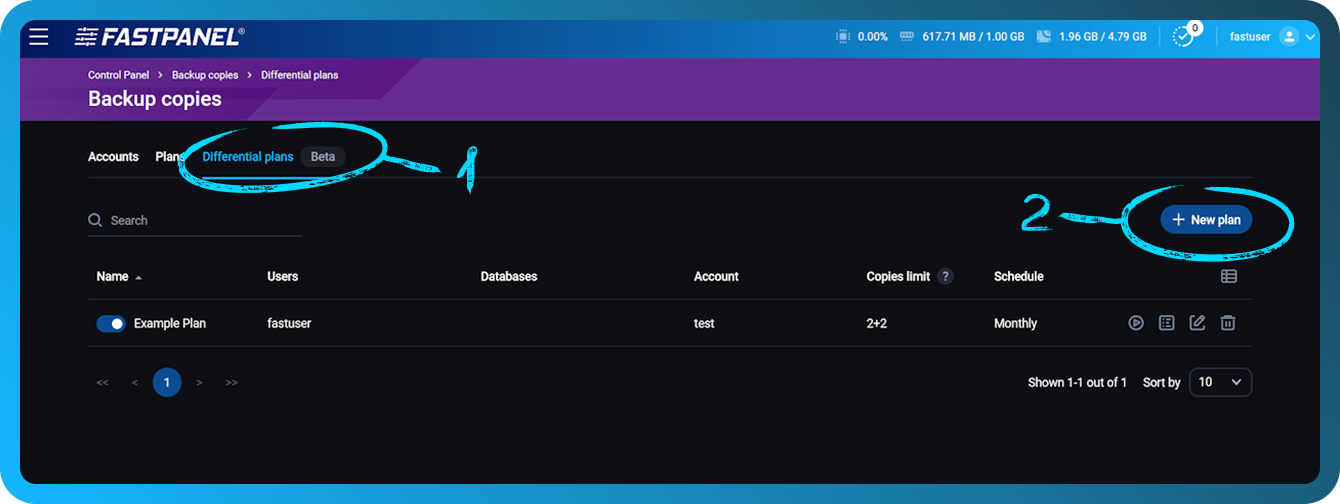
- Đi tới tab "Kế hoạch vi sai"
- Nhấp vào "Kế hoạch mới"
Một cửa sổ mới sẽ mở ra với các tùy chọn sau: Một người dùng hoặc Tất cả người dùng
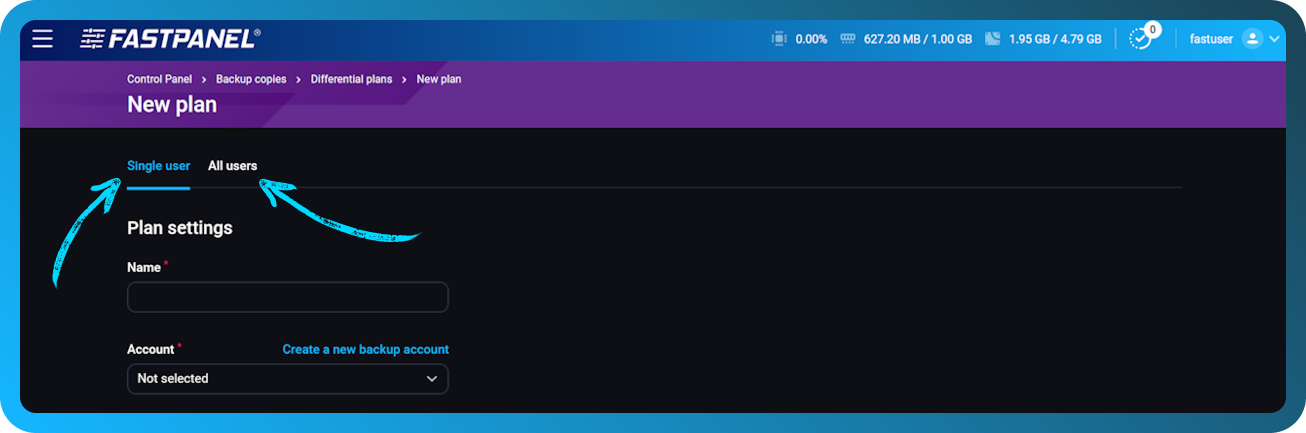
Sự khác biệt giữa Một người dùng và Tất cả người dùng như sau:
- Một người dùng cho phép bạn chỉ chọn một người dùng và cơ sở dữ liệu liên kết của họ để sao lưu.
- Tất cả người dùng sẽ chọn tất cả người dùng theo mặc định, nhưng bạn có thể loại trừ bất kỳ người dùng không cần thiết nào khỏi danh sách sao lưu.
Cài đặt kế hoạch
- Tên: Tên của kế hoạch sao lưu để dễ nhận biết.
- Tài khoản: Tài khoản sao lưu mà bạn đã tạo trước đó.
- Giới hạn số bản sao (Đầy đủ, Một phần): Số lượng bản sao lưu tối đa bạn muốn giữ lại. Bạn có thể chỉ định giới hạn cho cả sao lưu đầy đủ và sao lưu một phần.
- Lịch: Xác định tần suất tạo bản sao lưu (hằng ngày, hằng tuần, v.v.). Bạn có thể tìm hiểu cách thiết lập lịch tùy chỉnh của mình tại đây.
- Người dùng: Chọn người dùng cụ thể có dữ liệu sẽ được sao lưu.
- Loại trừ: Chỉ định bất kỳ tệp, thư mục, cũng như thư và nhật ký nào mà bạn muốn loại trừ khỏi bản sao lưu.
- Cơ sở dữ liệu: Chọn cơ sở dữ liệu nào sẽ được đưa vào bản sao lưu.
Nén
Bạn có thể chọn giữa hai loại nén: Gzip và ZSTD. Ngoài ra, bạn có thể chọn Tốc độ tốt nhất hoặc Nén tốt nhất. Hãy lưu ý rằng mức nén càng tốt thì càng yêu cầu nhiều tài nguyên hệ thống.
-
Gzip: Một thuật toán nén được sử dụng rộng rãi, cung cấp tỷ lệ nén tốt với mức sử dụng tài nguyên tương đối thấp. Đây là lựa chọn phù hợp cho mục đích sử dụng chung khi bạn cần sự cân bằng giữa tốc độ và hiệu quả nén.
-
ZSTD: Một thuật toán nén mới hơn, cung cấp tốc độ nén và giải nén nhanh hơn đáng kể so với Gzip, đặc biệt khi được cấu hình để hoạt động ở tốc độ cao. Nó cũng cung cấp tỷ lệ nén cao hơn, có thể giúp kích thước bản sao lưu nhỏ hơn, nhưng có thể yêu cầu nhiều tài nguyên hệ thống hơn, đặc biệt ở chế độ nén tốt nhất.
Chọn Tốc độ tốt nhất sẽ giảm thời gian nén nhưng có thể dẫn đến các tệp sao lưu lớn hơn, trong khi Nén tốt nhất tối đa hóa việc giảm kích thước tệp với chi phí là mức sử dụng CPU và bộ nhớ cao hơn.
Mã hóa
Bạn có thể bật mã hóa bằng cách chọn hộp kiểm Encrypt Copies và nhập cụm mật khẩu. Hãy lưu ý rằng mã hóa yêu cầu thêm tài nguyên bộ nhớ và CPU.
- Cụm mật khẩu: Cụm mật khẩu này rất quan trọng để truy cập và giải mã các bản sao lưu của bạn. Hãy nhớ lưu trữ nó an toàn, vì sau này không thể xem hoặc khôi phục lại. Nếu không có cụm mật khẩu, bạn sẽ không thể khôi phục thủ công các bản sao lưu đã mã hóa của mình.
Hoàn tất thiết lập
Sau khi bạn đã nhập tất cả thông tin cần thiết và cấu hình cài đặt sao lưu của mình:
Xem lại các mục đã nhập
Đảm bảo rằng tất cả đường dẫn, người dùng, cơ sở dữ liệu và mục loại trừ đều được chỉ định chính xác.
Nhấp vào nút "Save"
Thao tác này sẽ lưu cài đặt kế hoạch sao lưu của bạn và kích hoạt nó theo lịch đã xác định.
Mua không gian lưu trữ
Chúng tôi đặc biệt khuyến nghị lưu trữ các bản sao lưu của bạn trên một máy chủ riêng biệt để bảo đảm an toàn dữ liệu và tránh các sự cố tiềm ẩn. Nếu bạn không có máy chủ riêng biệt cho các bản sao lưu, bạn có thể mua một máy chủ từ chúng tôi. Để thực hiện việc này, vui lòng đọc bài viết này