Tự động xử lý email trong n8n bằng AI
Cần theo dõi các email quan trọng (như cảnh báo máy chủ ngừng hoạt động) và không muốn bỏ lỡ bất cứ điều gì? Hướng dẫn đơn giản này sẽ chỉ cho bạn cách thiết lập một luồng tự động trong n8n để:
-
Theo dõi hộp thư email qua IMAP
-
Sử dụng mô hình AI để quyết định liệu một tin nhắn có quan trọng hay không
-
Và nếu có, gửi thông báo Telegram kèm theo bản tóm tắt ngắn
Trong hướng dẫn này, chúng ta sẽ tích hợp n8n với FASTPANEL — được dùng ở đây làm máy chủ thư IMAP nơi các hộp thư được tạo và quản lý.
Thiết lập hộp thư của bạn (nếu bạn chưa làm)
Trước khi bắt đầu với n8n, hãy đảm bảo hộp thư email của bạn đã sẵn sàng.
Làm theo hướng dẫn này để tạo một hộp thư mới:
Cách thêm hộp thư mới trong FASTPANEL
Sau khi hộp thư được tạo:
-
Lưu tên đăng nhập và mật khẩu — bạn sẽ cần chúng sau này khi kết nối với n8n
-
Bạn không cần thiết lập gì thêm ở phía FASTPANEL — vậy là xong phần đó!
Bây giờ, hãy tiếp tục và bắt đầu xây dựng quy trình tự động hóa trong n8n.
Tạo một workflow mới
Trước tiên — chúng ta sẽ tạo một luồng mới trong n8n.
Mở n8n và nhấp vào "Create workflow" ở góc trên bên phải
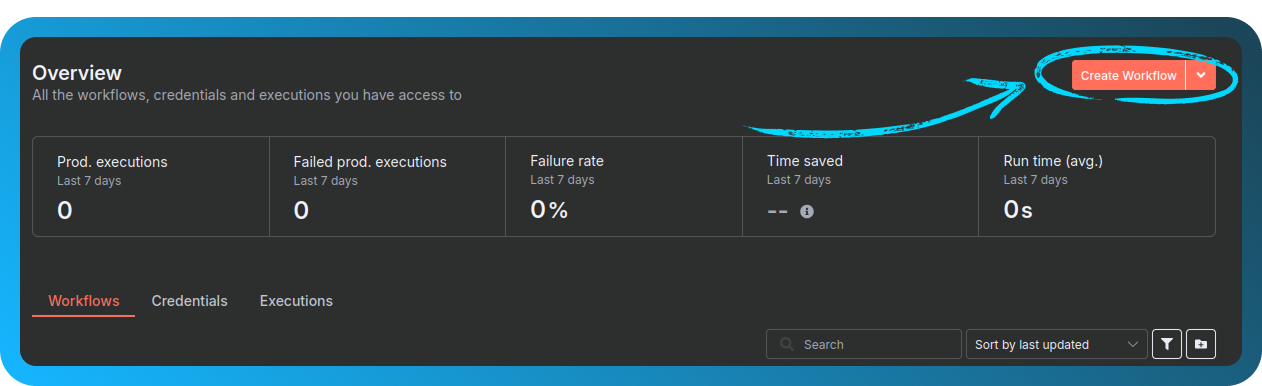
Yêu cầu n8n theo dõi hộp thư email của bạn
Chúng ta muốn n8n kiểm tra tài khoản email của bạn để tìm các tin nhắn mới.
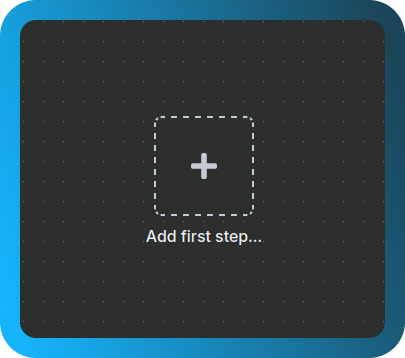
Nhấp vào "Add first step..."
Tìm kiếm imap, rồi chọn "Email Trigger (IMAP)"
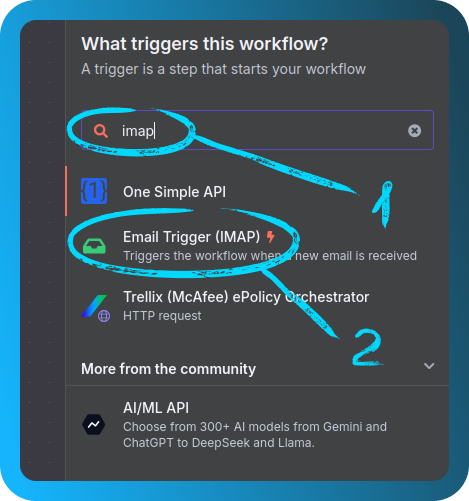
Việc này sẽ cho phép n8n giám sát email đến bằng IMAP.
Kết nối tài khoản email của bạn
Hãy cấp cho n8n quyền truy cập vào hộp thư của bạn.
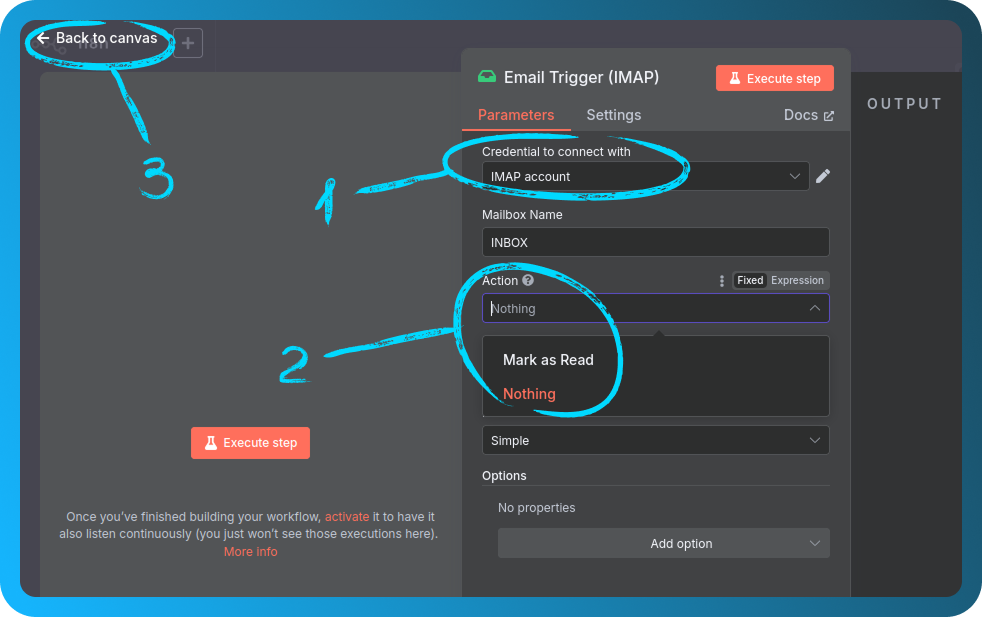
Nhấp vào "Create new credentials", điền thông tin đăng nhập email của bạn và (nếu cần) bật "Allow Self-Signed Certificates". Đặt tên cho kết nối của bạn để dễ tìm hơn về sau
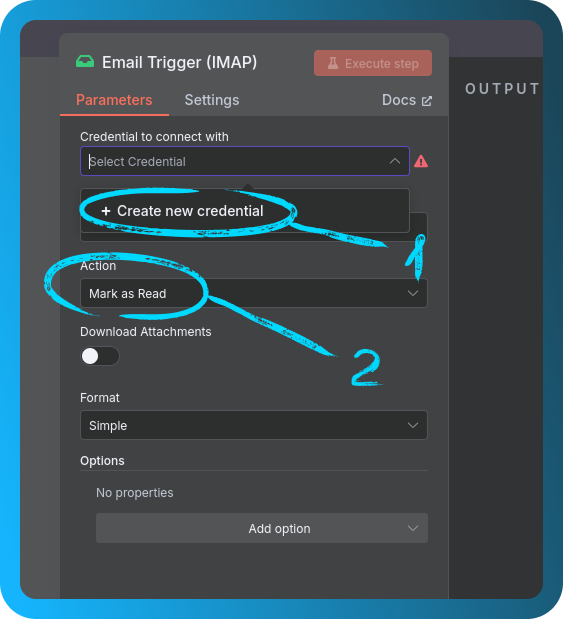
Nếu bạn thấy "Connection tested successfully", nghĩa là mọi thứ đã sẵn sàng

Điều chỉnh cài đặt trigger
Chỉ một điều chỉnh nhanh trước khi tiếp tục.
Trong cài đặt trigger, đổi "Mark as read" thành "Nothing", sau đó nhấp vào "Back to canvas"
Chuẩn bị khóa API AI của bạn
Chúng ta sẽ sử dụng OpenRouter để vận hành AI.
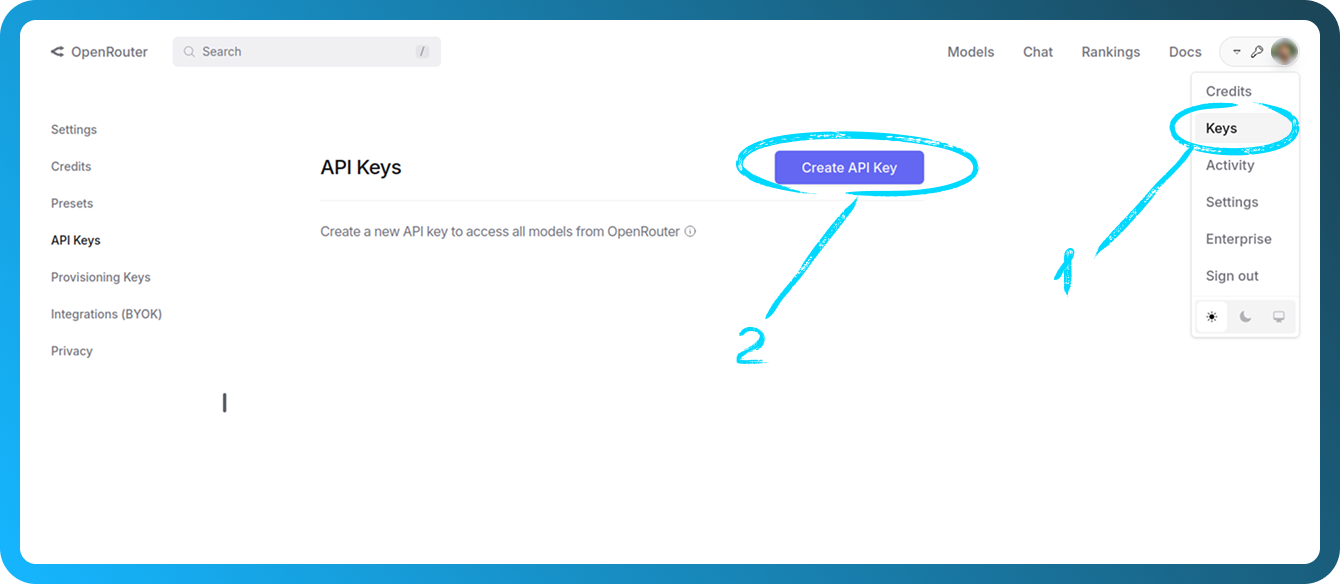
Truy cập OpenRouter, đăng nhập, tạo khóa API (Profile → Keys → Create API Key), rồi sao chép khóa đó — bạn sẽ không thể xem lại nó nữa.
Thêm AI Agent
Đã đến lúc đưa AI vào workflow.
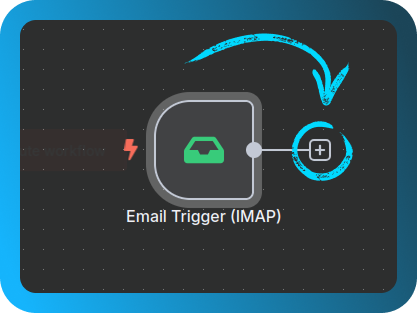
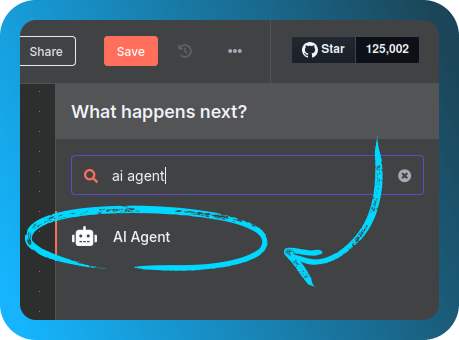
Nhấp vào "+", tìm AI Agent, rồi thêm nó vào canvas
Sau đó nhấn "Back to canvas".
Thêm một mô hình AI
Hãy chọn bộ não đứng sau agent.
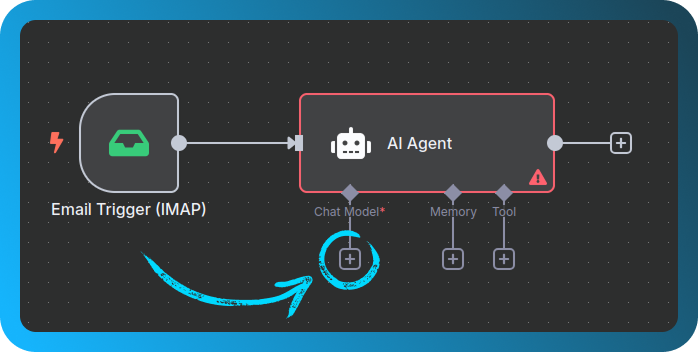
Nhấp lại vào "+", tìm OpenRouter Chat Model, rồi thêm nó
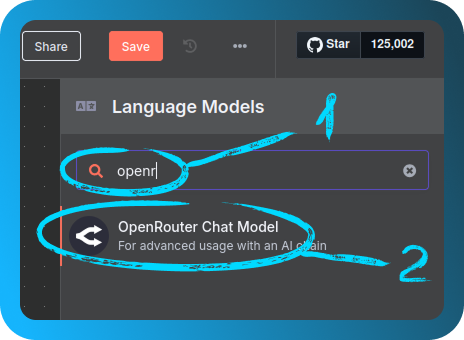
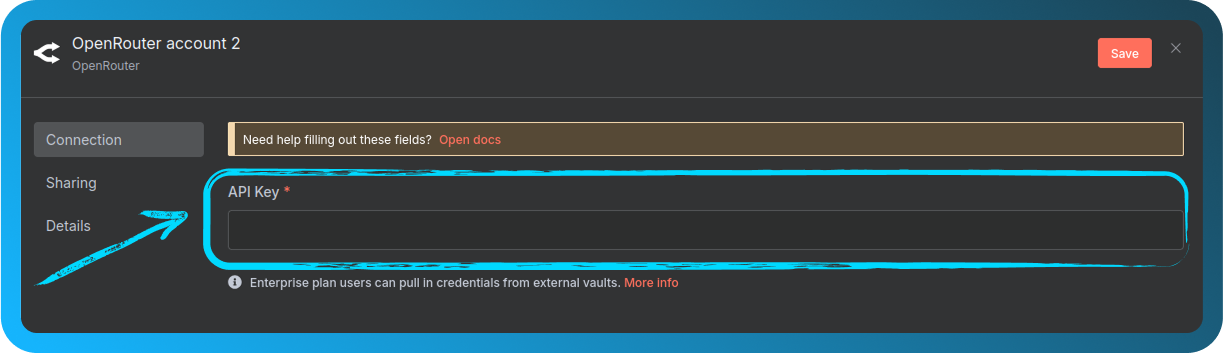
Tạo credentials mới bằng khóa API của bạn
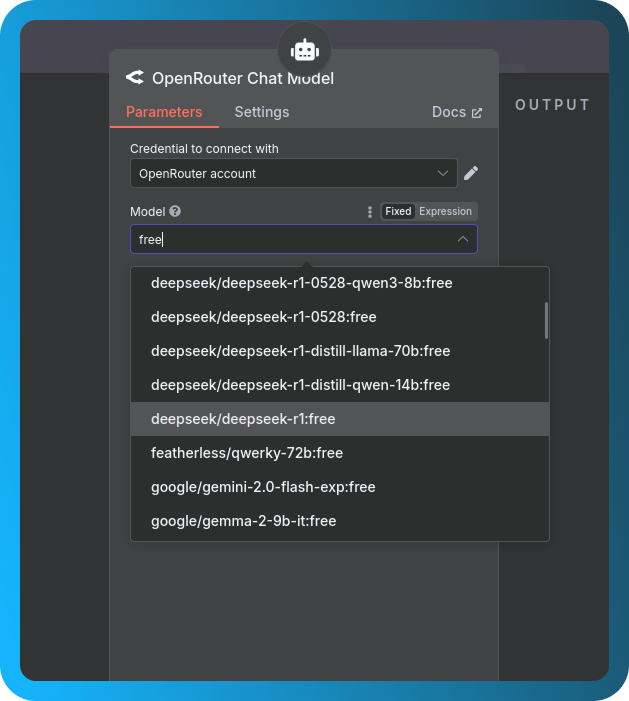
Sau đó chọn một mô hình miễn phí (ví dụ, bạn có thể gõ free để lọc, chẳng hạn DeepSeek)
Cho AI biết cần tìm gì
Bây giờ chúng ta sẽ dạy AI cách nhận diện các tin nhắn quan trọng.
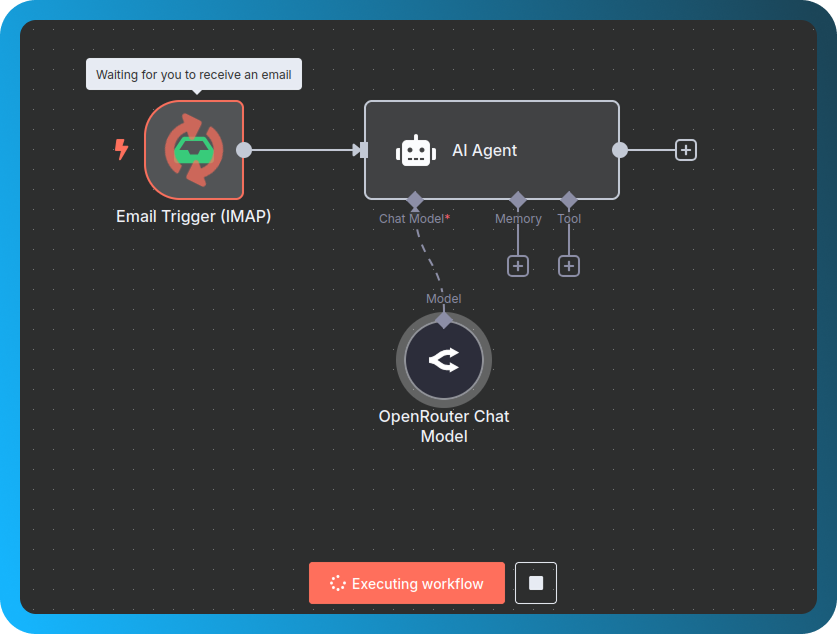
Nhấp vào "Execute Workflow", gửi một email thử nghiệm đến địa chỉ đang được theo dõi, rồi nhấp đúp vào node AI Agent khi email đến
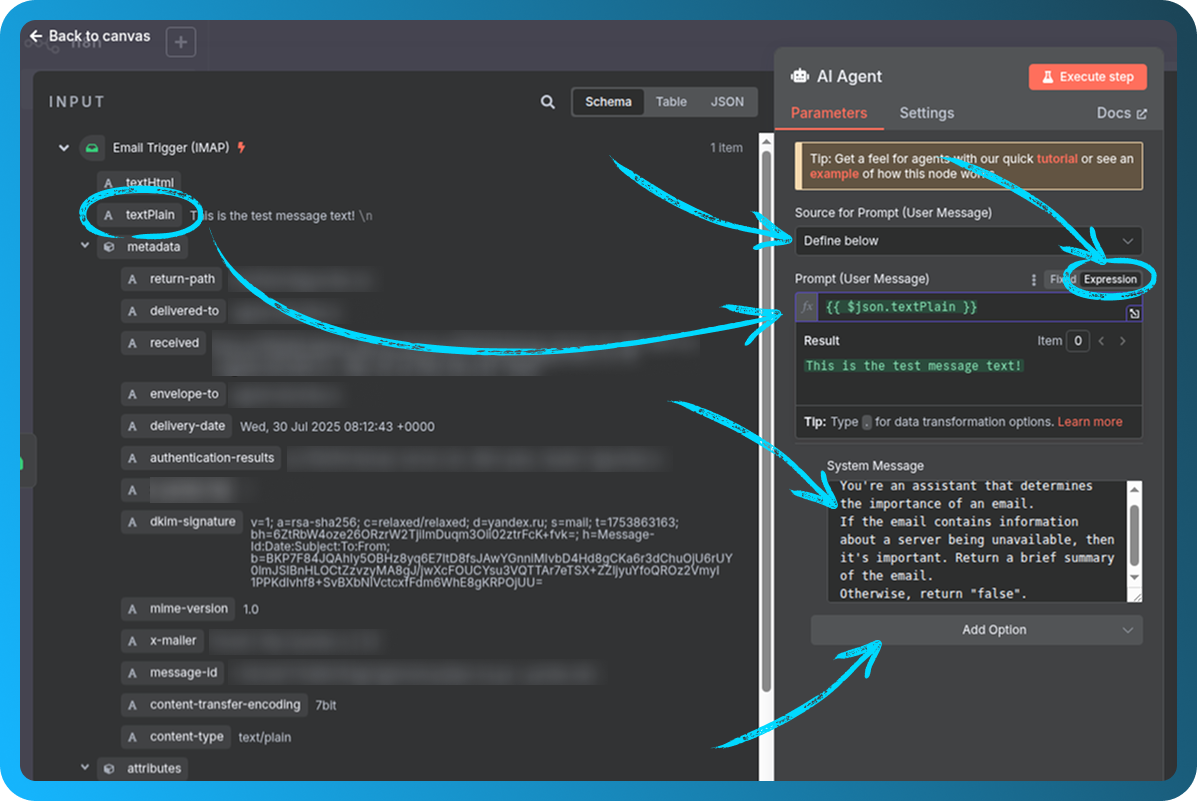
Bây giờ hãy cho AI biết cần làm gì:
- Đặt Source for Prompt thành
Define below - Trong phần Prompt, chọn
Expressionvà kéo biếntextHtmlvào - Nhấp vào "Add option", chọn System message, rồi dán nội dung này:
You're an assistant that determines the importance of an email.
If the email mentions a server being unavailable, return a short summary.
Otherwise, return "false".
Nhấp vào "Back to canvas" để tiếp tục.
Thêm kiểm tra cho các email quan trọng
Chúng ta chỉ muốn thực hiện hành động nếu email thực sự quan trọng.
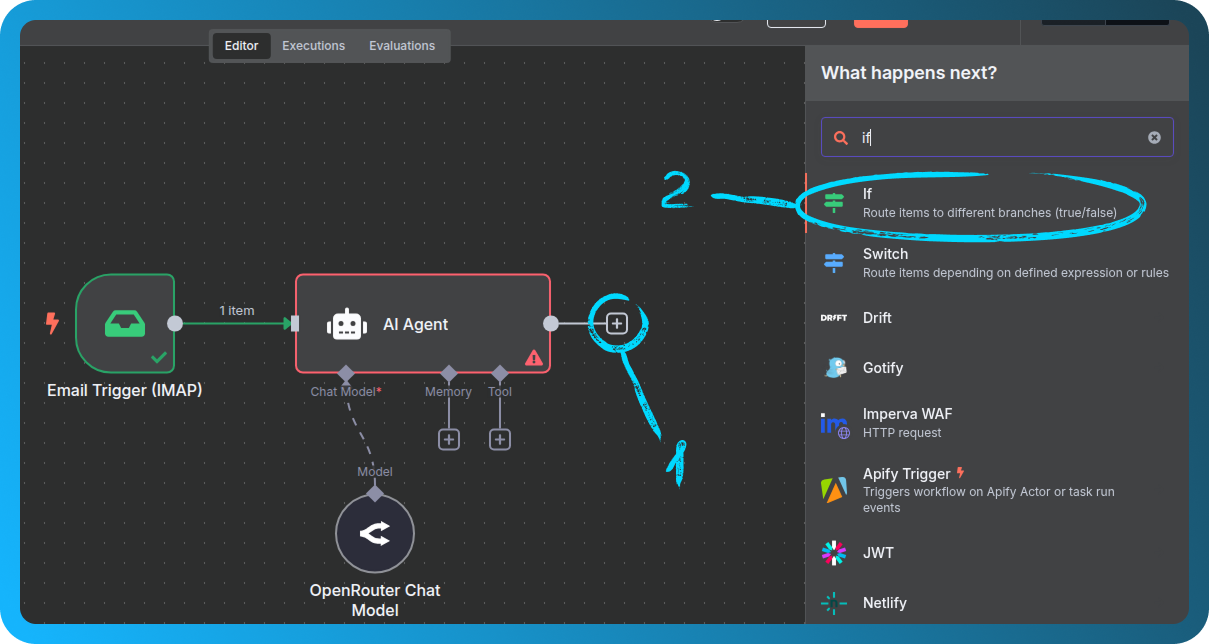
Thêm một node If
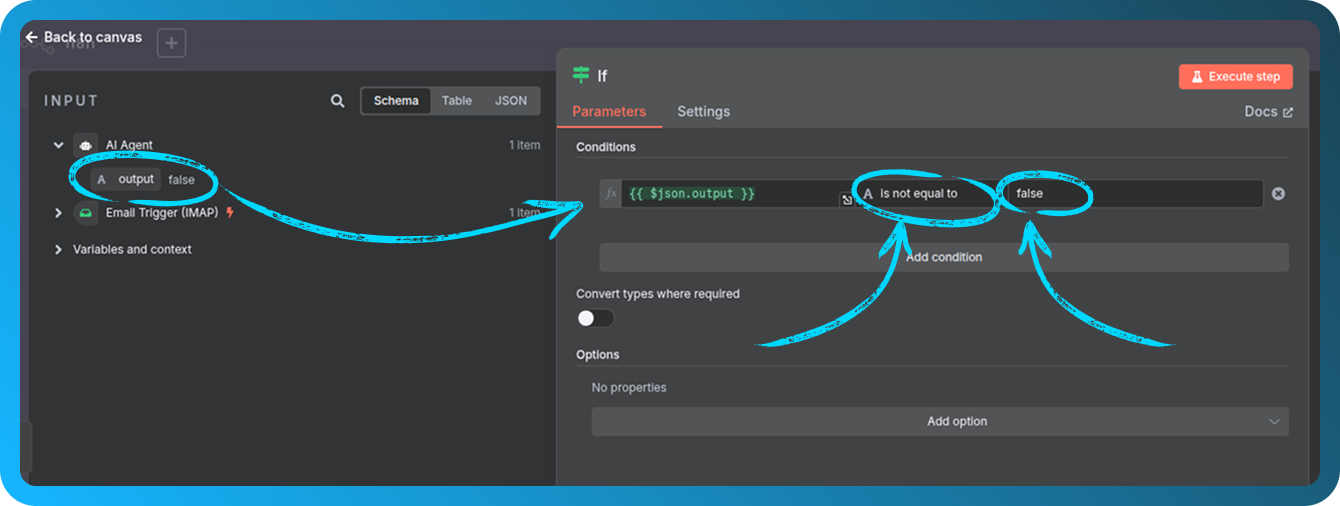
Đặt điều kiện:
Nếu đầu ra của AI không bằng false
Gửi thông báo Telegram
Hãy gửi tin nhắn đó thẳng đến bạn.
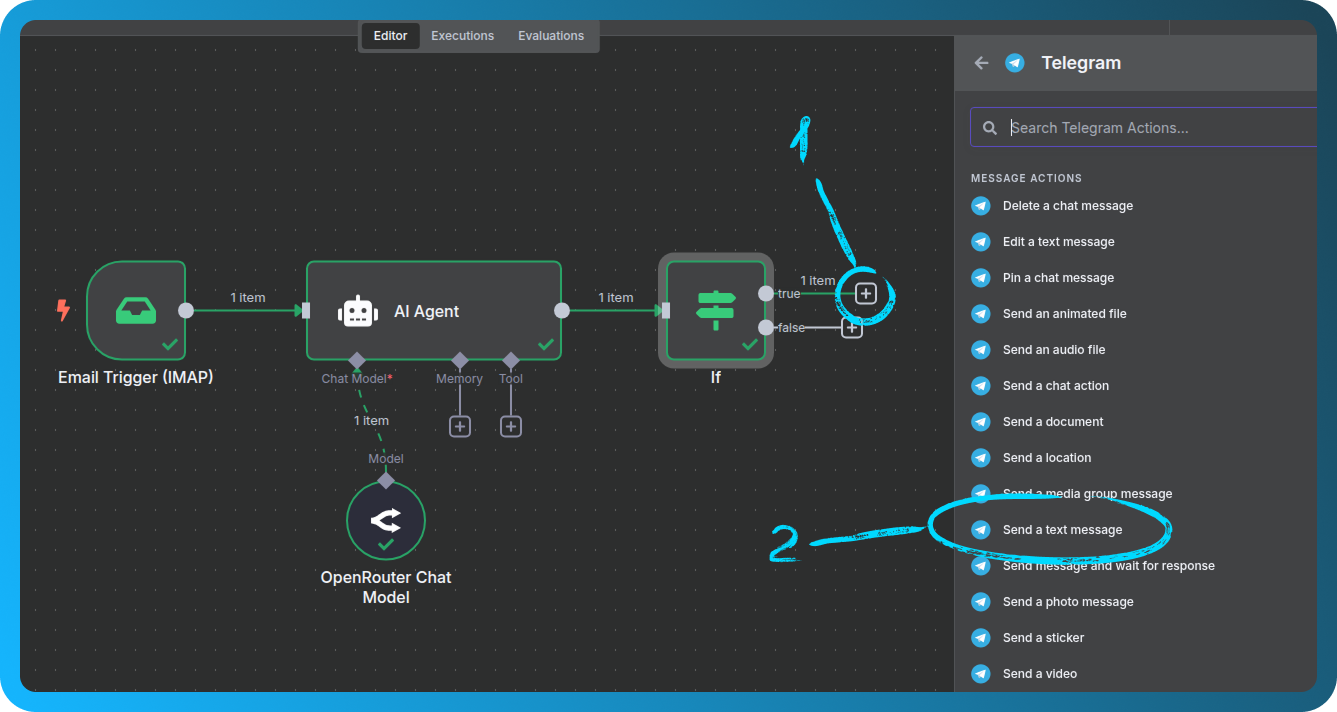
Từ đầu ra true của node If, thêm node Telegram → Send a text message
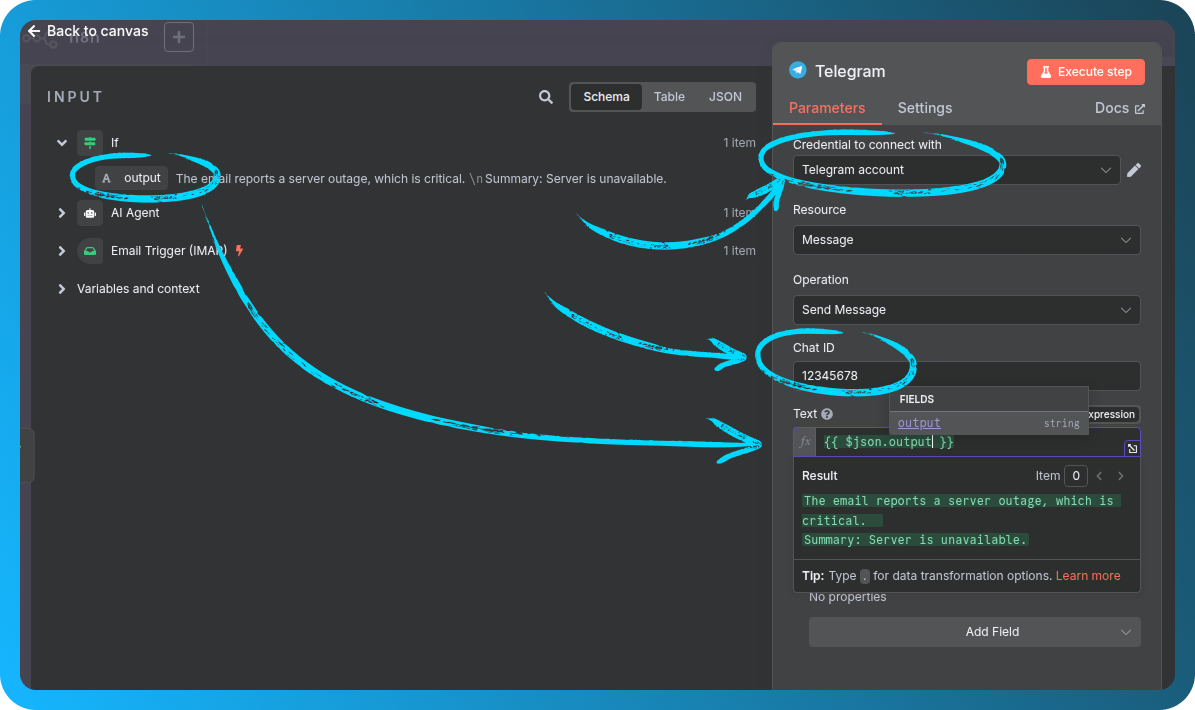
Tạo credentials mới:
-
Sử dụng token của bot Telegram của bạn (từ https://t.me/botfather)
-
Lấy Chat ID của bạn bằng cách nhắn tin cho https://t.me/userinfobot với
/start -
Trong trường Text, kéo đầu ra của AI vào
Kiểm tra workflow hoàn chỉnh của bạn
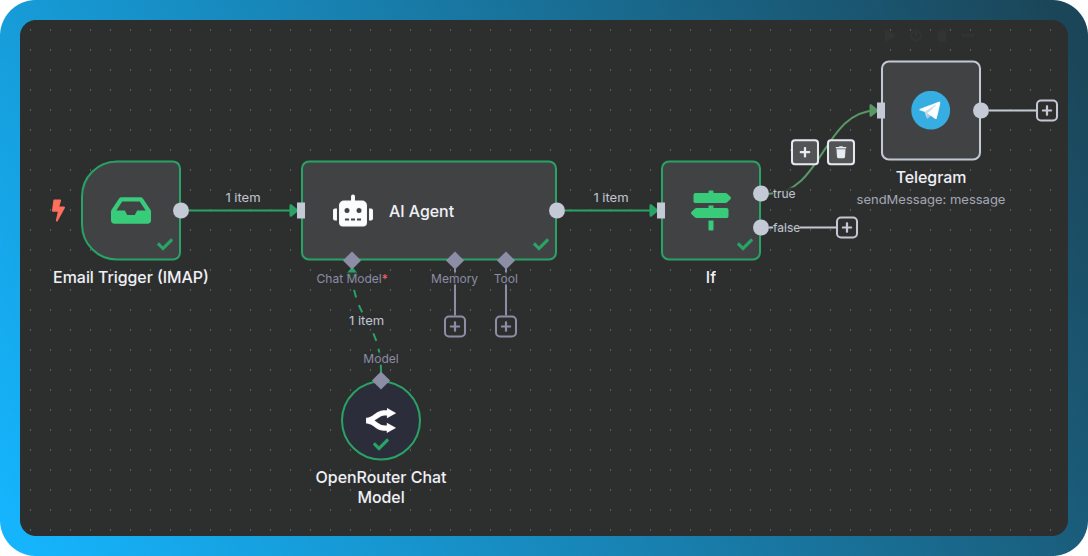
Lúc này, toàn bộ thiết lập của bạn sẽ hiển thị trên canvas.
Nó phải bao gồm:
-
Trigger email
-
Phân tích AI
-
Kiểm tra điều kiện
-
Tin nhắn Telegram
Kiểm tra mọi thứ
Hãy đảm bảo mọi thứ đều hoạt động.
Nhấp vào Execute Workflow và gửi một email thử nghiệm khác. Nếu mọi thứ được thiết lập đúng, bạn sẽ thấy nó đang chờ trigger.
Nếu mọi thứ hoạt động, bạn sẽ nhận được thông báo trong Telegram, tóm tắt nội dung tin nhắn.