差异备份计划
创建差异备份计划
首先,您需要创建一个备份账户。 您可以在这里查看如何执行此操作。
创建备份账户后,您可以创建一个“备份计划”
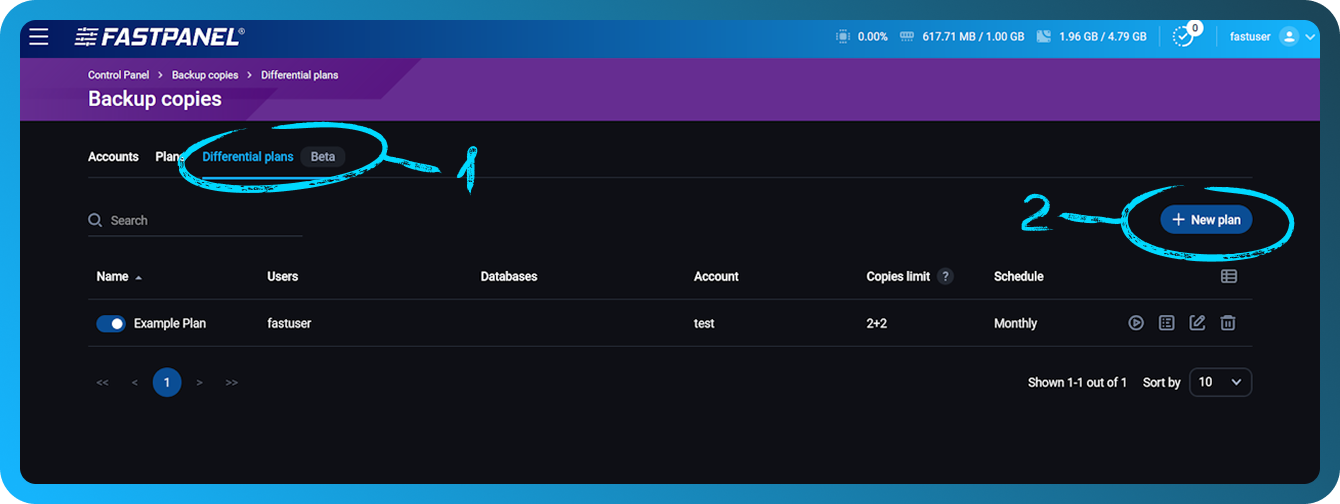
- 转到“差异计划”选项卡
- 点击“新建计划”
将打开一个新窗口,其中包含以下选项:单个用户 或 所有用户
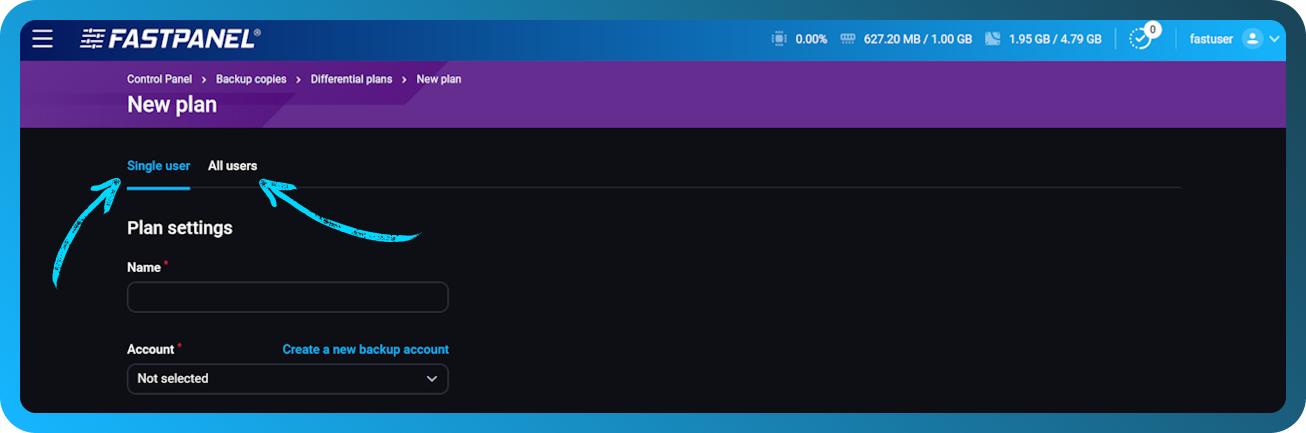
单个用户 和 所有用户 之间的区别如下:
- 单个用户 允许您仅选择一个用户及其关联的数据库进行备份。
- 所有用户 默认会选择所有用户,但您可以从备份列表中排除任何不需要的用户。
计划设置
- 名称:备份计划的名称,便于识别。
- 账户:您先前创建的备份账户。
- 副本限制(完整、部分):您希望保留的备份副本的最大数量。 您可以同时为完整备份和部分备份指定限制。
- 计划:定义应多久创建一次备份(每日、每周等)。 您可以在这里了解如何设置自定义计划。
- 用户:选择将要备份其数据的特定用户。
- 排除项:指定您希望从备份中排除的任何文件、目录,以及邮件和日志。
- 数据库:选择要包含在备份中的数据库。
压缩
您可以在两种压缩类型之间进行选择:Gzip 和 ZSTD。 此外,您还可以选择 最佳速度 或 最佳压缩率。 请记住,压缩率越高,所需的系统资源就越多。
-
Gzip:一种广泛使用的压缩算法,在资源占用相对较低的情况下提供良好的压缩率。 当您需要在速度和压缩效率之间取得平衡时,它是通用场景的不错选择。
-
ZSTD:一种较新的压缩算法,与 Gzip 相比可提供明显更快的压缩和解压速度,尤其是在配置为高速运行时。 它还可提供更高的压缩比,从而减小备份大小,但可能需要更多系统资源,尤其是在最佳压缩模式下。
选择 最佳速度 将缩短压缩时间,但可能会产生更大的备份文件;而 最佳压缩率 则会最大程度减小文件大小,但代价是更高的 CPU 和内存使用量。
加密
您可以通过选中“加密副本”复选框并输入密码短语来启用加密。 请记住,加密需要额外的内存和 CPU 资源。
- 密码短语:此密码短语对于访问和解密您的备份至关重要。 请务必安全保存它,因为之后将无法查看或恢复。 如果没有密码短语,您将无法手动恢复已加密的备份。
完成设置
输入所有必要信息并配置好备份设置后:
检查您的输入内容
确保所有路径、用户、数据库和排除项都已正确指定。
点击“保存”按钮
这将保存您的备份计划设置,并根据定义的计划启用它。
购买存储空间
我们强烈建议将您的备份存储在单独的服务器上,以确保数据安全并避免潜在问题。 如果您没有用于备份的独立服务器,可以从我们这里购买一个。 为此,请阅读这篇文章