服务器通知
警告
此功能仅适用于拥有 扩展许可证 的用户。
FASTPANEL® 允许监控关键服务器指标:CPU 负载、Load Average 5、磁盘使用情况 和 RAM 使用量。 当某项指标超过其阈值时,系统会自动将警报发送到 Telegram 或 Slack。 配置位于“设置”→“通知”。
本文介绍如何设置传递渠道并配置通知参数,包括阈值和触发器。
渠道设置
Telegram
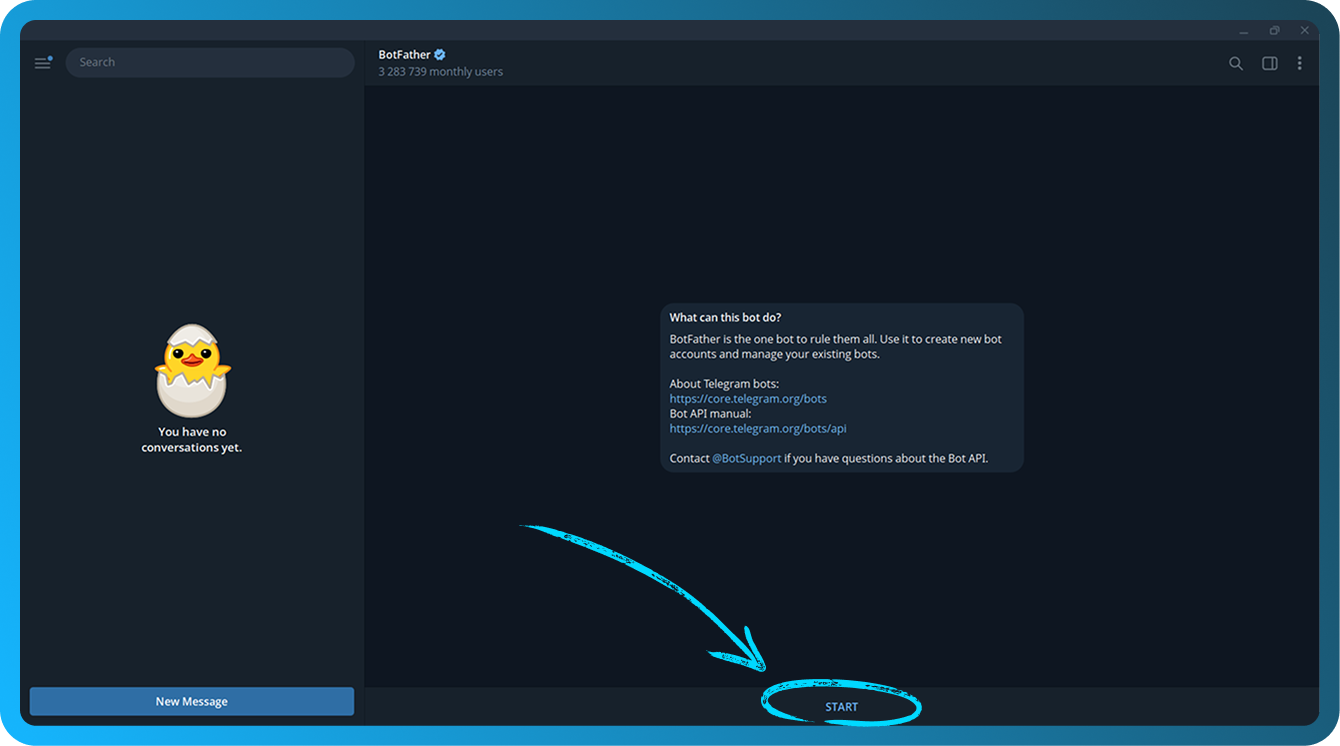
- 使用官方 Telegram 机器人 @BotFather 创建一个新机器人。 访问此链接并点击“Start”按钮
- 输入
/newbot并按 Enter。 - 输入所需的机器人名称并按 Enter。
- 输入所需的机器人用户名。 它必须以
bot结尾,然后按 Enter。 - 你将收到一条以下列内容开头的消息:
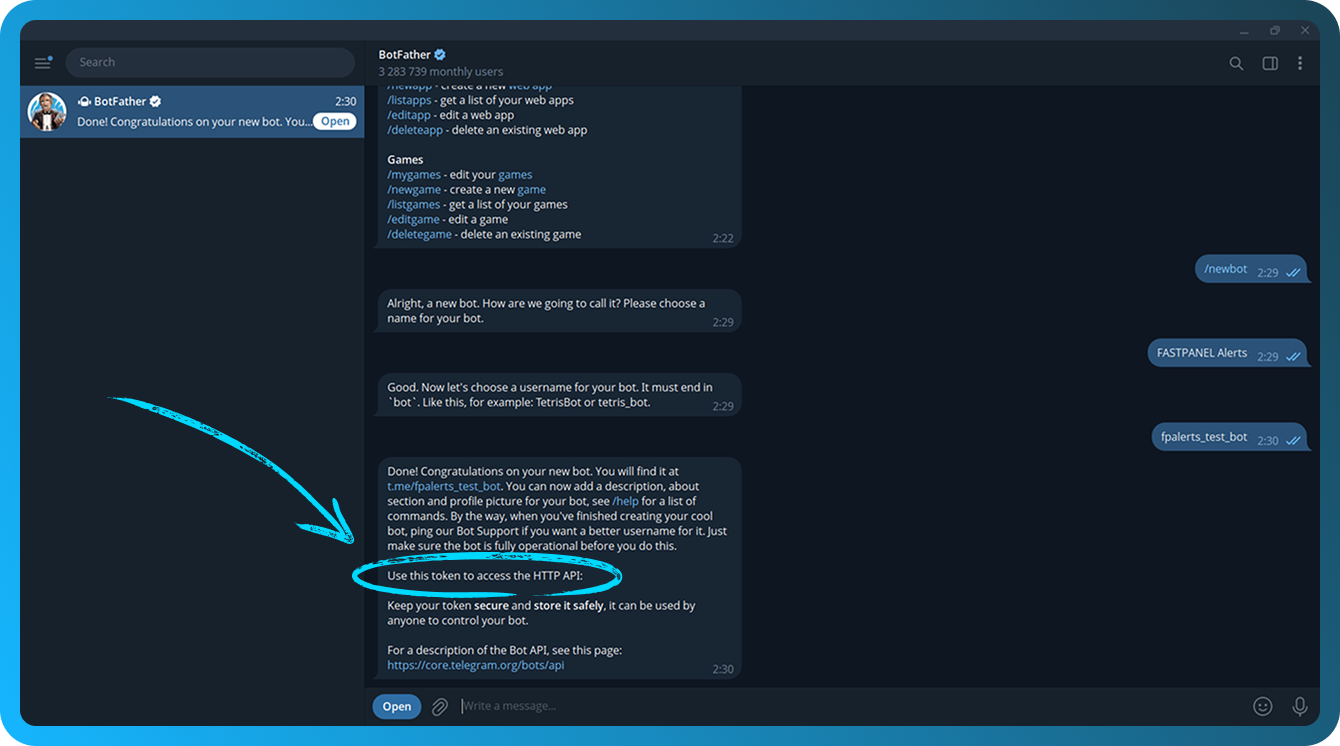
Done! Congratulations on your new bot. - 点击
Use this token to access the HTTP API:后面的蓝色行(在截图中已模糊处理),将机器人的 API 令牌复制到剪贴板。 请妥善保管该令牌,因为任何拥有它的人都可以控制你的机器人
说明
API 令牌存储在 @BotFather 中。 如果你忘记了它,请发送 /mybots 命令,选择你的机器人,然后点击“API Token”按钮。
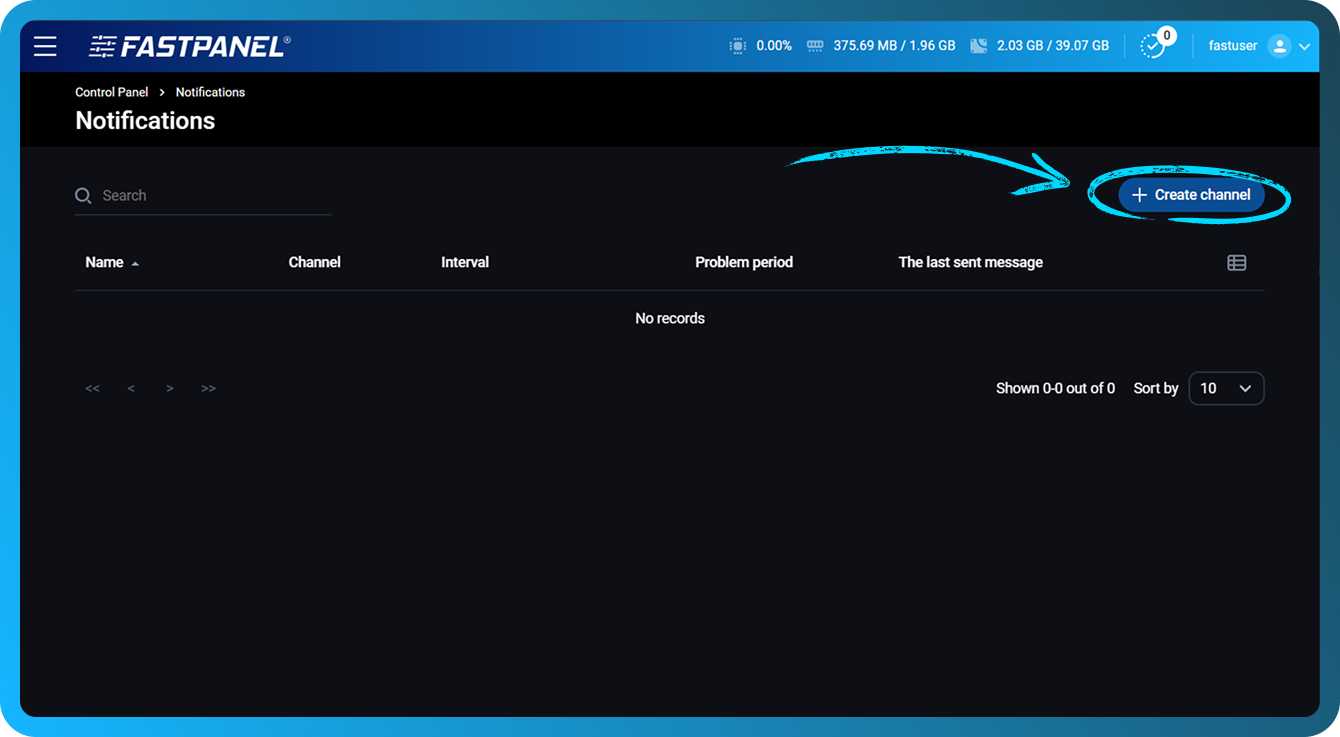
- 打开 FASTPANEL® 并前往“设置”→“通知”。
- 点击 “创建渠道” 按钮
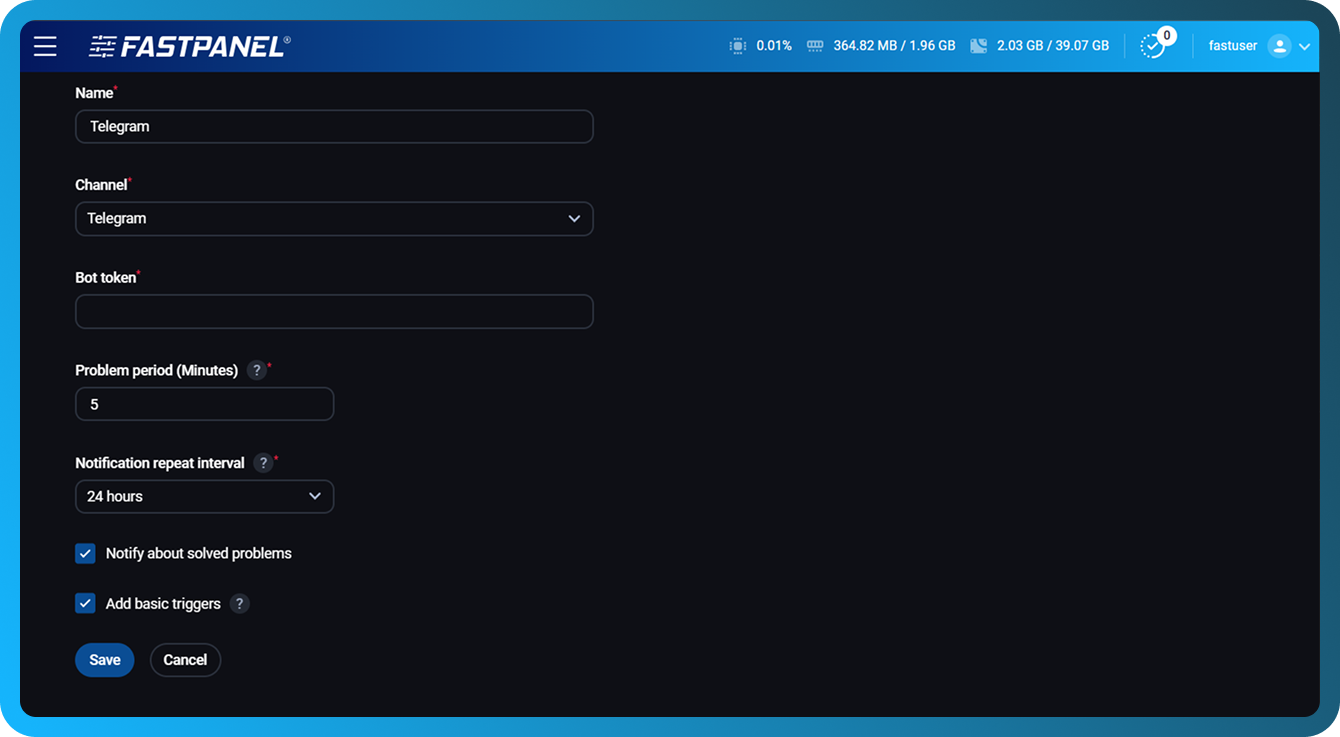
- 填写以下字段:
- 名称 — 输入渠道名称,以便在视觉上区分它
- 渠道 — 选择“Telegram”
- 机器人令牌 — 粘贴在第 6 步中复制的机器人令牌
- 问题持续时间 — 设置时间间隔(以分钟为单位);如果问题持续存在,到达该时间后将发送通知。 最小值为 1 分钟
- 通知重复间隔 — 设置针对同一问题连续发送通知之间的时间间隔
- 通知问题已解决 — 启用此选项,以便在问题解决时接收通知
- 添加基础触发器 — 启用此选项,可自动为所有驱动器、RAM 和 CPU 创建触发器
- 点击“保存”按钮。
- 在下一个页面中,点击“邀请”按钮,将你的机器人邀请到聊天或群组聊天中
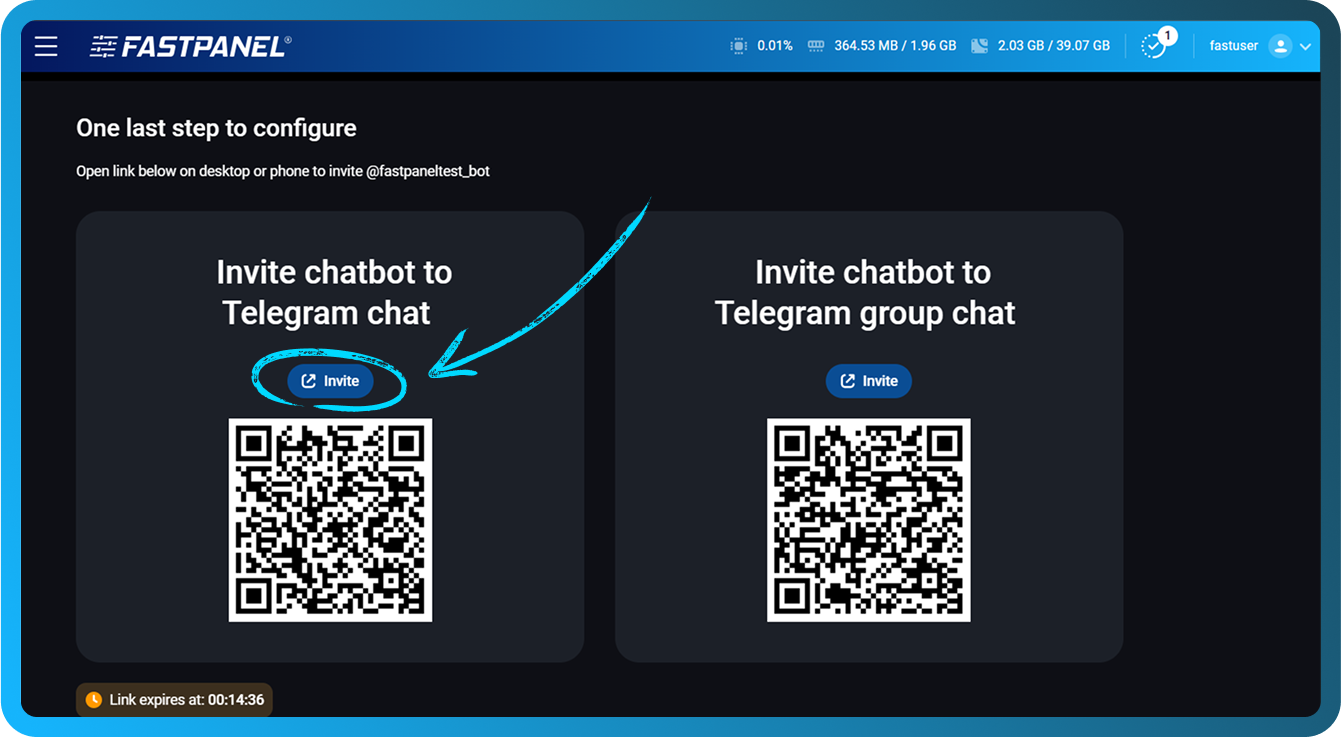
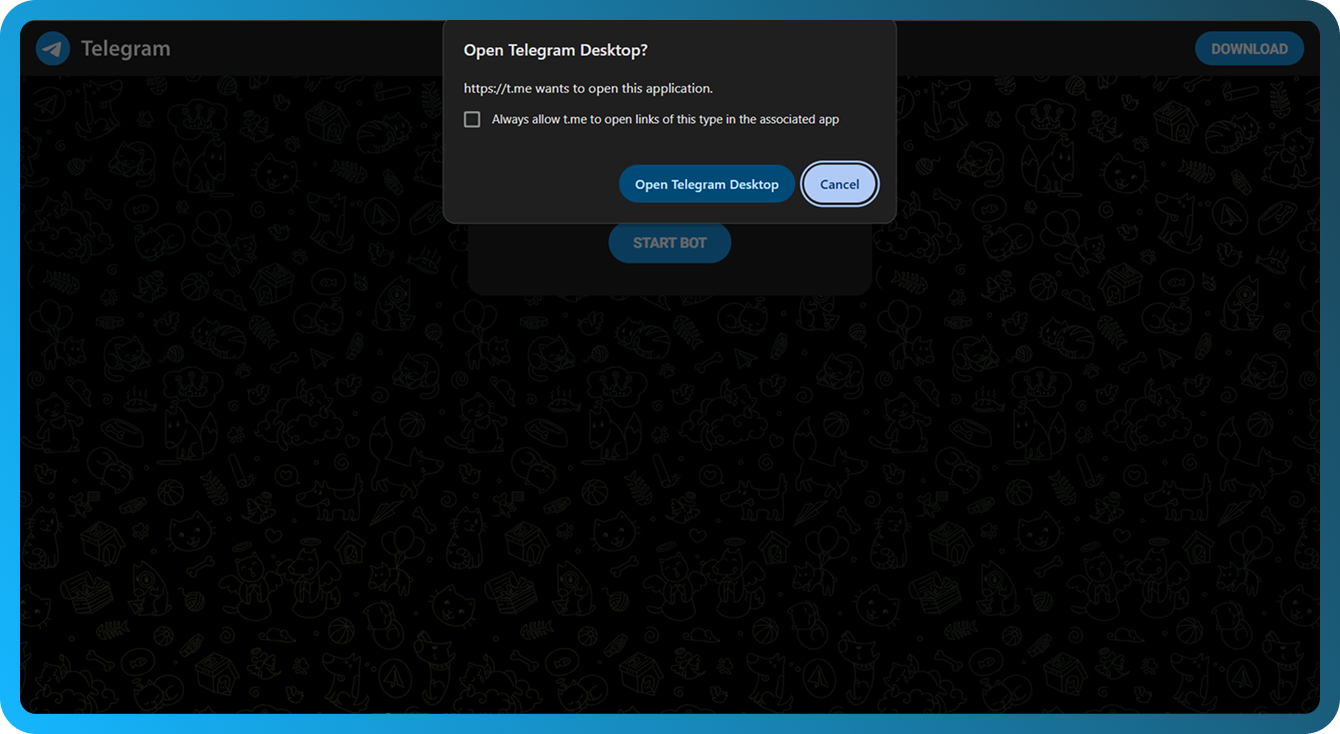
- 链接将在新标签页中打开。 确认重定向到 Telegram Desktop 应用程序
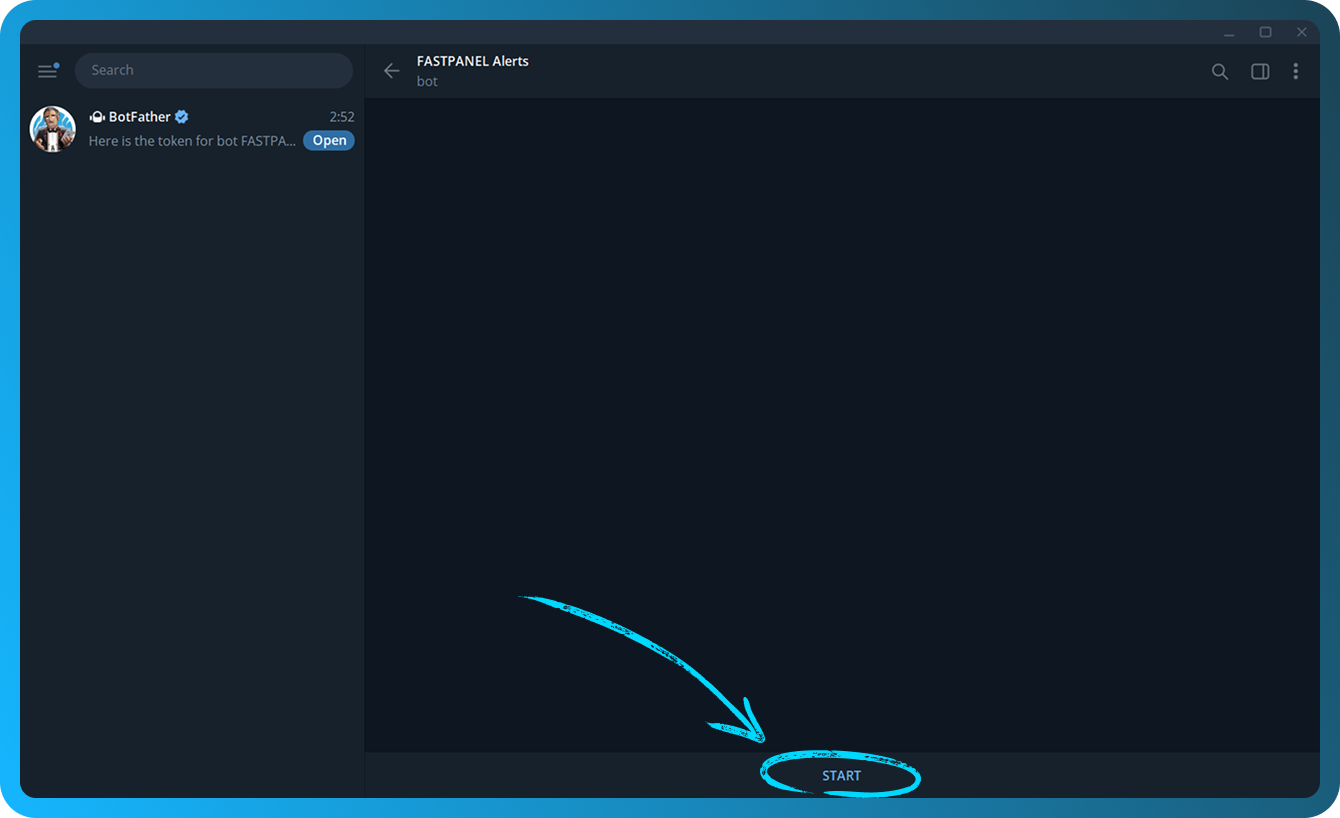
- 点击“Start”按钮以激活你的机器人
- 要验证设置是否正确,请返回 FASTPANEL® 标签页并点击纸飞机按钮
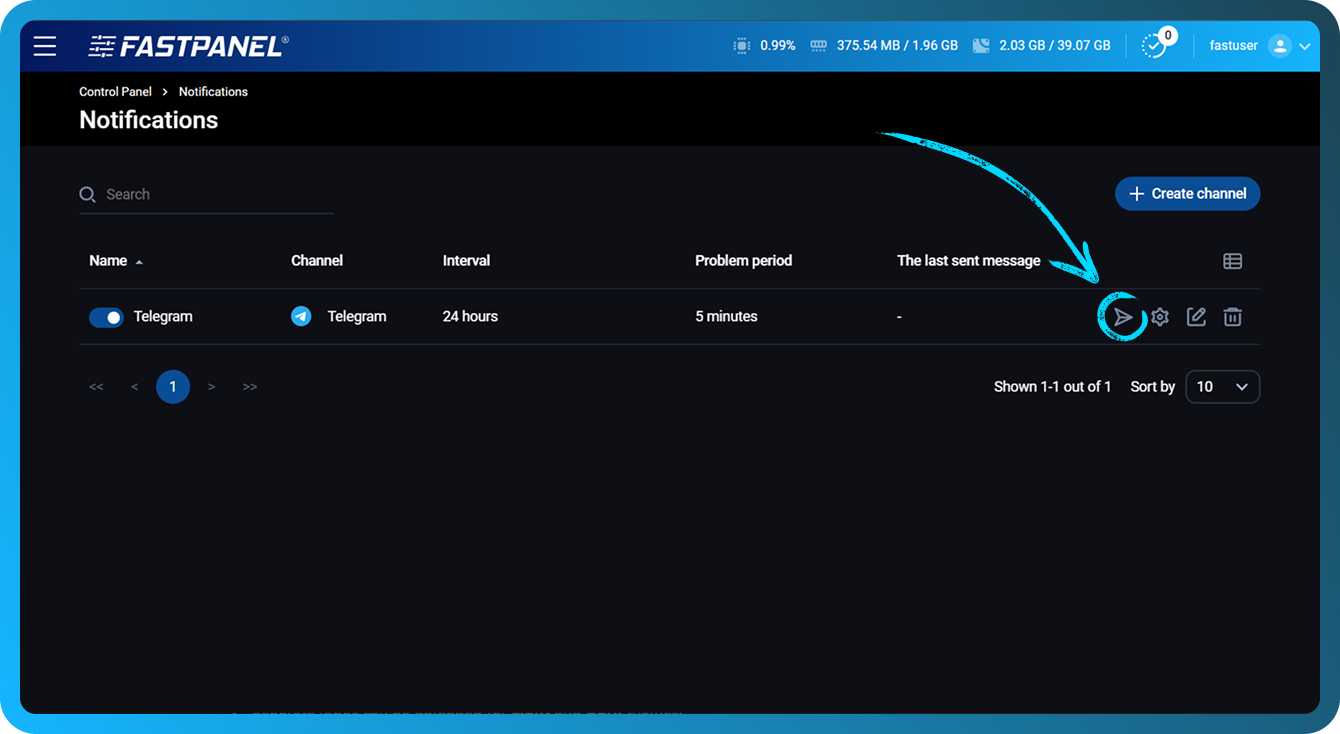
- 如果一切配置正确,测试通知将发送到与你的机器人对应的聊天中
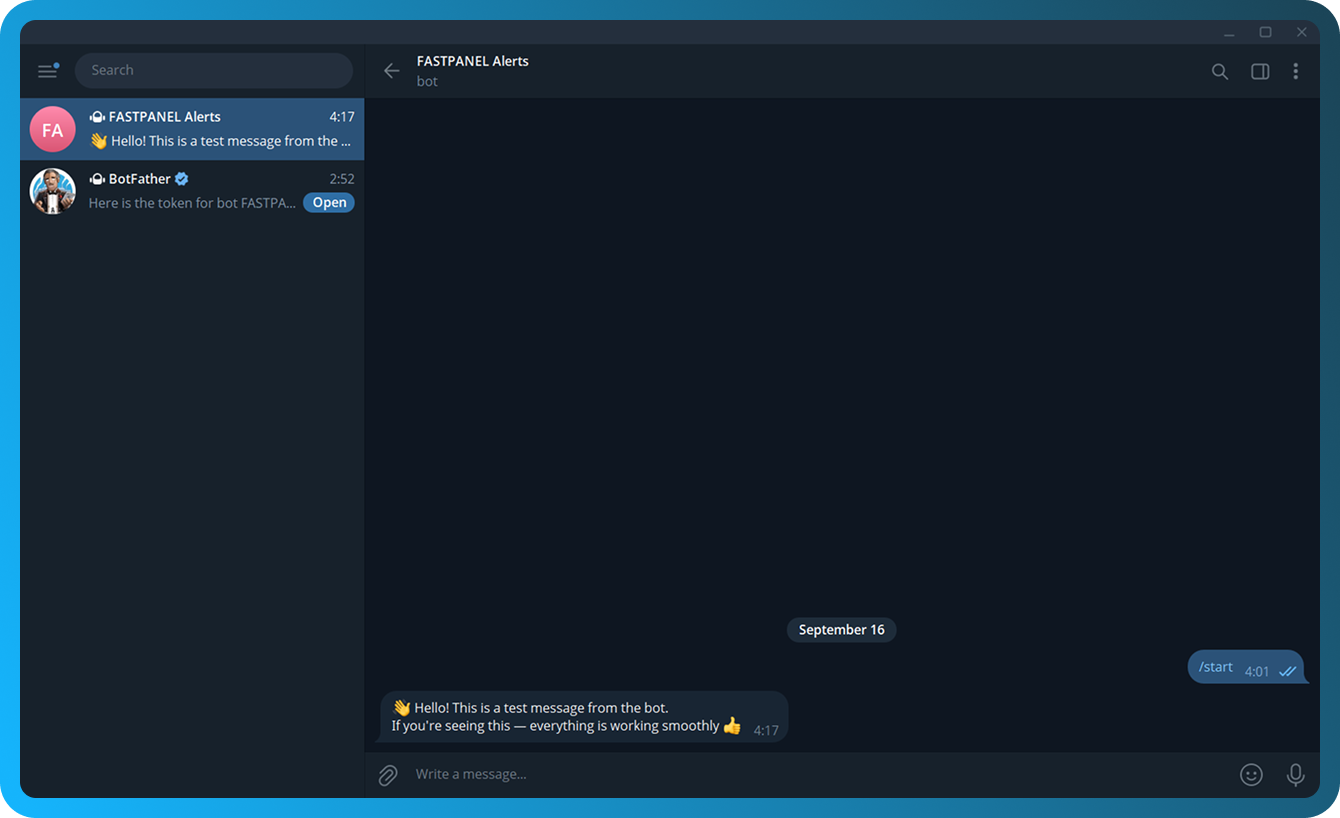
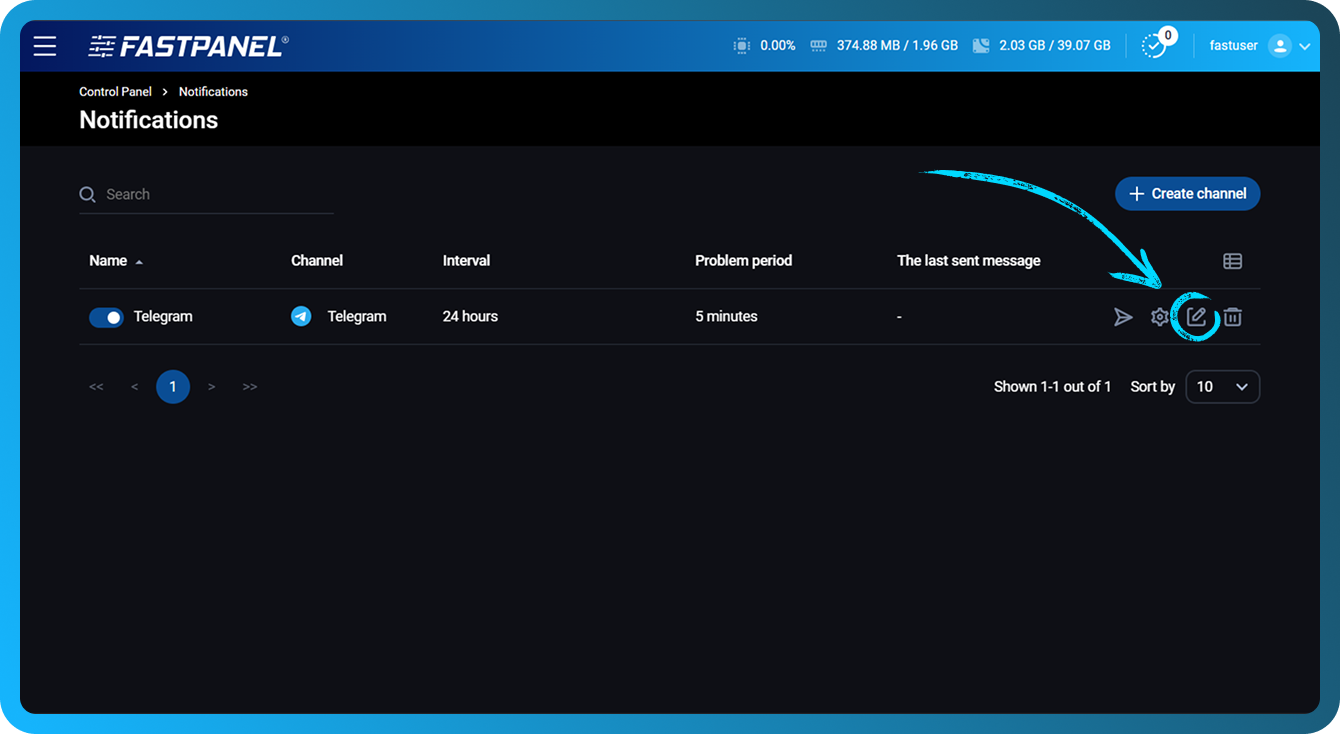
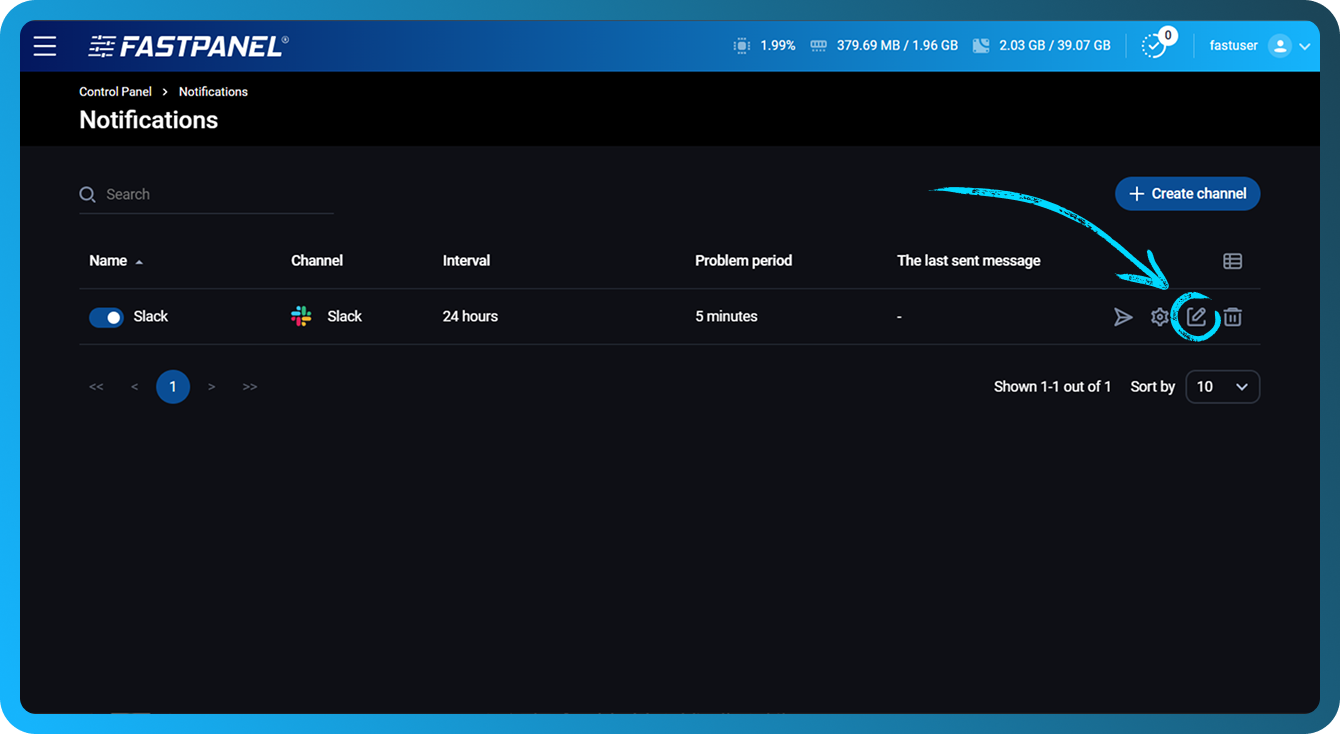
- 若要稍后调整渠道设置,请点击渠道旁边的铅笔图标
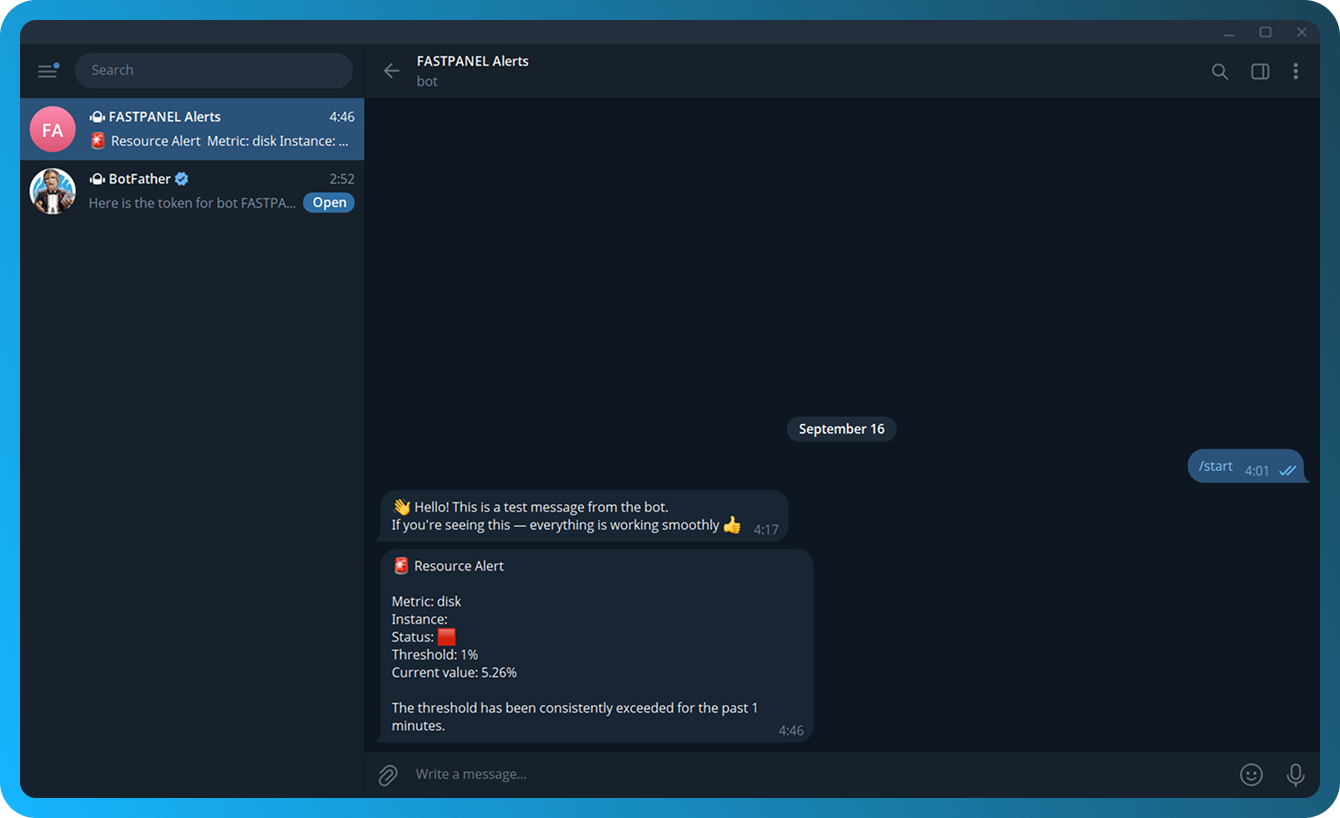
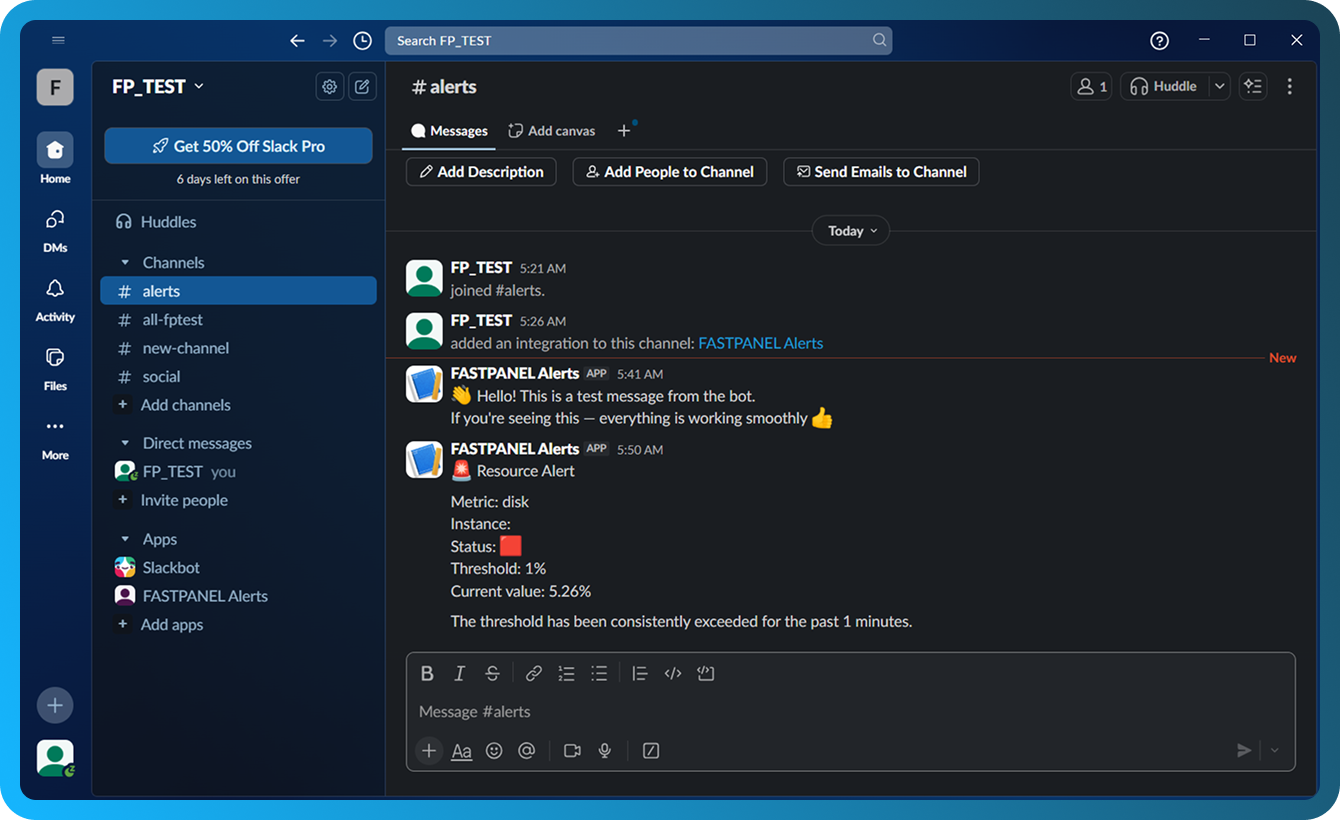
- 下面是触发器激活时生成的通知示例
Slack
- 登录你的账户,并通过应用页面创建一个 Slack 应用。
- 选择 “From scratch”。
- 输入 App Name,选择要创建应用的工作区,然后点击 “Create app”。
- 在 “Features” 部分中,打开 “Incoming Webhooks” 并启用该功能
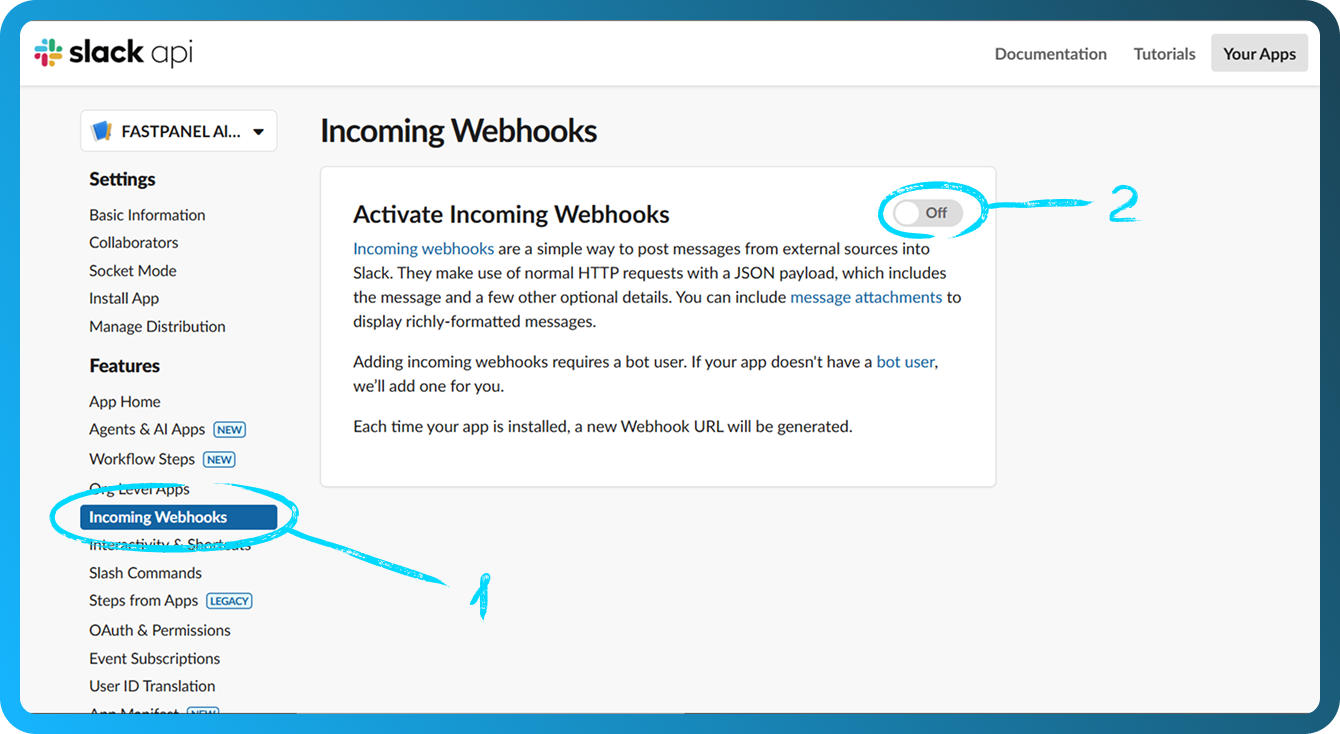
- 在同一页面底部,点击 “Add New Webhook”
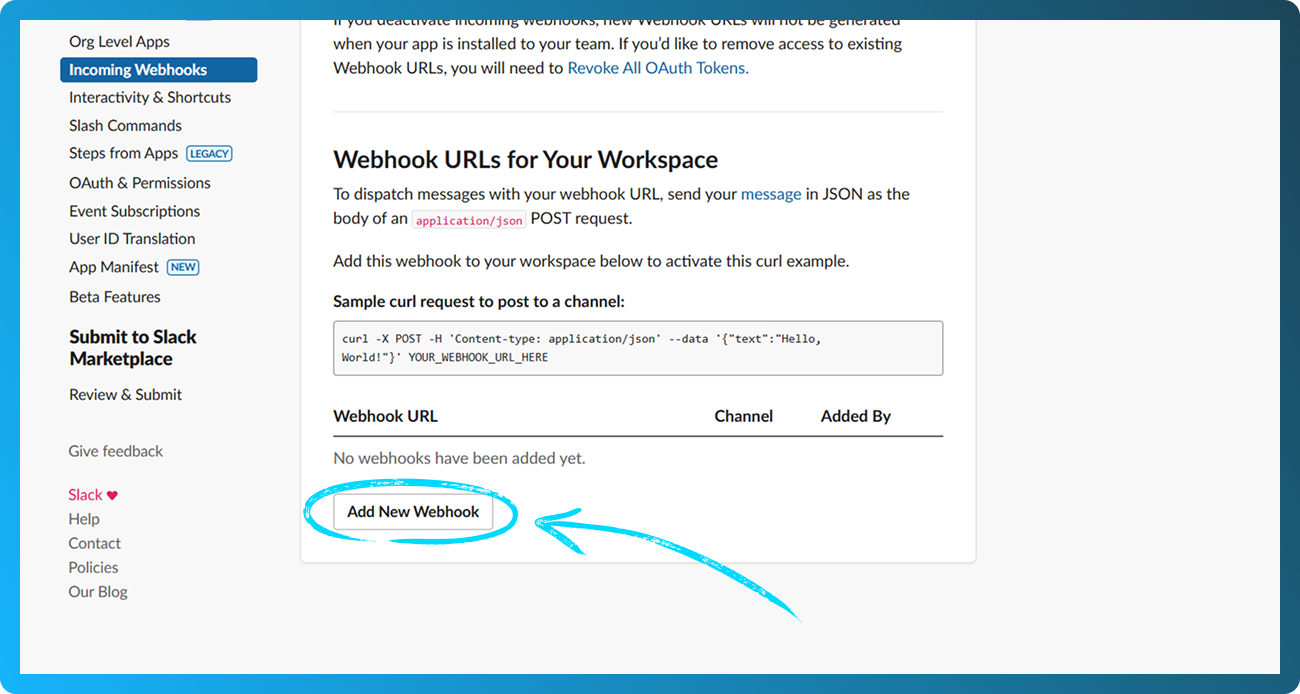
- 在下一个页面中,选择将接收通知的渠道。 建议为警报创建一个专用渠道。 然后点击 “Allow”。
- 你将被重定向回 webhooks 页面。 向下滚动并点击 “Copy” 以复制 webhook URL
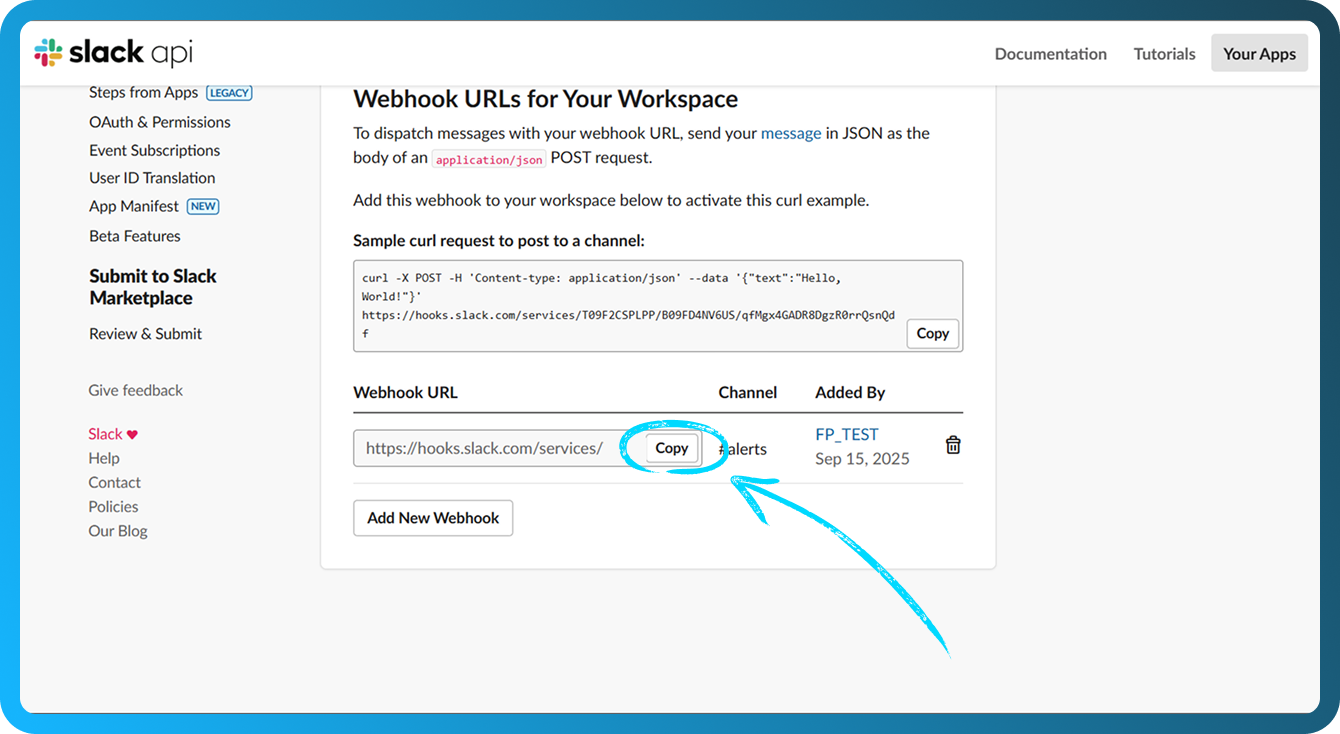
- 打开 FASTPANEL® 并前往“设置”→“通知”。
- 点击 “创建渠道” 按钮
- 填写以下字段:
- 名称 — 输入渠道名称,以便在视觉上区分它
- 渠道 — 选择“Slack”
- Webhook url — 粘贴在第 7 步中复制的 webhook URL
- 问题持续时间 — 设置时间间隔(以分钟为单位);如果问题持续存在,到达该时间后将发送通知。 最小值为 1 分钟
- 通知重复间隔 — 设置针对同一问题连续发送通知之间的时间间隔
- 通知问题已解决 — 启用此选项,以便在问题解决时接收通知
- 添加基础触发器 — 启用此选项,可自动为所有驱动器、RAM 和 CPU 创建触发器
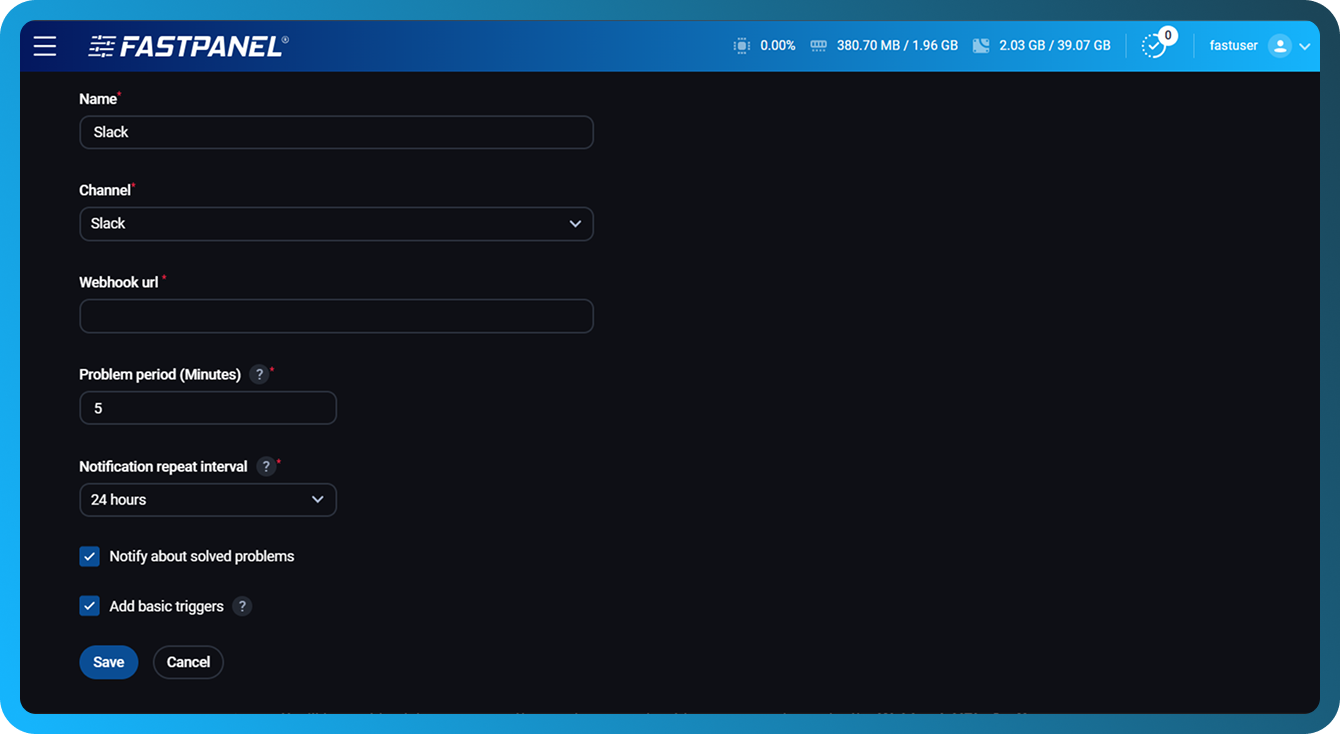
- 点击“保存”按钮。
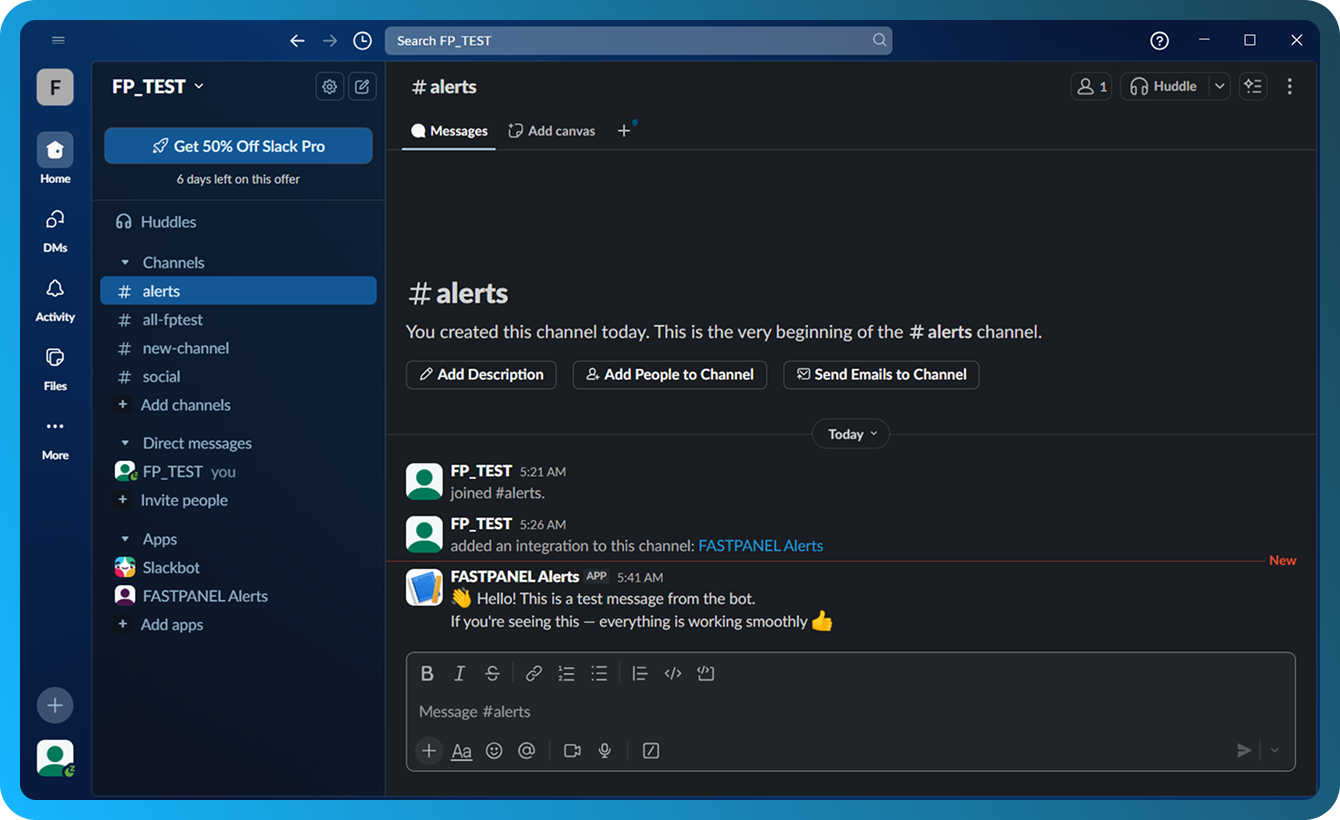
- 要验证设置是否正确,请点击纸飞机按钮
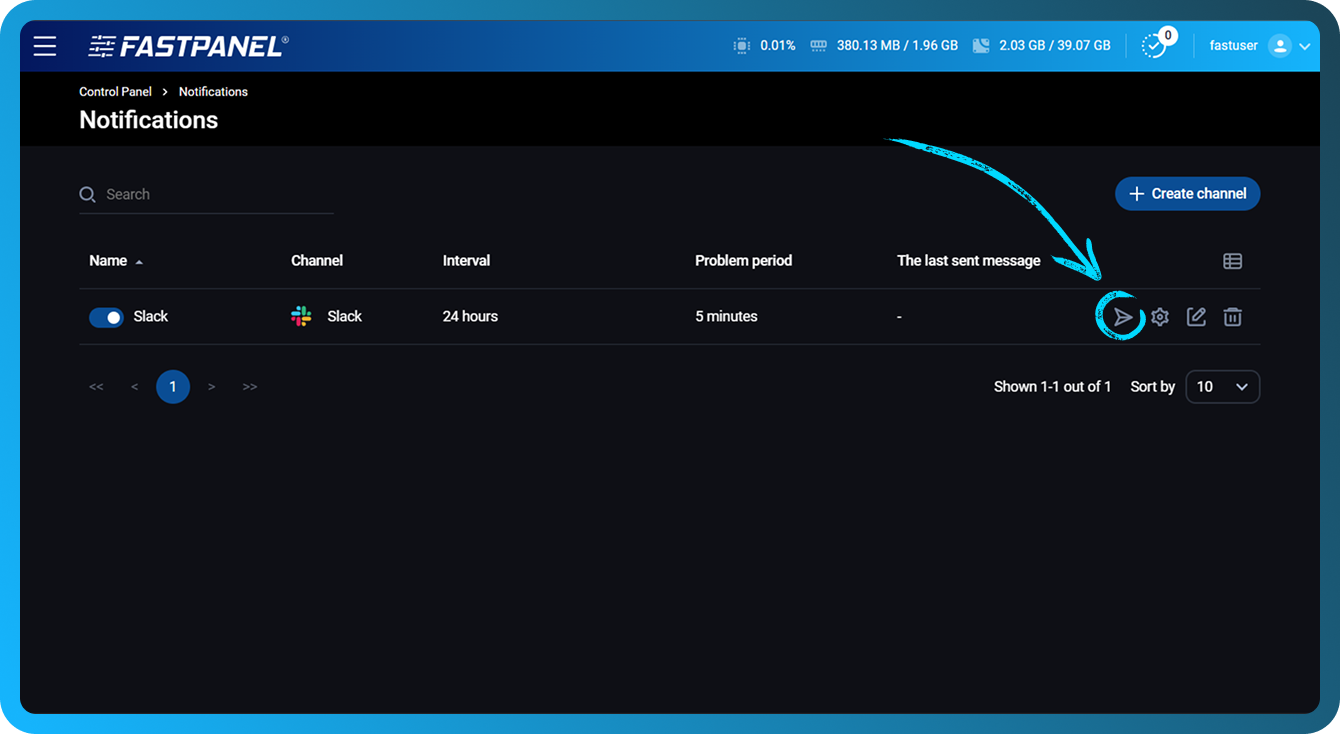
- 如果一切配置正确,测试通知将发送到第 6 步中选择的渠道
- 若要稍后调整渠道设置,请点击渠道旁边的铅笔图标
- 下面是触发器激活时生成的通知示例
触发器配置
要配置触发器,请点击你想要编辑的渠道所在行中的 齿轮 图标
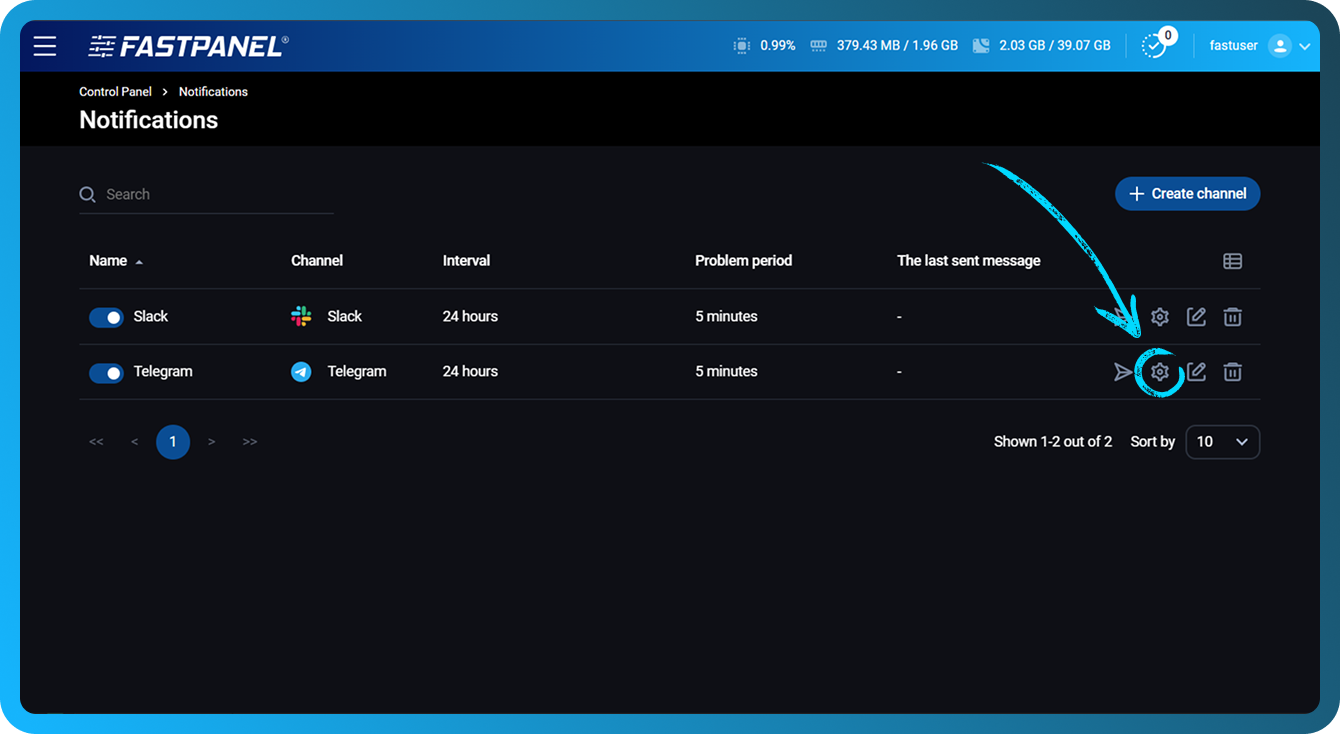
在打开的部分中,你可以:
- 使用左侧的切换开关禁用不需要的触发器。
- 创建以下类型之一的新触发器:CPU、Disk(每个磁盘分别设置)、Load Average 5(最近 5 分钟的平均系统负载)、RAM。
- 编辑现有触发器
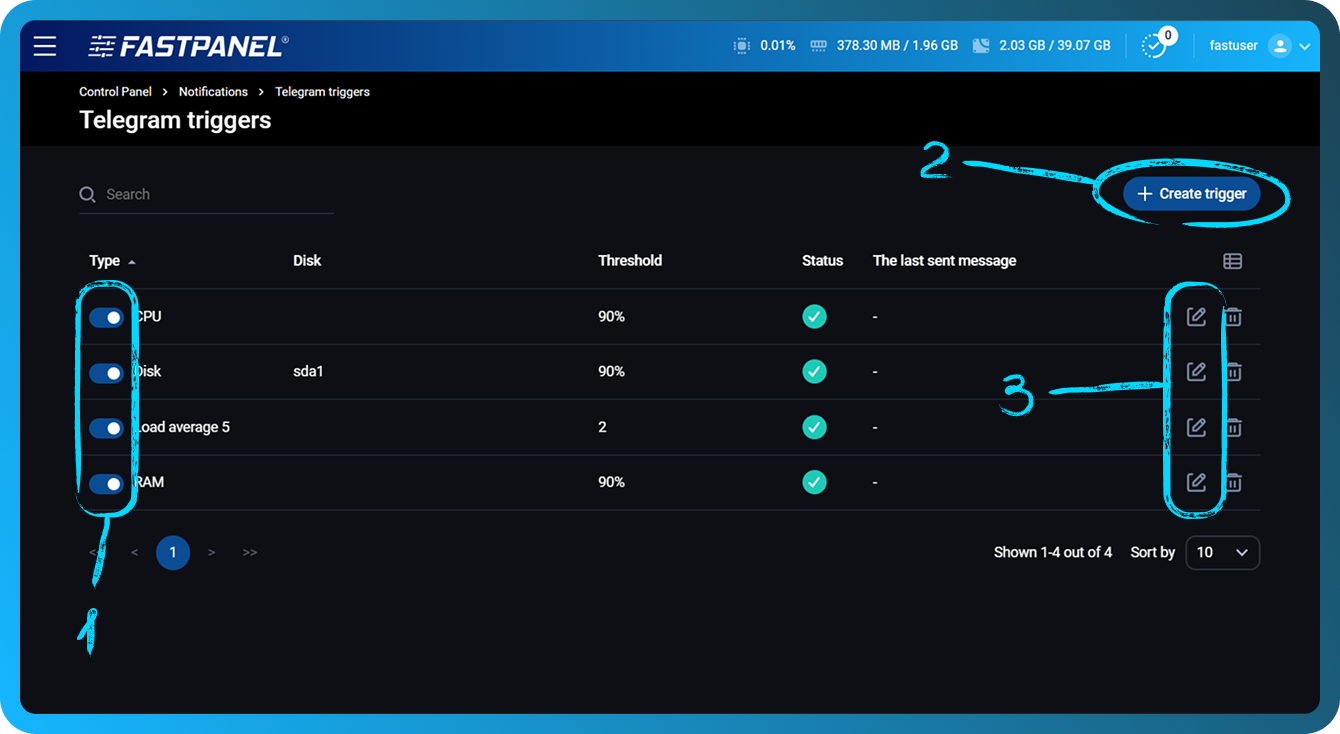
CPU、Disk 和 RAM 的阈值以百分比设置。 Load Average 5 的阈值以整数值设置。
说明
通常情况下,正常的 Load Average 5 值大致等于服务器上的 CPU 核心数量,或最多为该数量的两倍。