如何创建基于 WordPress 的站点
简介
大多数内容管理系统都以压缩包形式分发,需要先解压再安装到服务器上。 本文将以安装最流行的 CMS 为例,指导您在 FASTPANEL® 中创建站点。
您可以通过两种方式创建基于 WordPress 的站点:
我们建议为每个新网站创建单独的用户。
自动安装 CMS
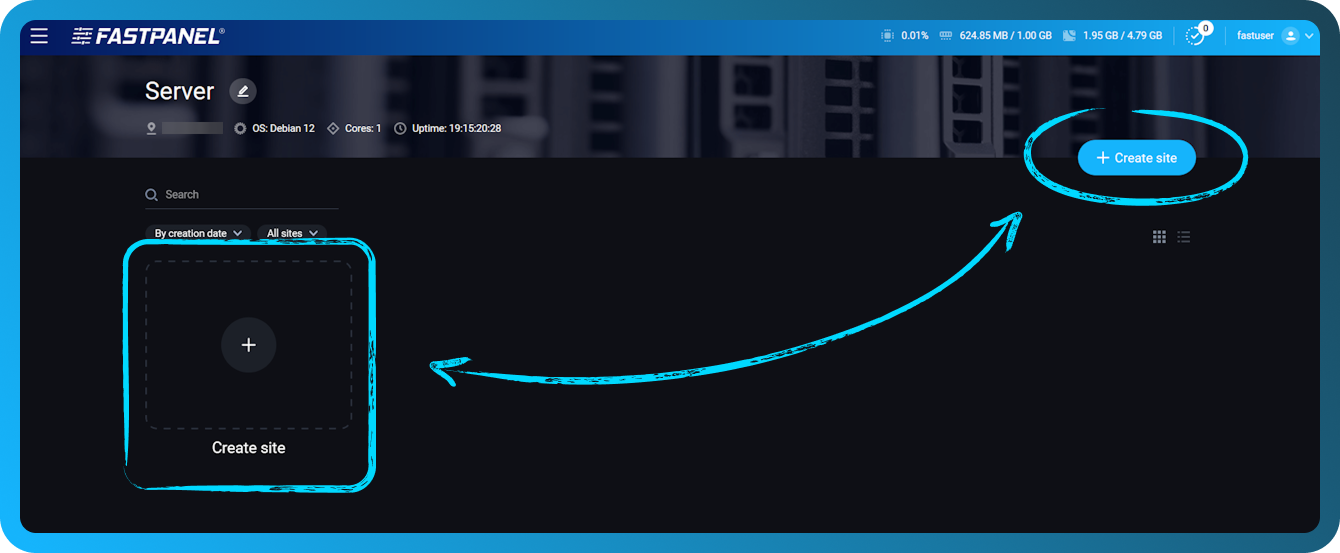
首先,您需要通过创建一个新站点来进行面板准备。 为此,请点击屏幕右侧的“Create site”按钮,启动 Site Creation Wizard。
在 Site Creation Wizard 的第一步中,您可以为刚刚创建的站点安装 WordPress。
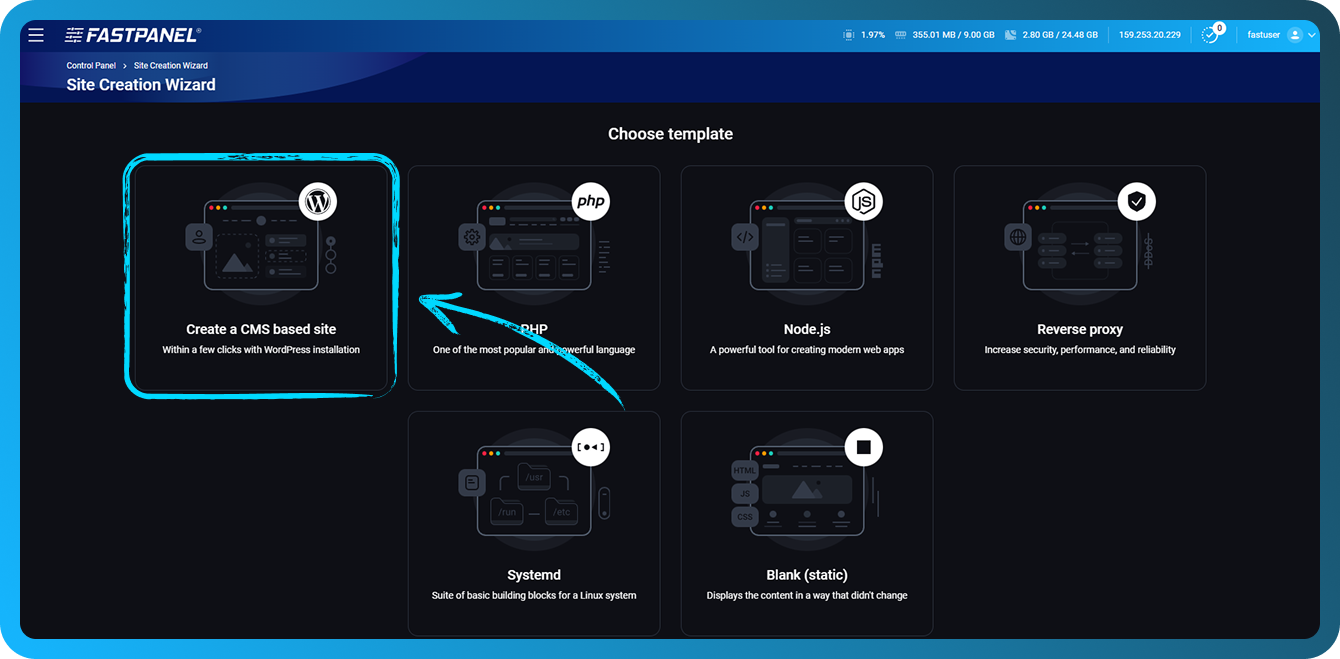
这将打开 Site Creation Wizard。 整个过程包含三个步骤:
- 连接域名
- 配置 CMS 设置
- 站点用户凭据
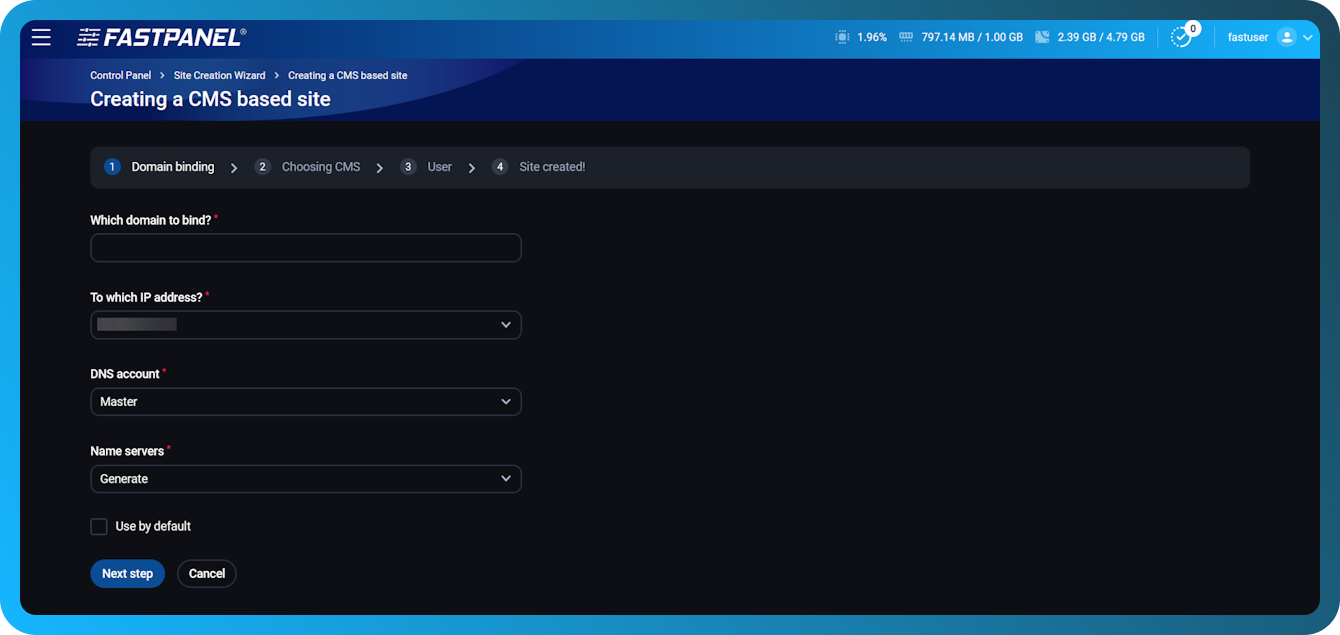
只需输入未来站点管理员的用户名和密码,其余操作将由面板自动完成。
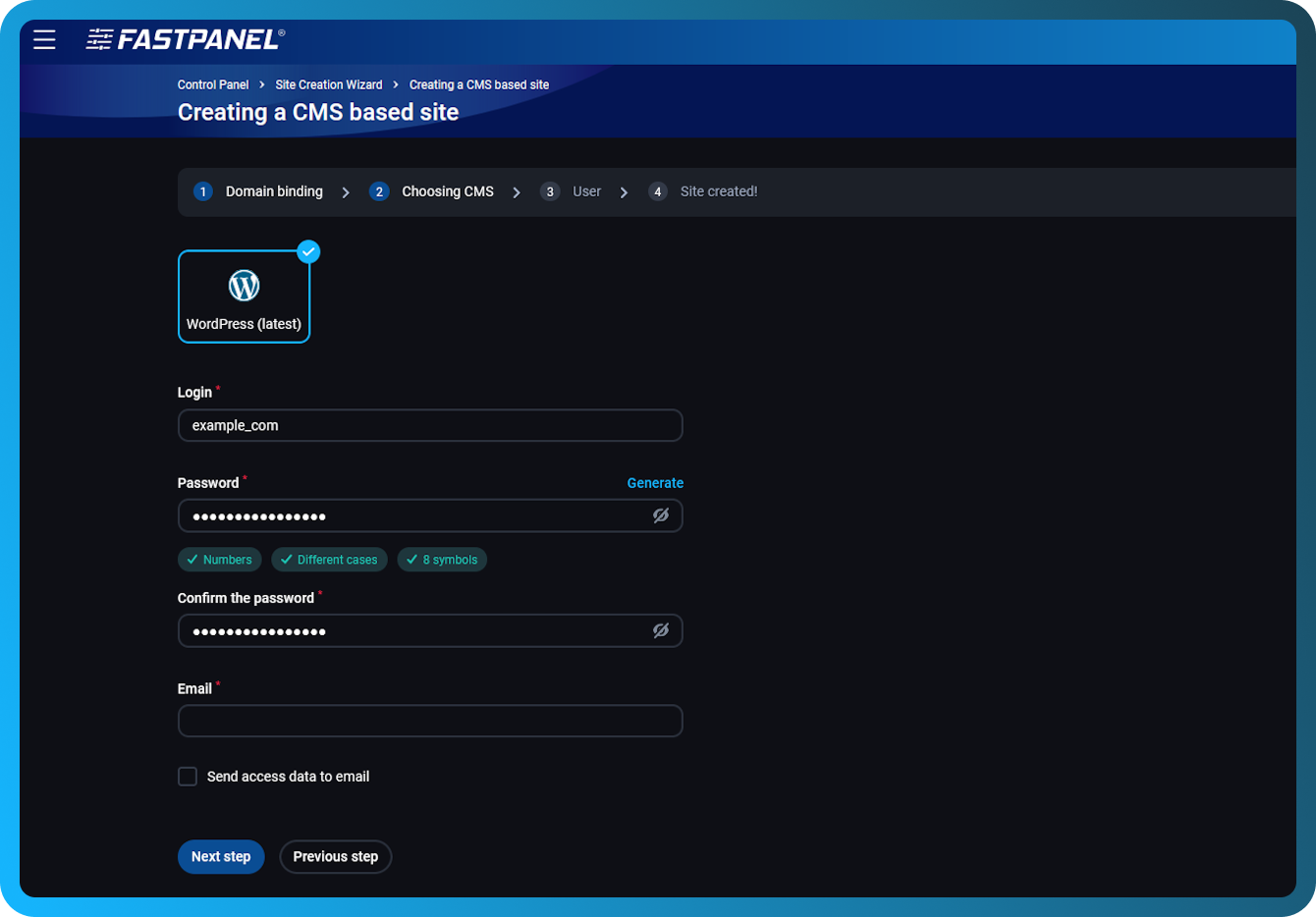
之后请输入站点用户数据
这不是 WordPress 管理员凭据。 这是用于拥有该站点的服务器用户。
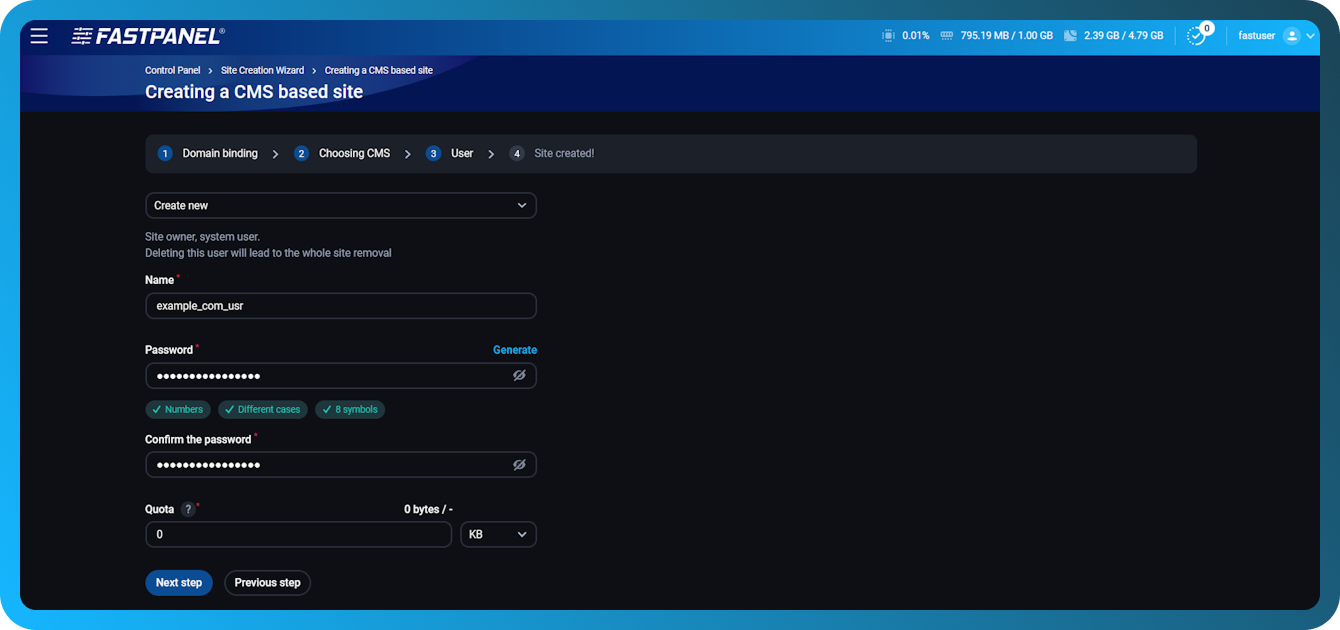
按照向导说明完成站点创建。
请务必将数据库和 FTP 账户的访问数据保存在安全的位置
您还可以对站点访问数据执行“View”“Download”或“Send”操作:
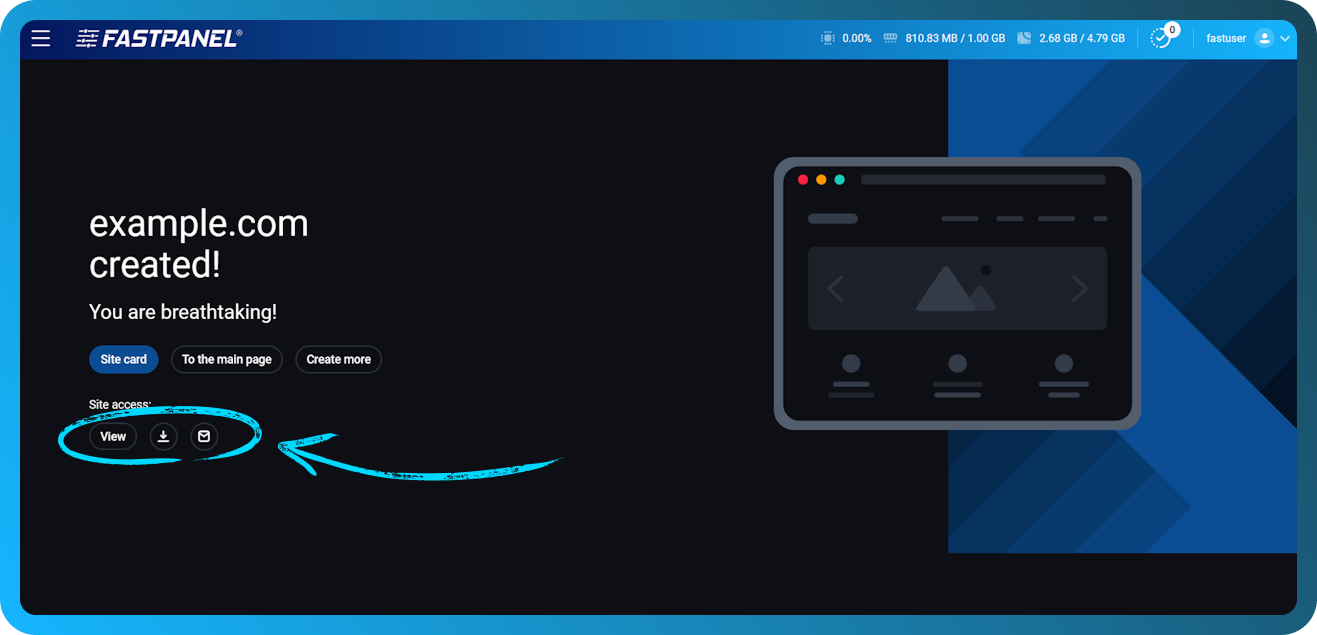
要继续,请点击“Site card”
手动安装 CMS
首先,您需要通过创建一个新站点来进行面板准备。 为此,请使用这份手册
创建站点后,首先您需要下载安装包。 在本例中,您可以通过访问该链接来完成,并将压缩包保存到您的计算机上。
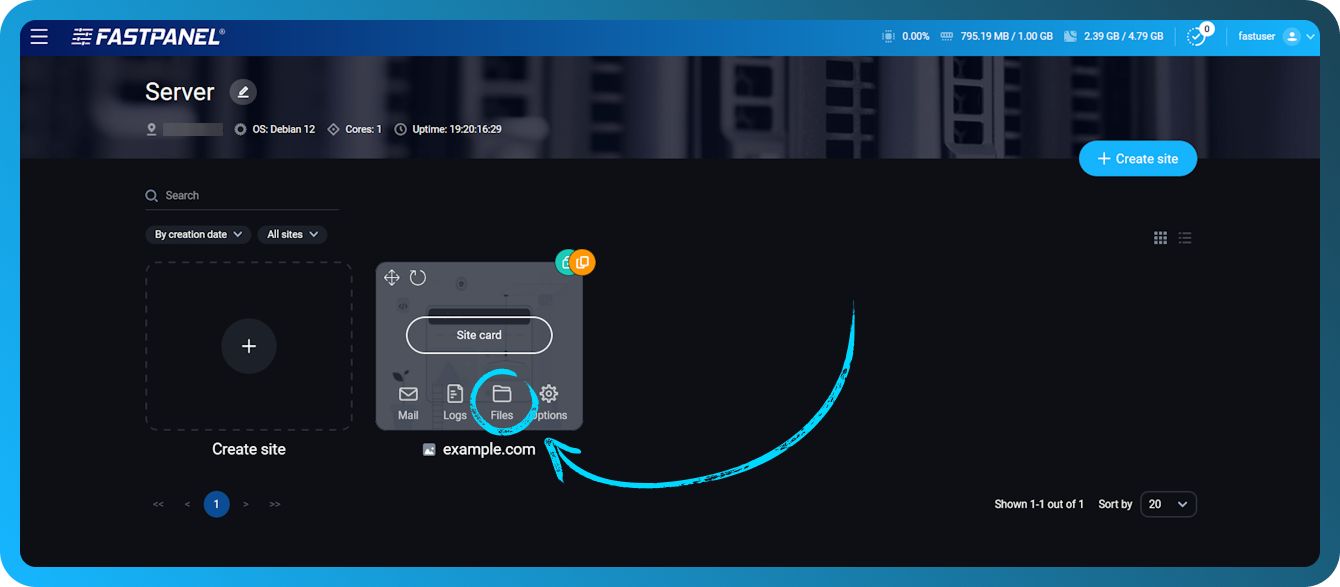
在站点卡片中点击“Files”以进入 File Manager。
在打开的模态窗口中点击“Upload”,或者直接将压缩包拖放到工作区
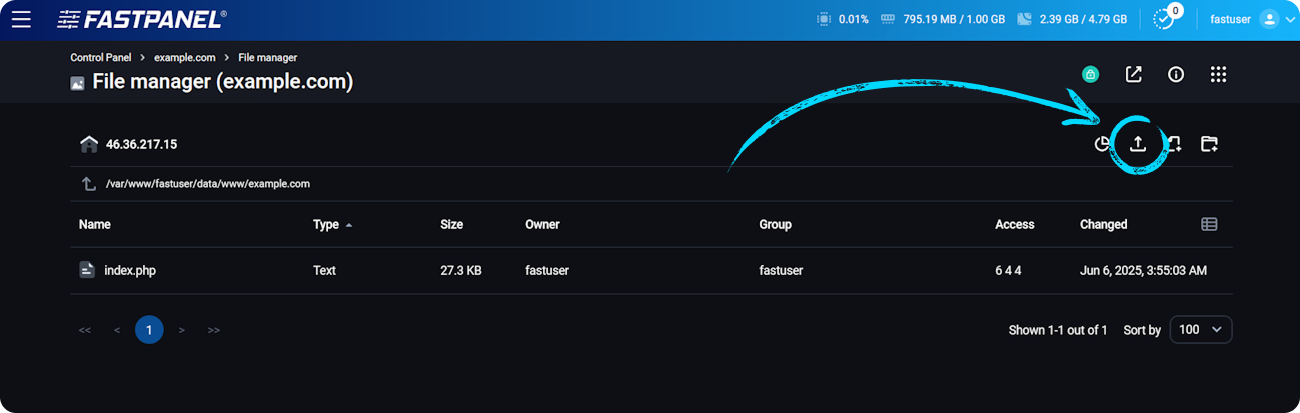
在打开的模块窗口中,选择之前下载的 WordPress 发行版压缩包
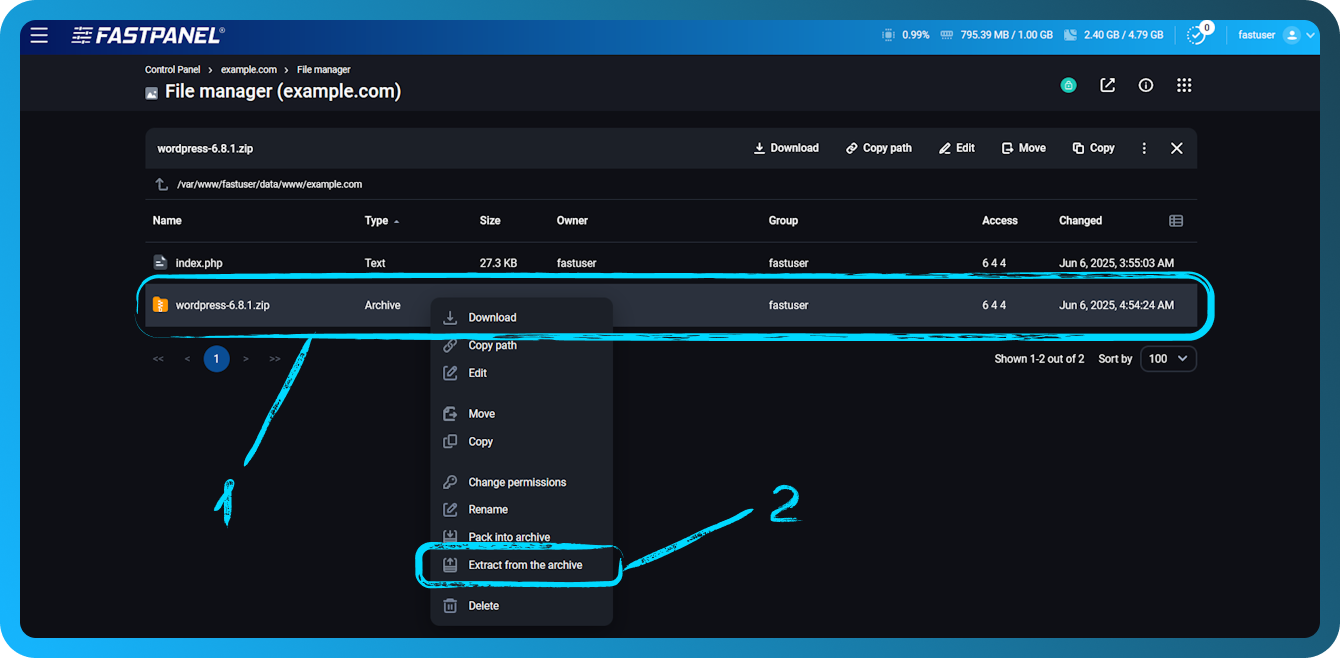
右键点击压缩包并选择“Extract from the archive”
为节省空间,您可以在解压后删除该压缩包。
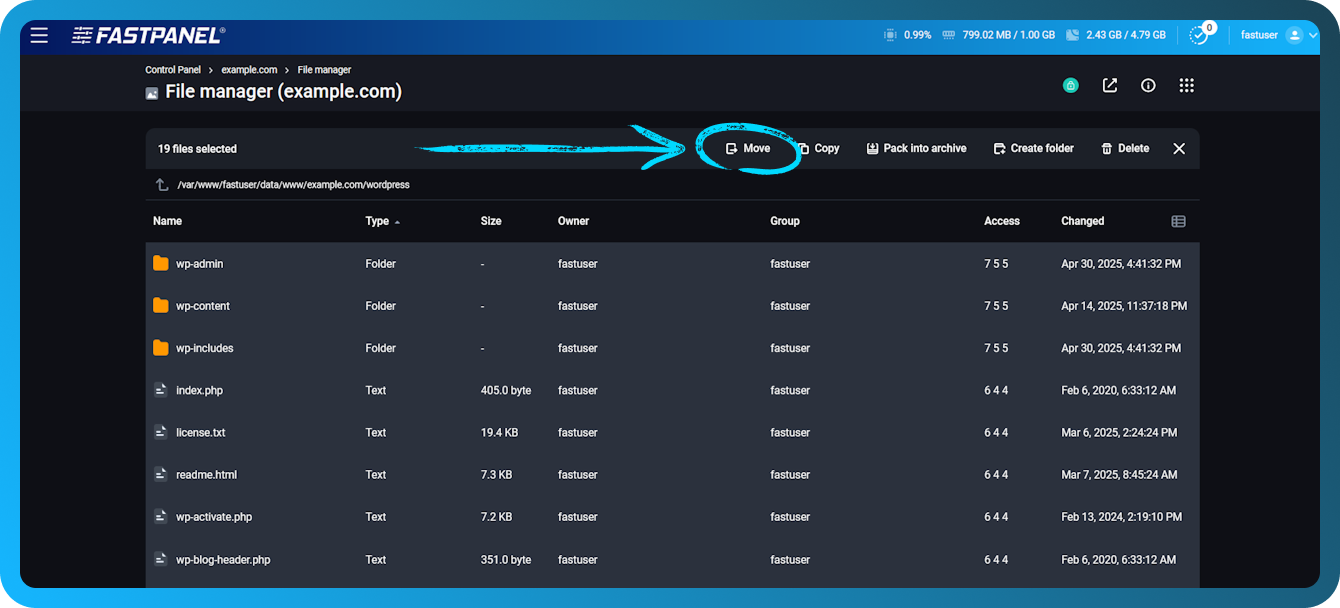
现在,您距离完成 WordPress 安装只剩几个步骤了。 双击进入 WordPress 目录。 选择所有文件和目录,然后点击“Move”
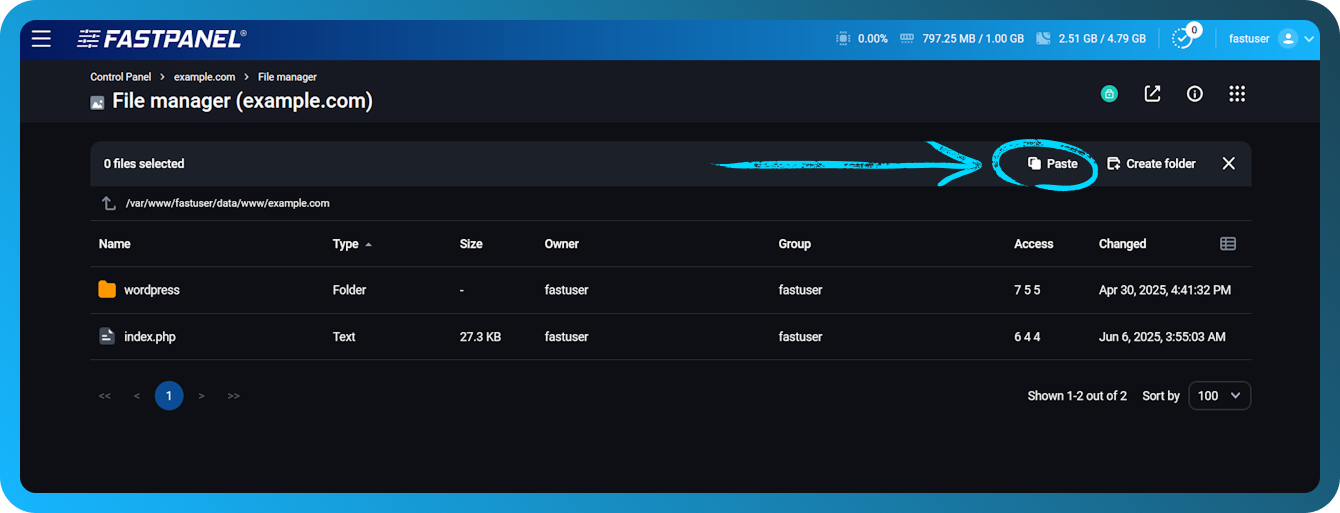
前往站点主目录并点击“Paste”
WordPress 解压完成后,请在浏览器中打开您的站点以进入 WordPress 安装向导。 按照安装向导的说明完成安装。