Connexió als fitxers del lloc mitjançant PhpStorm
La connexió a FTP a PhpStorm implica configurar un servidor remot i crear assignacions per a la sincronització de fitxers. Aquí teniu una guia detallada.
Configurar FTP/SFTP
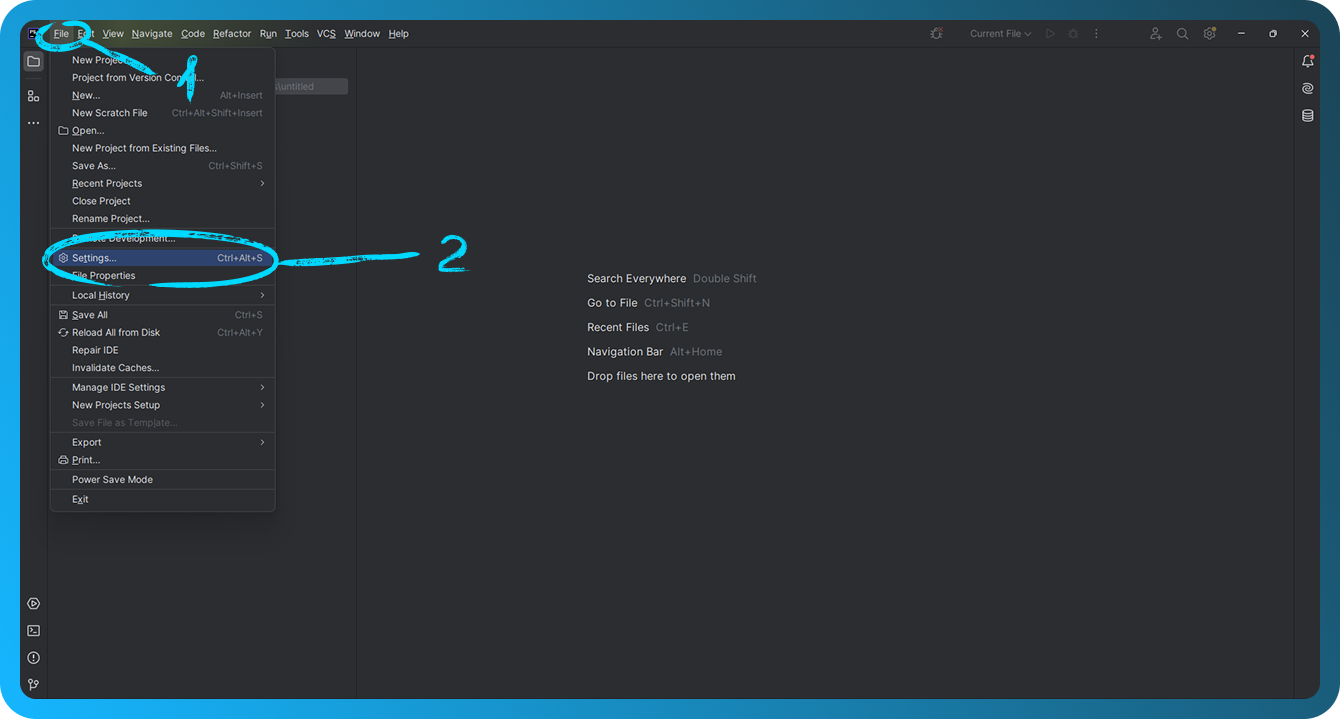
Inicieu PhpStorm. Obriu el projecte per al qual voleu configurar la connexió i aneu a "File" → "Settings".
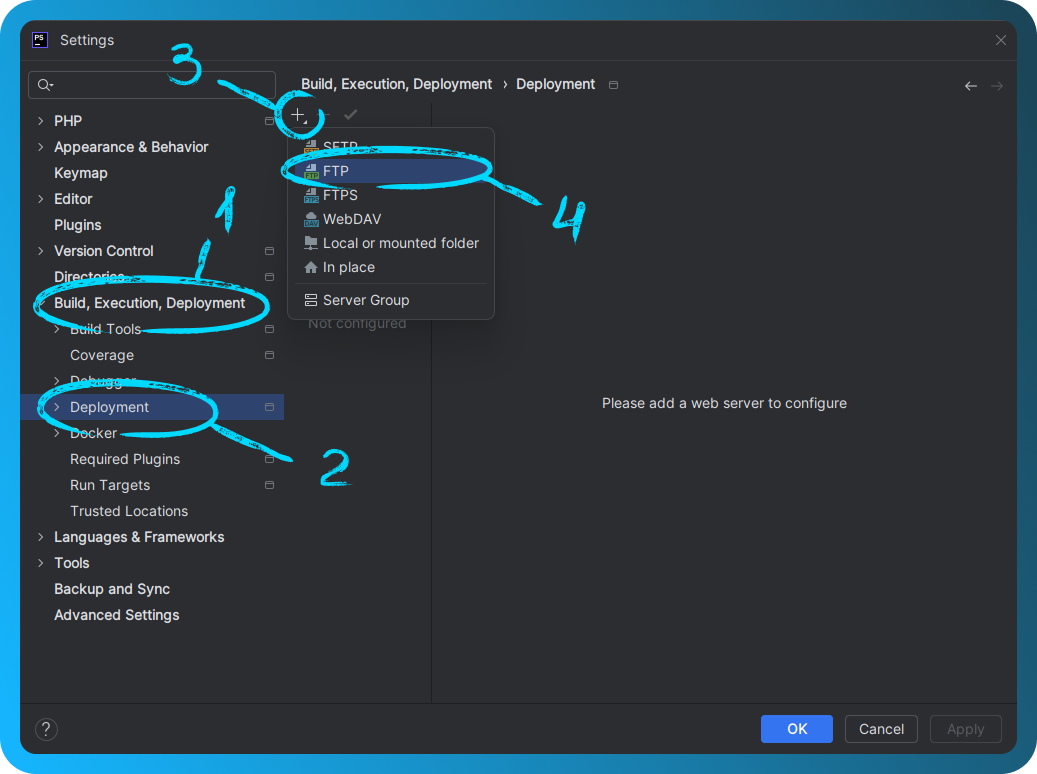
Afegiu un servidor nou anant a "Build, Execution, Deployment" → "Deployment" a la configuració. Feu clic a la icona "+" i seleccioneu "FTP" o "SFTP" si feu servir una connexió segura. Introduïu el nom del servidor i feu clic a "OK".
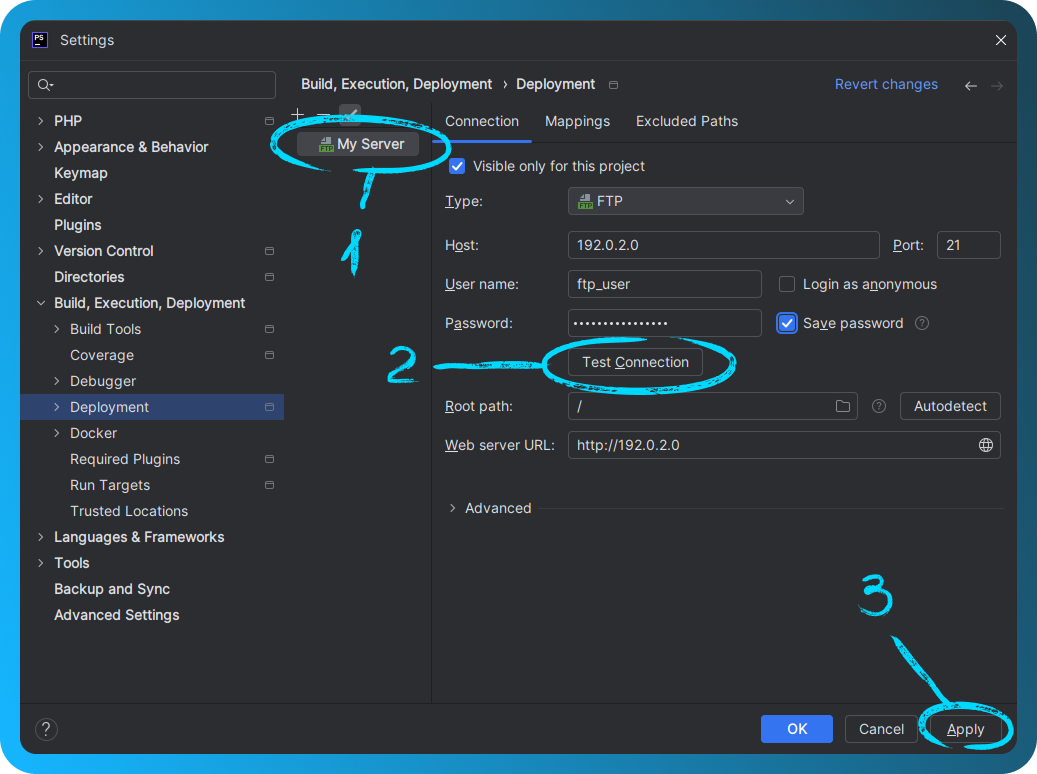
Pestanya "Connection":
- Host: Introduïu l'adreça IP del servidor.
- Port: 21 per a FTP, 2222 per a SFTP.
- User name: Introduïu el nom d'usuari d'FTP/SFTP.
- Password: Introduïu la contrasenya d'FTP/SFTP.
- Seleccioneu "Passive mode" si cal (útil per evitar restriccions de xarxa).
Podeu obtenir informació sobre la creació de comptes FTP a FASTPANEL® en aquest article i sobre els comptes SFTP en aquest altre.
Feu clic a "Test Connection" per verificar la connexió. Si té èxit, apareixerà un missatge: Connection successful.
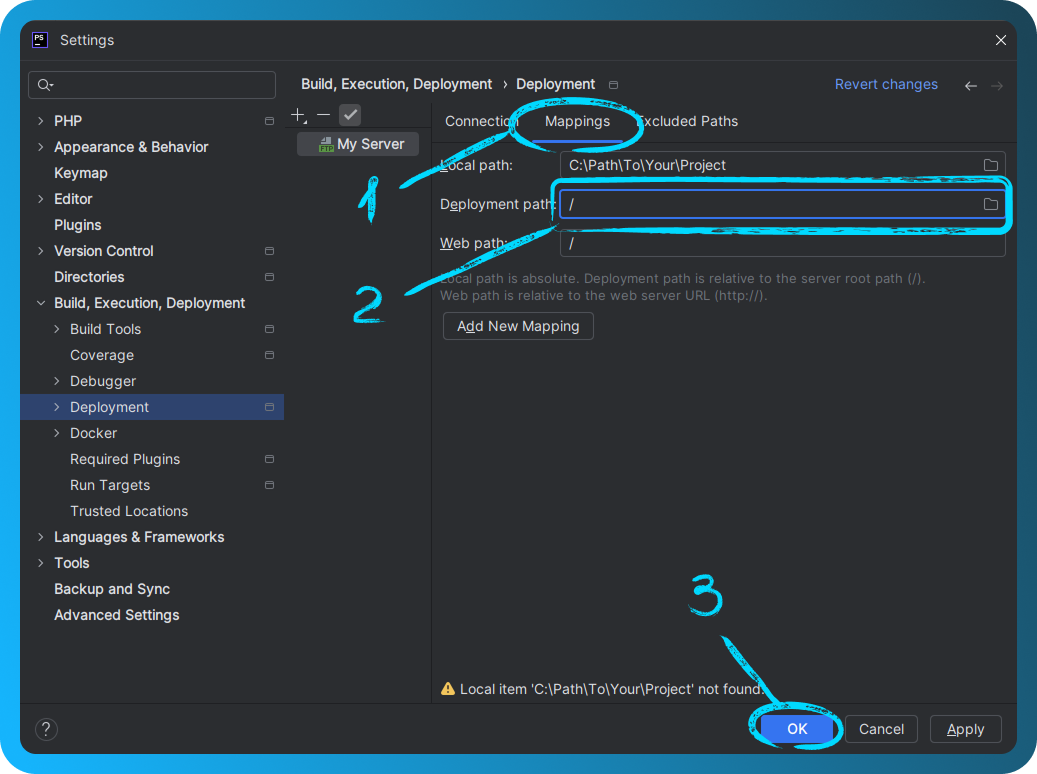
Aneu a la pestanya "Mappings". Especifiqueu el "Deployment Path": la ruta del directori al servidor on es col·locaran els fitxers (p. ex., /).Tanqueu la finestra de configuració fent clic a "OK".
Treballar amb fitxers
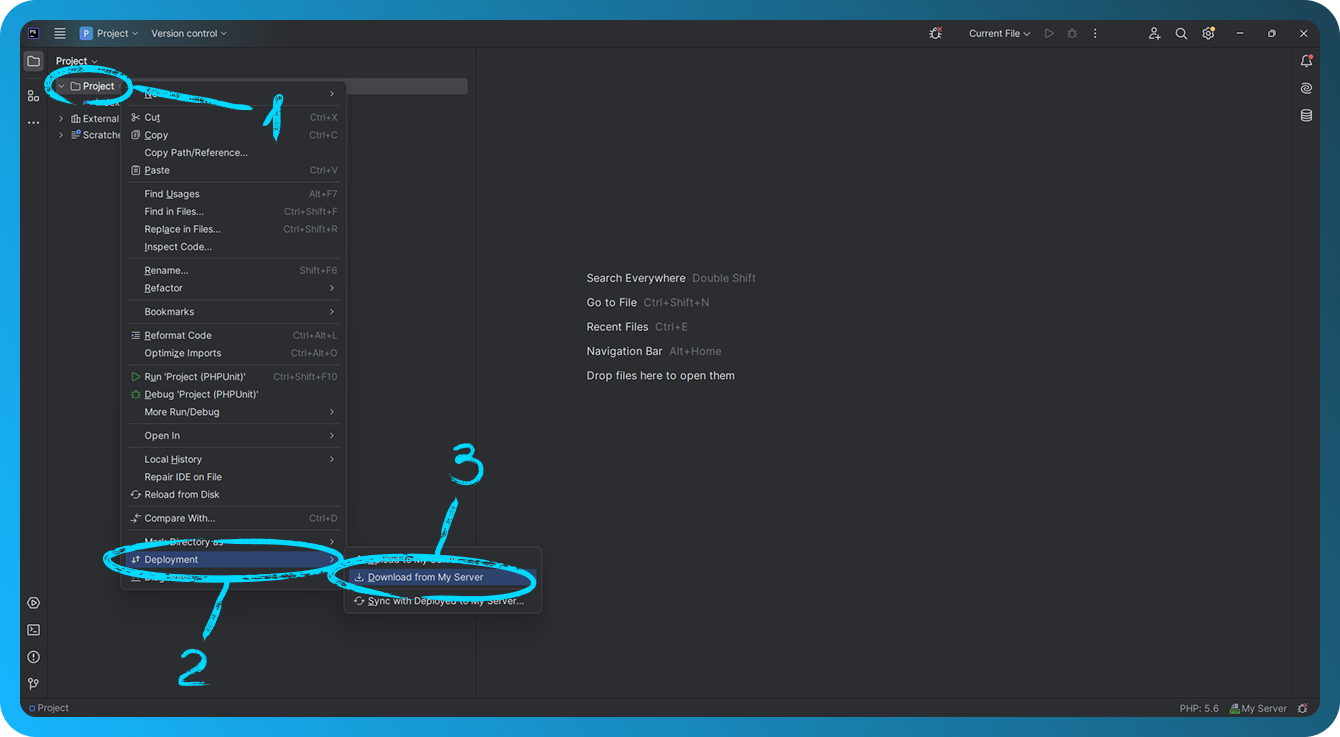
Per descarregar fitxers del servidor, feu clic amb el botó dret sobre el projecte o fitxer → "Deployment" → "Download from [Server Name]". Per pujar fitxers al servidor, feu clic amb el botó dret sobre el projecte o fitxer → "Deployment" → "Upload to [Server Name]".
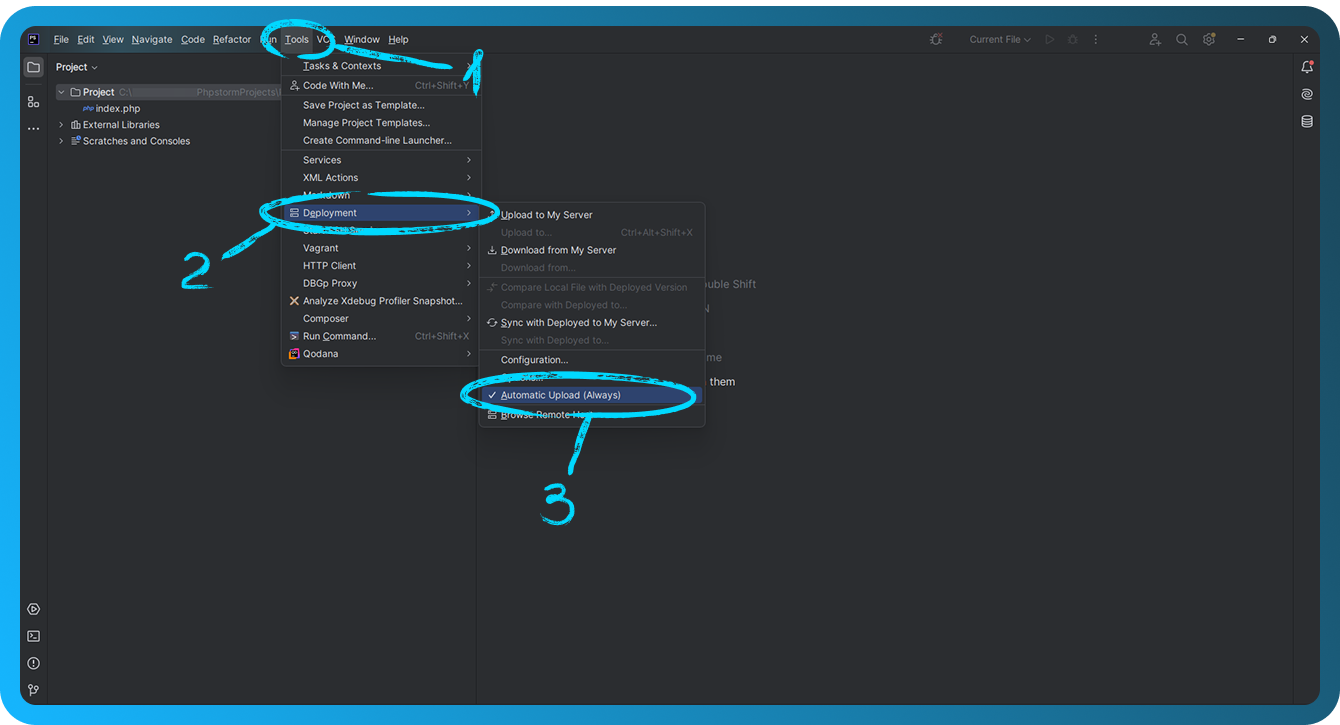
Per activar la càrrega automàtica dels canvis, aneu a "Tools" → "Deployment" → "Automatic Upload" → "Always".