Serverbenachrichtigungen
Diese Funktion ist ausschließlich für Benutzer mit einer Extended License verfügbar.
FASTPANEL® ermöglicht die Überwachung wichtiger Servermetriken: CPU load, Load Average 5, Festplattennutzung und RAM-Auslastung. Wenn eine Metrik ihren Schwellenwert überschreitet, werden Warnmeldungen automatisch an Telegram oder Slack gesendet. Die Konfiguration befindet sich unter "Settings" → "Notifications".
Dieser Artikel erklärt, wie Sie delivery channels einrichten und Benachrichtigungsparameter konfigurieren, einschließlich Schwellenwerten und Triggern.
Kanaleinrichtung
Telegram
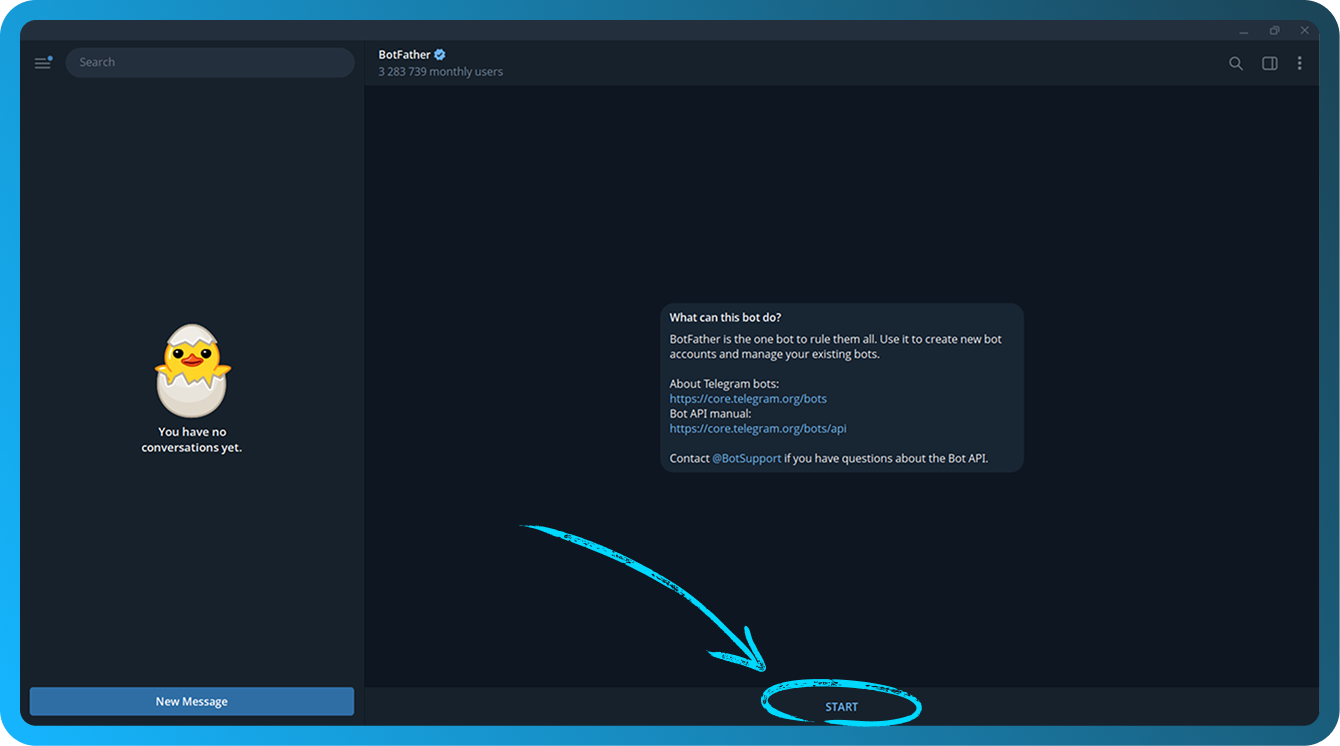
- Erstellen Sie mit dem offiziellen Telegram-Bot @BotFather einen neuen Bot. Folgen Sie dem Link und klicken Sie auf die Schaltfläche "Start"
- Geben Sie
/newbotein und drücken Sie die Eingabetaste. - Geben Sie den gewünschten Namen für Ihren Bot ein und drücken Sie die Eingabetaste.
- Geben Sie den gewünschten Benutzernamen für Ihren Bot ein. Er muss mit
botenden, drücken Sie dann die Eingabetaste. - Sie erhalten eine Nachricht, die beginnt mit:
Done! Congratulations on your new bot. - Klicken Sie auf die blaue Zeile nach
Use this token to access the HTTP API:(im Screenshot unkenntlich gemacht), um das API-Token Ihres Bots in die Zwischenablage zu kopieren. Bewahren Sie das Token sicher auf, da jeder, der darüber verfügt, Ihren Bot steuern kann
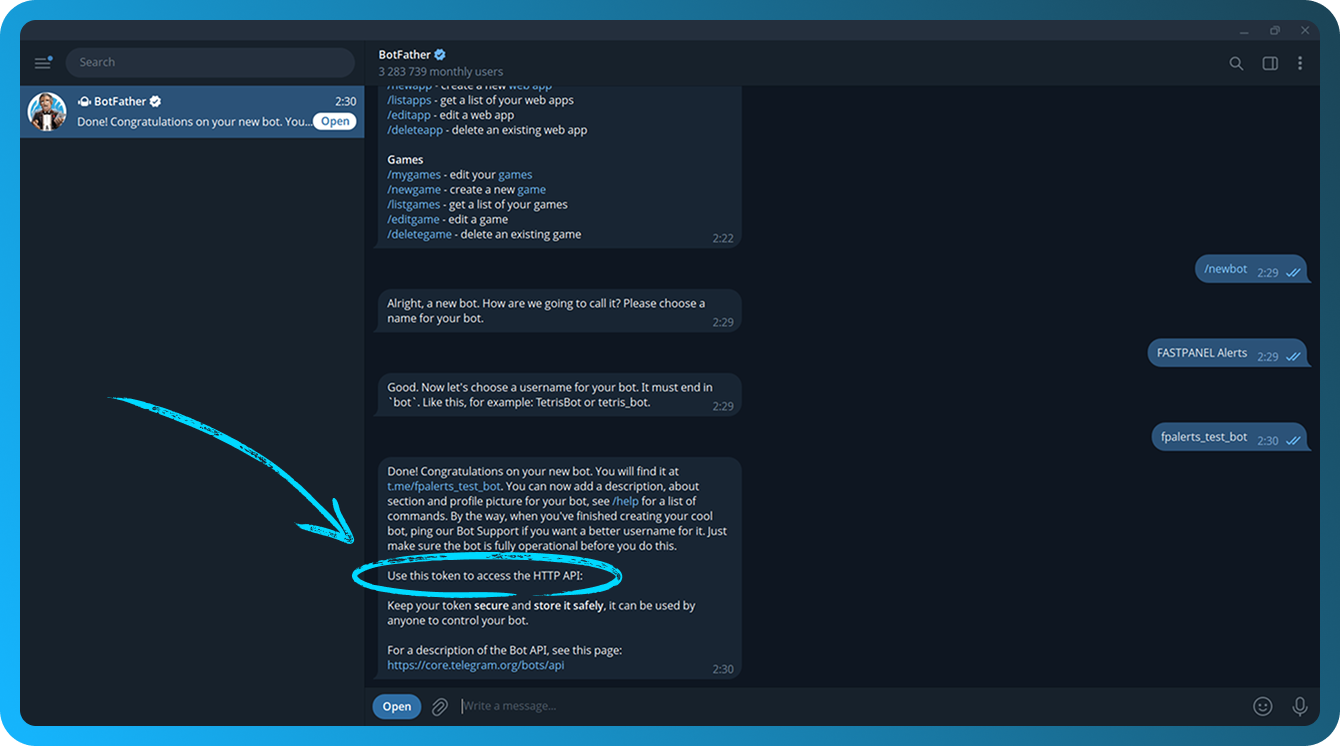
Das API-Token wird in @BotFather gespeichert. Wenn Sie es vergessen, senden Sie den Befehl /mybots, wählen Sie Ihren Bot aus und klicken Sie auf die Schaltfläche "API Token".
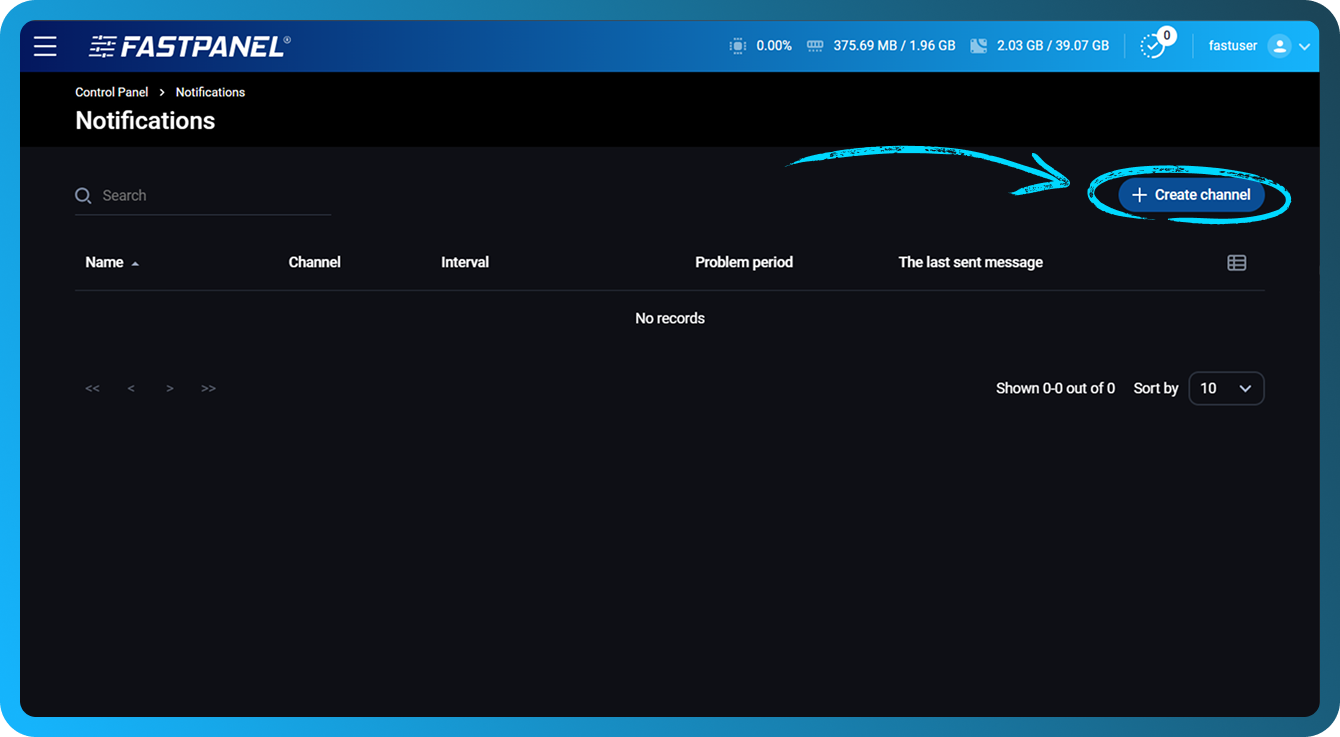
- Öffnen Sie FASTPANEL® und gehen Sie zu "Settings" → "Notifications".
- Klicken Sie auf die Schaltfläche "Create channel"
- Füllen Sie die folgenden Felder aus:
- Name — Geben Sie einen Namen für den Kanal ein, um ihn optisch zu unterscheiden
- Channel — Wählen Sie "Telegram"
- Bot token — Fügen Sie das in Schritt 6 kopierte Bot-Token ein
- Problem period — Legen Sie das Zeitintervall (in Minuten) fest, nach dem eine Benachrichtigung gesendet wird, wenn das Problem weiterhin besteht. Der Mindestwert beträgt 1 Minute
- Notification repeat interval — Legen Sie das Intervall zwischen aufeinanderfolgenden Benachrichtigungen für dasselbe Problem fest
- Notify about solved problems — Aktivieren Sie diese Option, um eine Benachrichtigung zu erhalten, wenn das Problem behoben ist
- Add basic triggers — Aktivieren Sie diese Option, um automatisch Trigger für alle Laufwerke, RAM und CPU zu erstellen
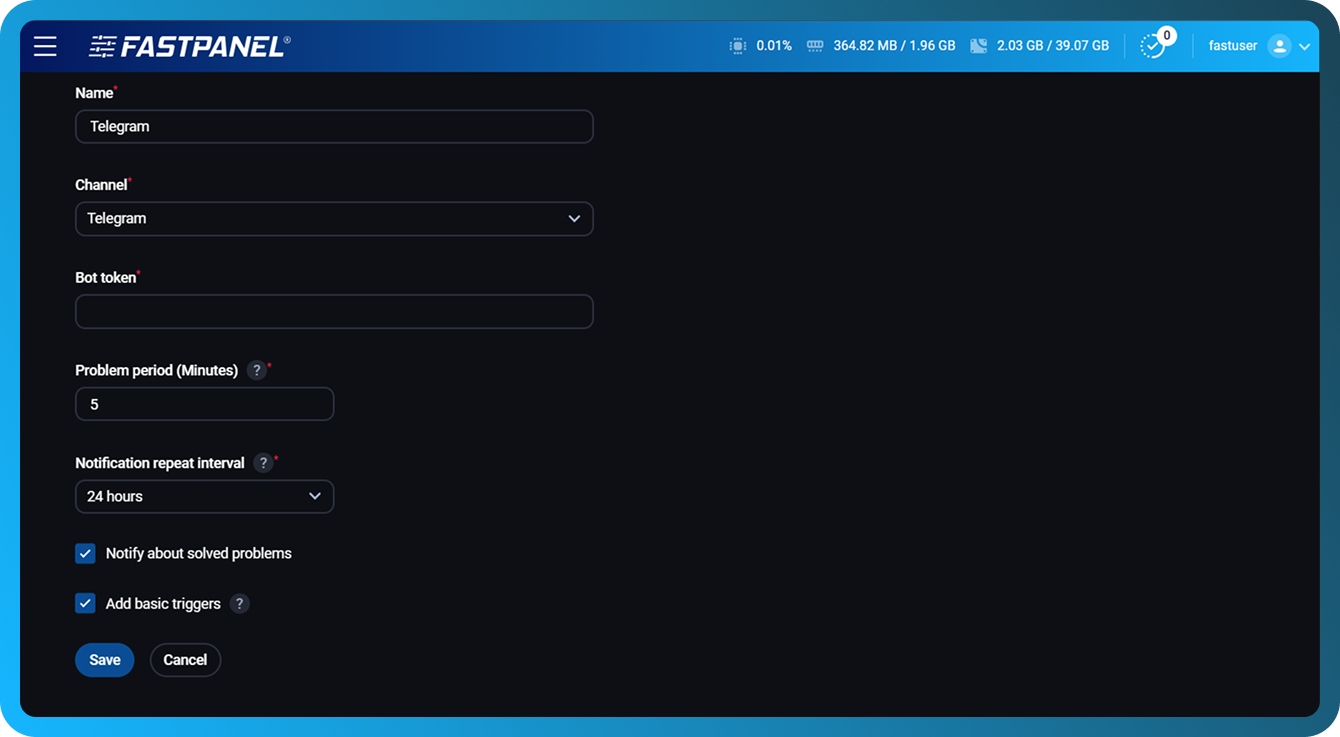
- Klicken Sie auf die Schaltfläche "Save".
- Klicken Sie auf dem nächsten Bildschirm auf die Schaltfläche "Invite", um Ihren Bot in den Chat oder Gruppenchat einzuladen
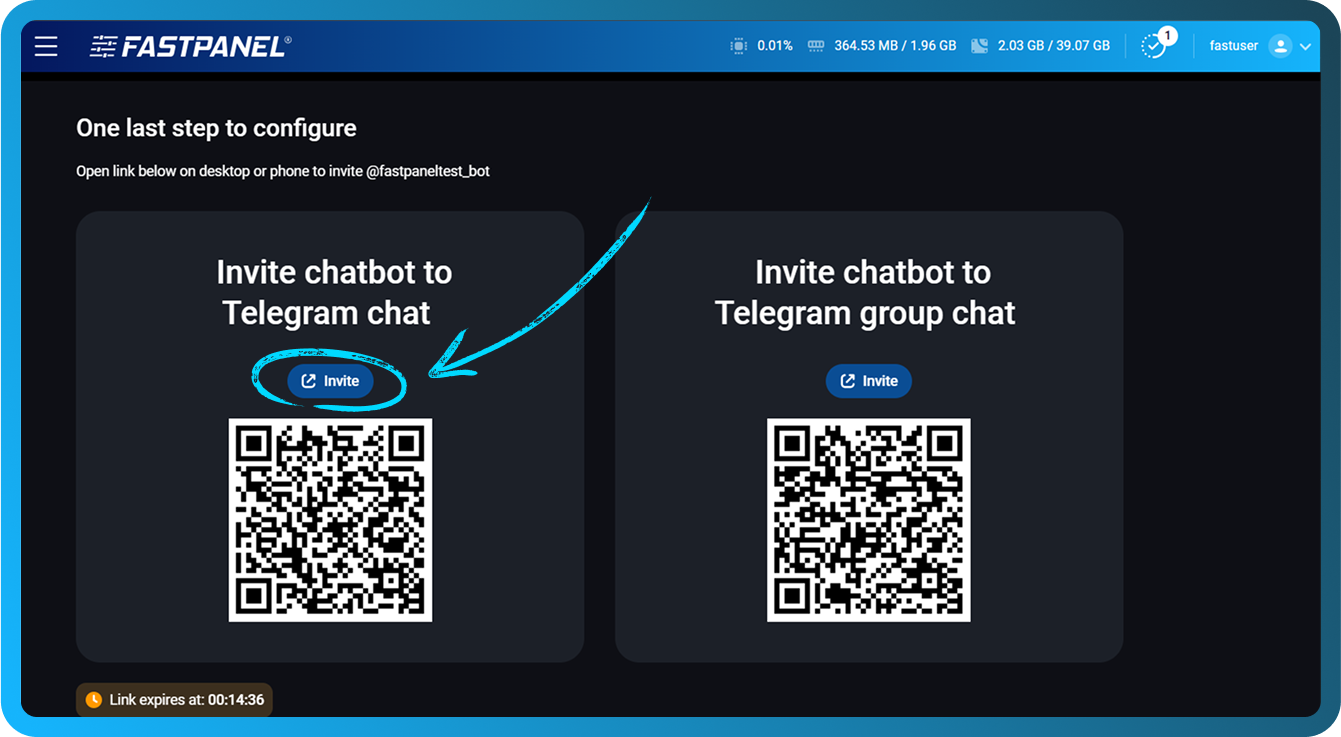
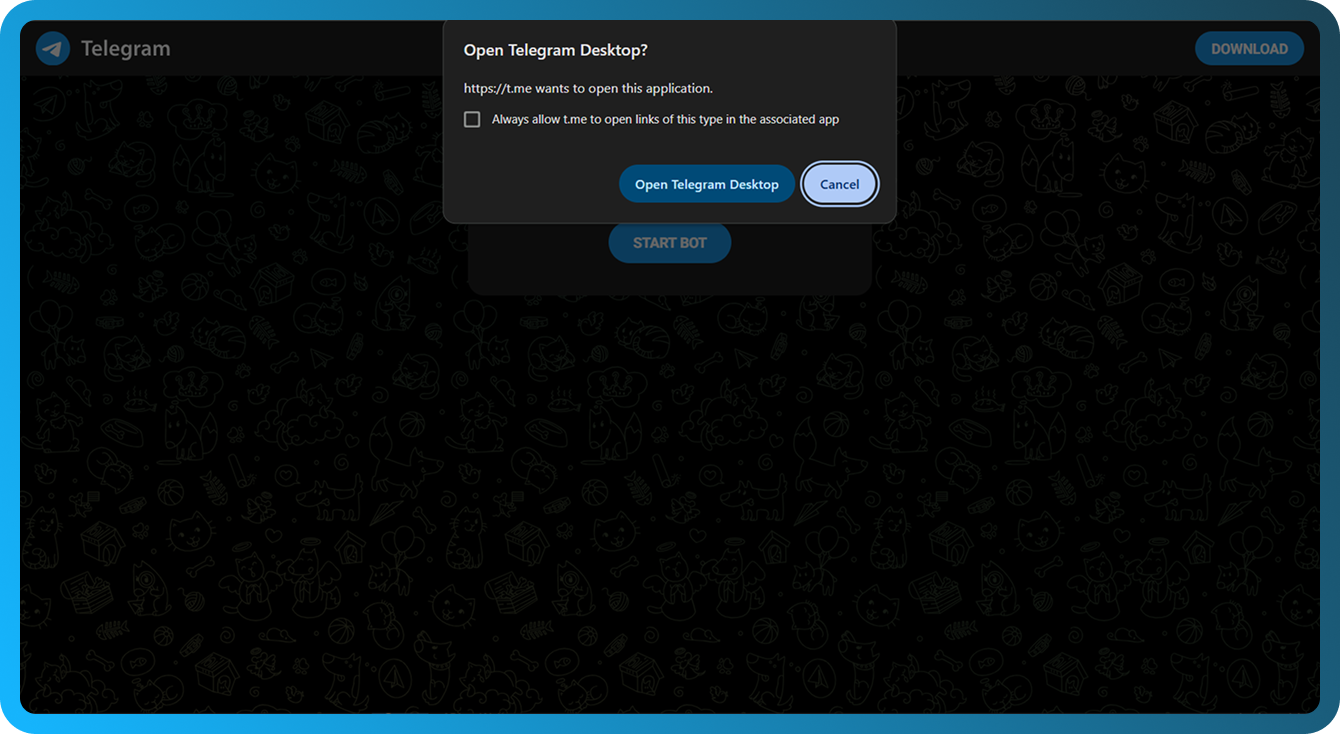
- Ein Link wird in einem neuen Tab geöffnet. Bestätigen Sie die Weiterleitung zur Anwendung Telegram Desktop
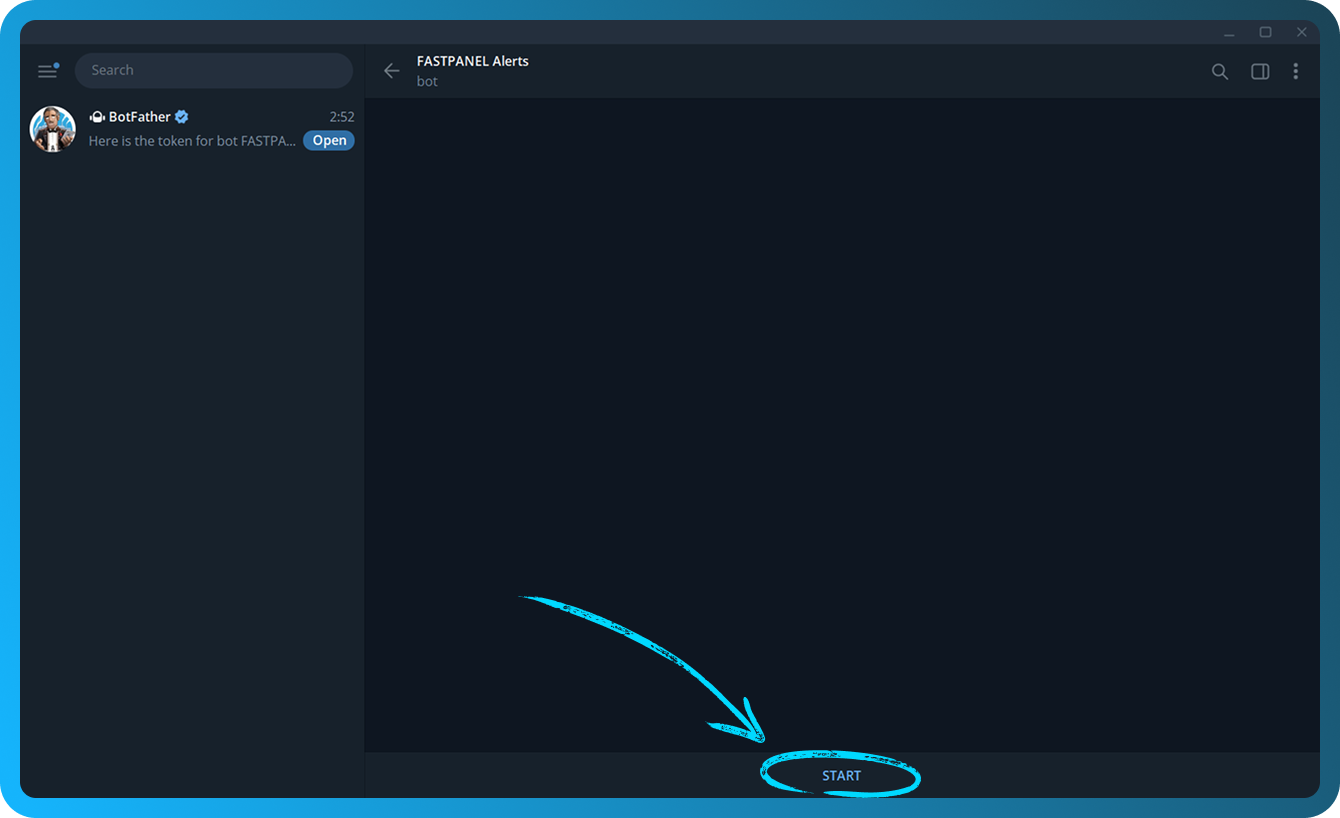
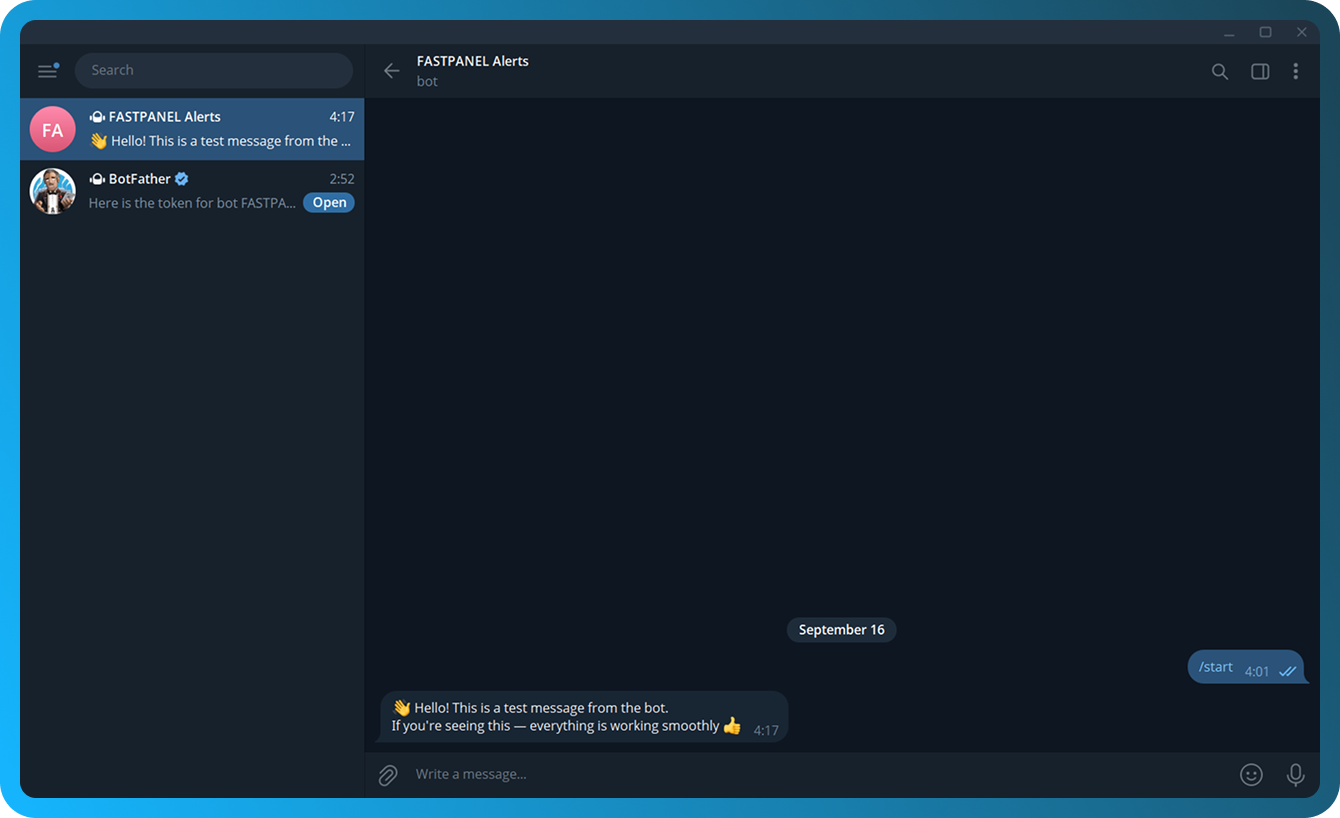
- Klicken Sie auf die Schaltfläche "Start", um Ihren Bot zu aktivieren
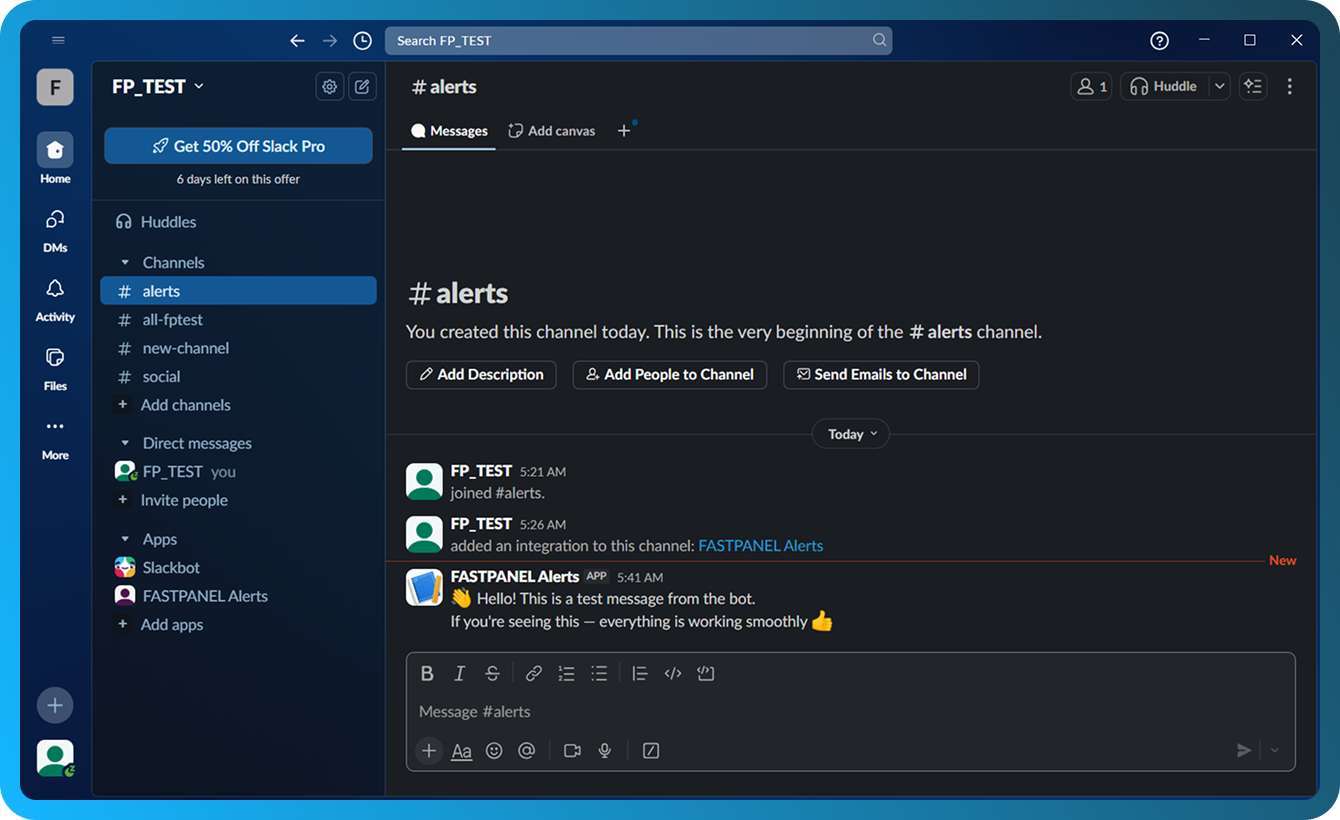
- Um zu überprüfen, dass die Einrichtung korrekt ist, kehren Sie zum Tab FASTPANEL® zurück und klicken Sie auf die Schaltfläche mit dem Papierflieger
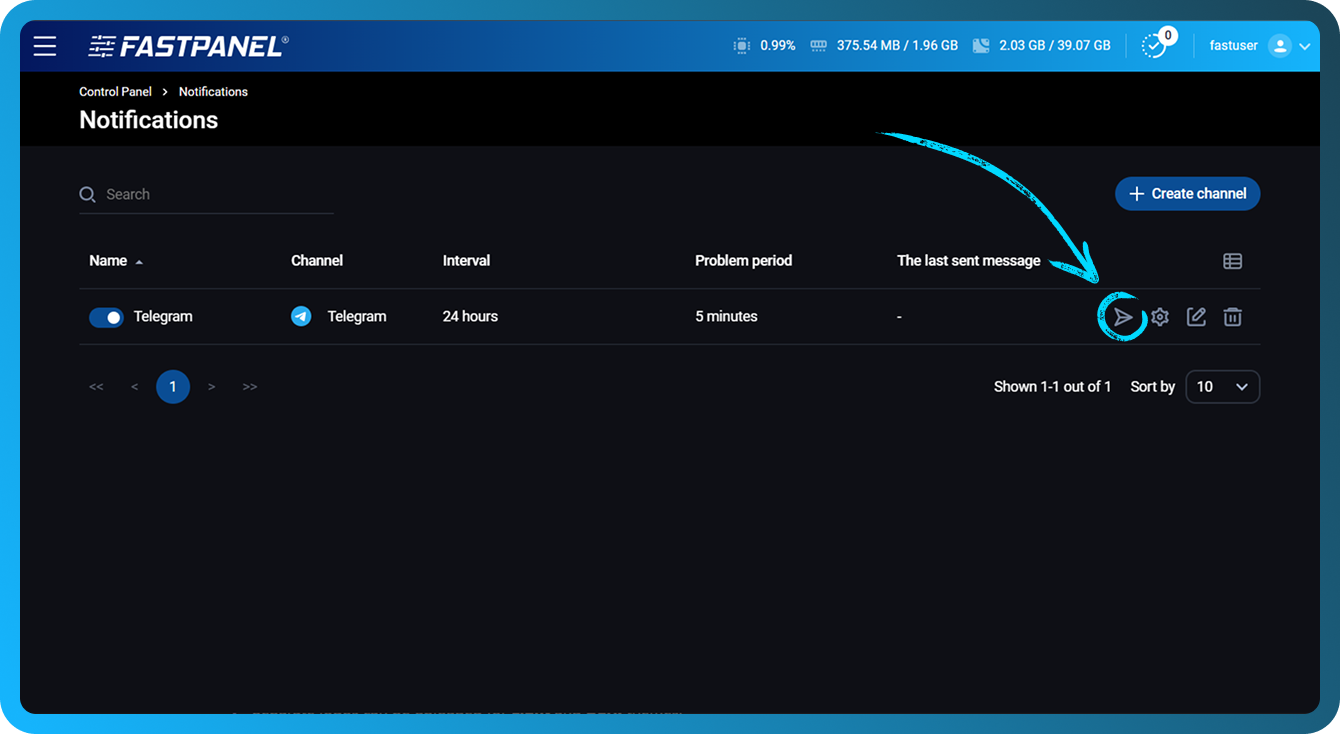
- Wenn alles korrekt konfiguriert ist, wird eine Testbenachrichtigung an den Chat mit Ihrem Bot gesendet
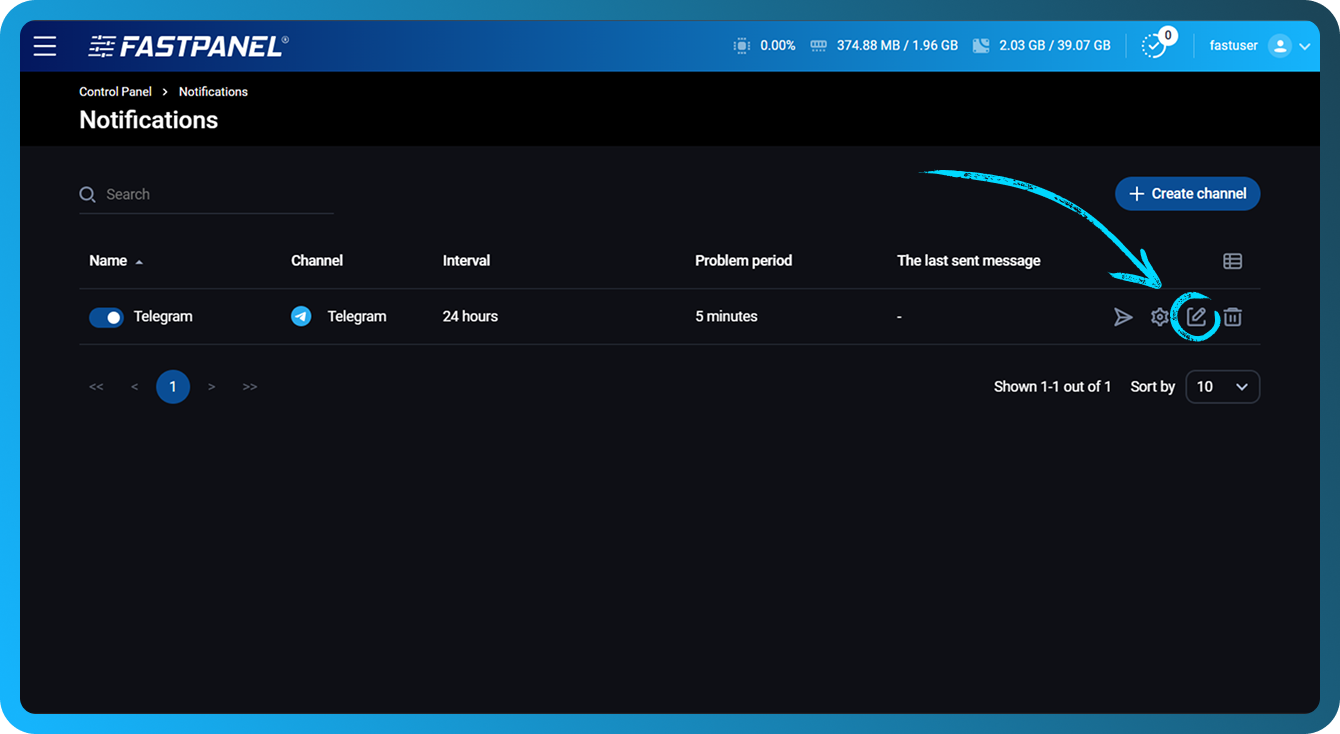
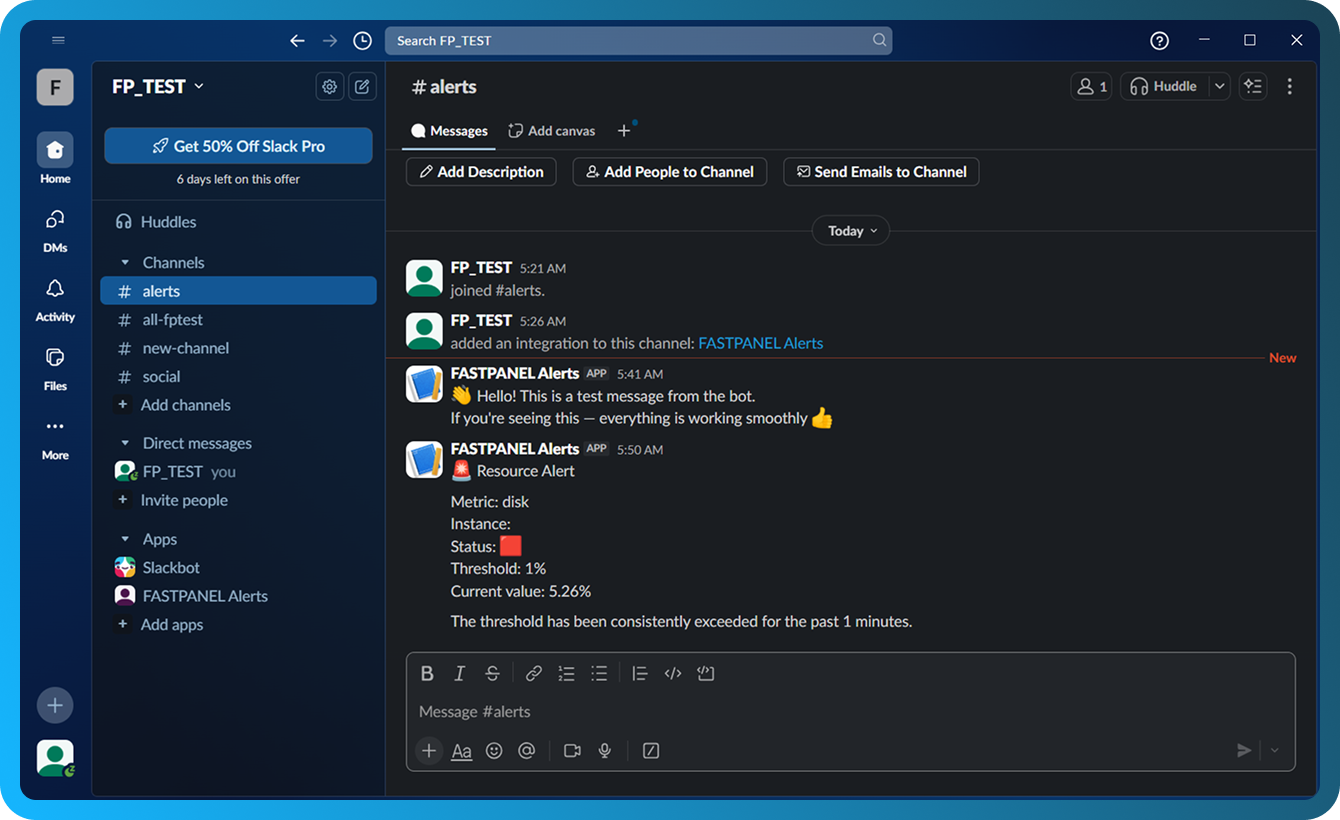
- Um die Kanaleinstellungen später anzupassen, klicken Sie auf das Stiftsymbol neben dem Kanal
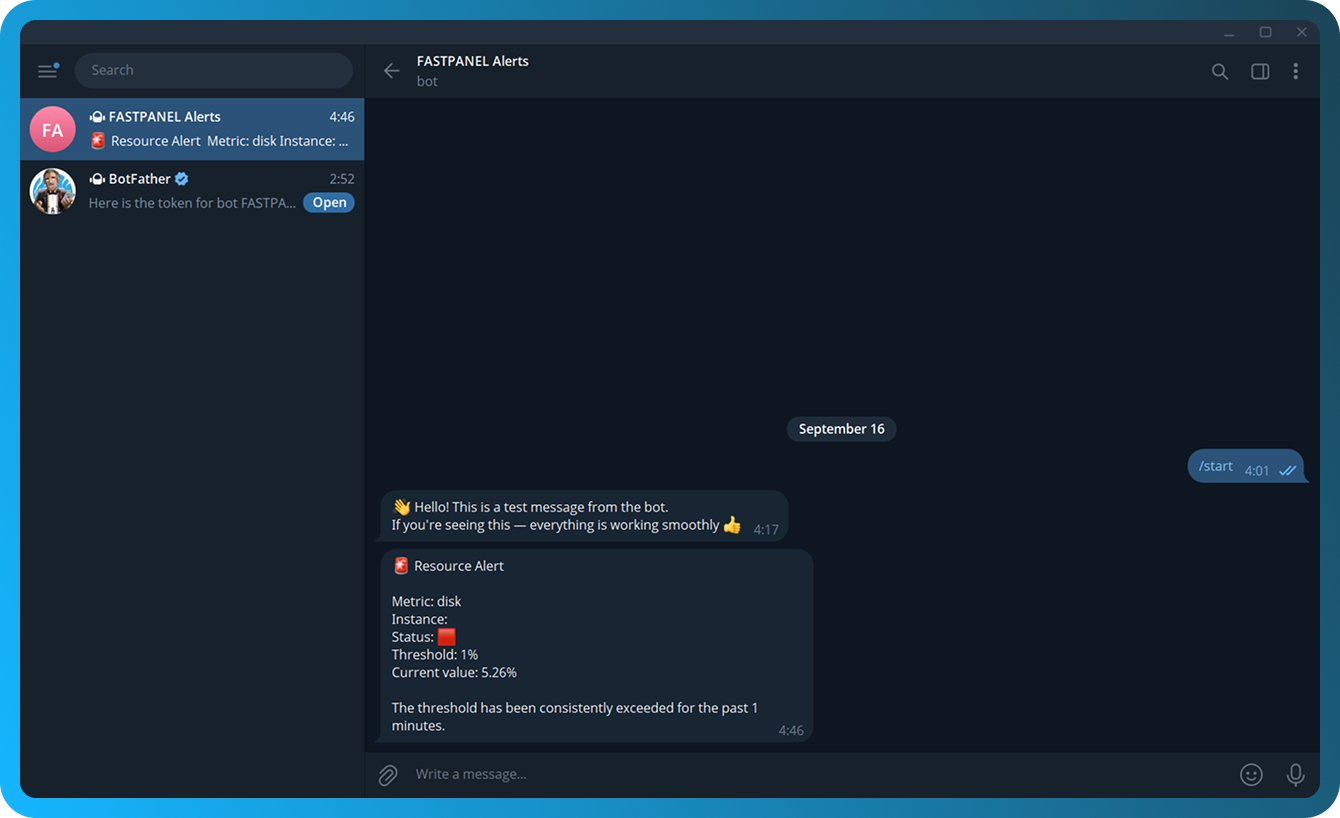
- Unten sehen Sie ein Beispiel für eine Benachrichtigung, die erzeugt wird, wenn ein Trigger aktiviert wird
Slack
- Melden Sie sich bei Ihrem Konto an und erstellen Sie über die Apps-Seite eine Slack-App.
- Wählen Sie "From scratch" aus.
- Geben Sie einen App Name ein, wählen Sie den Workspace aus, in dem die App erstellt werden soll, und klicken Sie auf „Create app“.
- Öffnen Sie im Abschnitt „Features“ den Punkt „Incoming Webhooks“ und aktivieren Sie die Funktion
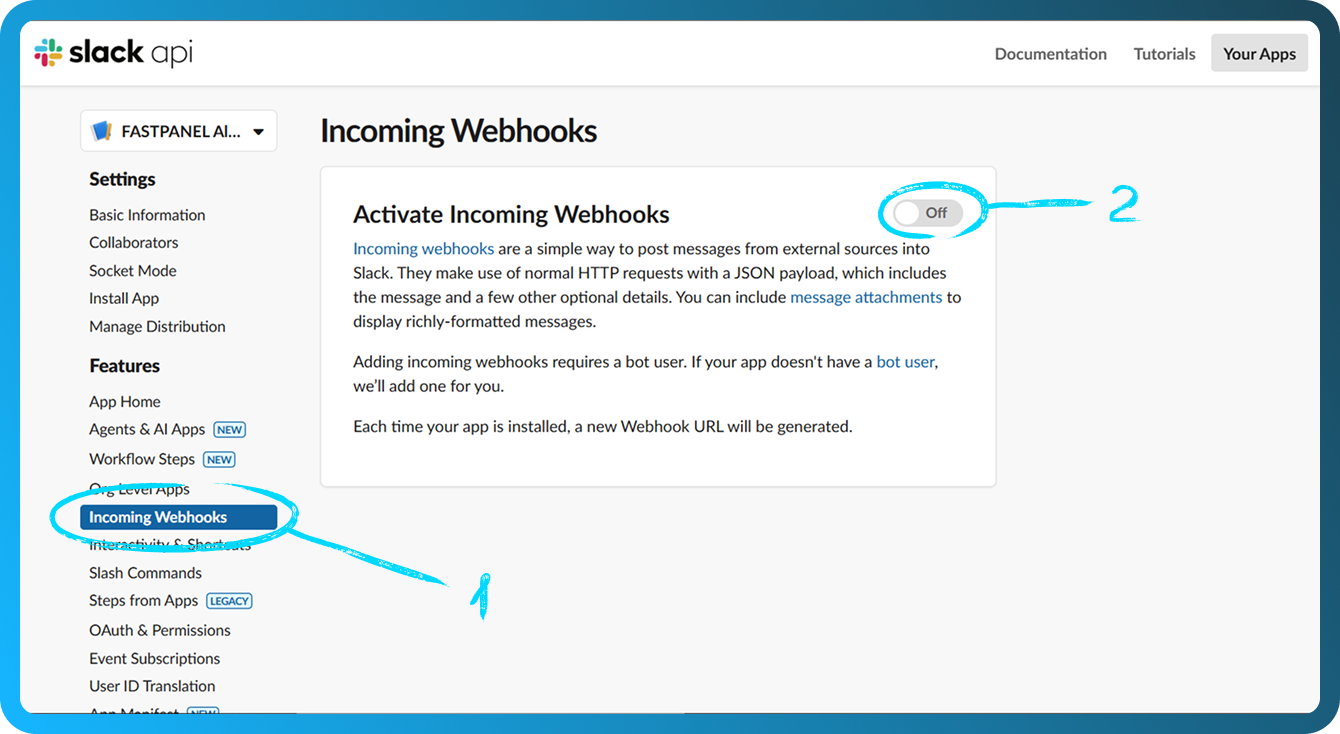
- Klicken Sie unten auf derselben Seite auf „Add New Webhook“
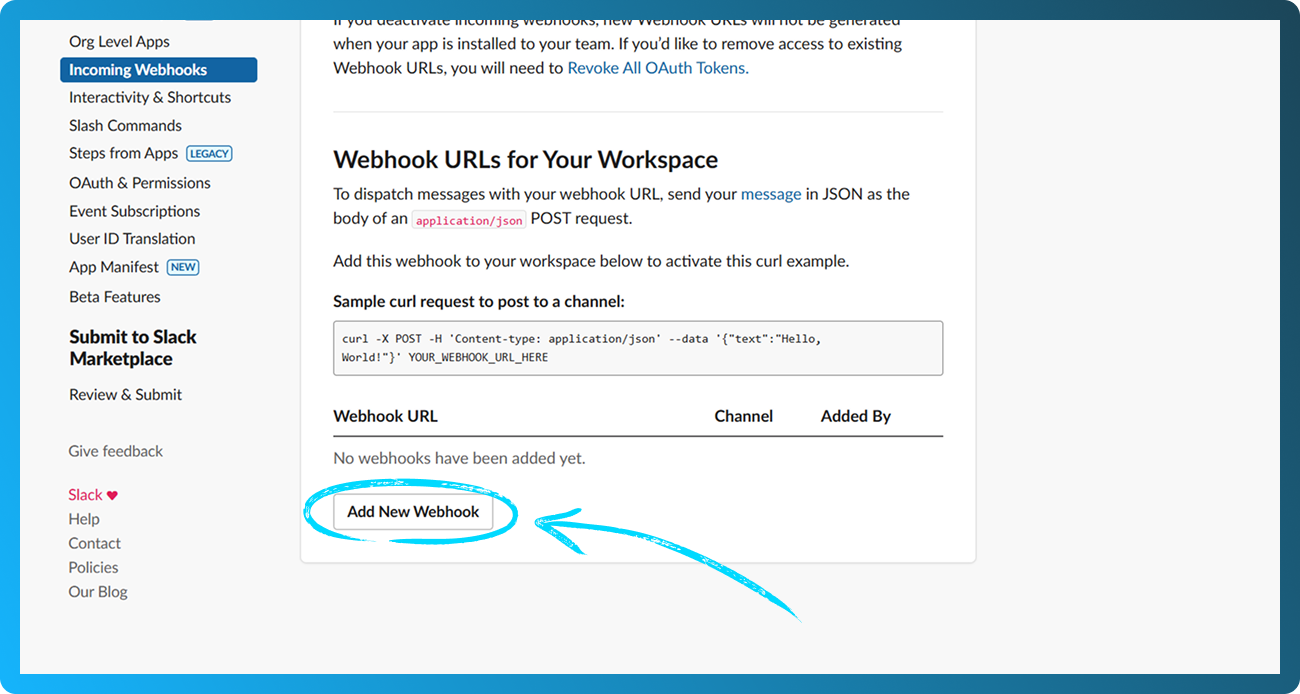
- Wählen Sie auf dem nächsten Bildschirm den Kanal aus, an den Benachrichtigungen gesendet werden sollen. Es wird empfohlen, einen eigenen Kanal für Warnmeldungen zu erstellen. Klicken Sie dann auf „Allow“.
- Sie werden zurück zur Webhooks-Seite weitergeleitet. Scrollen Sie nach unten und klicken Sie auf „Copy“, um die Webhook-URL zu kopieren
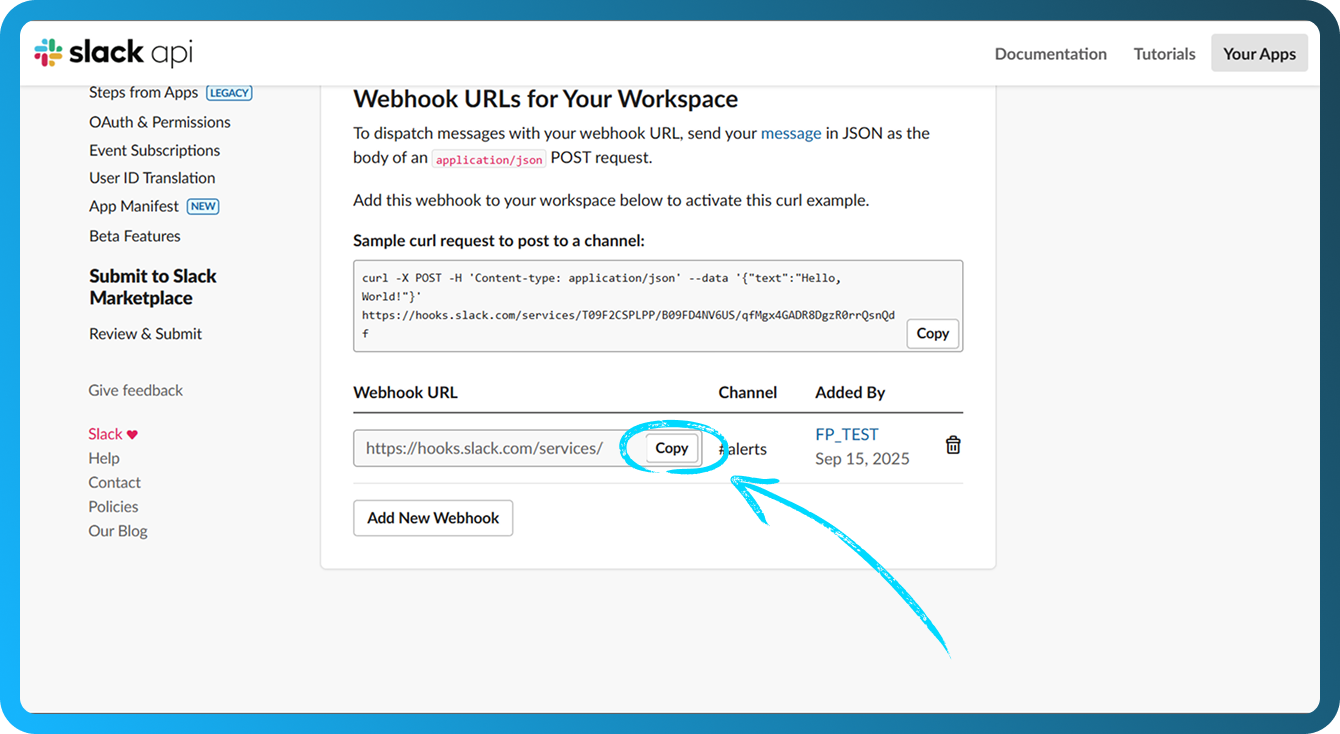
- Öffnen Sie FASTPANEL® und gehen Sie zu "Settings" → "Notifications".
- Klicken Sie auf die Schaltfläche "Create channel"
- Füllen Sie die folgenden Felder aus:
- Name — Geben Sie einen Namen für den Kanal ein, um ihn optisch zu unterscheiden
- Channel — Wählen Sie "Slack"
- Webhook url — Fügen Sie die in Schritt 7 kopierte Webhook-URL ein
- Problem period — Legen Sie das Zeitintervall (in Minuten) fest, nach dem eine Benachrichtigung gesendet wird, wenn das Problem weiterhin besteht. Der Mindestwert beträgt 1 Minute
- Notification repeat interval — Legen Sie das Intervall zwischen aufeinanderfolgenden Benachrichtigungen für dasselbe Problem fest
- Notify about solved problems — Aktivieren Sie diese Option, um eine Benachrichtigung zu erhalten, wenn das Problem behoben ist
- Add basic triggers — Aktivieren Sie diese Option, um automatisch Trigger für alle Laufwerke, RAM und CPU zu erstellen
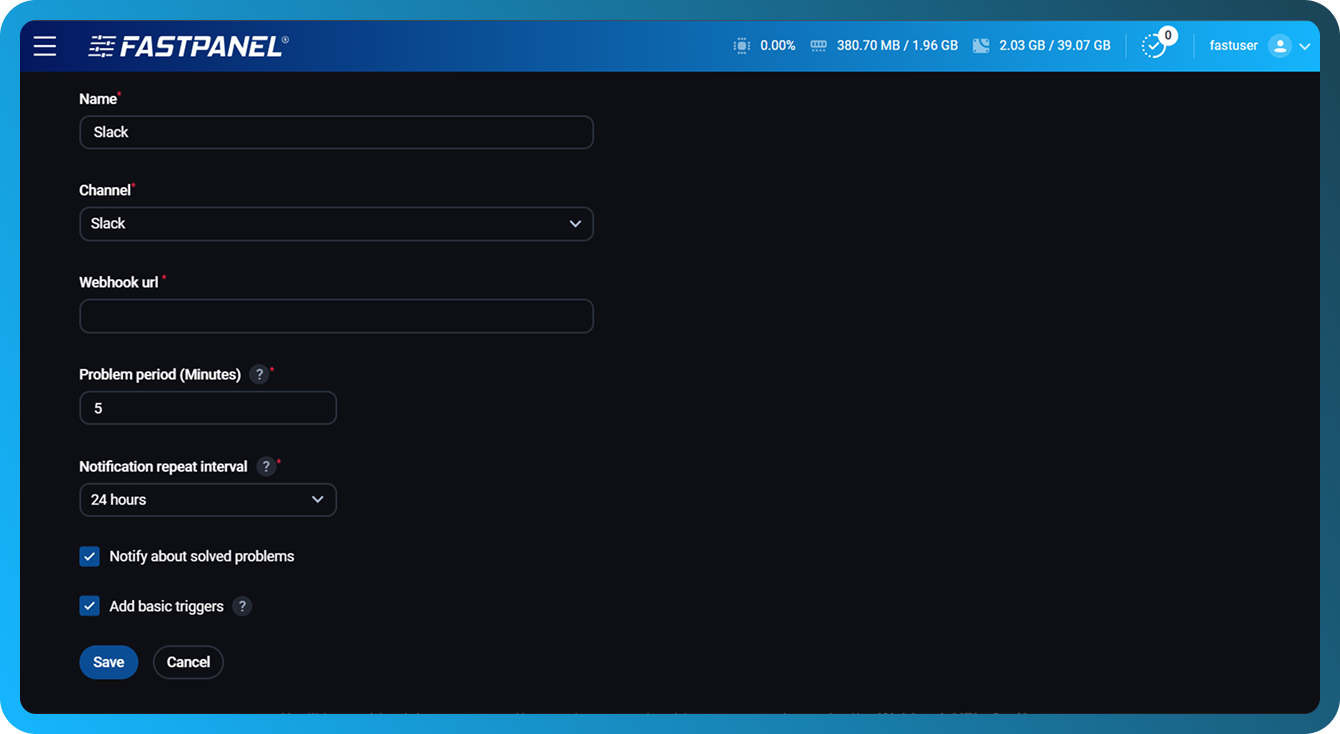
- Klicken Sie auf die Schaltfläche "Save".
- Um zu überprüfen, dass die Einrichtung korrekt ist, klicken Sie auf die Schaltfläche mit dem Papierflieger
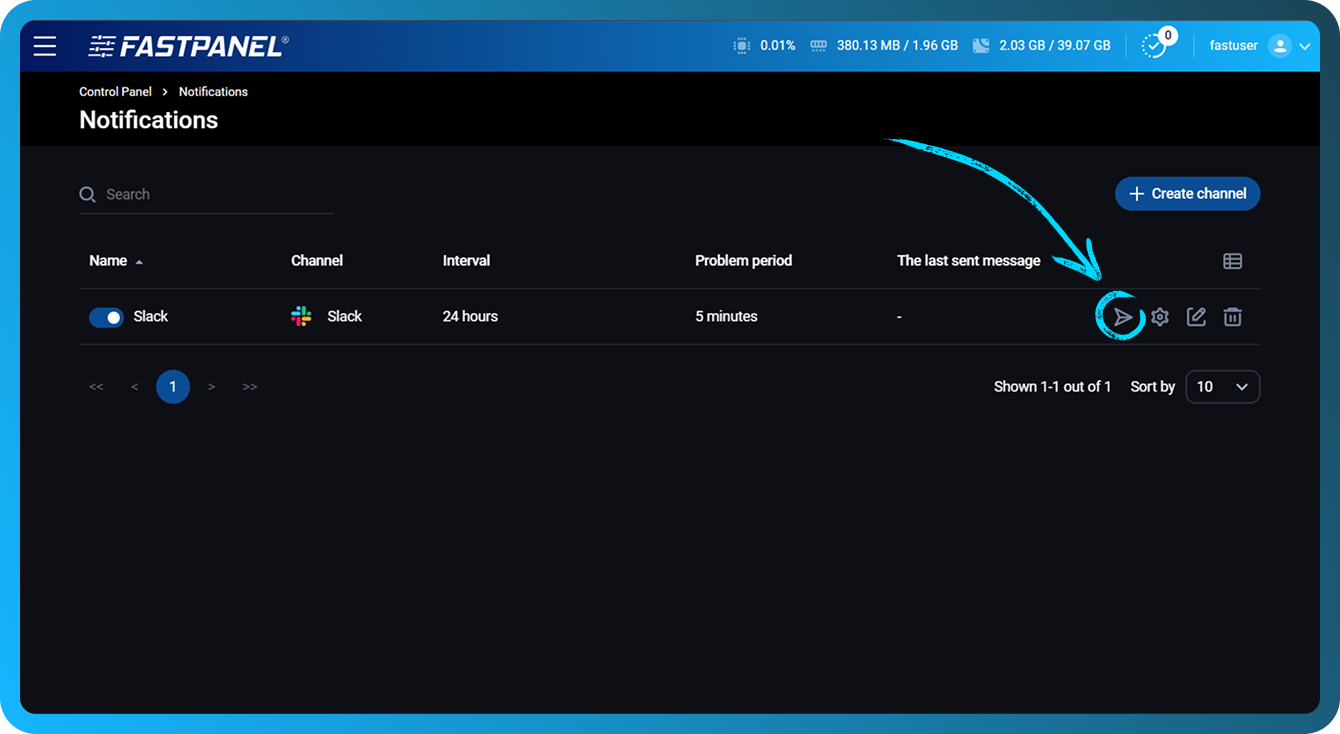
- Wenn alles korrekt konfiguriert ist, wird eine Testbenachrichtigung an den in Schritt 6 ausgewählten Kanal gesendet
- Um die Kanaleinstellungen später anzupassen, klicken Sie auf das Stiftsymbol neben dem Kanal
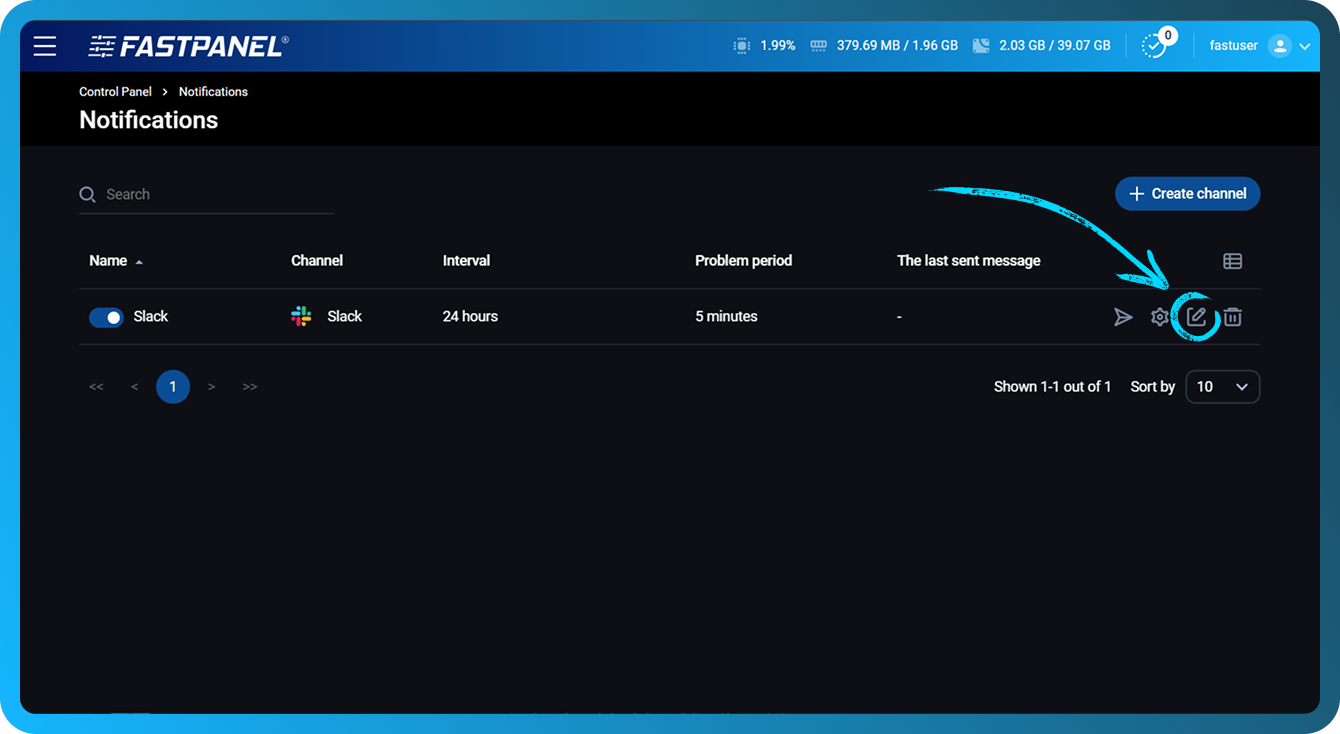
- Unten sehen Sie ein Beispiel für eine Benachrichtigung, die erzeugt wird, wenn ein Trigger aktiviert wird
Trigger-Konfiguration
Um Trigger zu konfigurieren, klicken Sie auf das Zahnrad-Symbol in der Zeile des Kanals, den Sie bearbeiten möchten
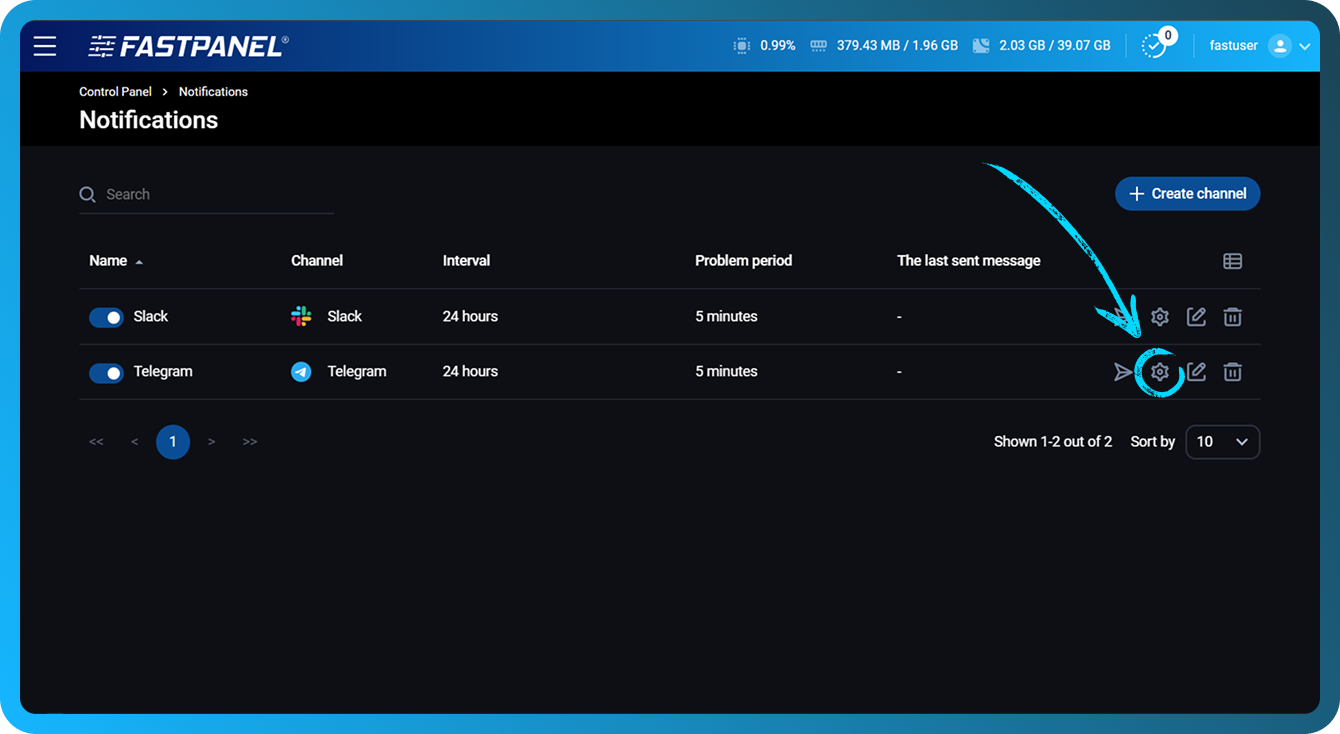
Im geöffneten Abschnitt können Sie:
- Nicht benötigte Trigger mit dem Schalter links deaktivieren.
- Einen neuen Trigger eines der folgenden Typen erstellen: CPU, Disk (für jede Festplatte einzeln), Load Average 5 (durchschnittliche Systemlast der letzten 5 Minuten), RAM.
- Vorhandene Trigger bearbeiten
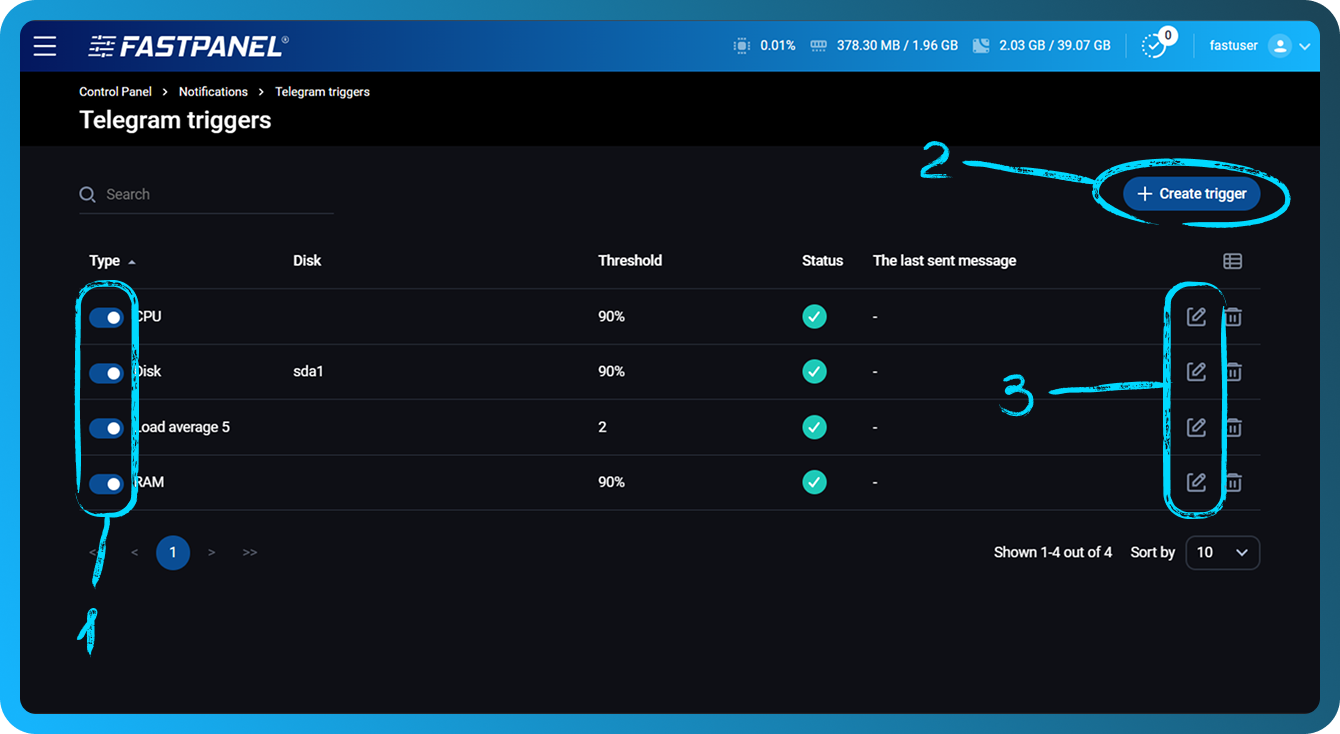
Schwellenwerte für CPU, Disk und RAM werden in Prozent festgelegt. Der Schwellenwert für Load Average 5 wird in ganzzahligen Werten festgelegt.
Als allgemeine Regel gilt, dass ein normaler Wert für Load Average 5 ungefähr der Anzahl der CPU-Kerne auf dem Server entspricht oder bis zum Doppelten dieser Anzahl betragen kann.