SSH-Schlüssel einrichten
In FASTPANEL® können Sie SSH-Schlüssel für Benutzer hinzufügen, um den Serverzugriff zu vereinfachen und sicherer zu machen.
SSH-Schlüssel (Public Key Authentication) bieten eine sichere und bequeme Möglichkeit, ohne Passwörter auf einen Server zuzugreifen, basierend auf einem Paar aus privatem und öffentlichem Schlüssel. Anstatt jedes Mal ein Passwort einzugeben, verwendet der Client den privaten Schlüssel, während der Server ihn mit dem öffentlichen Schlüssel verifiziert, was sowohl die Sicherheit als auch die Benutzerfreundlichkeit verbessert.
Schlüsselpaar erstellen
Bewahren Sie Ihren privaten Schlüssel sicher auf und teilen Sie ihn niemals mit anderen.
Zuerst müssen Sie Ihr Paar aus privatem und öffentlichem Schlüssel erzeugen.
macOS / Linux
Öffnen Sie ein Terminal und führen Sie Folgendes aus:
ssh-keygen
Drücken Sie Enter, um den Standardspeicherort der Datei zu übernehmen, und legen Sie bei Bedarf eine Passphrase fest.
Ihre Schlüssel werden in ~/.ssh/id_ed25519 (privat) und ~/.ssh/id_ed25519.pub (öffentlich) gespeichert.
Windows
OpenSSH
Öffnen Sie PowerShell und führen Sie Folgendes aus:
ssh-keygen
Drücken Sie Enter, um den Standardspeicherort der Datei zu übernehmen, und legen Sie bei Bedarf eine Passphrase fest.
Ihre Schlüssel werden in C:\Users\YourUser\.ssh\id_ed25519 (privat) und C:\Users\YourUser\.ssh\id_ed25519.pub (öffentlich) gespeichert.
PuTTYgen
- Laden Sie PuTTYgen herunter und installieren Sie es.
- Starten Sie PuTTYgen und klicken Sie auf "Generate".
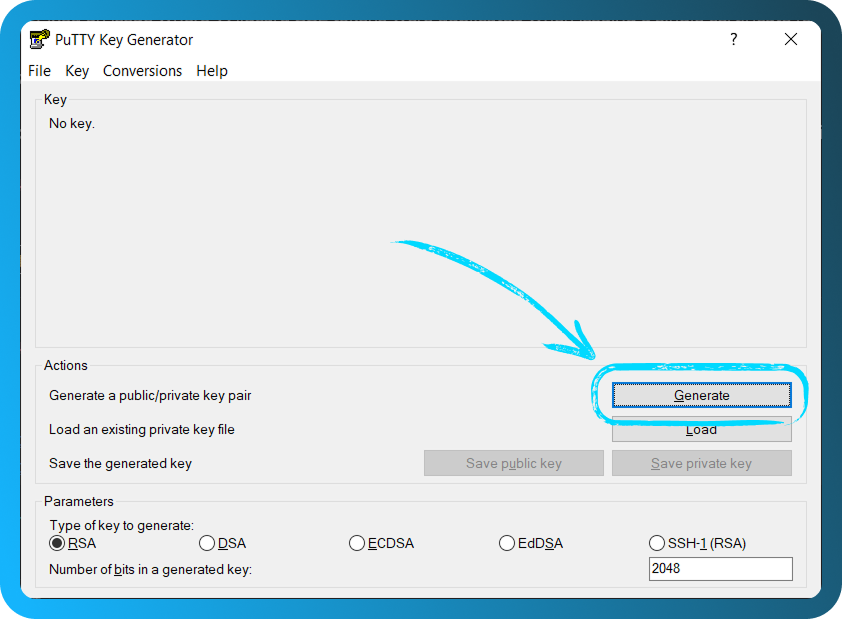
- Bewegen Sie den Mauszeiger zufällig über das PuTTYgen-Fenster, bis der Generierungsvorgang abgeschlossen ist.
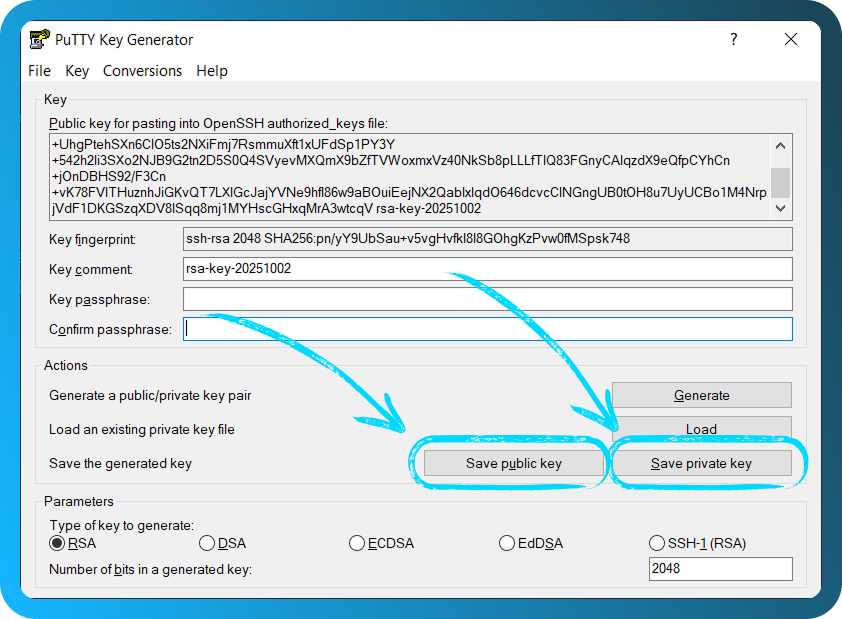
- Speichern Sie den privaten Schlüssel (
.ppk) und kopieren Sie den Text des öffentlichen Schlüssels.
Einen öffentlichen Schlüssel zum Panel hinzufügen
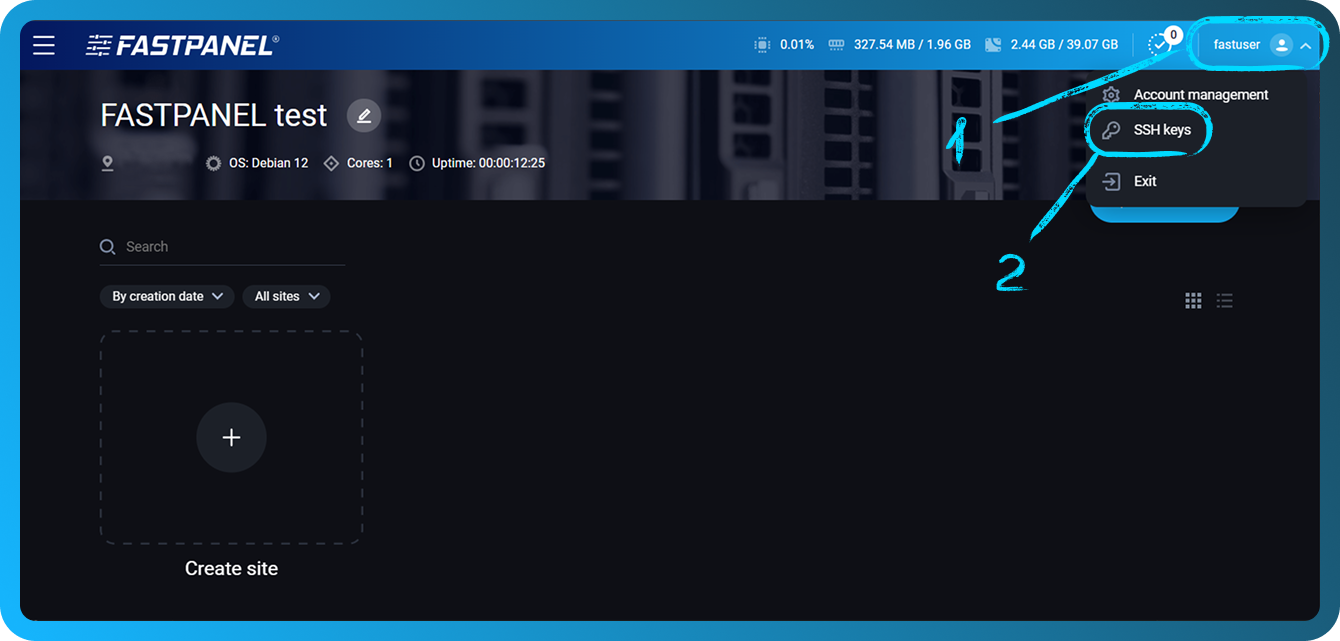
Öffnen Sie FASTPANEL® und klicken Sie oben rechts auf dem Bildschirm auf Ihren Benutzernamen. Wählen Sie dann "SSH-Schlüssel" aus.
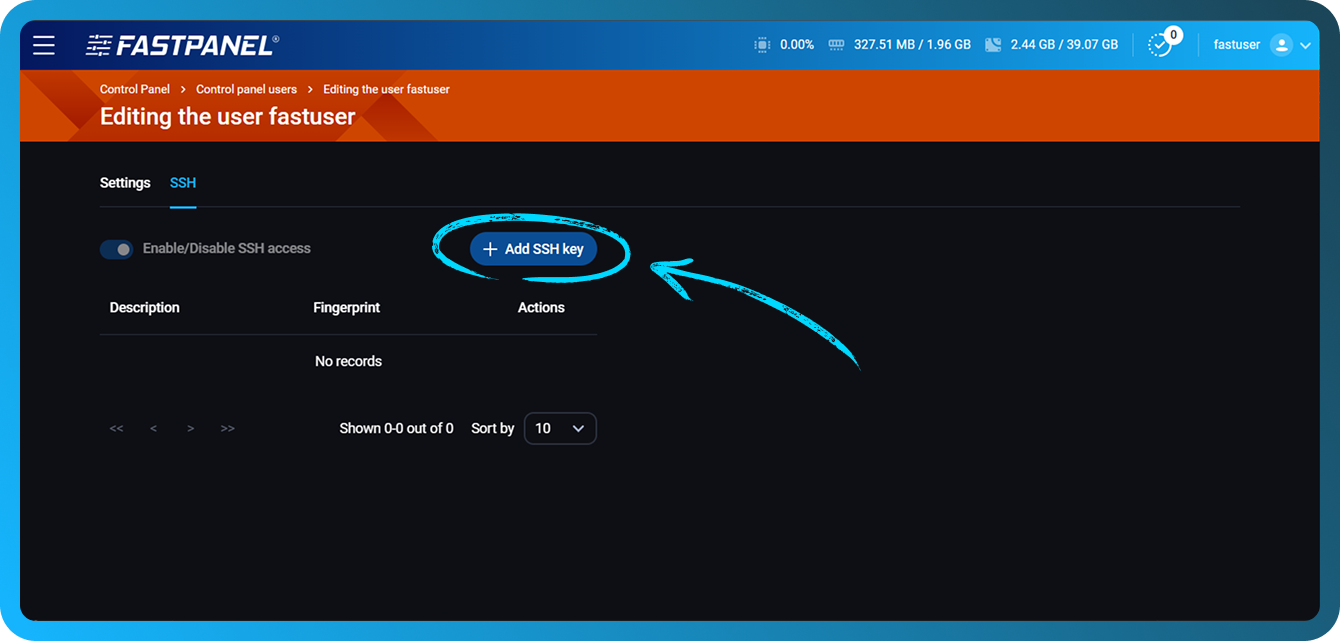
Klicken Sie auf die Schaltfläche "SSH-Schlüssel hinzufügen".
-
Fügen Sie im ersten Feld Ihren öffentlichen Schlüssel ein (er beginnt je nach gewähltem Algorithmus normalerweise mit
ssh-ed25519oderssh-rsa) aus dem vorherigen Abschnitt. -
Im zweiten Feld können Sie eine Beschreibung hinzufügen, um den Schlüssel leichter zu unterscheiden.
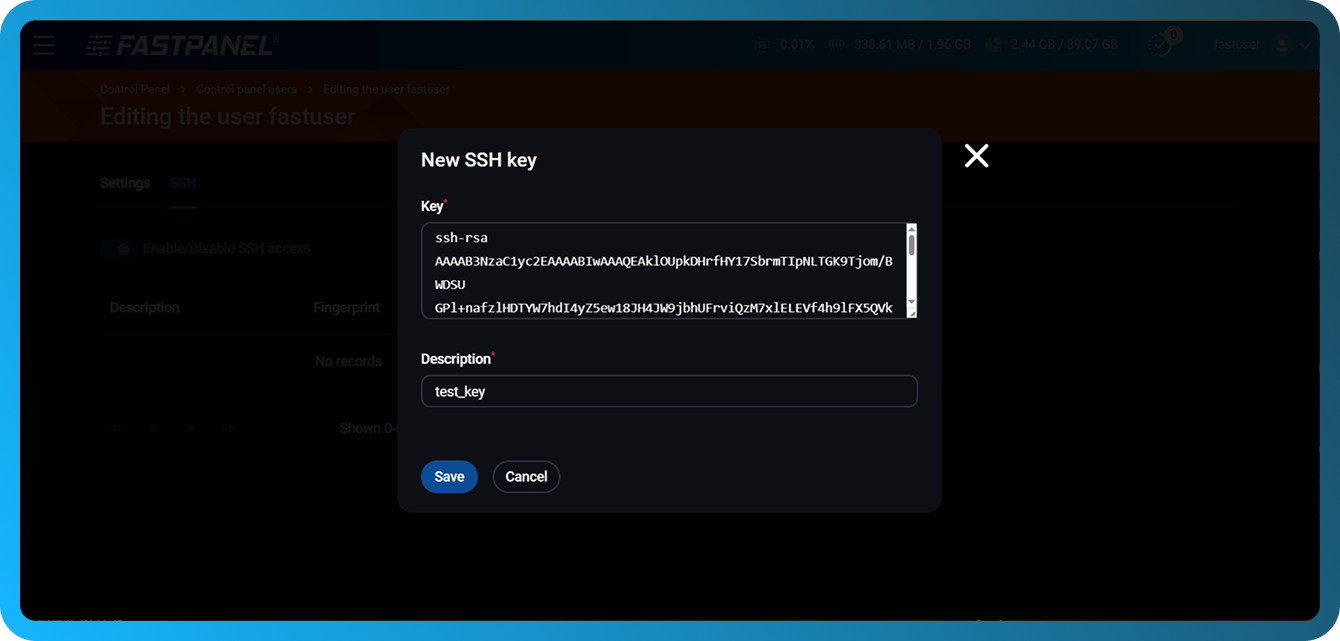
Danach können Sie sich per SSH mit den Zugangsdaten des Website-Eigentümers mit Ihrem Server verbinden, ohne ein Passwort einzugeben.
SSH-Zugriff aktivieren und vorhandene Schlüssel verwalten
Wenn Sie die Schlüssel anderer Benutzer verwalten oder Schlüssel des aktuellen Benutzers entfernen müssen, gehen Sie zu "Verwaltung" → "Benutzer". Klicken Sie auf die drei Punkte neben dem Benutzer, dessen Schlüssel Sie verwalten möchten.
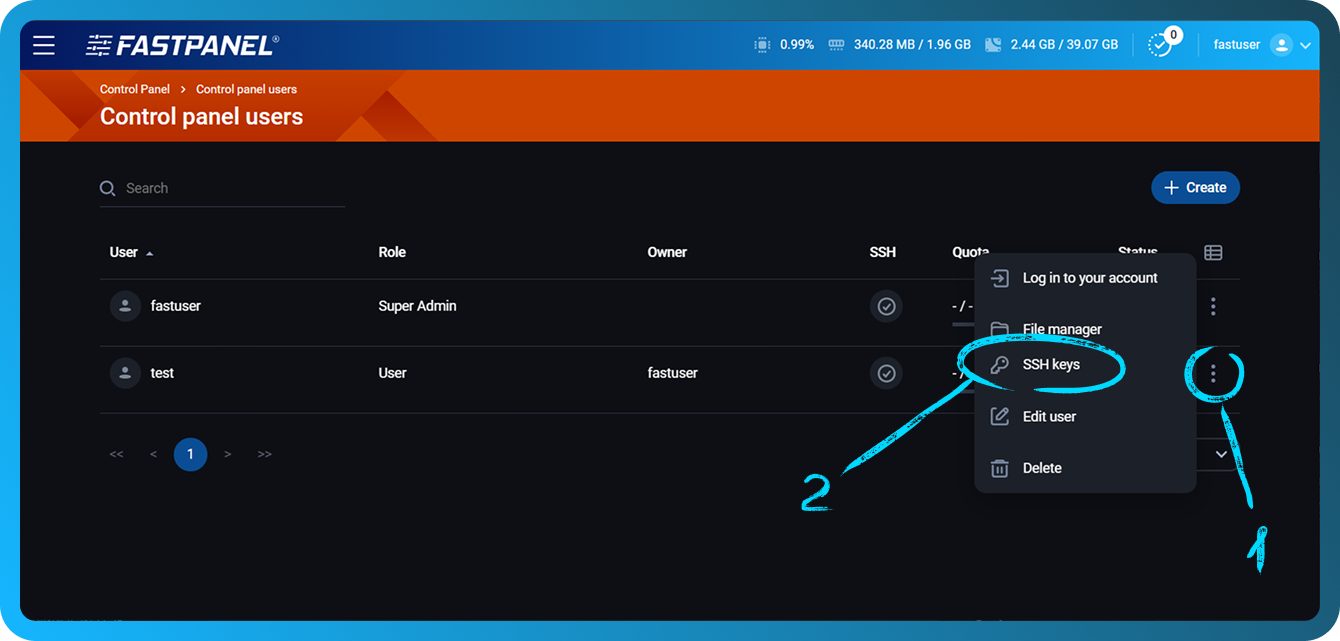
Im geöffneten Abschnitt können Sie:
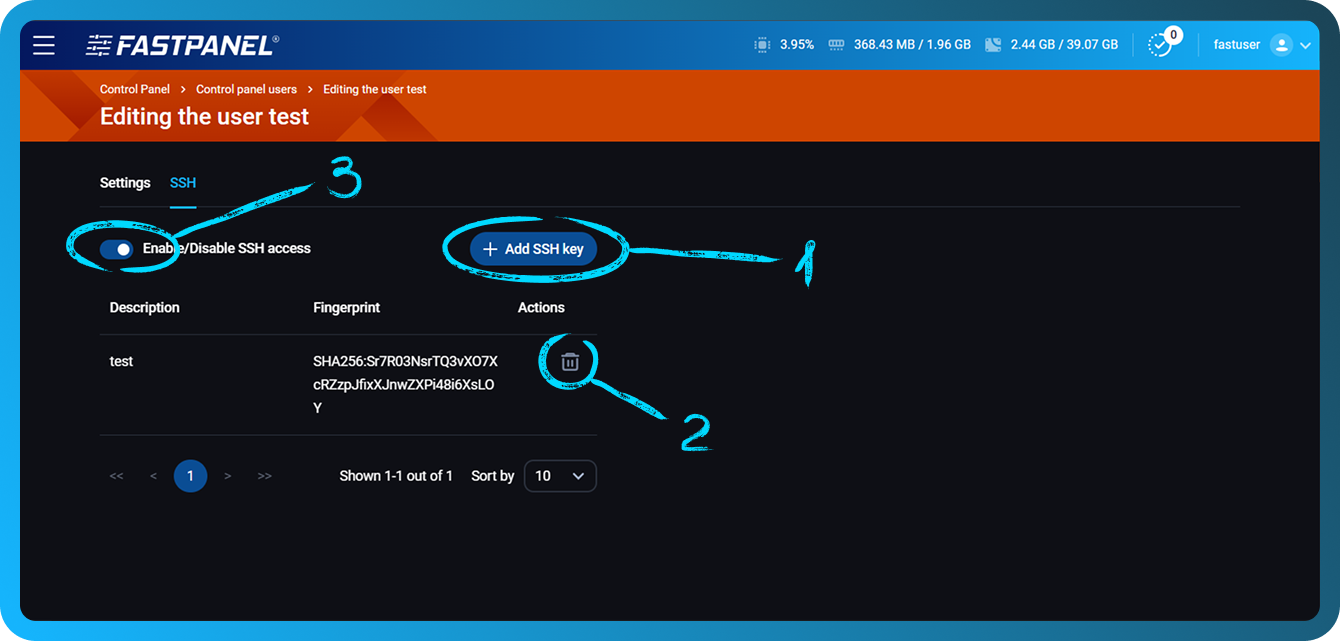
- Einen neuen Schlüssel hinzufügen.
- Einen vorhandenen Schlüssel löschen.
- Den SSH-Zugriff für den Benutzer aktivieren oder deaktivieren.