Diferentsiaalse varukoopia plaan
Diferentsiaalse varukoopia plaani loomine
Kõigepealt peate looma varukonto. Seda saate teha siin.
Pärast varukonto loomist saate luua "Varukoopia plaani"
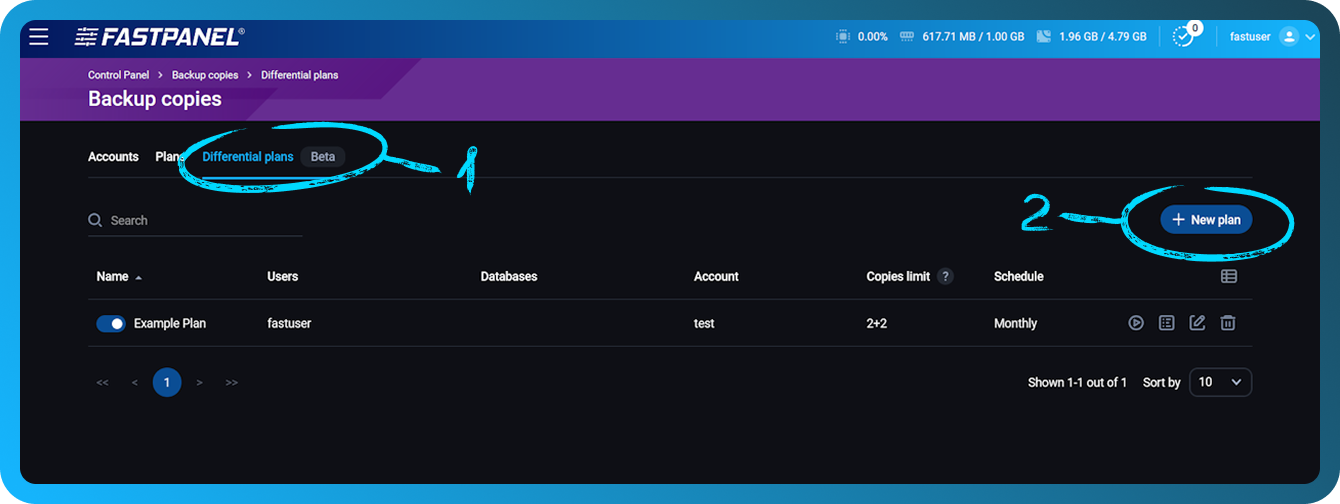
- Minge vahekaardile "Diferentsiaalsed plaanid"
- Klõpsake "Uus plaan"
Avaneb uus aken järgmiste valikutega: Üks kasutaja või Kõik kasutajad
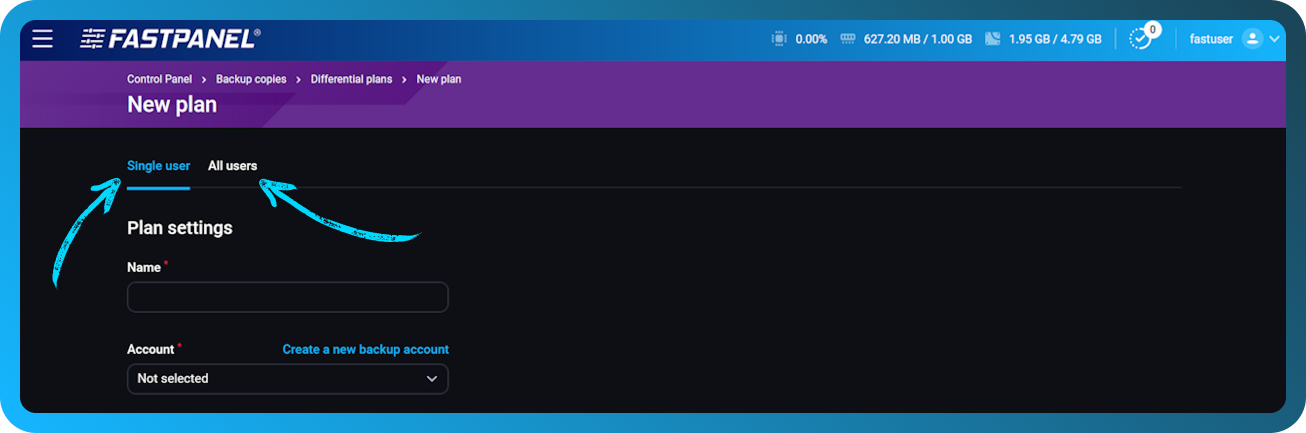
Ühe kasutaja ja Kõigi kasutajate erinevus on järgmine:
- Üks kasutaja võimaldab valida varundamiseks ainult ühe kasutaja ja tema seotud andmebaasi.
- Kõik kasutajad valib vaikimisi kõik kasutajad, kuid saate varukoopiate loendist välistada kõik mittevajalikud.
Plaani seaded
- Nimi: varukoopia plaani nimi lihtsaks tuvastamiseks.
- Konto: varem loodud varukonto.
- Koopiate limiit (täielik, osaline): maksimaalne varukoopiate arv, mida soovite säilitada. Saate määrata piirangud nii täielikele kui ka osalistele varukoopiatele.
- Ajakava: määrake, kui sageli varukoopiaid tuleks luua (iga päev, iga nädal jne). Saate õppida kohandatud ajakava seadistamist siit.
- Kasutaja: valige konkreetne kasutaja, kelle andmetest luuakse varukoopia.
- Välistused: määrake failid, kataloogid ning ka e-post ja logid, mille soovite varukoopiast välja jätta.
- Andmebaasid: valige, millised andmebaasid varukoopiasse kaasata.
Tihendamine
Saate valida kahe tihendustüübi vahel: Gzip ja ZSTD. Lisaks saate valida kas Parim kiirus või Parim tihendus. Pidage meeles, et mida parem on tihendus, seda rohkem süsteemiressursse see nõuab.
-
Gzip: laialdaselt kasutatav tihendusalgoritm, mis pakub head tihendusmäära suhteliselt väikese ressursikasutusega. See on hea valik üldiseks kasutuseks, kui vajate tasakaalu kiiruse ja tihenduse tõhususe vahel.
-
ZSTD: uuem tihendusalgoritm, mis pakub Gzipiga võrreldes märkimisväärselt kiiremat tihendamist ja lahtipakkimist, eriti suure kiiruse jaoks seadistatuna. See pakub ka kõrgemat tihendussuhet, mis võib vähendada varukoopiate suurust, kuid võib nõuda rohkem süsteemiressursse, eriti parima tihenduse režiimis.
Valides Parim kiirus, väheneb tihendamise aeg, kuid varukoopiafailid võivad olla suuremad, samas kui Parim tihendus maksimeerib failide vähendamist suurema CPU ja mälukasutuse hinnaga.
Krüptimine
Saate krüptimise lubada, märkides ruudu Encrypt Copies ja sisestades paroolifraasi. Pidage meeles, et krüptimine nõuab täiendavat mälu ja CPU ressursse.
- Paroolifraas: see paroolifraas on hädavajalik teie varukoopiatele juurdepääsuks ja nende dekrüptimiseks. Hoidke seda kindlasti turvaliselt, kuna seda ei saa hiljem vaadata ega taastada. Ilma paroolifraasita ei saa te oma krüptitud varukoopiaid käsitsi taastada.
Seadistamise lõpetamine
Kui olete sisestanud kogu vajaliku teabe ja seadistanud varukoopia sätted:
Kontrollige oma sisestusi üle
Veenduge, et kõik teed, kasutajad, andmebaasid ja välistused oleksid õigesti määratud.
Klõpsake nuppu "Save"
See salvestab teie varukoopia plaani sätted ja aktiveerib selle vastavalt määratud ajakavale.
Ostke salvestusruumi
Soovitame tungivalt hoida oma varukoopiaid andmete turvalisuse tagamiseks ja võimalike probleemide vältimiseks eraldi serveris. Kui teil ei ole varukoopiate jaoks eraldi serverit, saate selle meilt osta. Selleks lugege seda artiklit