E-kirjade automaatne töötlemine n8n-is tehisaru abil
Kas pead olulistel e-kirjadel (näiteks serveri katkestuse hoiatustel) silma peal hoidma ega taha millestki ilma jääda? See lihtne juhend näitab, kuidas seadistada n8n-is automatiseeritud voog, mis:
-
Jälgib e-posti postkasti IMAP-i kaudu
-
Kasutab tehisarumudelit otsustamaks, kas sõnum on oluline
-
Ja kui on, saadab Telegrami teavituse lühikese kokkuvõttega
Selles juhendis integreerime n8n-i FASTPANELIGA — siin kasutatakse seda IMAP-i meiliserverina, kus postkaste luuakse ja hallatakse.
Seadista oma postkast (kui sa pole seda veel teinud)
Enne kui liigume n8n-i juurde, veendume, et sinu e-posti postkast on kasutamiseks valmis.
Uue postkasti loomiseks järgi seda juhendit:
Kuidas lisada FASTPANELIS uus postkast
Kui postkast on loodud:
-
Salvesta kasutajanimi ja parool — vajad neid hiljem selle ühendamiseks n8n-iga
-
FASTPANELI poolel ei pea sa midagi muud seadistama — seal on kõik valmis!
Nüüd liigume edasi ja hakkame n8n-is automatiseerimist üles ehitama.
Loo uus töövoog
Kõigepealt loome n8n-is uue voo.
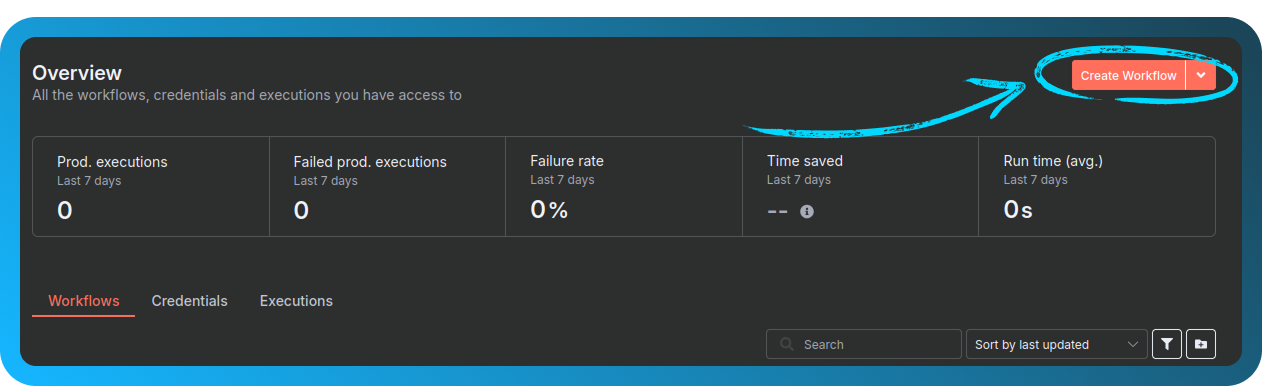
Ava n8n ja klõpsa paremas ülanurgas "Create workflow"
Ütle n8n-ile, et see jälgiks sinu e-posti postkasti
Tahame, et n8n kontrolliks sinu e-posti kontot uute sõnumite suhtes.
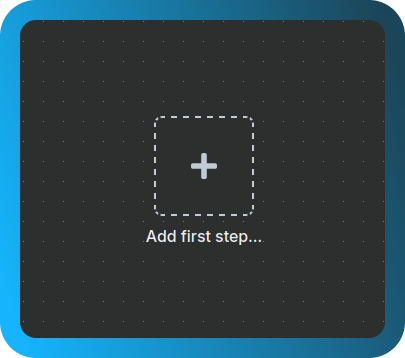
Klõpsa "Add first step..."
Otsi imap ja vali "Email Trigger (IMAP)"
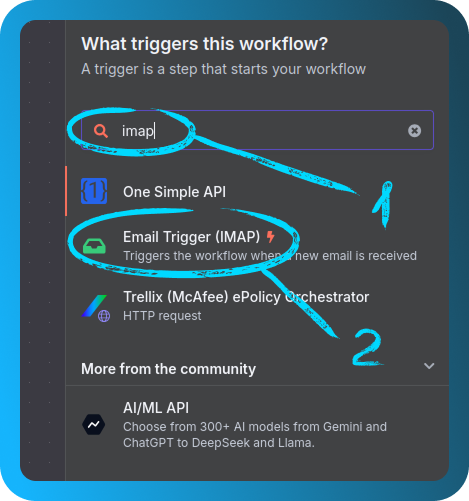
See võimaldab n8n-il jälgida saabuvaid e-kirju IMAP-i abil.
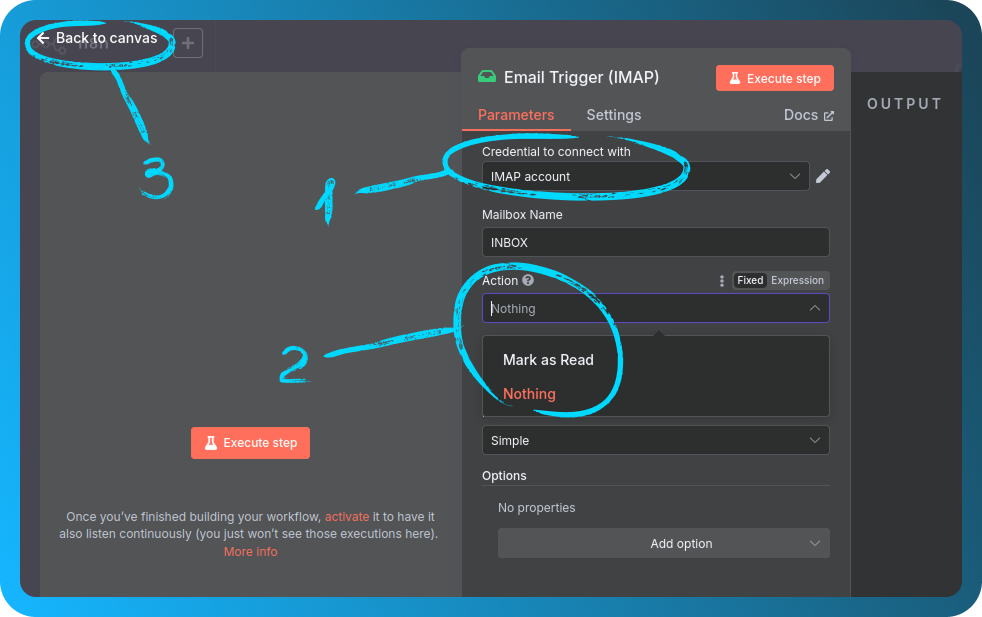
Ühenda oma e-posti konto
Anname n8n-ile juurdepääsu sinu postkastile.
Klõpsa "Create new credentials", sisesta oma e-posti sisselogimisandmed ja (vajaduse korral) luba "Allow Self-Signed Certificates". Pane oma ühendusele nimi, et seda oleks hiljem lihtsam leida
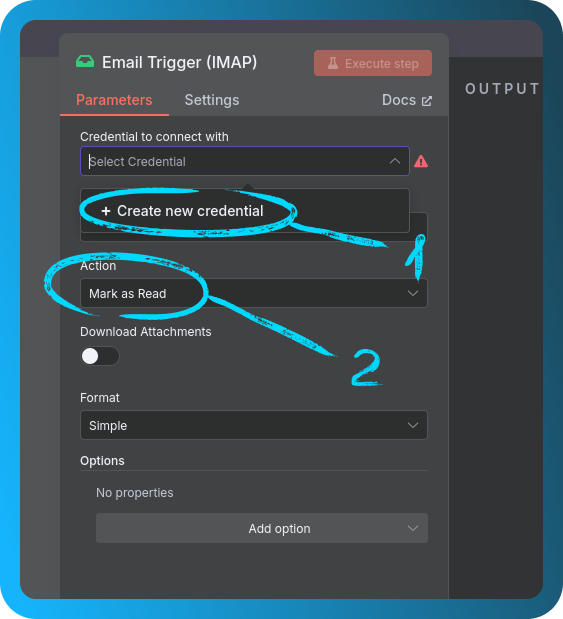
Kui näed teadet "Connection tested successfully", on kõik valmis

Kohanda päästiku seadeid
Üks kiire muudatus enne, kui edasi liigume.
Päästiku seadetes muuda "Mark as read" väärtuseks "Nothing", seejärel klõpsa "Back to canvas"
Valmista ette oma AI API-võti
Kasutame tehisaru käitamiseks OpenRouterit.
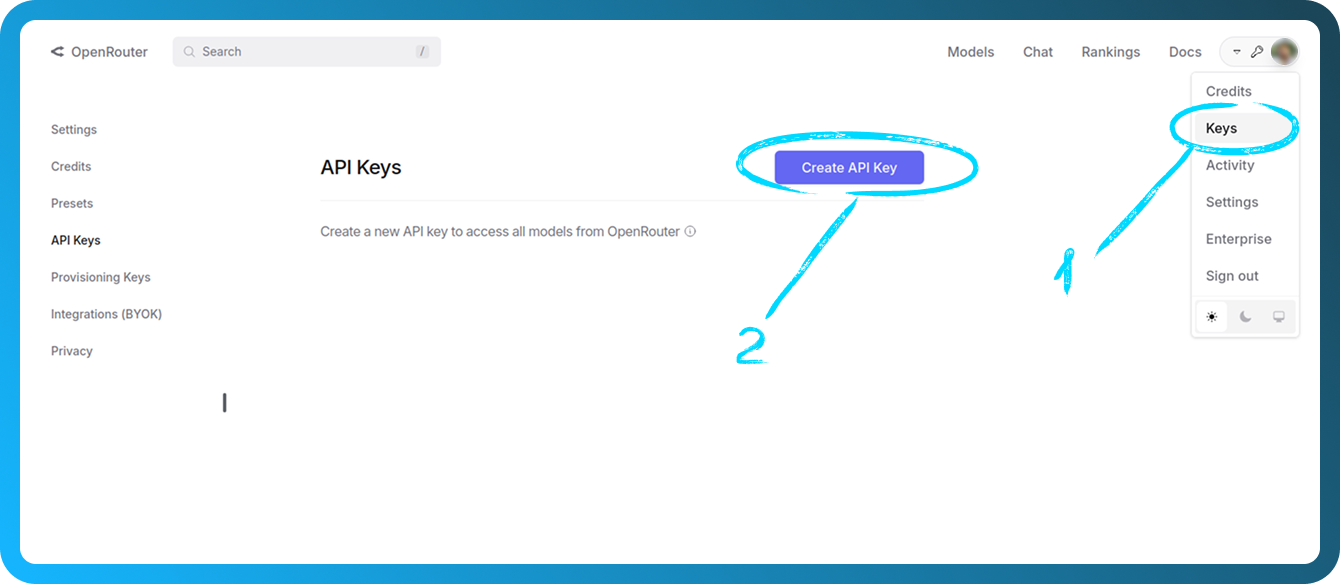
Mine lehele OpenRouter, logi sisse, loo API-võti (Profile → Keys → Create API Key) ja kopeeri see — sa ei saa seda hiljem enam uuesti vaadata.
Lisa tehisaruagent
On aeg tuua tehisaru töövoogu.
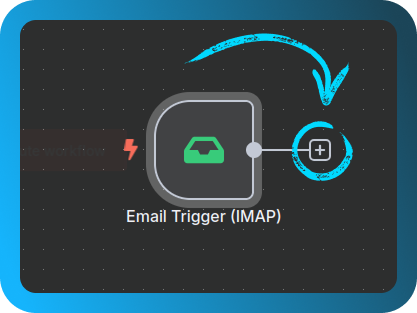
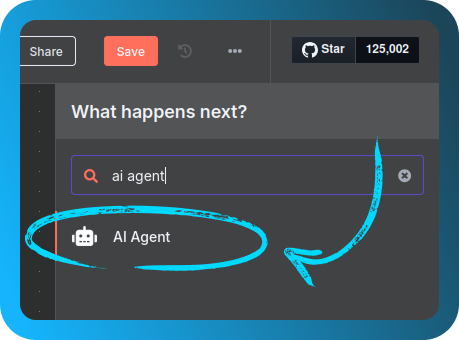
Klõpsa "+", otsi AI Agent ja lisa see lõuendile
Seejärel klõpsa "Back to canvas".
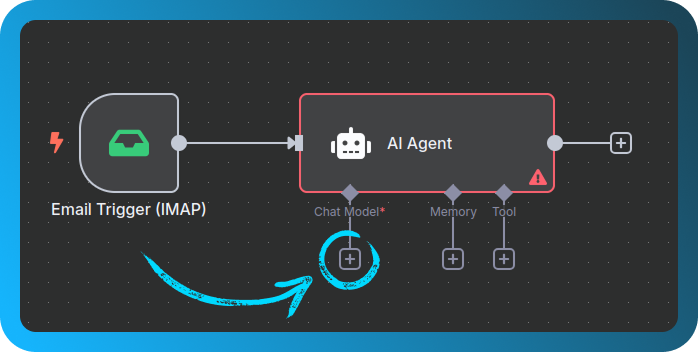
Lisa tehisarumudel
Valime agendi taga oleva mõistuse.
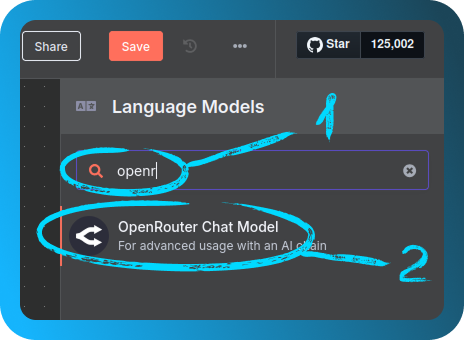
Klõpsa uuesti "+", otsi OpenRouter Chat Model ja lisa see
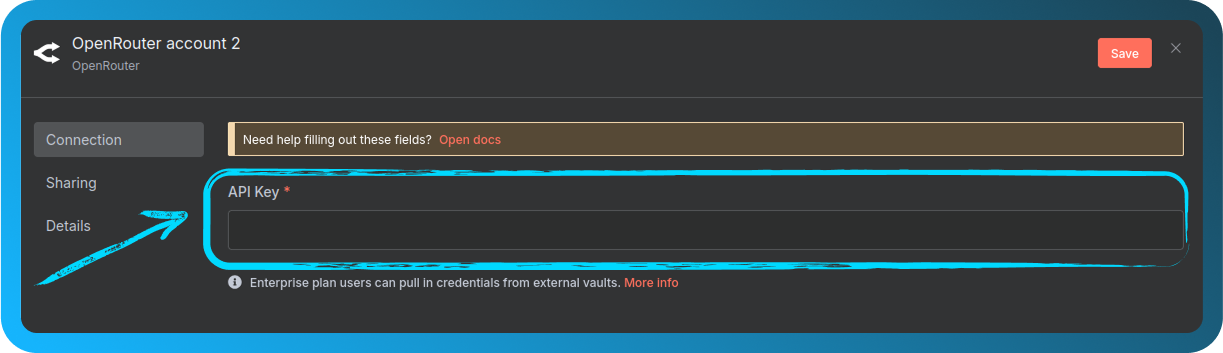
Loo oma API-võtme abil uued mandaadid
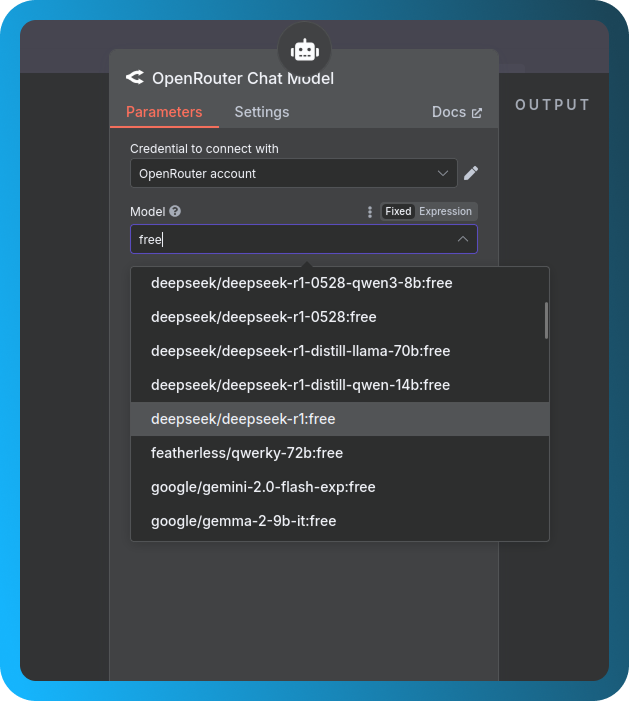
Seejärel vali tasuta mudel (filtreerimiseks võid näiteks sisestada free, näiteks DeepSeek)
Ütle tehisarule, mida otsida
Nüüd õpetame tehisaru olulisi sõnumeid ära tundma.
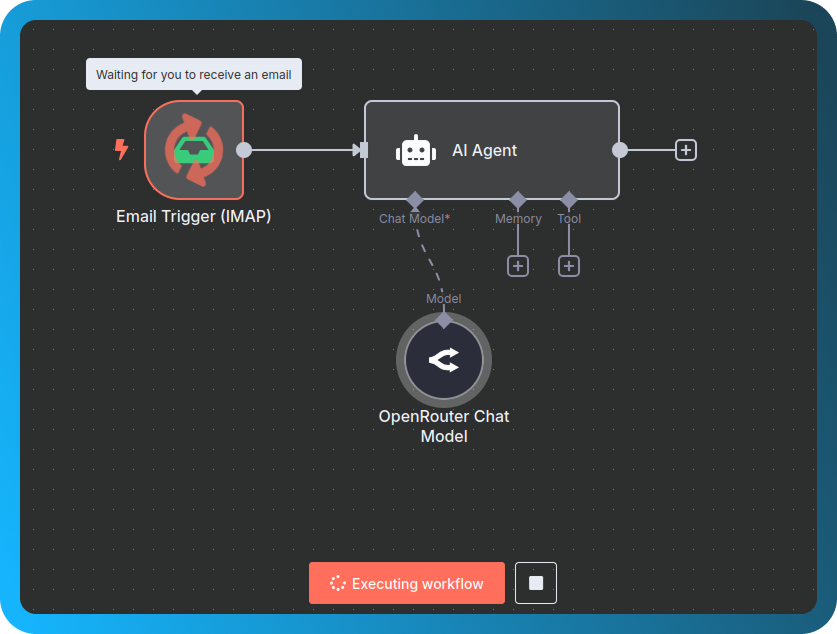
Klõpsa "Execute Workflow", saada jälgitavale aadressile testkiri ja seejärel topeltklõpsa sõlmel AI Agent, kui e-kiri on kohale jõudnud
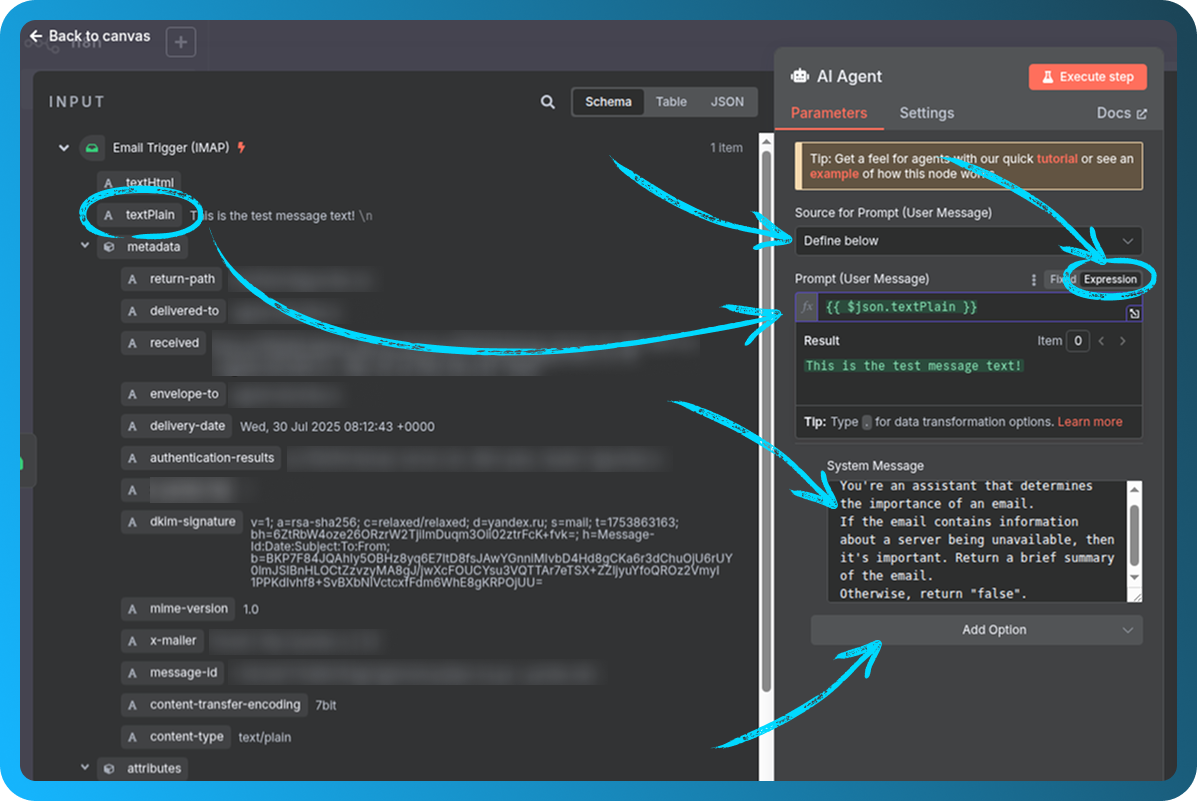
Nüüd ütleme tehisarule, mida teha:
- Määra Source for Prompt väärtuseks
Define below - Jaotises Prompt vali
Expressionja lohista sisse muutujatextHtml - Klõpsa "Add option", vali System message ja kleebi see:
You're an assistant that determines the importance of an email.
If the email mentions a server being unavailable, return a short summary.
Otherwise, return "false".
Jätkamiseks klõpsa "Back to canvas".
Lisa oluliste e-kirjade kontroll
Tahame midagi ette võtta ainult siis, kui e-kiri on tõesti oluline.
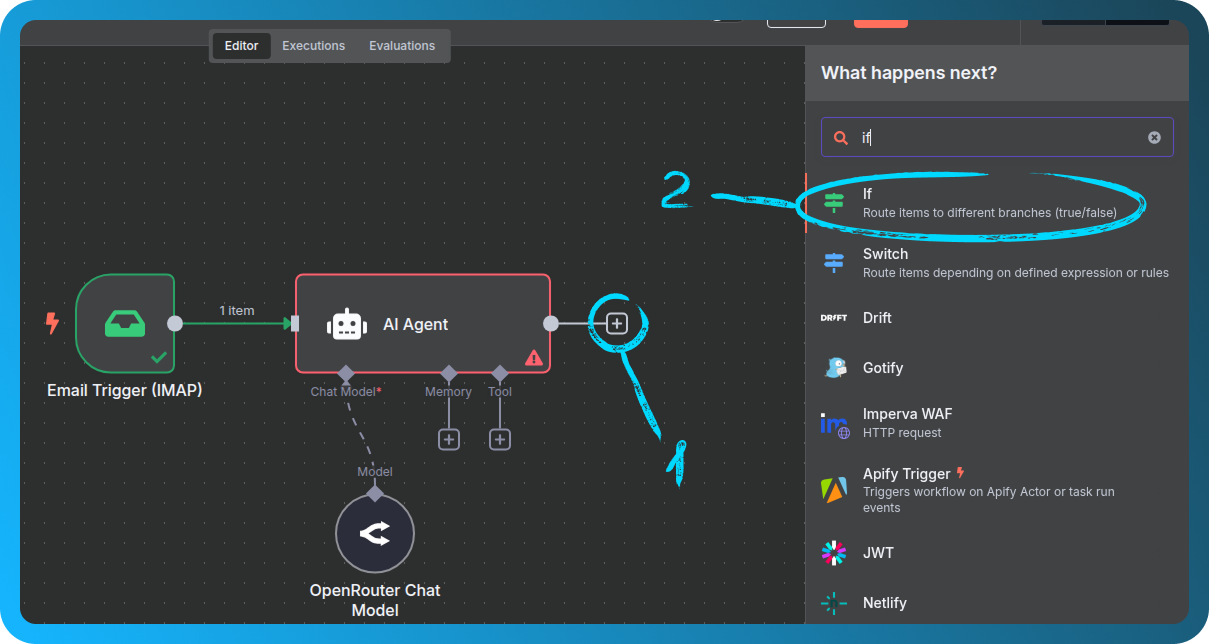
Lisa sõlm If
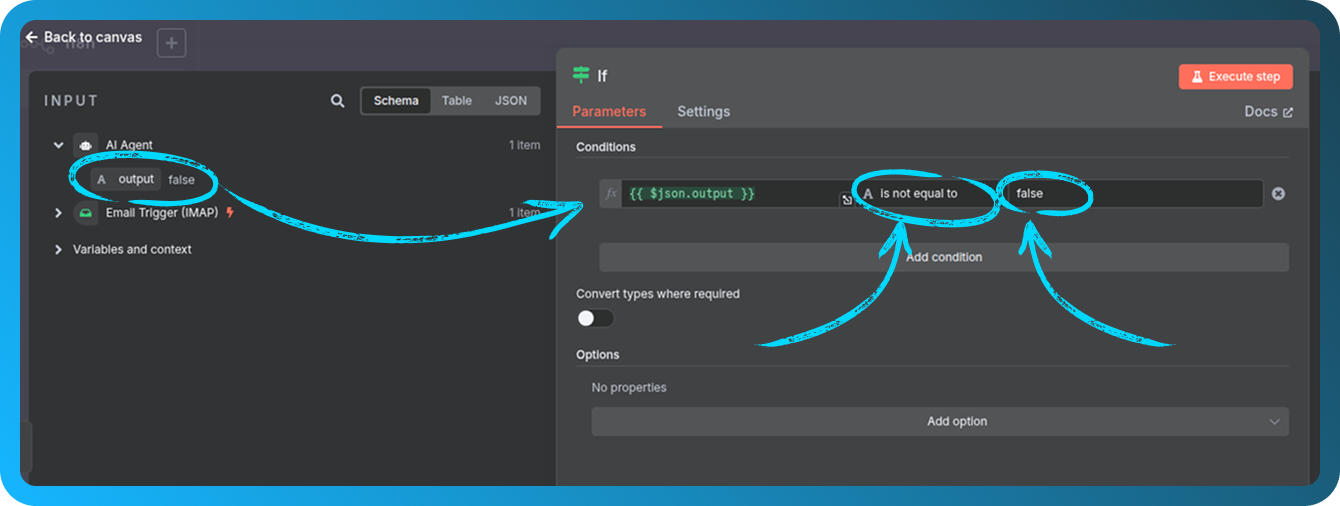
Määra tingimus:
Kui tehisaru väljund ei ole võrdne väärtusega false
Saada Telegrami teavitus
Toimetame selle sõnumi otse sinuni.
Sõlme If väljundist true lisa sõlm Telegram → Send a text message
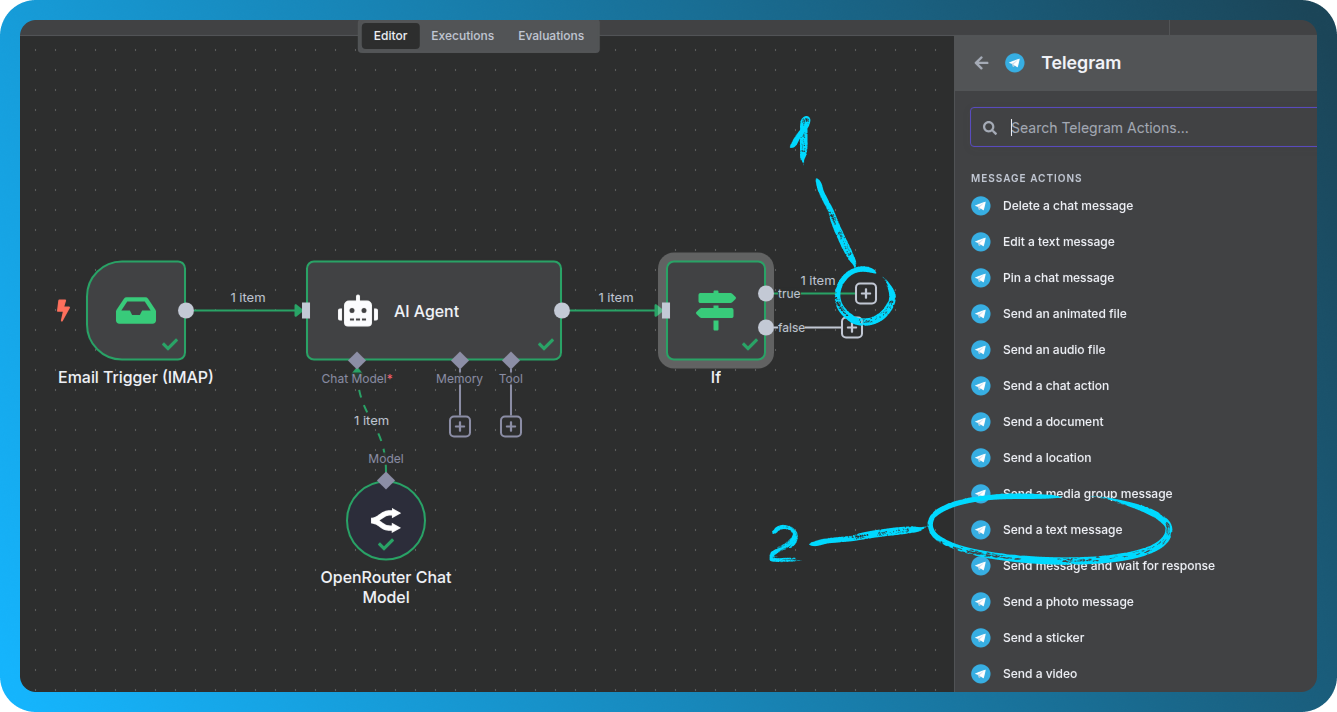
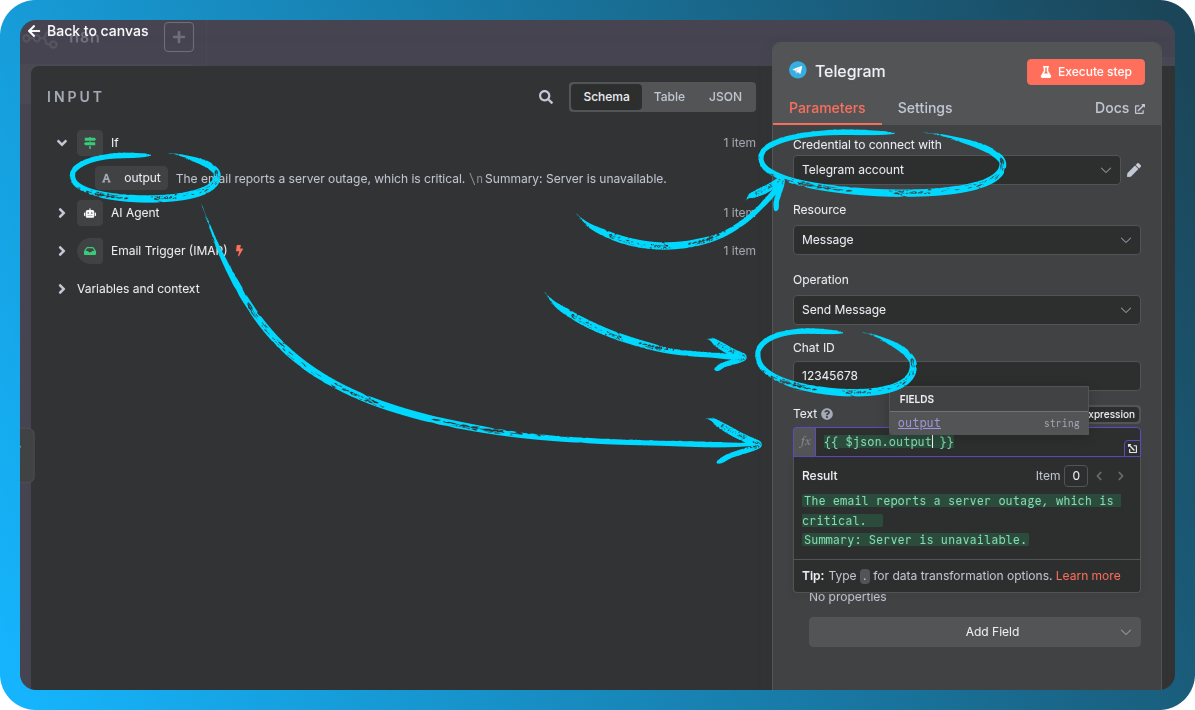
Loo uued mandaadid:
-
Kasuta oma Telegrami boti tokenit (saidilt https://t.me/botfather)
-
Hangi oma Chat ID, saates kasutajale https://t.me/userinfobot sõnumi
/start -
Väljale Text lohista tehisaru väljund
Kontrolli oma täielikku töövoogu
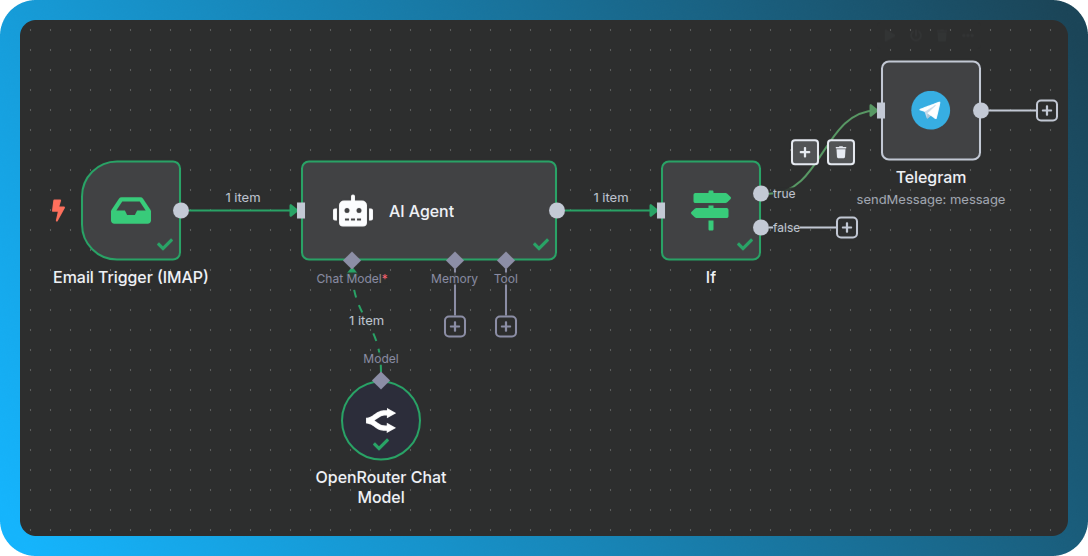
Selles etapis peaks kogu sinu seadistus olema lõuendil nähtav.
See peaks sisaldama järgmist:
-
E-posti päästik
-
Tehisaruanalüüs
-
Tingimuse kontroll
-
Telegrami sõnum
Testi kõike
Veendume, et kõik töötab.
Klõpsa Execute Workflow ja saada veel üks testkiri. Kui kõik on õigesti seadistatud, peaksid nägema, et see ootab päästikut.
Kui kõik töötab, saad Telegramis teavituse koos sõnumi kokkuvõttega.