Plan de sauvegarde différentielle
Création d’un plan de sauvegarde différentielle
Vous devez d’abord créer un compte de sauvegarde. Vous pouvez voir comment faire ici.
Une fois le compte de sauvegarde créé, vous pouvez créer un "Plan de sauvegarde"
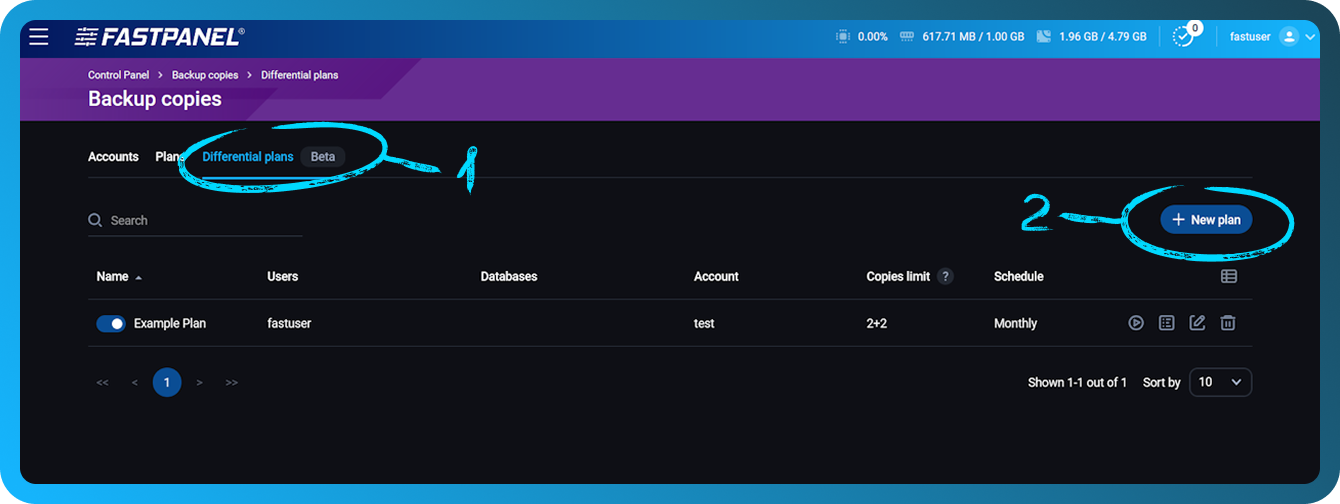
- Accédez à l’onglet "Plans différentiels"
- Cliquez sur "Nouveau plan"
Une nouvelle fenêtre s’ouvre avec les options suivantes : Utilisateur unique ou Tous les utilisateurs
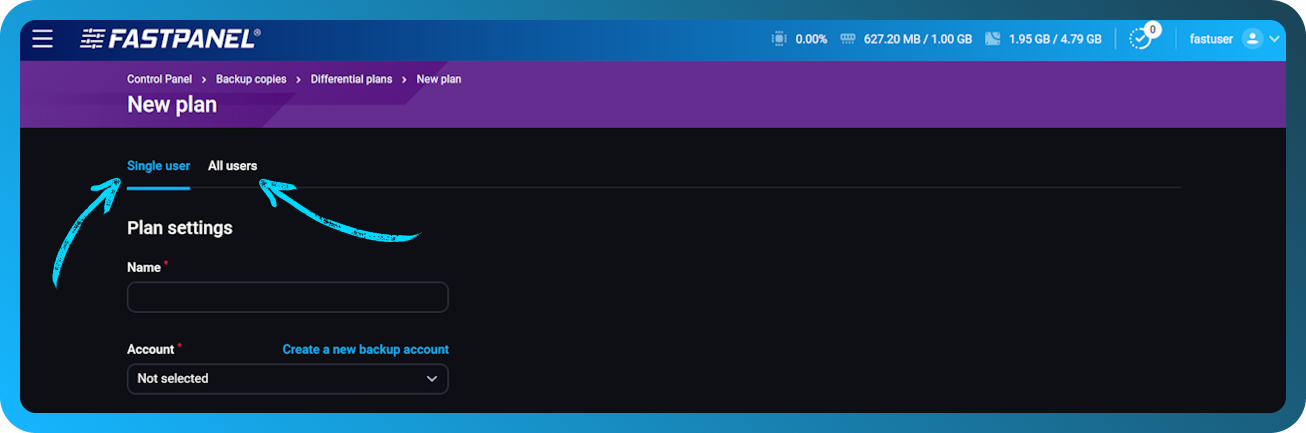
La différence entre Utilisateur unique et Tous les utilisateurs est la suivante :
- Utilisateur unique vous permet de sélectionner un seul utilisateur et sa base de données associée pour la sauvegarde.
- Tous les utilisateurs sélectionnera tous les utilisateurs par défaut, mais vous pouvez exclure ceux qui ne sont pas nécessaires de la liste de sauvegarde.
Paramètres du plan
- Nom : Le nom du plan de sauvegarde pour une identification facile.
- Compte : Le compte de sauvegarde que vous avez créé précédemment.
- Limite de copies (Complètes, Partielles) : Le nombre maximal de copies de sauvegarde que vous souhaitez conserver. Vous pouvez spécifier des limites à la fois pour les sauvegardes complètes et partielles.
- Planification : Définissez la fréquence de création des sauvegardes (quotidienne, hebdomadaire, etc.). Vous pouvez apprendre à configurer votre planification personnalisée ici.
- Utilisateur : Sélectionnez l’utilisateur spécifique dont les données seront sauvegardées.
- Exclusions : Indiquez les fichiers, répertoires, ainsi que les e-mails et les journaux que vous souhaitez exclure de la sauvegarde.
- Bases de données : Choisissez quelles bases de données inclure dans la sauvegarde.
Compression
Vous pouvez choisir entre deux types de compression : Gzip et ZSTD. De plus, vous pouvez sélectionner soit Meilleure vitesse soit Meilleure compression. Gardez à l’esprit que plus la compression est efficace, plus elle nécessite de ressources système.
-
Gzip : Un algorithme de compression largement utilisé qui offre de bons taux de compression avec une utilisation des ressources relativement faible. C’est un bon choix pour un usage général lorsque vous avez besoin d’un équilibre entre la vitesse et l’efficacité de compression.
-
ZSTD : Un algorithme de compression plus récent qui offre des vitesses de compression et de décompression nettement plus rapides que Gzip, en particulier lorsqu’il est configuré pour un fonctionnement à grande vitesse. Il offre également des taux de compression plus élevés, ce qui peut entraîner des tailles de sauvegarde plus petites, mais peut nécessiter davantage de ressources système, en particulier dans le mode de meilleure compression.
Choisir Meilleure vitesse réduira le temps de compression mais pourra entraîner des fichiers de sauvegarde plus volumineux, tandis que Meilleure compression maximise la réduction de la taille des fichiers au prix d’une utilisation plus élevée du CPU et de la mémoire.
Chiffrement
Vous pouvez activer le chiffrement en cochant la case Encrypt Copies et en saisissant une phrase secrète. Gardez à l’esprit que le chiffrement nécessite des ressources supplémentaires en mémoire et en CPU.
- Phrase secrète : Cette phrase secrète est essentielle pour accéder à vos sauvegardes et les déchiffrer. Veillez à la stocker en lieu sûr, car elle ne pourra pas être consultée ni récupérée ultérieurement. Sans la phrase secrète, vous ne pourrez pas restaurer manuellement vos sauvegardes chiffrées.
Finalisation de la configuration
Une fois que vous avez saisi toutes les informations nécessaires et configuré vos paramètres de sauvegarde :
Vérifiez vos saisies
Assurez-vous que tous les chemins, utilisateurs, bases de données et exclusions sont correctement spécifiés.
Cliquez sur le bouton "Save"
Cela enregistrera les paramètres de votre plan de sauvegarde et l’activera selon la planification définie.
Acheter un espace de stockage
Nous recommandons fortement de stocker vos sauvegardes sur un serveur distinct afin de garantir la sécurité des données et d’éviter d’éventuels problèmes. Si vous ne disposez pas d’un serveur distinct pour les sauvegardes, vous pouvez en acheter un chez nous. Pour ce faire, veuillez lire cet article