Serveurs de bases de données distants
Introduction
FASTPANEL® permet de connecter des serveurs de bases de données externes : MySQL ou PostgreSQL, offrant ainsi la possibilité de travailler avec des bases de données situées sur des serveurs externes.
Les bases de données externes ne peuvent pas être ajoutées aux plans de sauvegarde, et la gestion des paramètres n'est pas disponible pour les serveurs de bases de données externes dans FASTPANEL®
Cet article décrit un exemple de connexion d'un serveur SGBD externe à FASTPANEL® sur le serveur principal.
Les exemples de cet article utilisent l'IP nominale 1.1.1.1 comme adresse du serveur principal avec FASTPANEL®. L'adresse réelle du serveur externe n'a pas d'importance, mais en dehors des exemples donnés dans cet article, elle n'a rien à voir avec 1.1.1.1
Connexion du serveur de base de données MySQL
Pour connecter un serveur MySQL externe à FASTPANEL®, suivez les étapes suivantes :
-
En exécutant la requête suivante, vous créerez un utilisateur de serveur MySQL externe à qui seront accordés les privilèges permettant les connexions externes et la gestion des bases de données. Pour ce faire, vous devez vous connecter à mysql en tant qu'utilisateur administrateur :
CREATE USER 'FASTPANEL_USER'@'FASTPANEL_IP' IDENTIFIED BY 'PASSWORD';- FASTPANEL_USER - le nom d'utilisateur qui sera utilisé pour les connexions de FASTPANEL® au serveur
- FASTPANEL_IP - une adresse IP du serveur sur lequel FASTPANEL® est installé
- PASSWORD - le mot de passe qui sera utilisé pour les connexions de FASTPANEL® au serveur
Exemple de requête :

-
Accordez des privilèges administratifs à l'utilisateur créé en exécutant la requête suivante
GRANT ALL PRIVILEGES ON *.* TO FASTPANEL_USER@'FASTPANEL_IP' WITH GRANT OPTION;- FASTPANEL_USER - le nom d'utilisateur qui sera utilisé pour les connexions de FASTPANEL® au serveur.
- FASTPANEL_IP - l'adresse IP du serveur sur lequel FASTPANEL® est installé
Exemple de requête :

-
Faites en sorte que MySQL écoute sur toutes les interfaces réseau. Cela nécessite de modifier ou d'ajouter la ligne suivante dans le fichier de configuration MySQL (le plus souvent, il s'agit de
/etc/mysql/my.cnf, mais cela peut varier) :bind_address = *
Pour activer les nouveaux paramètres, MySQL doit être redémarré. Sur les systèmes de type systemd, cela peut être réalisé en exécutant la commande suivante :
systemctl restart mysql
Pour terminer la configuration, effectuez les actions suivantes dans FASTPANEL® sur le serveur principal
-
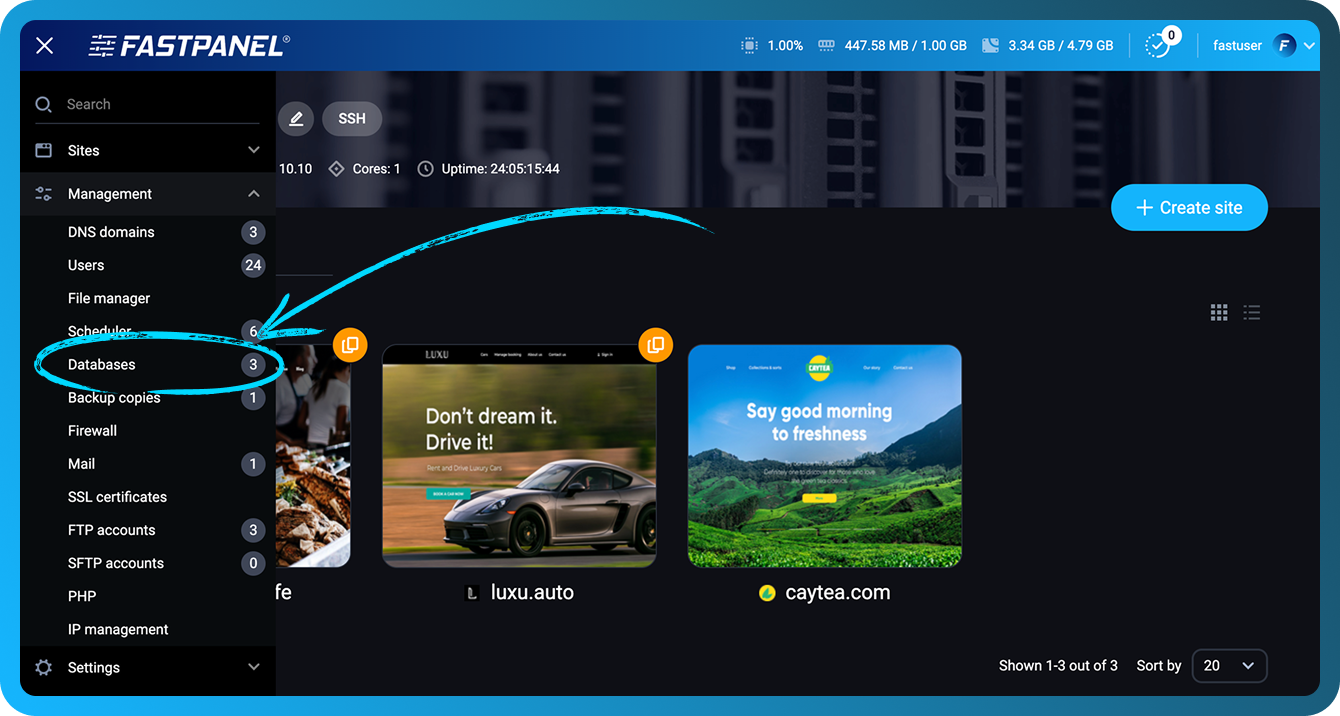
Allez dans "Settings" → "Databases"
-
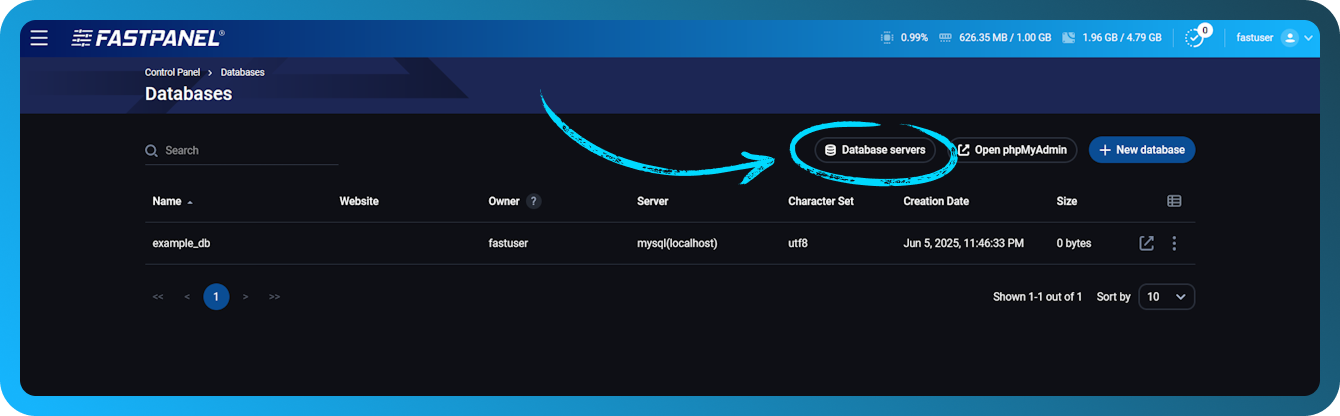
Cliquez sur "Database servers"
-
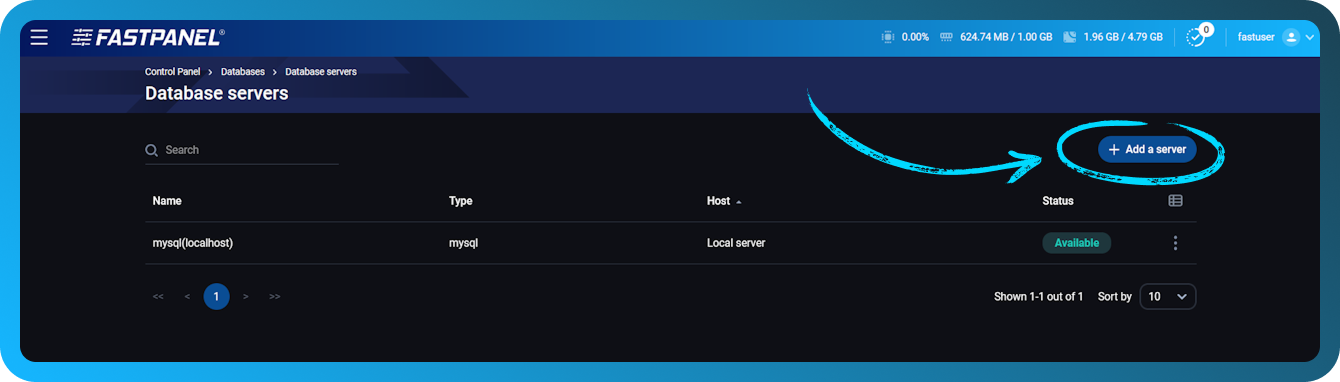
Cliquez sur le bouton "Add a server", puis décochez la case "Local server" et remplissez les champs avec les données permettant de connecter le serveur externe des étapes précédentes
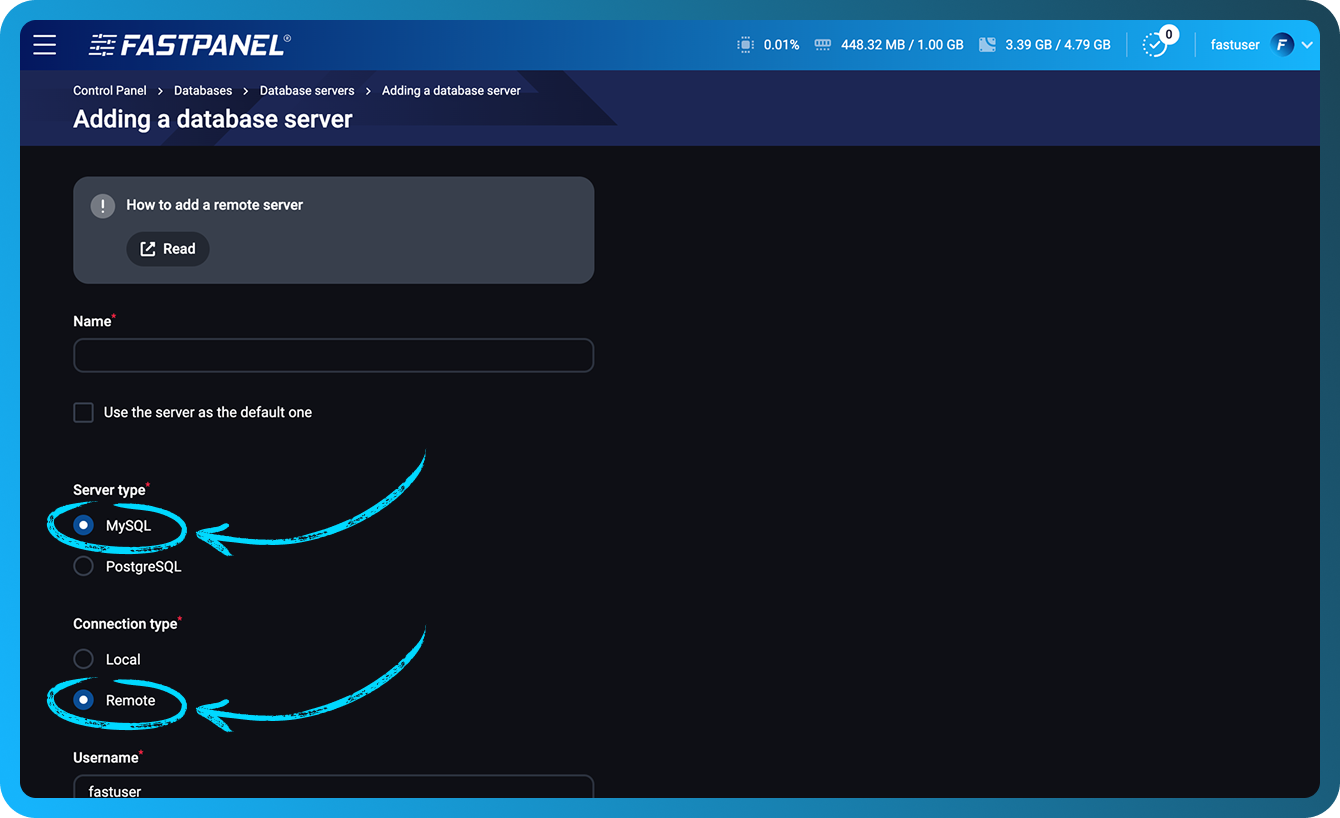
Si tout est fait correctement, une nouvelle ligne contenant les informations du serveur ajouté apparaîtra sur la page "Database servers". Après cela, ce serveur deviendra disponible pour la création de bases de données.
Connexion du serveur de base de données PostgreSQL
Pour connecter un serveur PostgreSQL externe à FASTPANEL®, suivez les étapes suivantes :
-
En exécutant la requête suivante, vous créerez un utilisateur de serveur PostgreSQL externe à qui seront accordés les privilèges permettant les connexions externes et la gestion des bases de données. Pour ce faire, vous devez vous connecter à psql en tant qu'utilisateur administrateur :
CREATE USER FASTPANEL_USER WITH ENCRYPTED PASSWORD 'USERPASSWORD' SUPERUSER BYPASSRLS REPLICATION CREATEDB CREATEROLE INHERIT LOGIN;- FASTPANEL_USER - le nom d'utilisateur qui sera utilisé pour les connexions FASTPANEL® au serveur
- USERPASSWORD - le mot de passe qui sera utilisé pour les connexions FASTPANEL® au serveur
Exemple de requête :

-
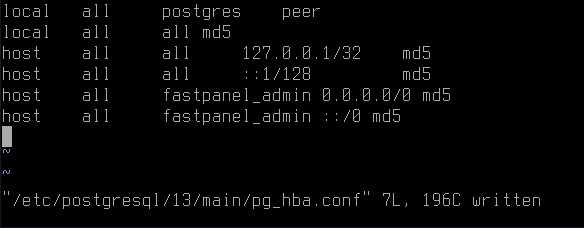
Accordez à l'utilisateur créé les privilèges de connexion externe en ajoutant les lignes suivantes dans le fichier de configuration postgresql
pg_hba.confhost all FASTPANEL_USER 0.0.0.0/0 md5
host all FASTPANEL_USER ::/0 md5Exemple de fichier :
-
Faites en sorte que PostgreSQL écoute sur toutes les interfaces réseau. Cela nécessite d'ajouter la ligne suivante dans le fichier de configuration PostgreSQL (le plus souvent, il s'agit de
/etc/postgresql/VERSION/main/postgresql.conf) :listen_addresses = '*'
PostgreSQL doit être redémarré pour activer les paramètres. Sur les systèmes de type systemd, cela peut être fait en exécutant la commande suivante :
systemctl restart postgresql
Pour terminer la configuration, effectuez les actions suivantes dans FASTPANEL® sur le serveur principal :
-
Allez dans "Settings" → "Databases"
-
Cliquez sur "Database servers"
-
Cliquez sur le bouton "Add a server"
-
Décochez la case "Local server" et remplissez les champs avec les données permettant de connecter le serveur distant des étapes précédentes
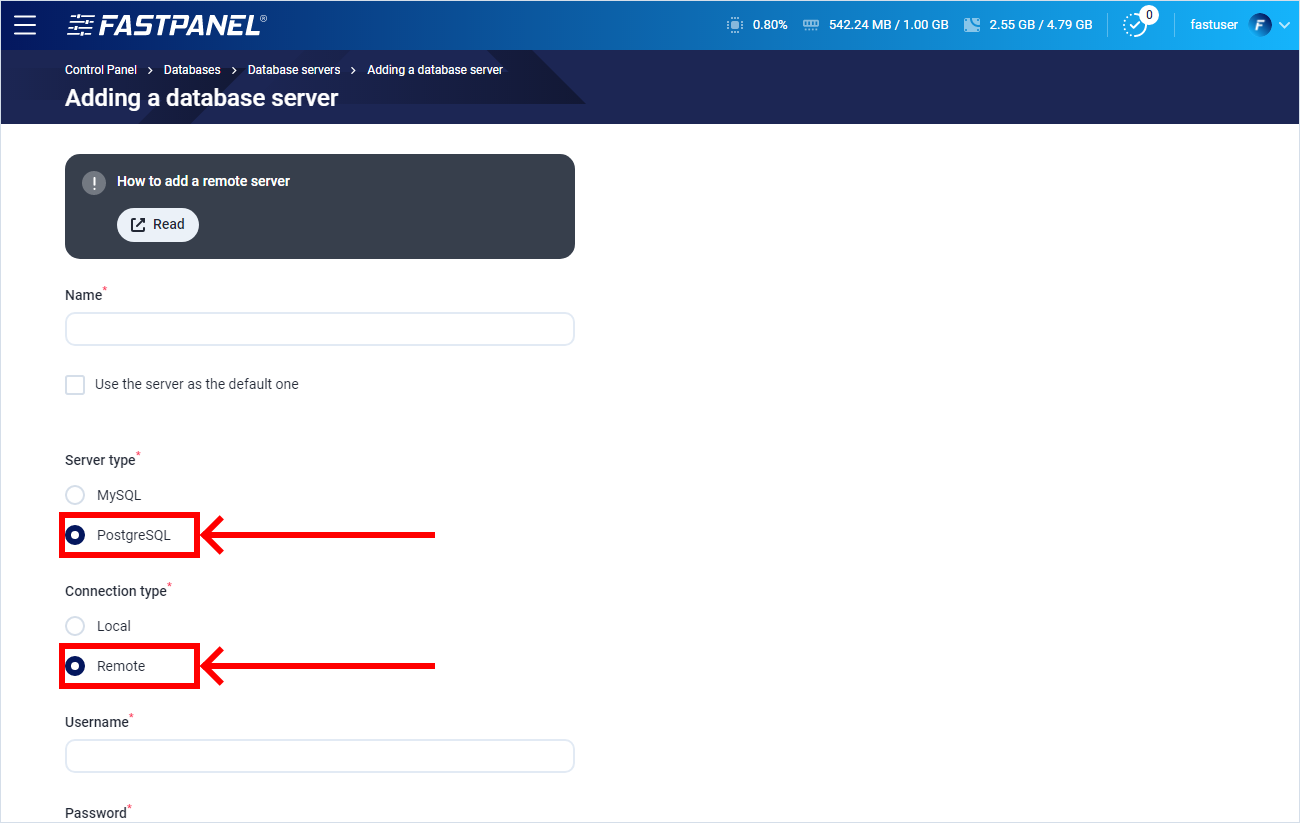
Si tout est fait correctement, une nouvelle ligne contenant les informations du serveur ajouté apparaîtra sur la page "Database servers". Après cela, ce serveur deviendra disponible pour la création de bases de données.