Notifications du serveur
Cette fonctionnalité est disponible exclusivement pour les utilisateurs disposant d’une Licence étendue.
FASTPANEL® permet de surveiller les métriques clés du serveur : charge CPU, Load Average 5, utilisation du disque et consommation de RAM. Lorsqu’une métrique dépasse son seuil, des alertes sont envoyées automatiquement à Telegram ou Slack. La configuration se trouve dans "Paramètres" → "Notifications".
Cet article explique comment configurer les canaux de livraison et les paramètres de notification, y compris les seuils et les déclencheurs.
Configuration du canal
Telegram
- Créez un nouveau bot à l’aide du bot officiel Telegram @BotFather. Suivez le lien et cliquez sur le bouton "Start"
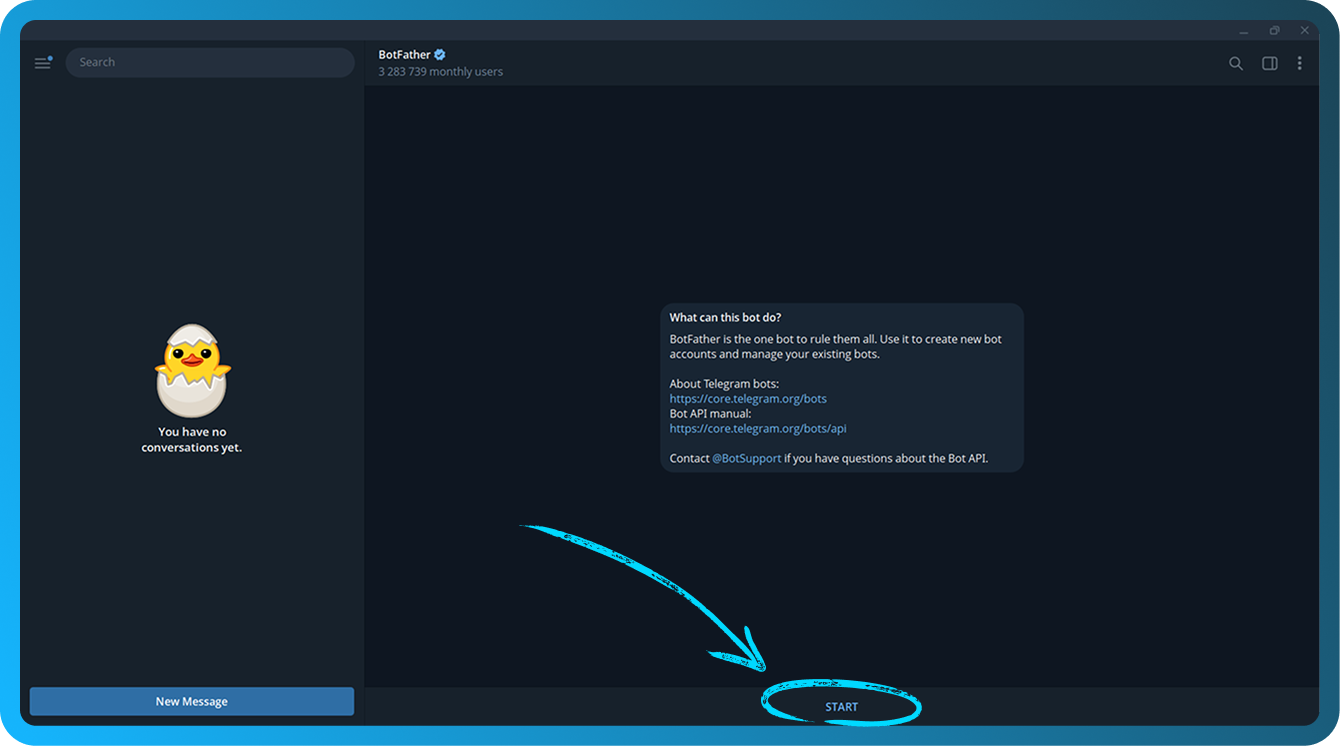
- Saisissez
/newbotet appuyez sur Entrée. - Saisissez le nom souhaité pour votre bot et appuyez sur Entrée.
- Saisissez le nom d’utilisateur souhaité pour votre bot. Il doit se terminer par
bot, puis appuyez sur Entrée. - Vous recevrez un message commençant par :
Done! Congratulations on your new bot. - Cliquez sur la ligne bleue après
Use this token to access the HTTP API:(floutée sur la capture d’écran) pour copier le jeton API de votre bot dans le presse-papiers. Conservez le jeton en lieu sûr, car toute personne en sa possession peut contrôler votre bot
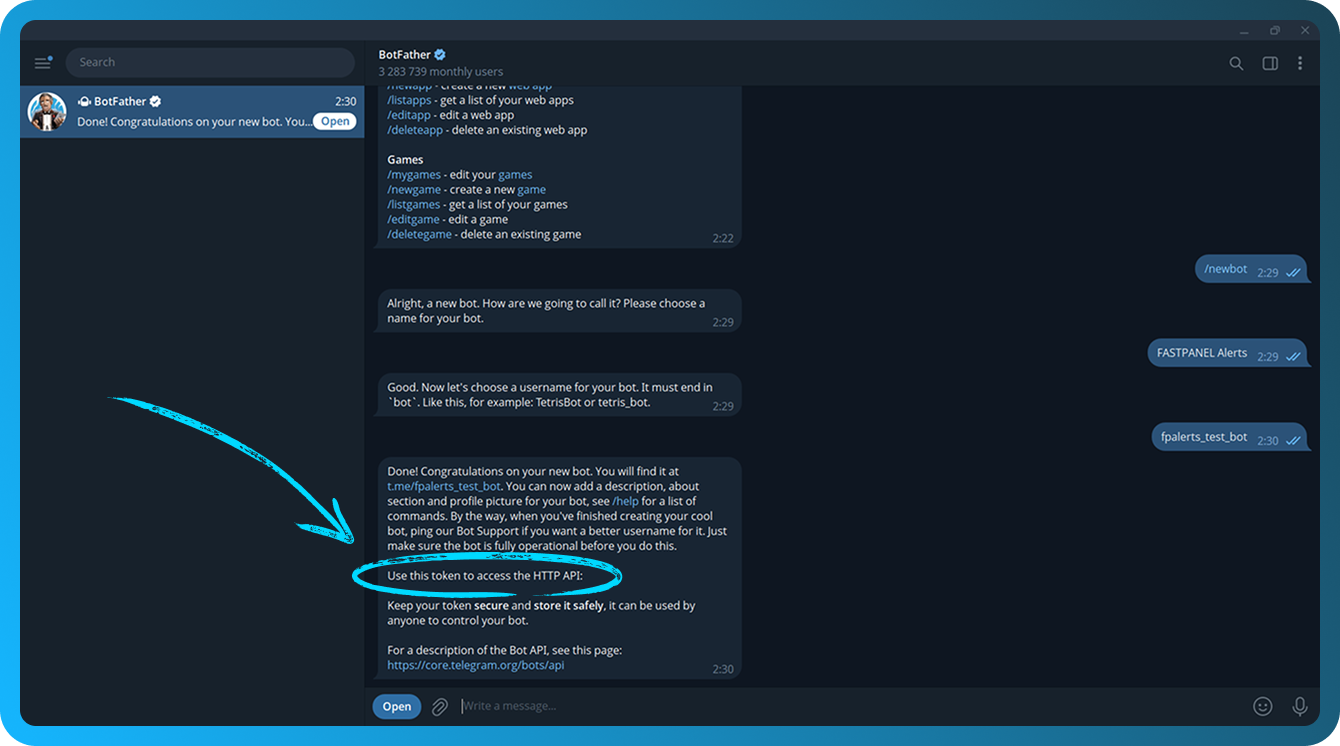
Le jeton API est stocké dans @BotFather. Si vous l’oubliez, envoyez la commande /mybots, sélectionnez votre bot et cliquez sur le bouton "API Token".
- Ouvrez FASTPANEL® et accédez à "Paramètres" → "Notifications".
- Cliquez sur le bouton "Create channel"
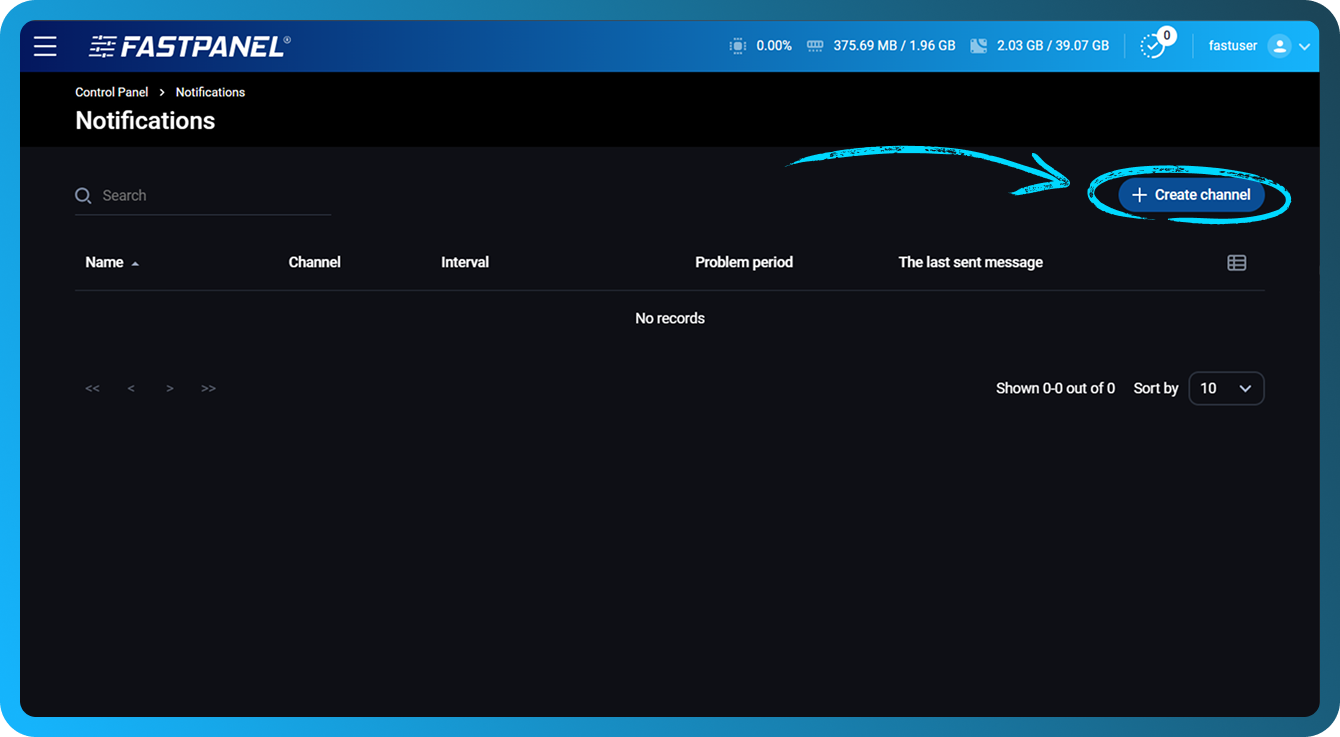
- Remplissez les champs suivants :
- Name — Saisissez un nom pour le canal afin de le distinguer visuellement
- Channel — Choisissez "Telegram"
- Bot token — Collez le jeton du bot copié à l’étape 6
- Problem period — Définissez l’intervalle de temps (en minutes) après lequel une notification sera envoyée si le problème persiste. La valeur minimale est de 1 minute
- Notification repeat interval — Définissez l’intervalle entre les notifications consécutives pour le même problème
- Notify about solved problems — Activez cette option pour recevoir une notification lorsque le problème est résolu
- Add basic triggers — Activez cette option pour créer automatiquement des déclencheurs pour tous les disques, la RAM et le CPU
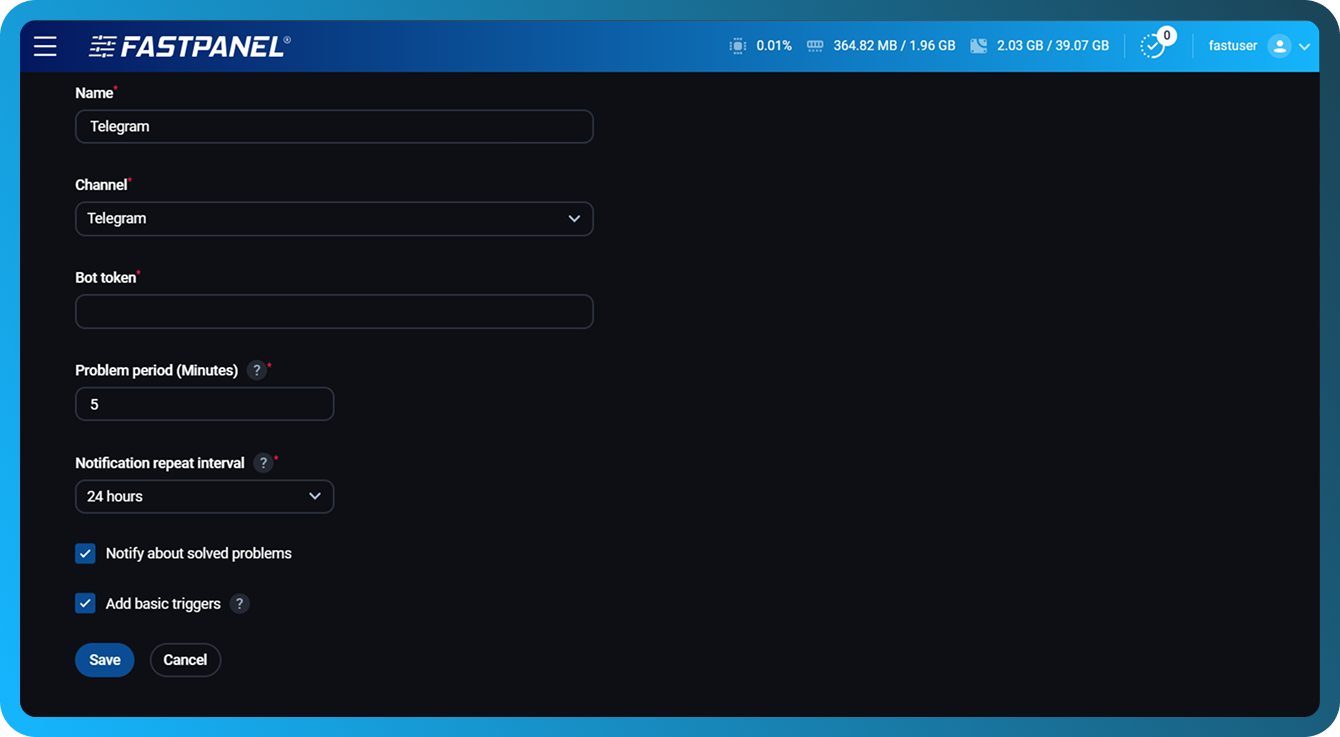
- Cliquez sur le bouton "Save".
- Sur l’écran suivant, cliquez sur le bouton "Invite" pour inviter votre bot dans le chat ou le chat de groupe
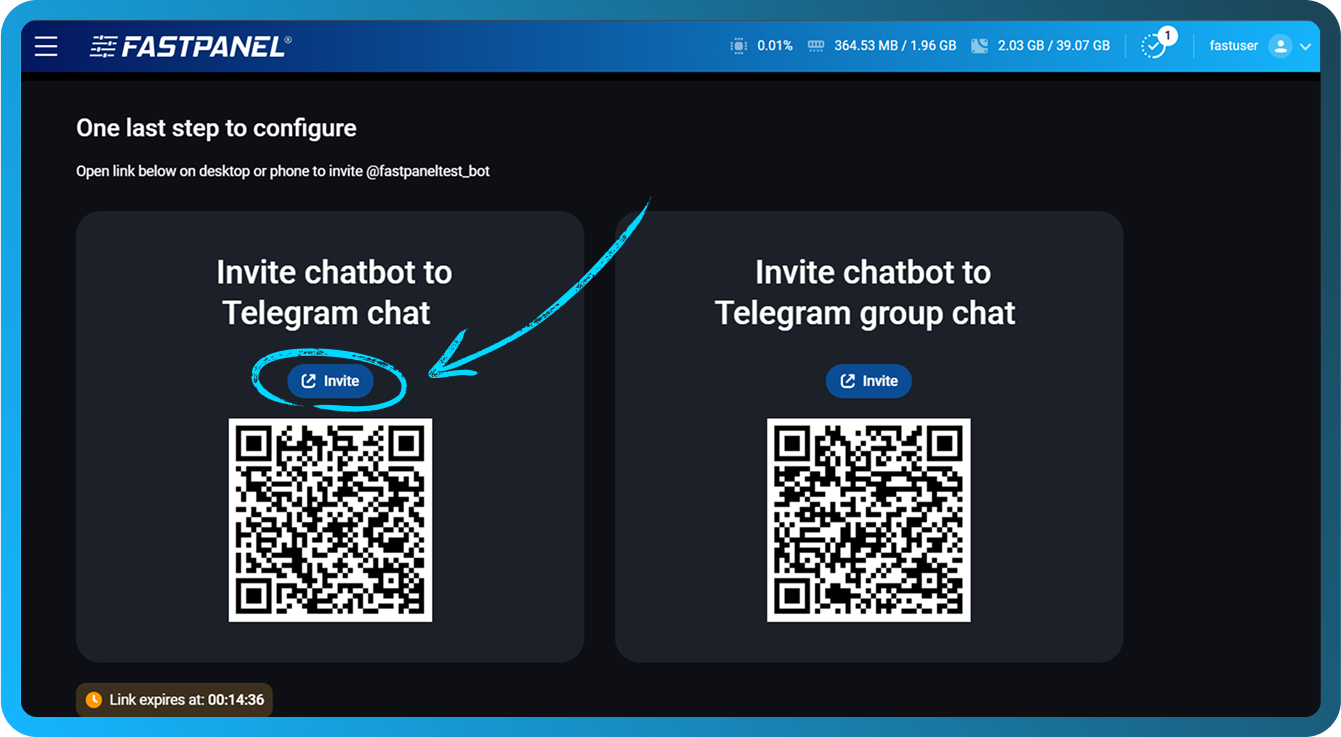
- Un lien s’ouvrira dans un nouvel onglet. Confirmez la redirection vers l’application Telegram Desktop
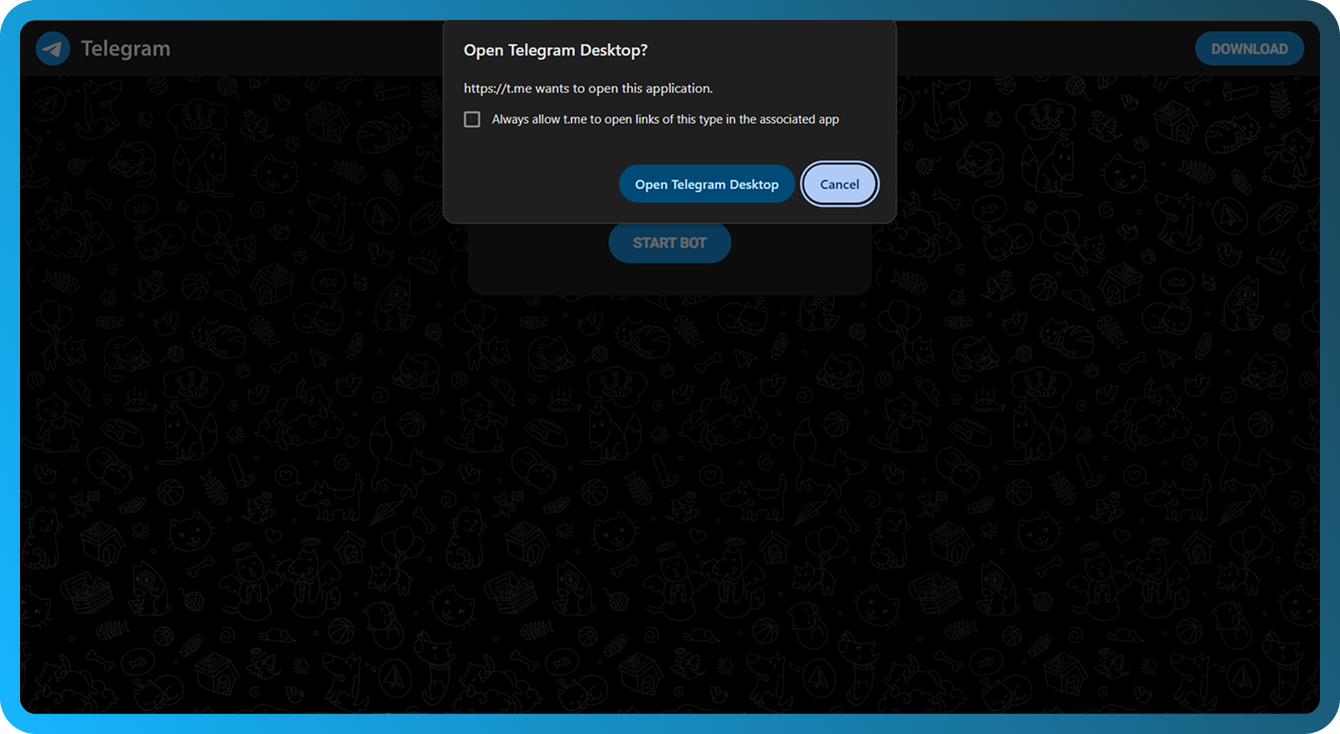
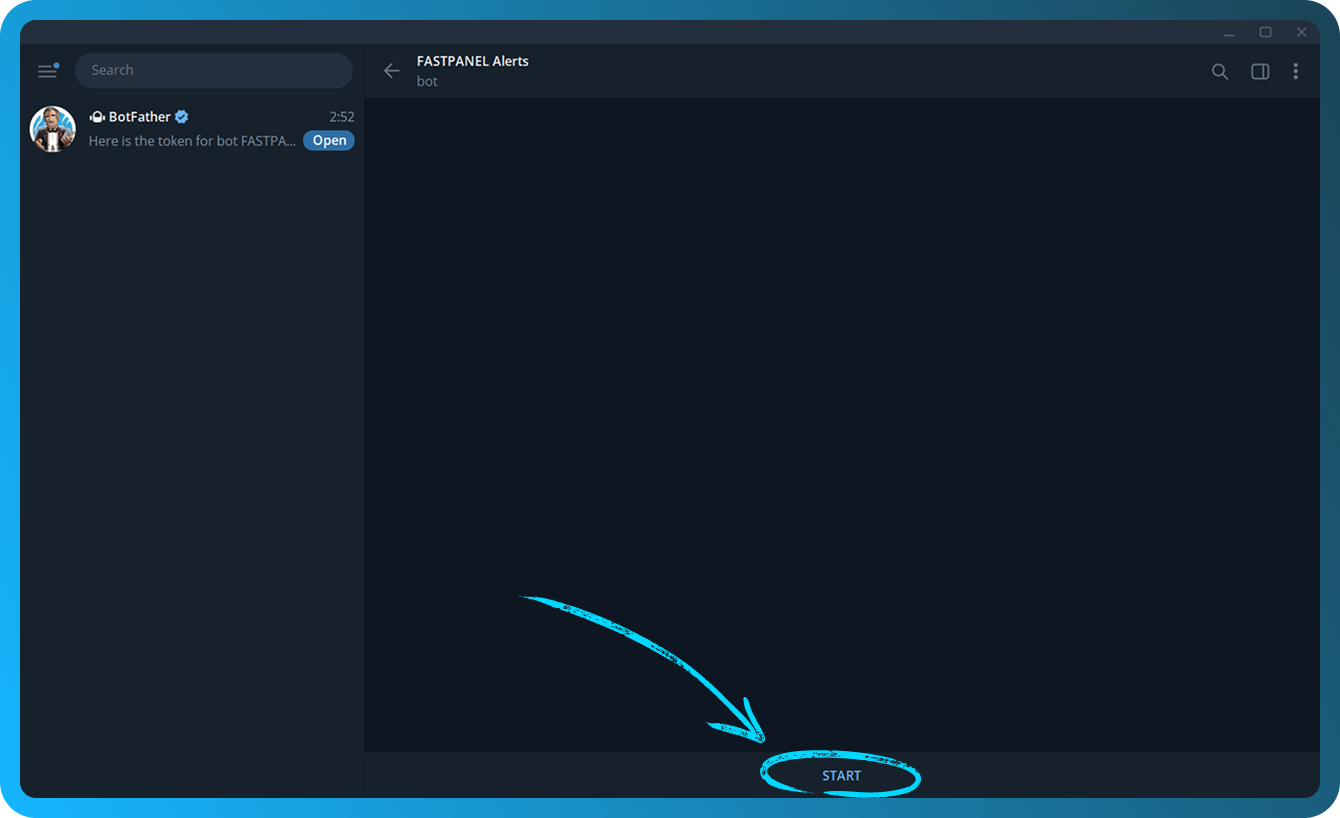
- Cliquez sur le bouton "Start" pour activer votre bot
- Pour vérifier que la configuration est correcte, revenez à l’onglet FASTPANEL® et cliquez sur le bouton en forme d’avion en papier
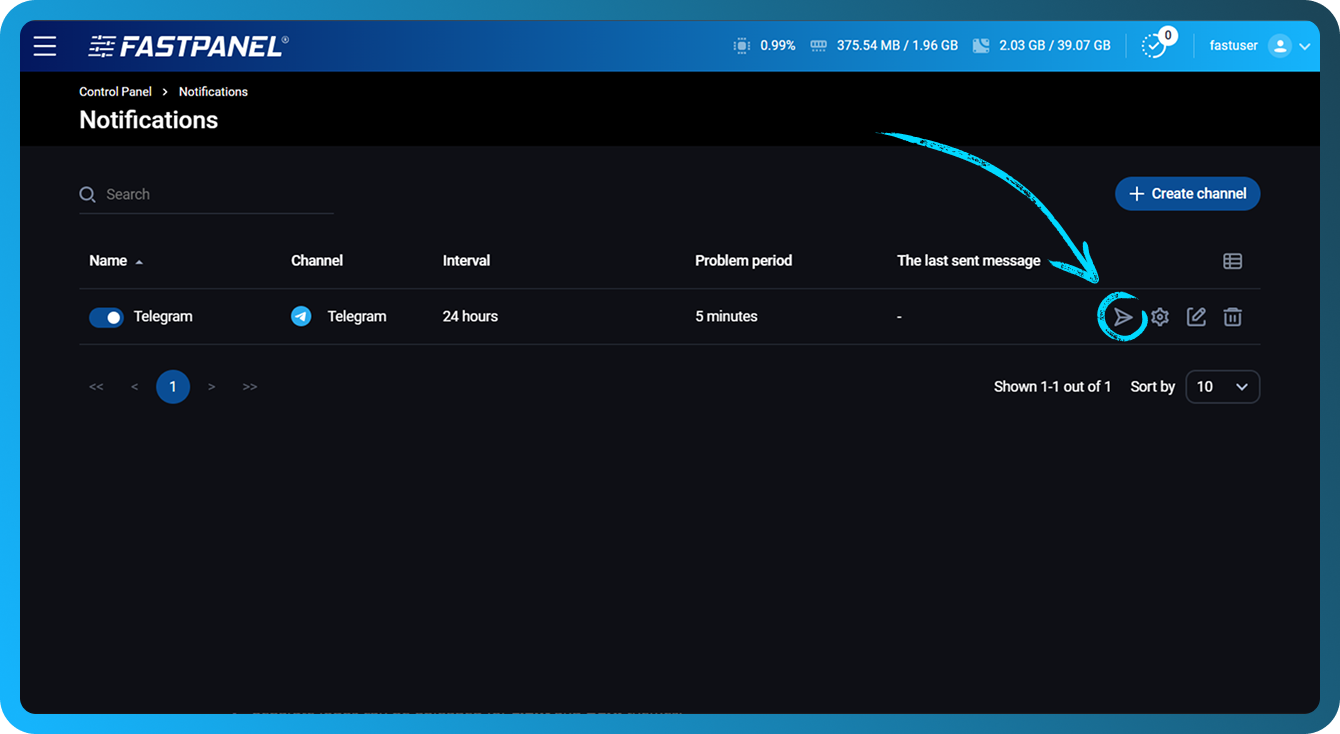
- Si tout est correctement configuré, une notification de test sera envoyée au chat avec votre bot
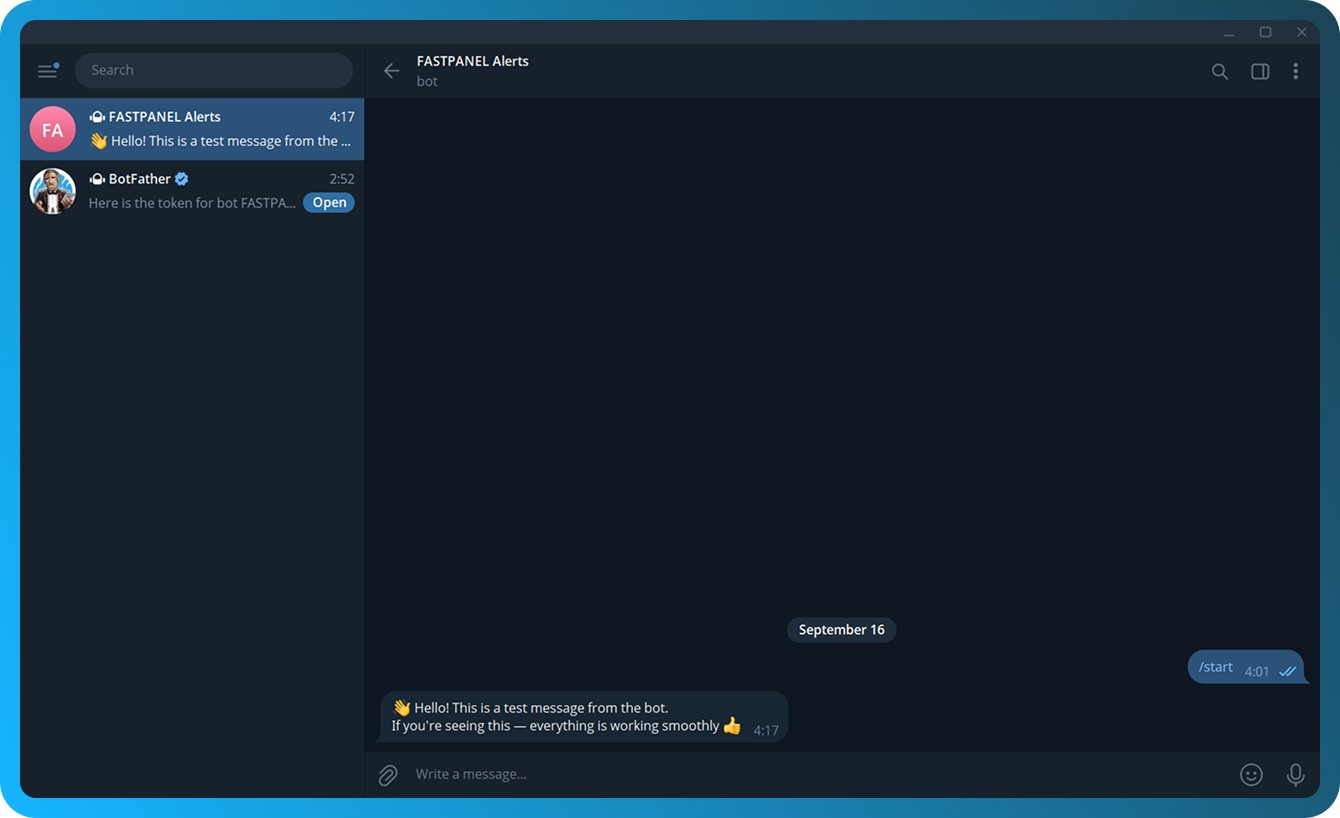
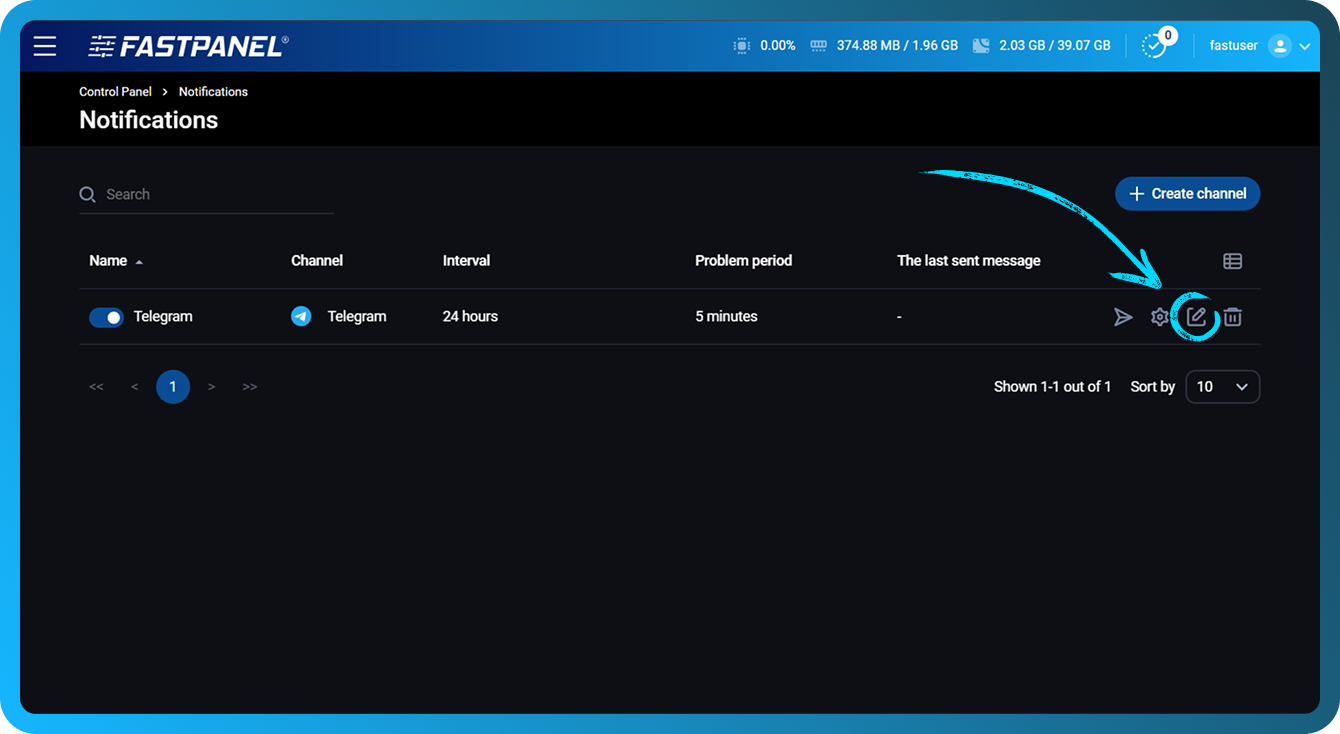
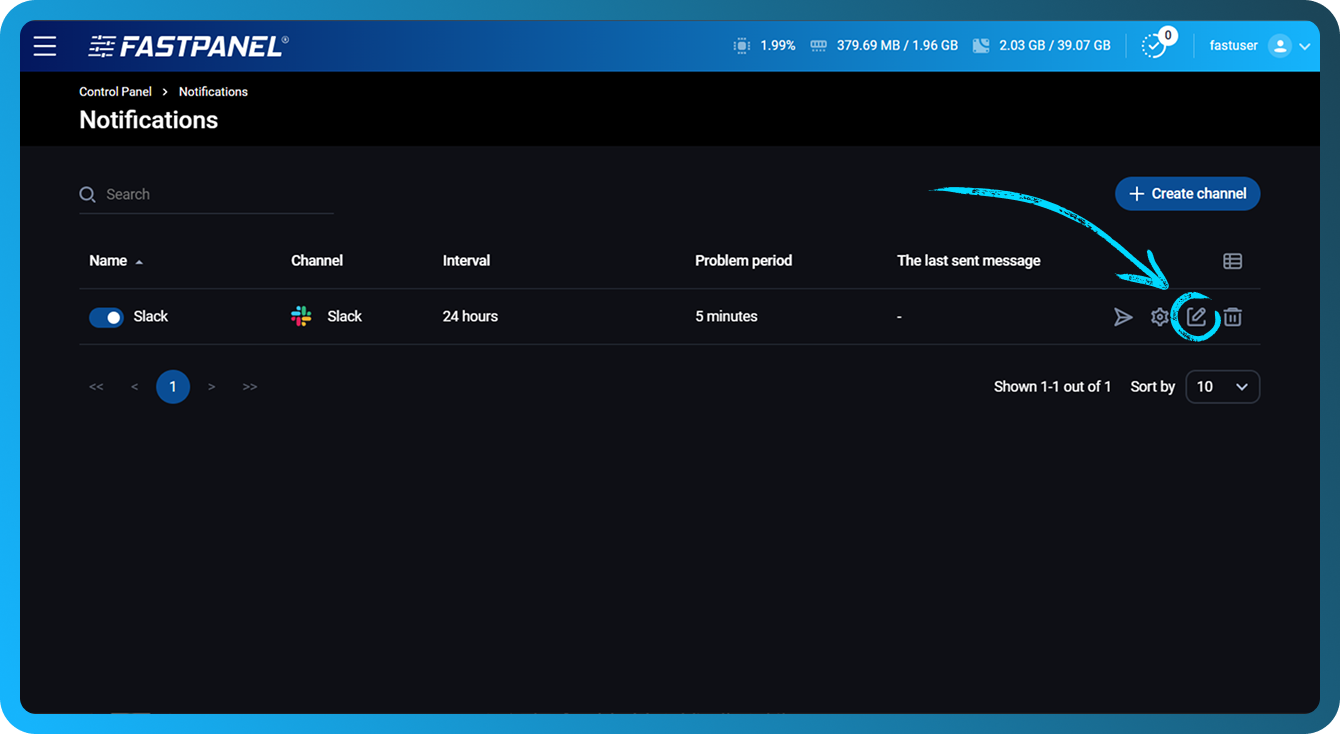
- Pour ajuster les paramètres du canal ultérieurement, cliquez sur l’icône en forme de crayon à côté du canal
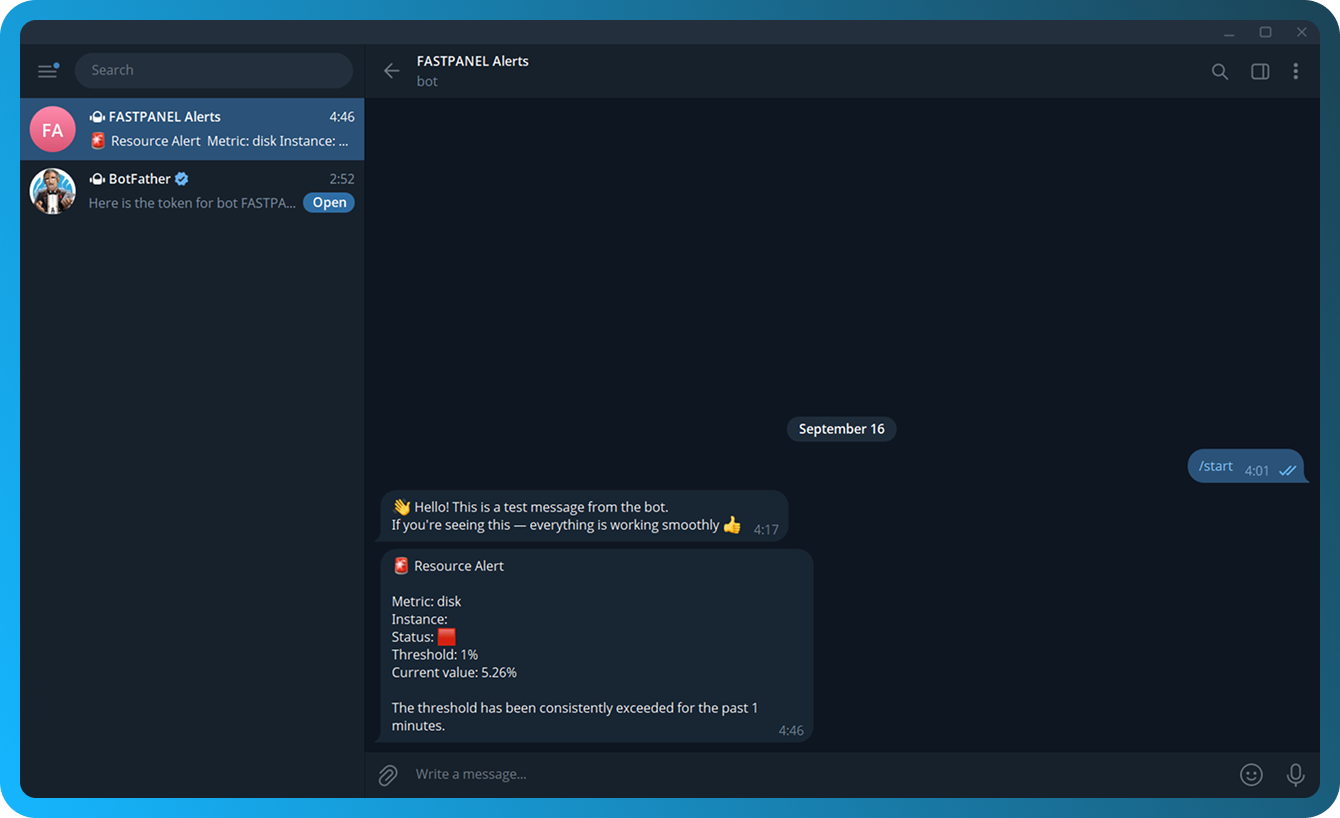
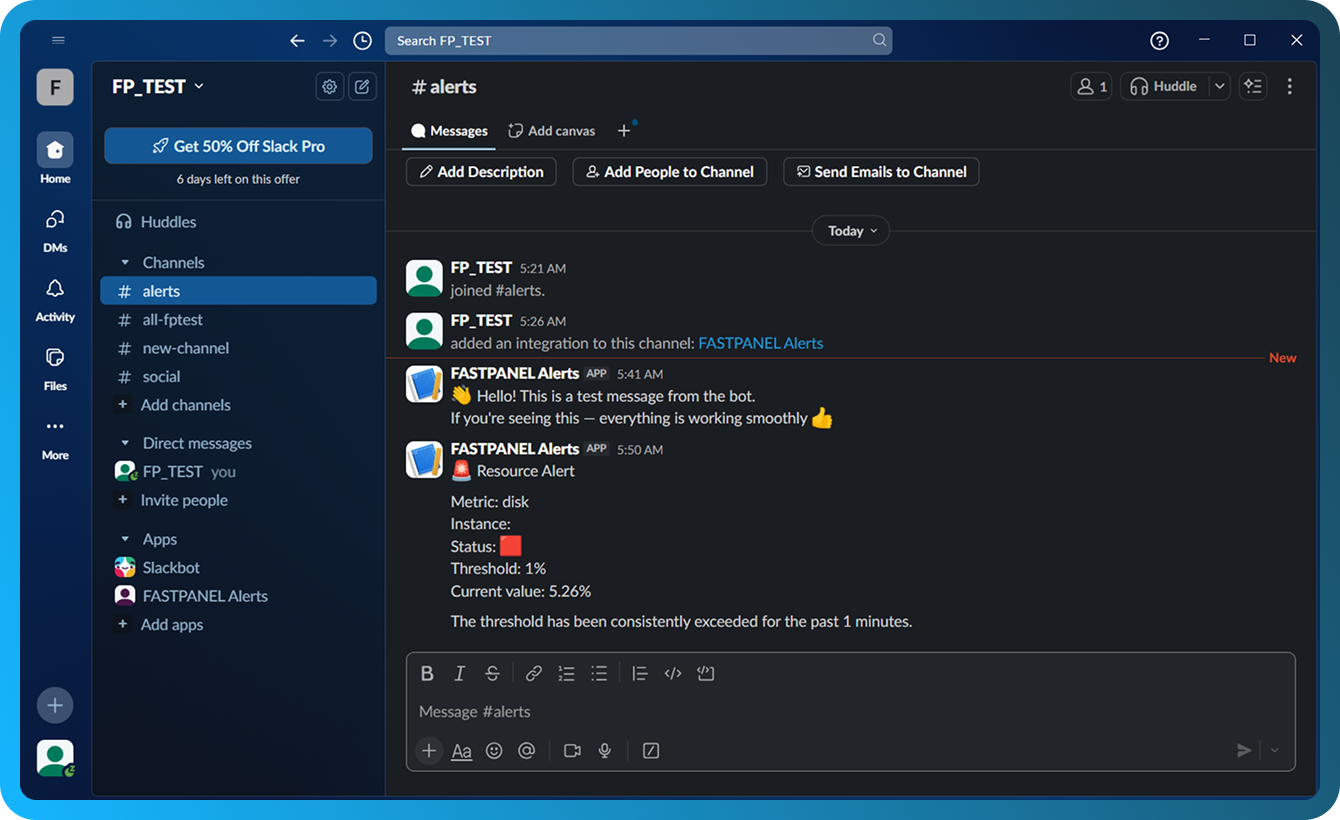
- Vous trouverez ci-dessous un exemple de notification générée lorsqu’un déclencheur est activé
Slack
- Connectez-vous à votre compte et créez une application Slack via la page des applications.
- Sélectionnez "From scratch".
- Saisissez un App Name, choisissez l’espace de travail dans lequel l’application sera créée, puis cliquez sur “Create app”.
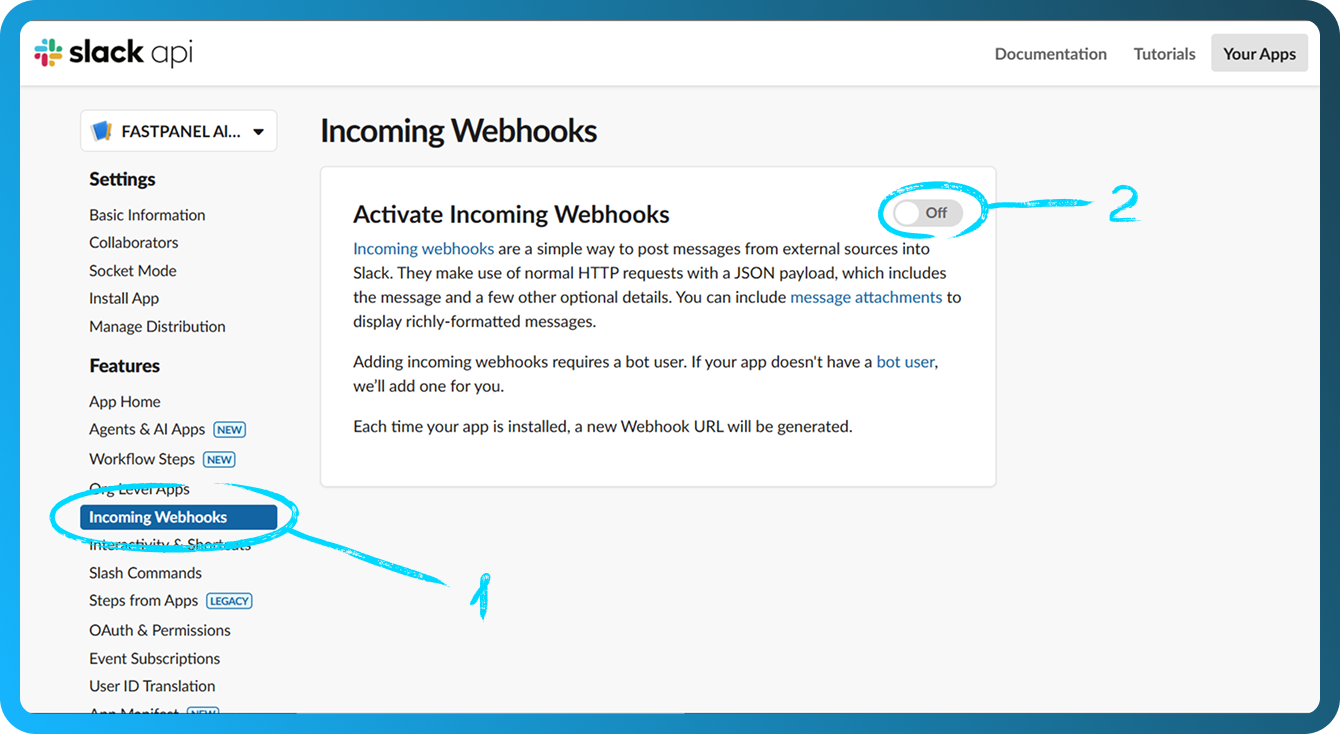
- Dans la section “Features”, ouvrez “Incoming Webhooks” et activez la fonctionnalité
- En bas de la même page, cliquez sur “Add New Webhook”
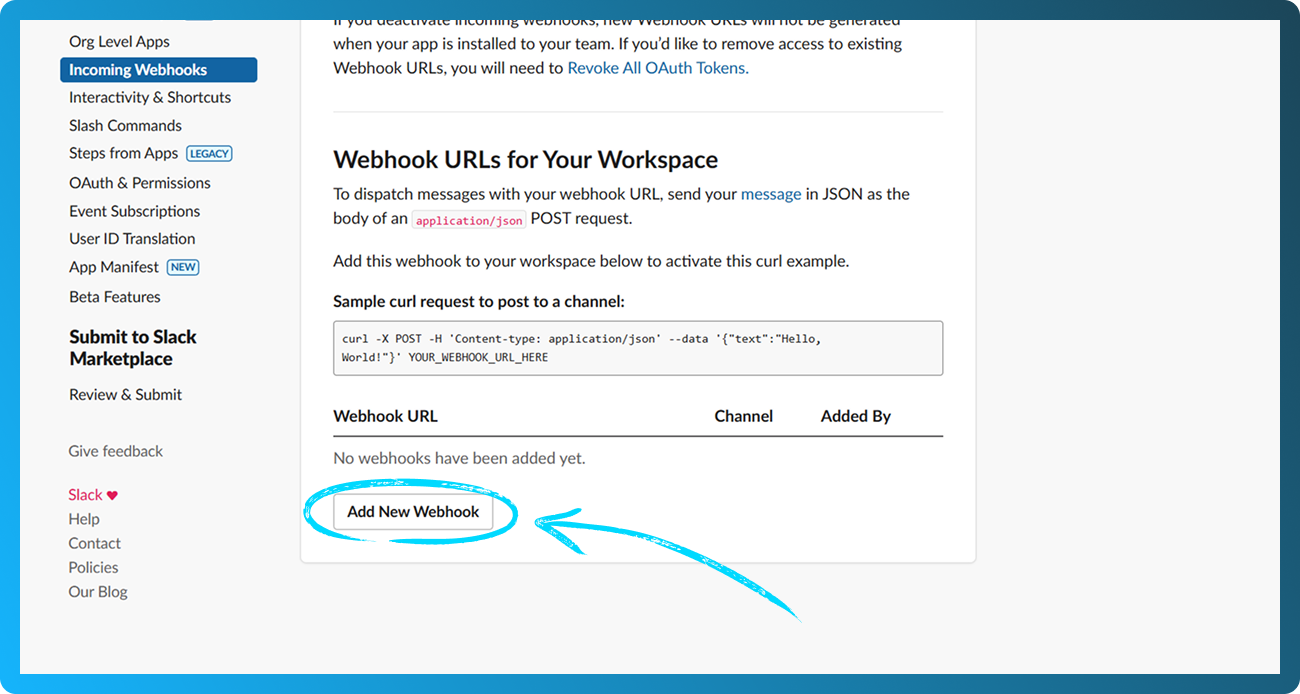
- Sur l’écran suivant, sélectionnez le canal vers lequel les notifications seront envoyées. Il est recommandé de créer un canal dédié aux alertes. Cliquez ensuite sur “Allow”.
- Vous serez redirigé vers la page des webhooks. Faites défiler vers le bas et cliquez sur “Copy” pour copier l’URL du webhook
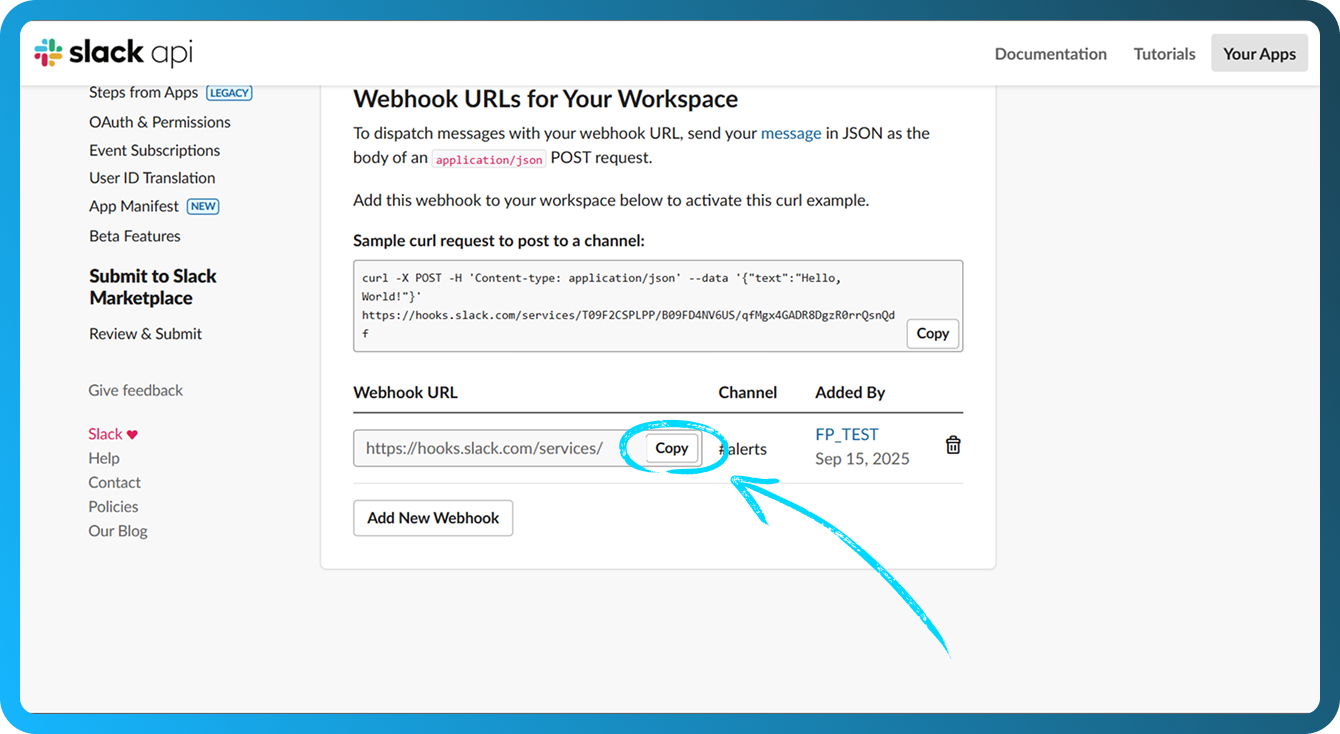
- Ouvrez FASTPANEL® et accédez à "Paramètres" → "Notifications".
- Cliquez sur le bouton "Create channel"
- Remplissez les champs suivants :
- Name — Saisissez un nom pour le canal afin de le distinguer visuellement
- Channel — Choisissez "Slack"
- Webhook url — Collez l’URL du webhook copiée à l’étape 7
- Problem period — Définissez l’intervalle de temps (en minutes) après lequel une notification sera envoyée si le problème persiste. La valeur minimale est de 1 minute
- Notification repeat interval — Définissez l’intervalle entre les notifications consécutives pour le même problème
- Notify about solved problems — Activez cette option pour recevoir une notification lorsque le problème est résolu
- Add basic triggers — Activez cette option pour créer automatiquement des déclencheurs pour tous les disques, la RAM et le CPU
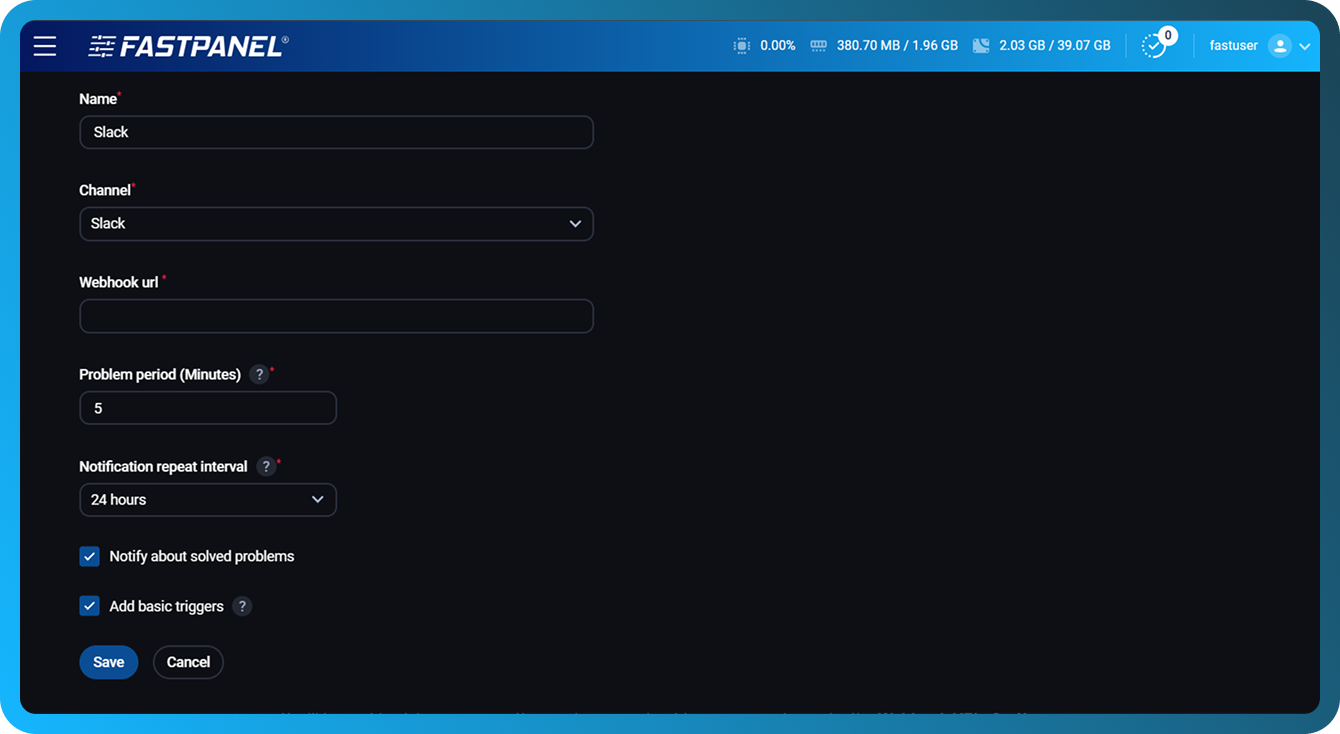
- Cliquez sur le bouton "Save".
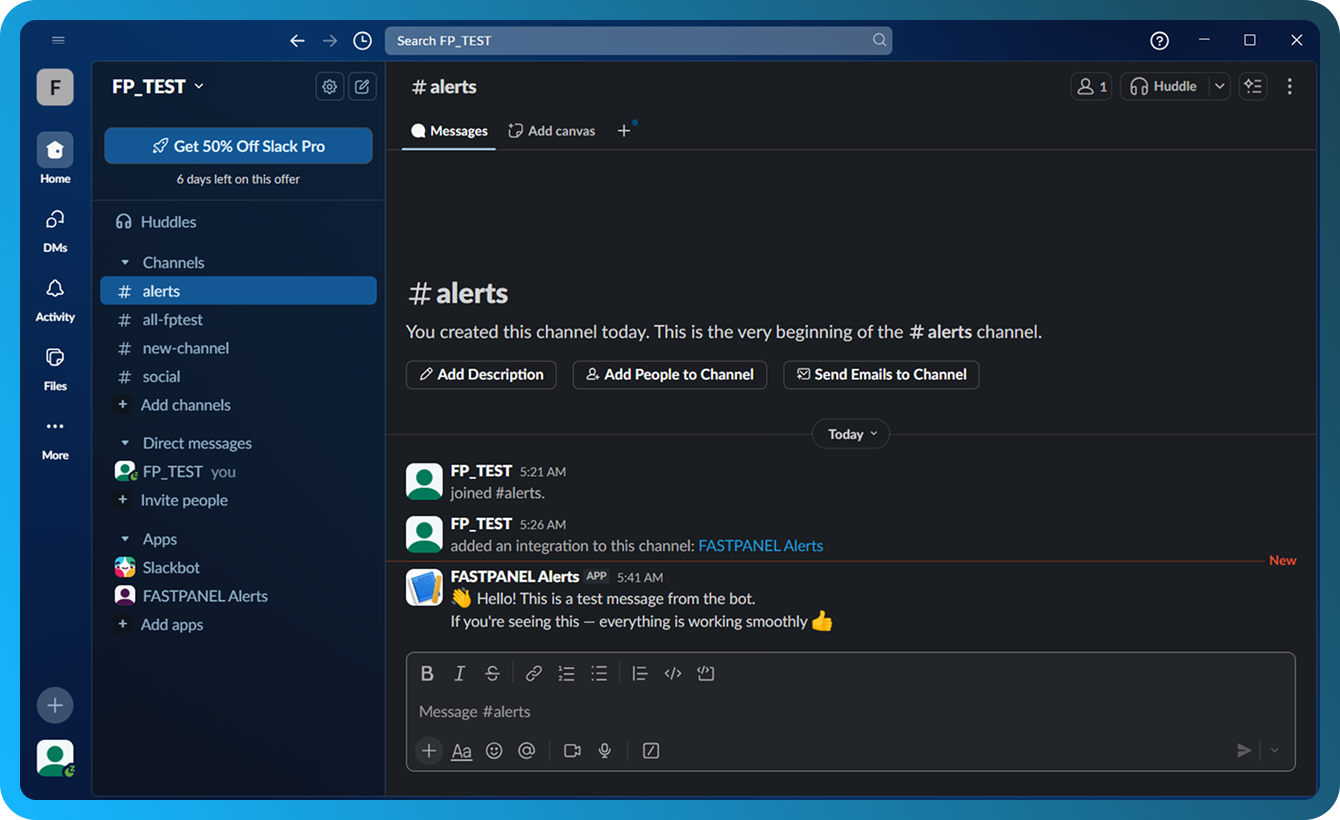
- Pour vérifier que la configuration est correcte, cliquez sur le bouton en forme d’avion en papier
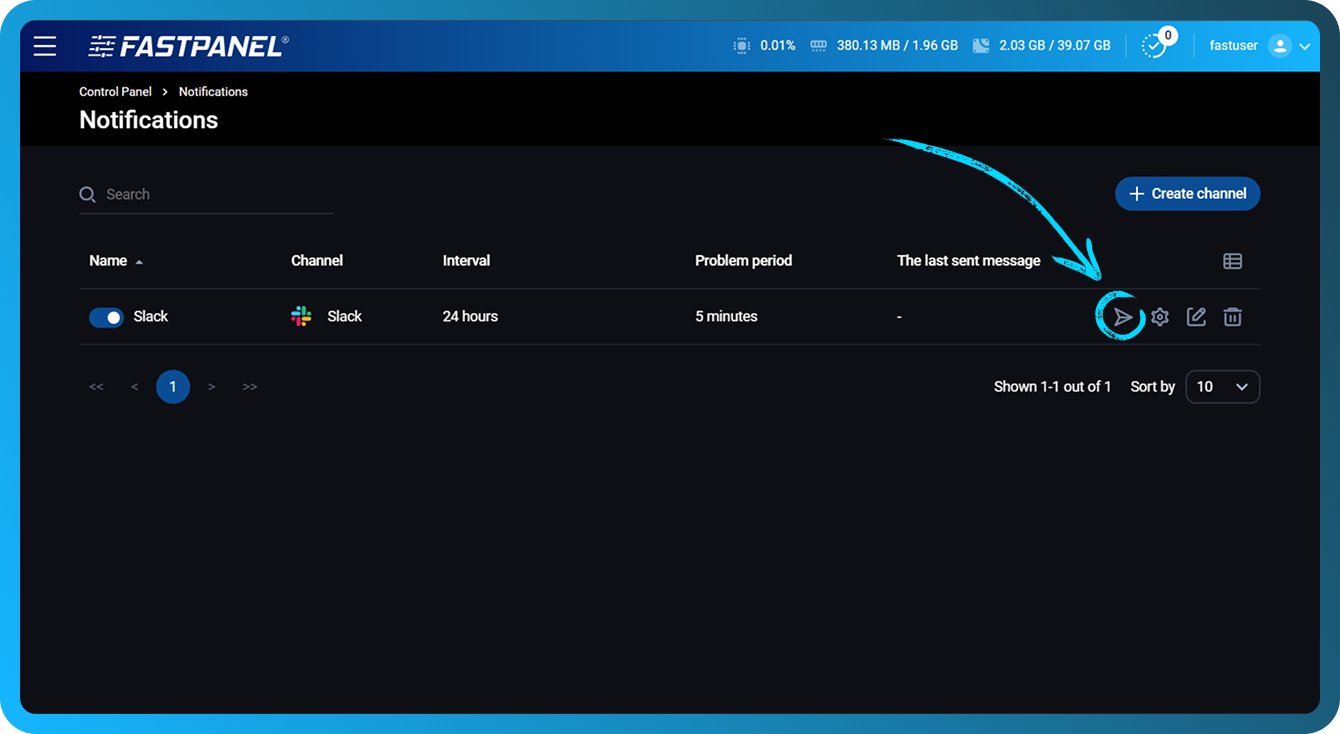
- Si tout est correctement configuré, une notification de test sera envoyée au canal sélectionné à l’étape 6
- Pour ajuster les paramètres du canal ultérieurement, cliquez sur l’icône en forme de crayon à côté du canal
- Vous trouverez ci-dessous un exemple de notification générée lorsqu’un déclencheur est activé
Configuration des déclencheurs
Pour configurer les déclencheurs, cliquez sur l’icône engrenage dans la ligne du canal que vous souhaitez modifier
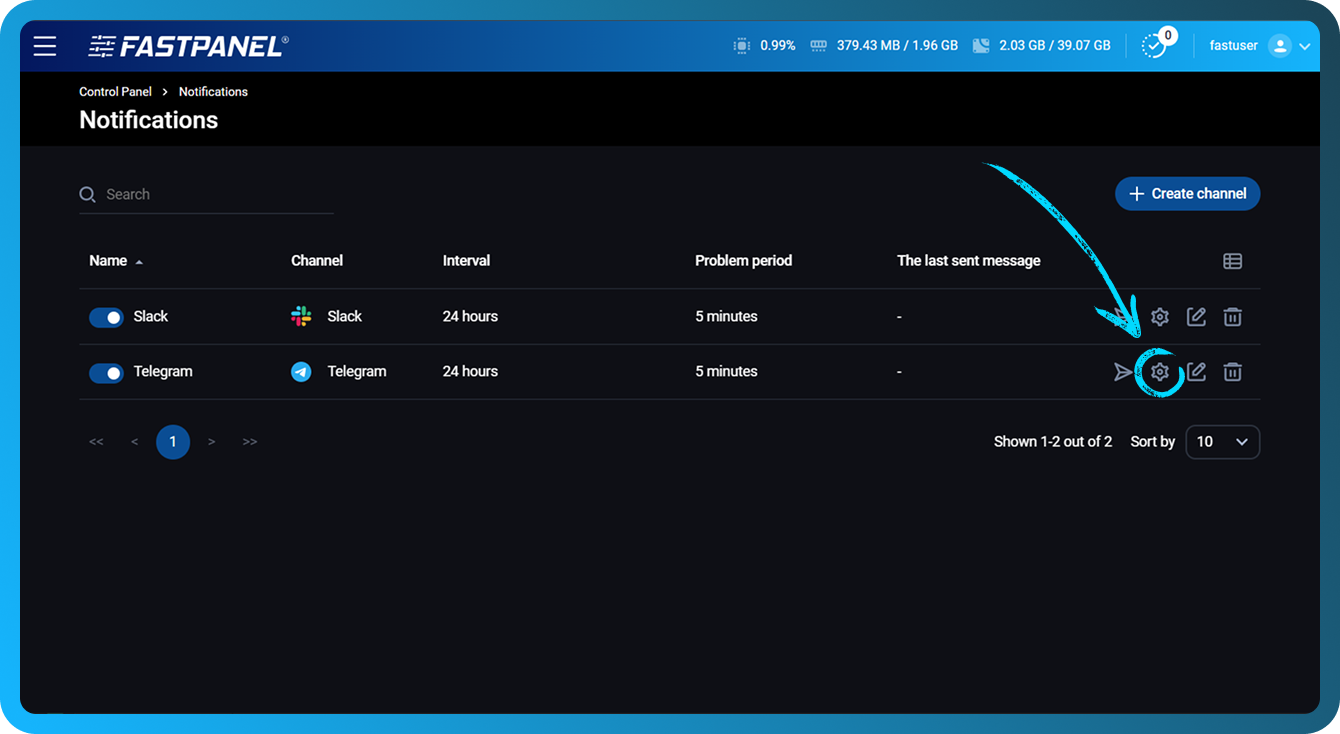
Dans la section ouverte, vous pouvez :
- Désactiver les déclencheurs inutiles à l’aide du bouton bascule situé à gauche.
- Créer un nouveau déclencheur de l’un des types suivants : CPU, Disk (pour chaque disque individuellement), Load Average 5 (charge système moyenne au cours des 5 dernières minutes), RAM.
- Modifier les déclencheurs existants
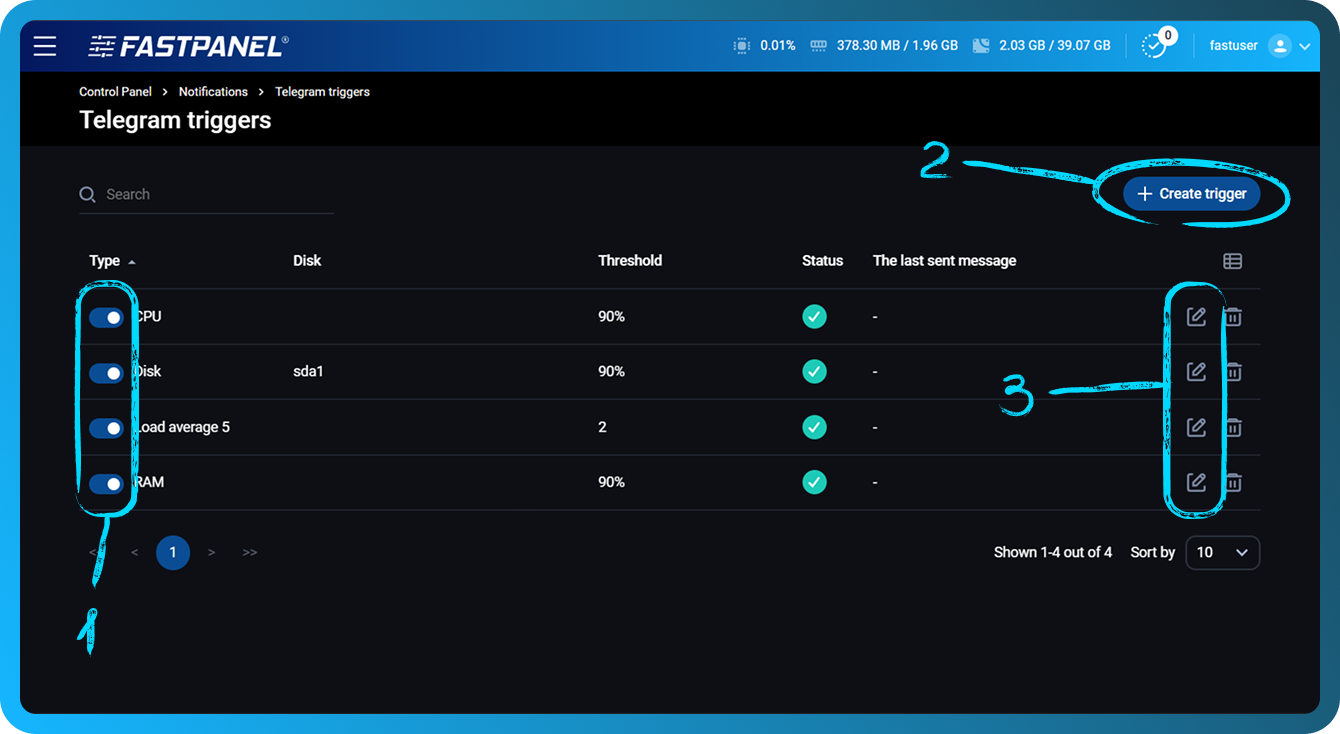
Les seuils pour CPU, Disk et RAM sont définis en pourcentages. Le seuil pour Load Average 5 est défini en valeurs entières.
En règle générale, une valeur normale de Load Average 5 est approximativement égale au nombre de cœurs CPU du serveur, ou jusqu’à deux fois ce nombre.