Comment réinitialiser le mot de passe
Introduction
FASTPANEL® propose deux méthodes différentes pour modifier le mot de passe de n’importe quel utilisateur :
Modifier le mot de passe via FASTPANEL lui-même
Cette méthode convient si le mot de passe précédent est connu (l’accès au panneau n’est pas perdu).
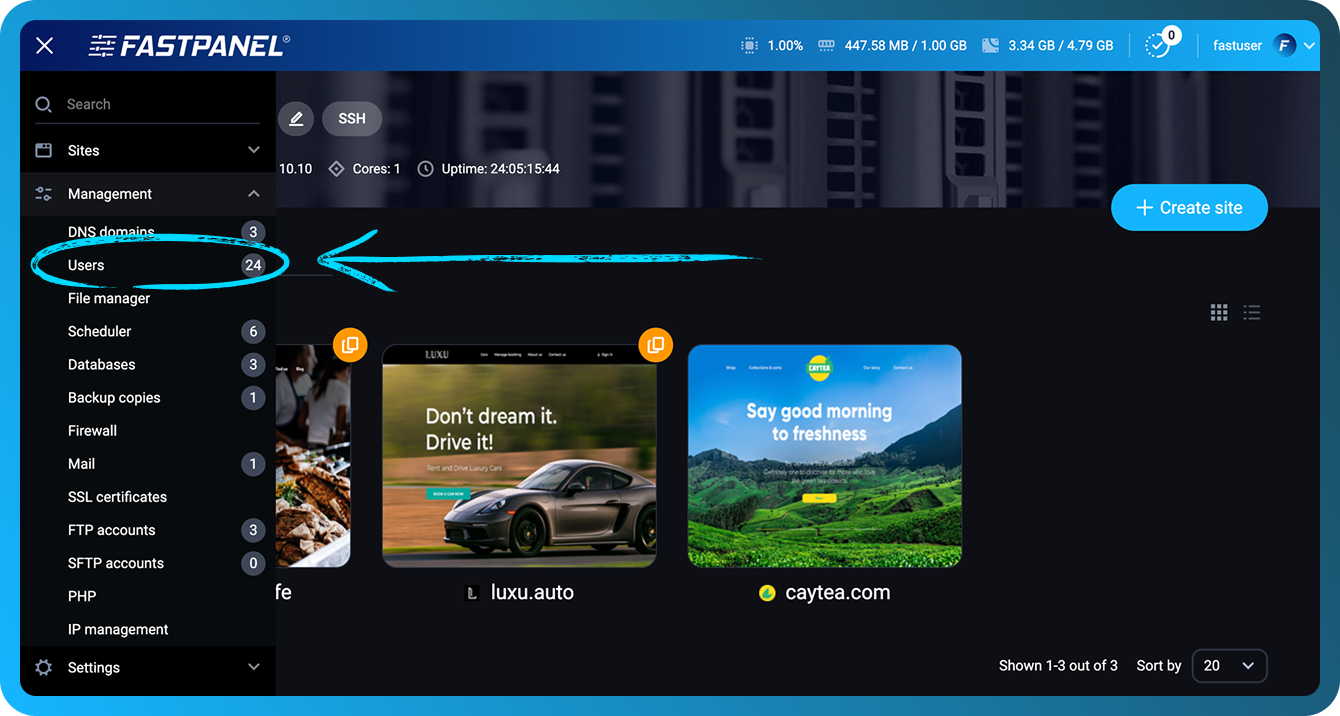
Pour utiliser cette option, vous devez vous connecter à FASTPANEL® et aller dans le menu "Management" → "Users", puis cliquer sur "Change Password"
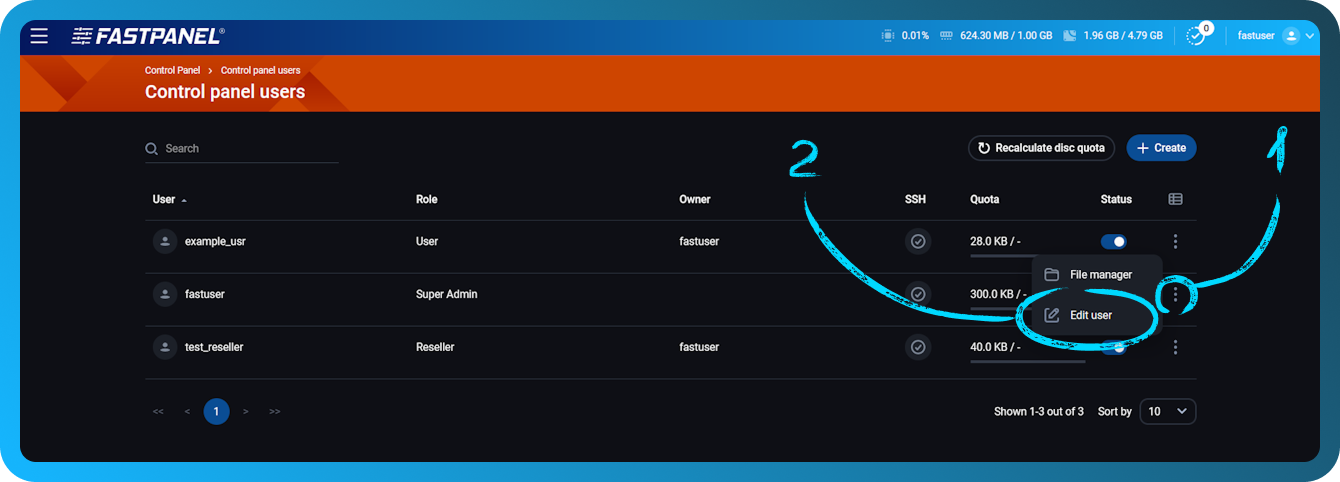
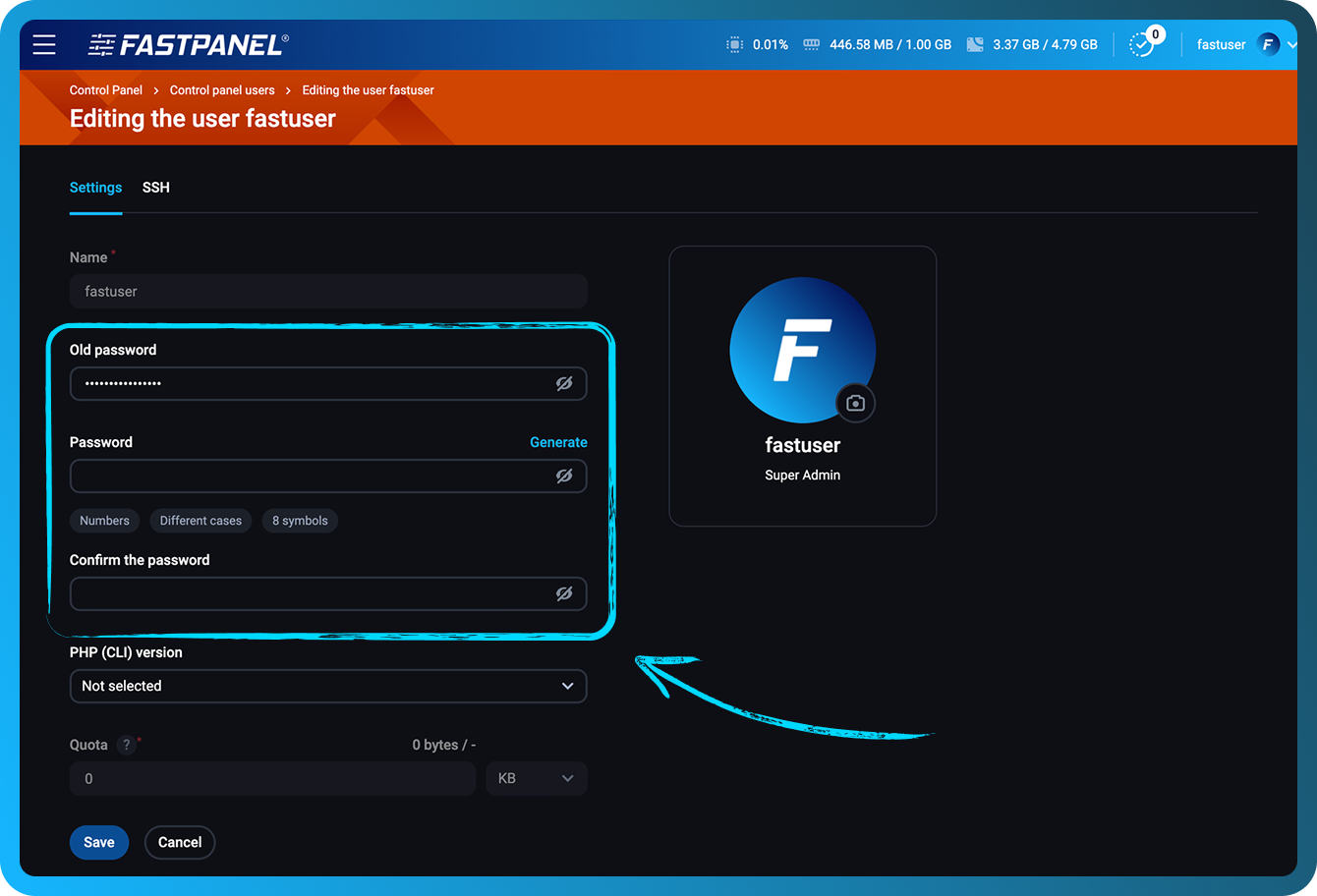
Dans la fenêtre modale qui s’ouvre, saisissez votre ancien mot de passe, puis saisissez deux fois un nouveau mot de passe, puis cliquez sur le bouton "Save"
Modifier le mot de passe via SSH
Cette méthode convient si le mot de passe précédent est inconnu (l’accès au panneau est perdu). Pour modifier le mot de passe via SSH, l’ancien mot de passe n’est pas requis.
Pour utiliser cette option, vous devez :
-
Connectez-vous à votre serveur via SSH en utilisant votre root-password :
ssh root@your.server -
Utilisez une commande
passwd user_namePar exemple, pour modifier le mot de passe de l’utilisateur nommé fastuser, la commande doit ressembler à ceci :
passwd fastuserAprès avoir exécuté la commande, il vous sera demandé de saisir et de confirmer un nouveau mot de passe
remarqueaucun caractère ne sera affiché à l’écran pendant la saisie et la confirmation du nouveau mot de passe.
-
Si la modification du mot de passe a réussi, vous obtiendrez le message suivant :
passwd: password updated successfully
Après cela, vous pourrez vous connecter au panneau en utilisant votre nouveau mot de passe