Configurer des clés SSH
Dans FASTPANEL®, vous pouvez ajouter des clés SSH pour les utilisateurs afin de simplifier et de sécuriser l’accès au serveur.
Les clés SSH (authentification par clé publique) offrent un moyen sûr et pratique d’accéder à un serveur sans utiliser de mots de passe, à l’aide d’une paire de clés privée et publique. Au lieu de saisir un mot de passe à chaque fois, le client utilise la clé privée, tandis que le serveur la vérifie à l’aide de la clé publique, ce qui améliore à la fois la sécurité et la facilité d’utilisation.
Création d’une paire de clés
Conservez votre clé privée en lieu sûr et ne la partagez jamais avec qui que ce soit.
Vous devez d’abord générer votre paire de clés privée et publique.
macOS / Linux
Ouvrez un terminal et exécutez :
ssh-keygen
Appuyez sur Entrée pour accepter l’emplacement de fichier par défaut et définissez une phrase secrète si nécessaire.
Vos clés seront enregistrées dans ~/.ssh/id_ed25519 (privée) et ~/.ssh/id_ed25519.pub (publique).
Windows
OpenSSH
Ouvrez PowerShell et exécutez :
ssh-keygen
Appuyez sur Entrée pour accepter l’emplacement de fichier par défaut et définissez une phrase secrète si nécessaire.
Vos clés seront enregistrées dans C:\Users\YourUser\.ssh\id_ed25519 (privée) et C:\Users\YourUser\.ssh\id_ed25519.pub (publique).
PuTTYgen
- Téléchargez et installez PuTTYgen.
- Lancez PuTTYgen et cliquez sur "Generate".
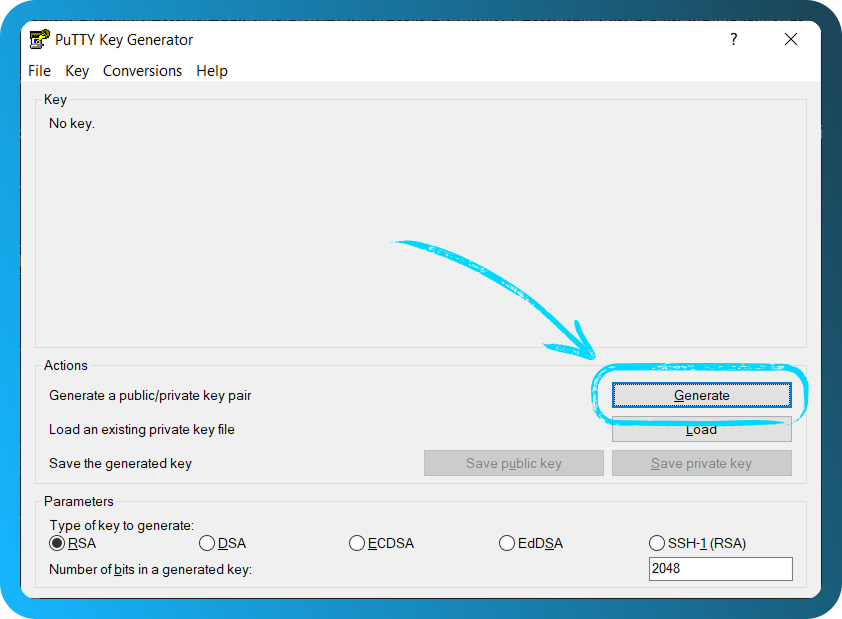
- Déplacez le curseur de votre souris de façon aléatoire sur la fenêtre PuTTYgen jusqu’à ce que le processus de génération soit terminé.
- Enregistrez la clé privée (
.ppk) et copiez le texte de la clé publique.
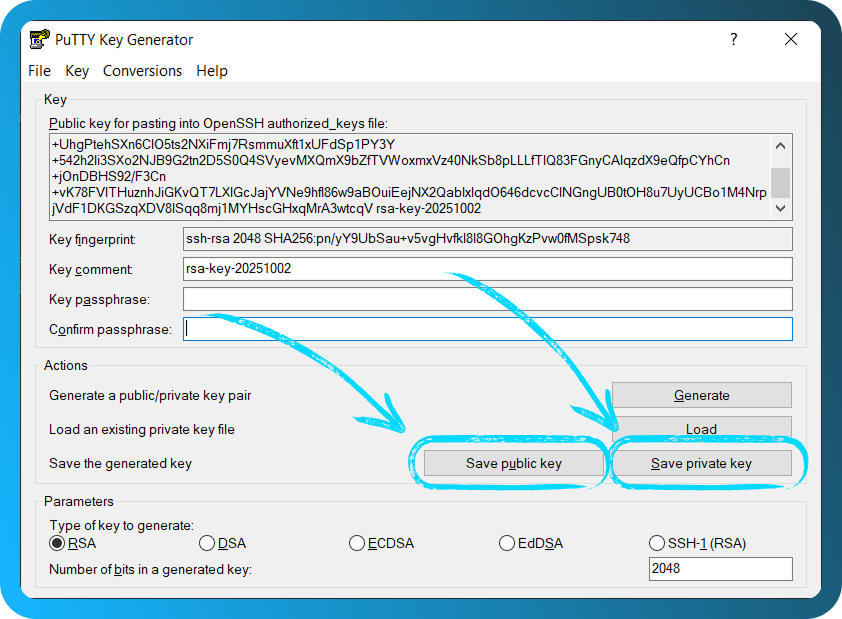
Ajouter une clé publique au panneau
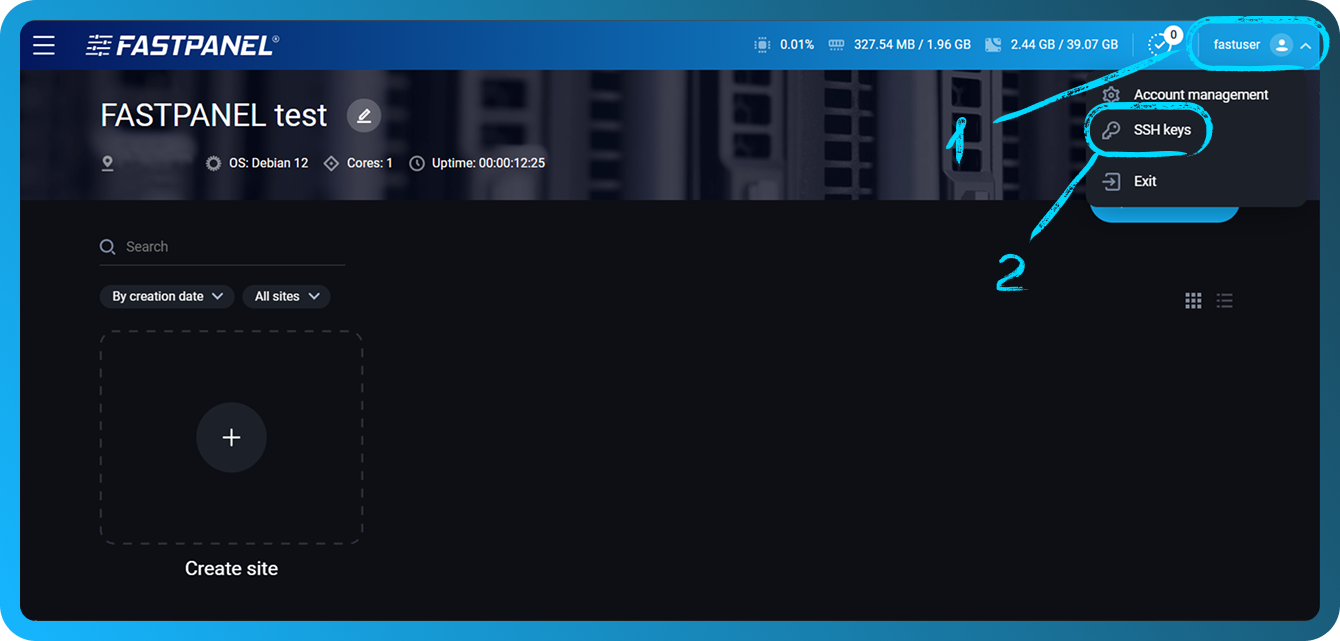
Ouvrez FASTPANEL® et cliquez sur votre nom d’utilisateur dans le coin supérieur droit de l’écran. Sélectionnez ensuite "SSH Keys".
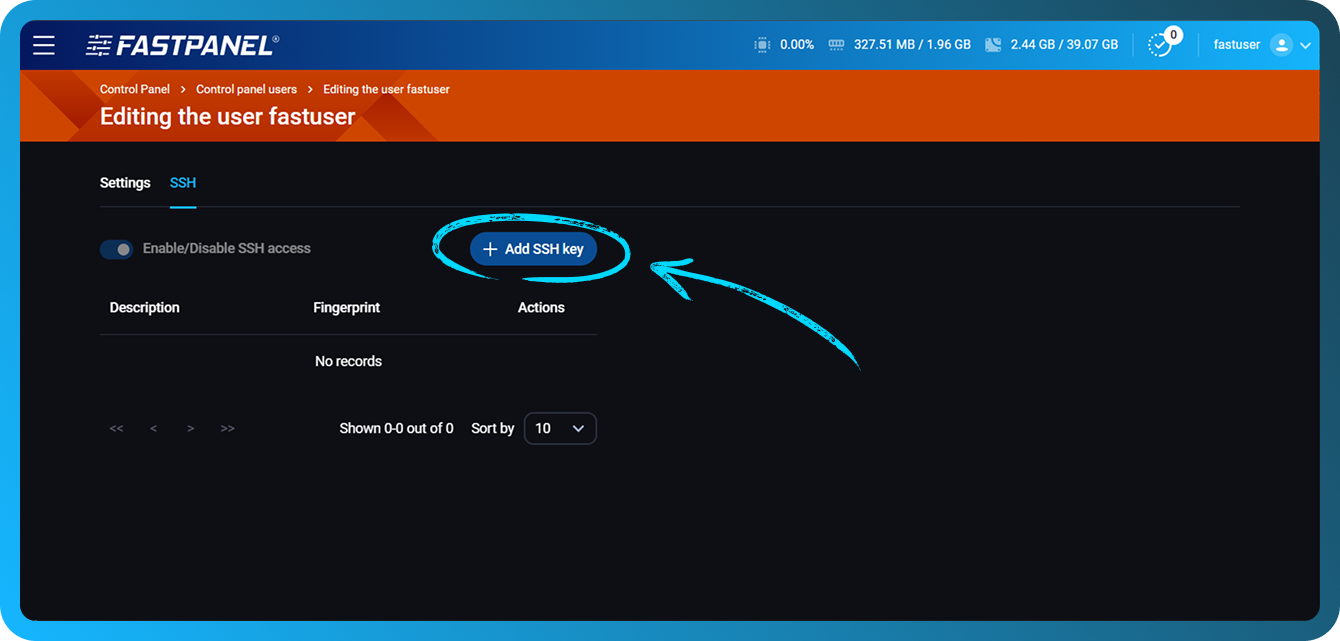
Cliquez sur le bouton "Add SSH key".
-
Dans le premier champ, collez votre clé publique (elle commence généralement par
ssh-ed25519oussh-rsa, selon l’algorithme que vous avez choisi) depuis la section précédente. -
Dans le deuxième champ, vous pouvez ajouter une description pour aider à distinguer la clé.
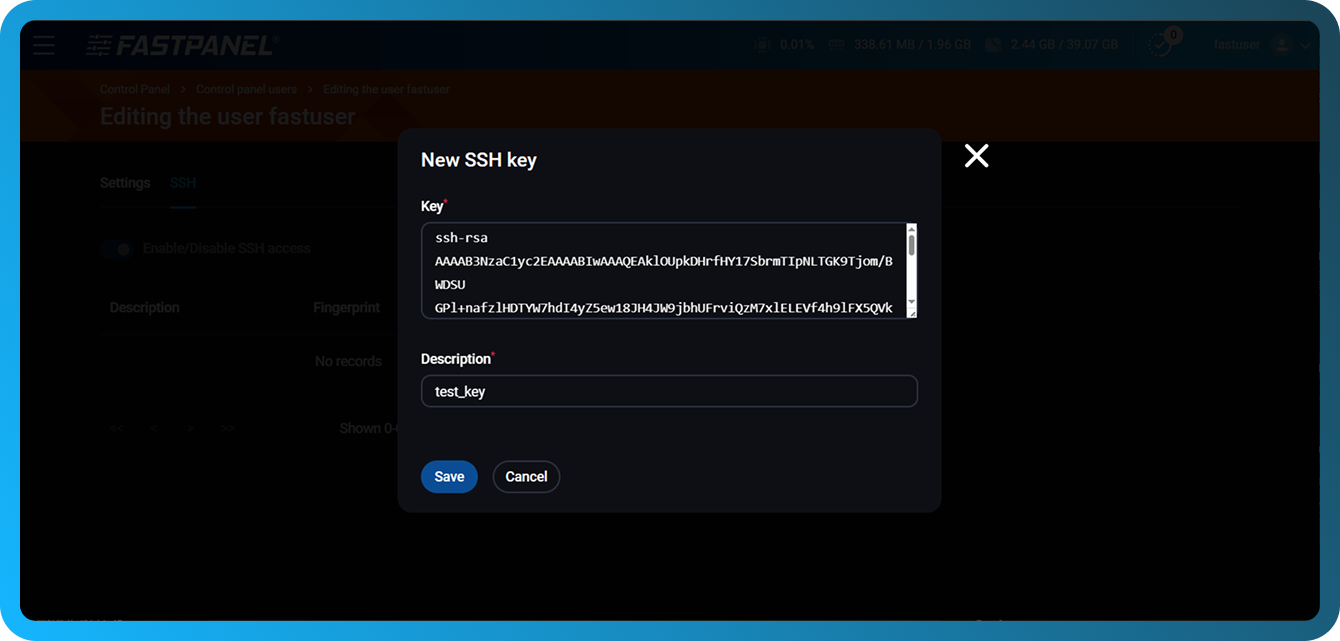
Après cela, vous pourrez vous connecter à votre serveur via SSH en utilisant les identifiants du propriétaire du site, sans saisir de mot de passe.
Activer l’accès SSH et gérer les clés existantes
Si vous devez gérer les clés d’autres utilisateurs ou supprimer des clés pour l’utilisateur actuel, accédez à "Management" → "Users". Cliquez sur les trois points à côté de l’utilisateur dont vous souhaitez gérer les clés.
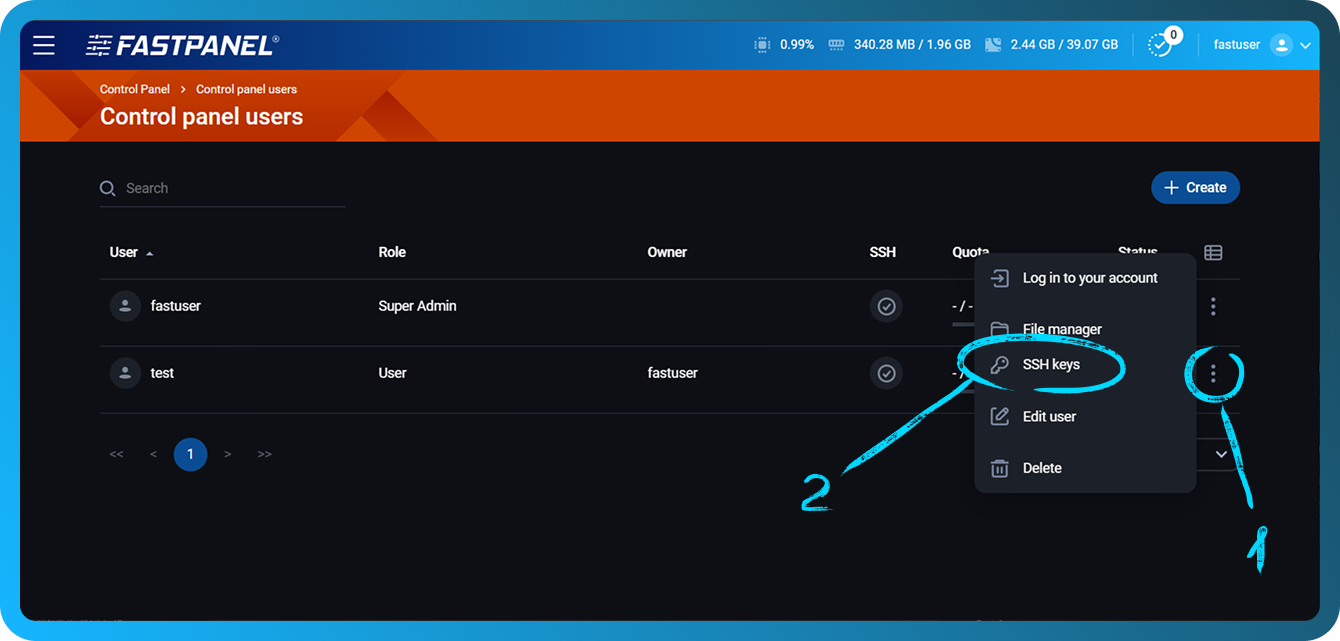
Dans la section ouverte, vous pouvez :
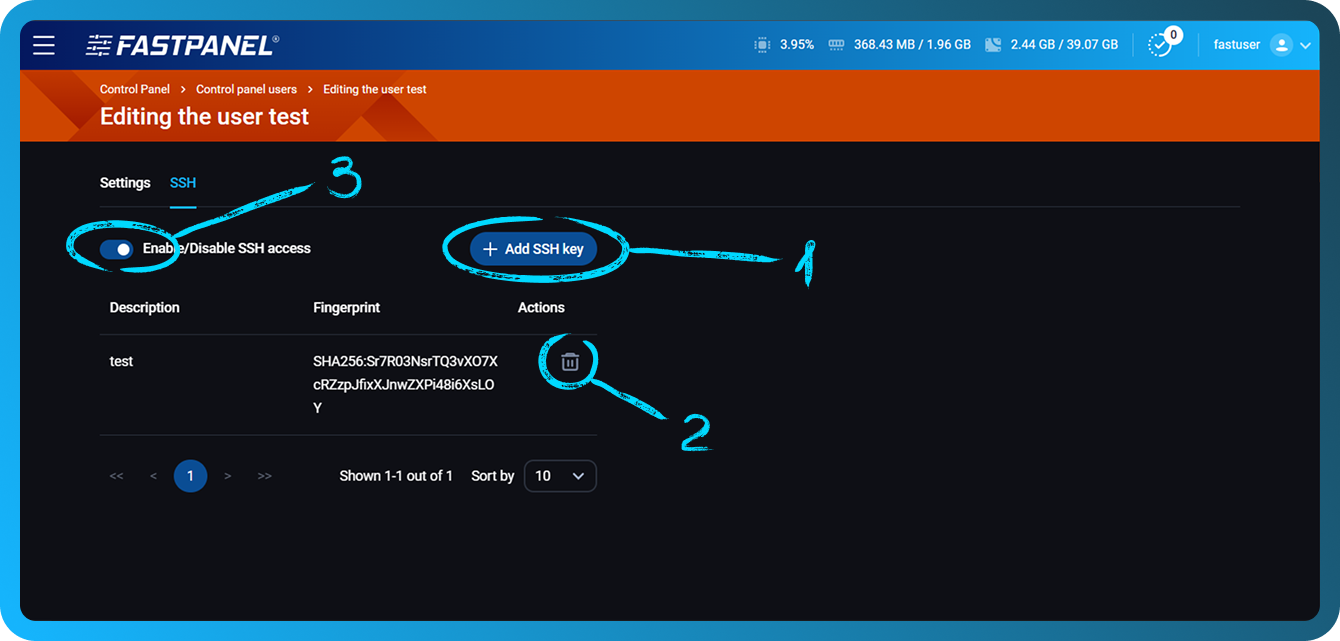
- Ajouter une nouvelle clé.
- Supprimer une clé existante.
- Activer ou désactiver l’accès SSH pour l’utilisateur.