Comment créer un site basé sur WordPress
Introduction
La plupart des systèmes de gestion de contenu sont distribués sous forme d’archives qui doivent être décompressées et installées sur un serveur. Cet article vous guidera dans la création d’un site dans FASTPANEL®, en utilisant l’installation du CMS le plus populaire comme exemple.
Vous pouvez créer un site basé sur WordPress de deux façons :
Nous recommandons de créer un utilisateur distinct pour chaque nouveau site web.
Installation automatique du CMS
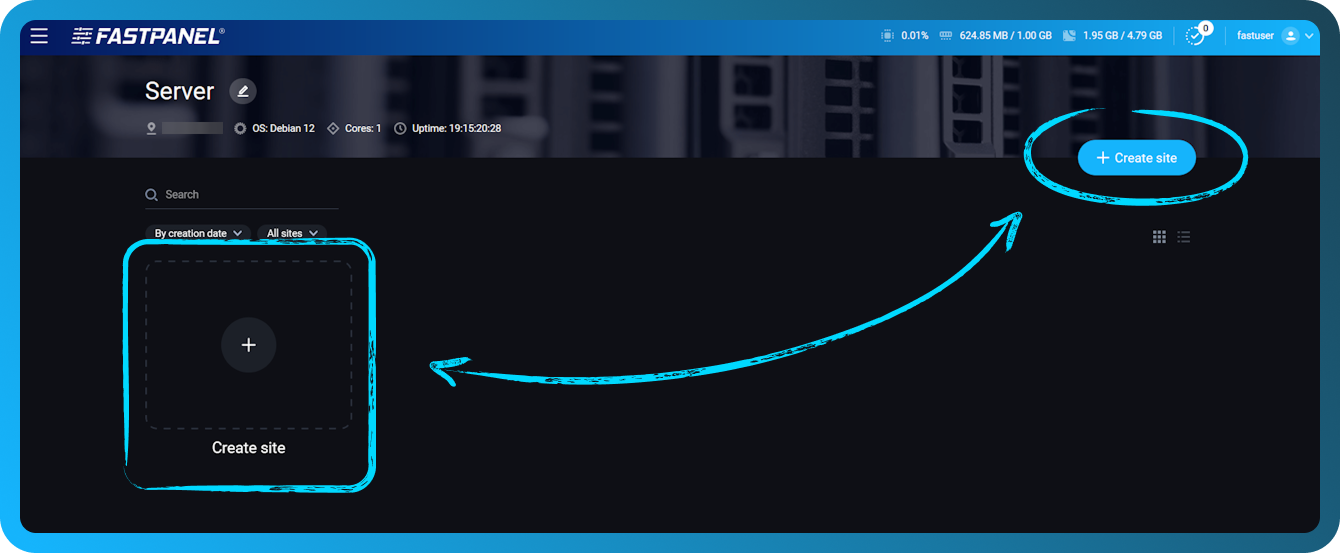
Tout d’abord, vous devez préparer le panneau en créant un nouveau site. Pour ce faire, démarrez l’assistant de création de site en cliquant sur le bouton "Create site" à droite de l’écran.
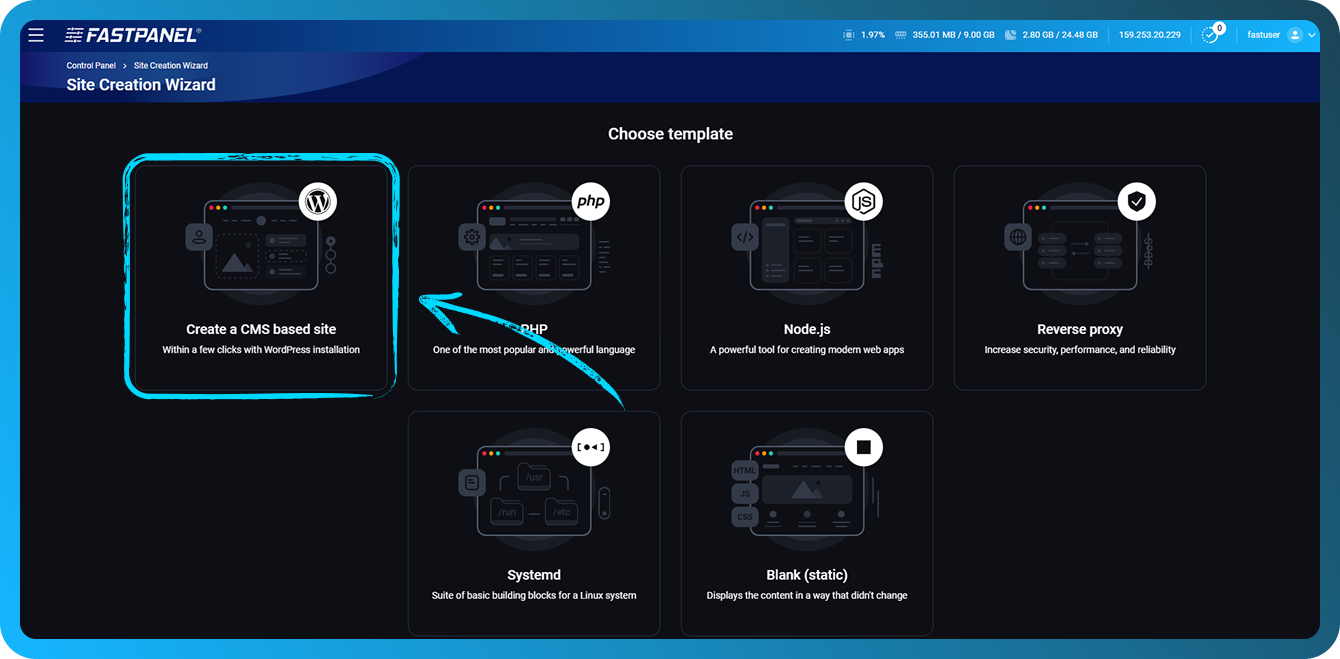
À la première étape de l’assistant de création de site, vous pouvez installer WordPress pour le site que vous venez de créer.
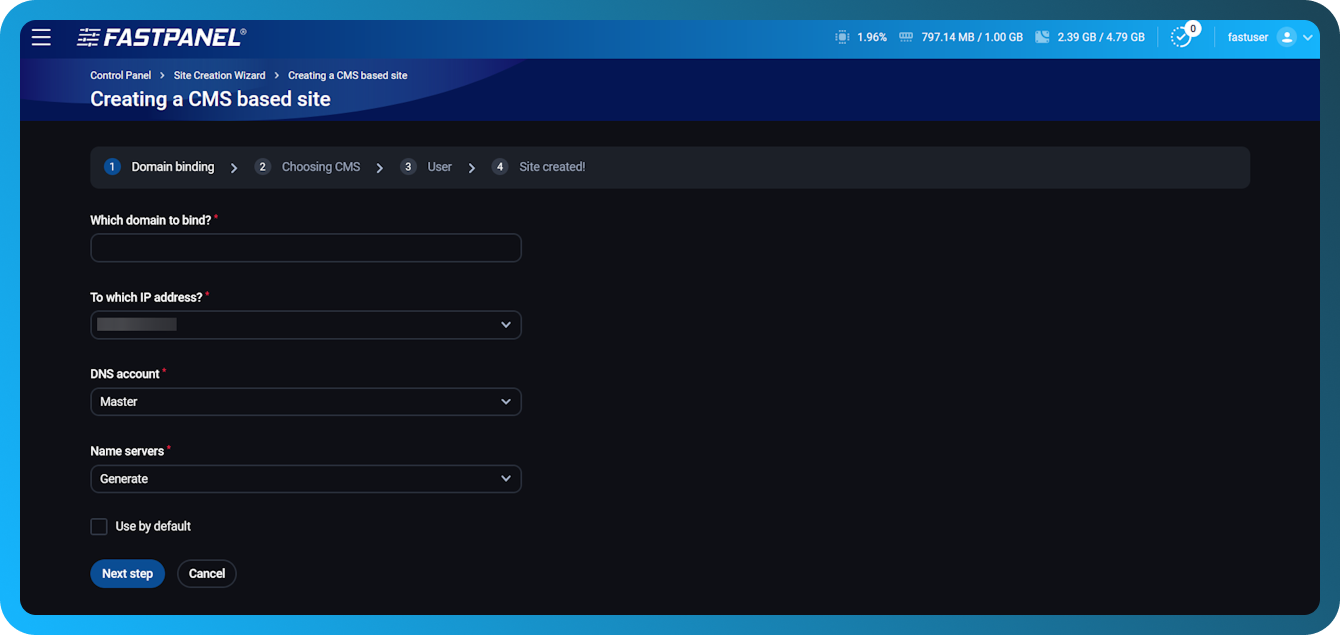
Cela ouvrira l’assistant de création de site. L’ensemble du processus comprend trois étapes :
- Connexion du domaine
- Configuration des paramètres du CMS
- Identifiants de l’utilisateur du site
Saisissez simplement le nom d’utilisateur et le mot de passe du futur administrateur du site, et le reste sera effectué par le panneau lui-même.
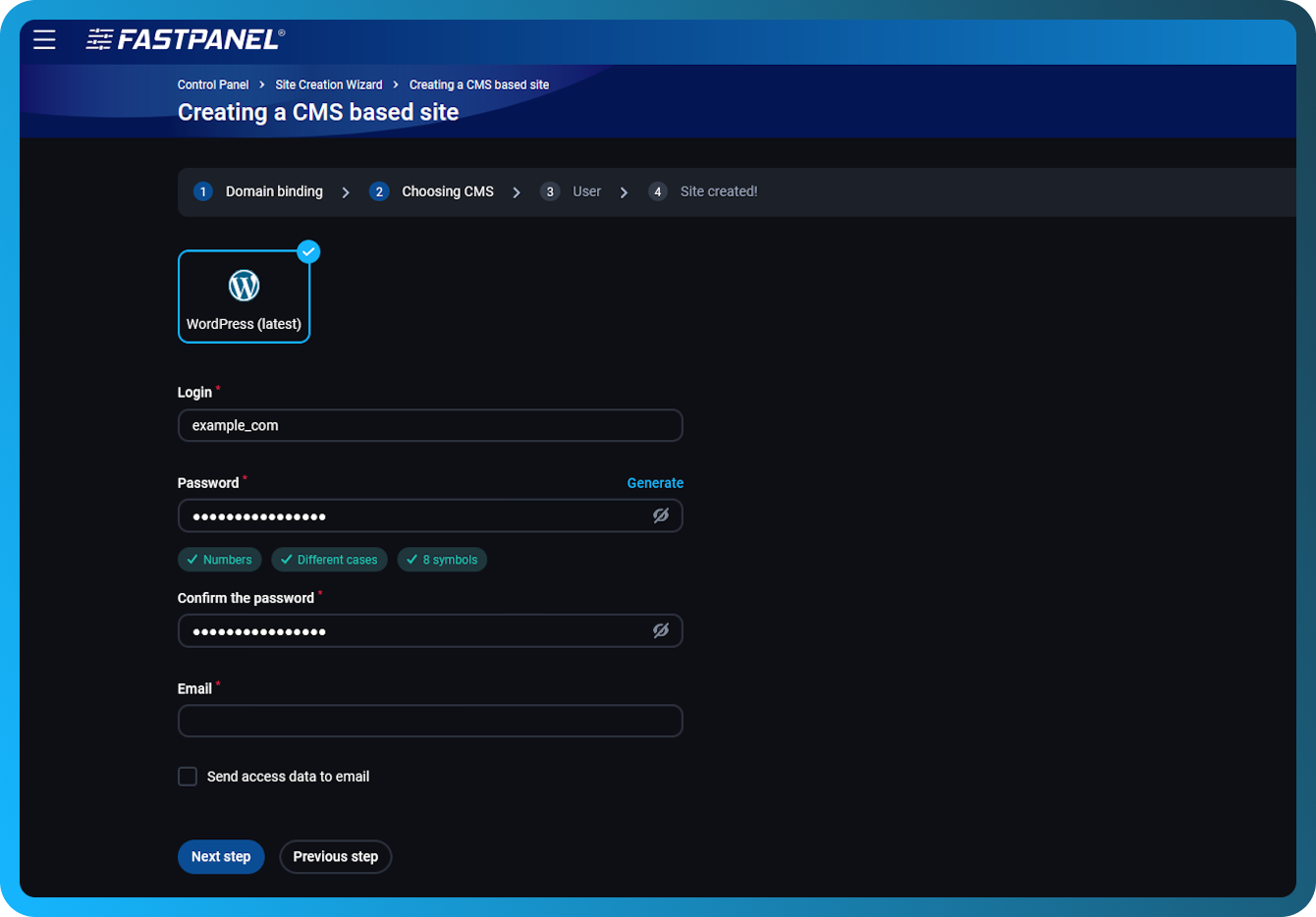
Après cela, vous saisissez les données de l’utilisateur du site
Il ne s’agit pas des identifiants de l’administrateur WordPress. Il s’agit de l’utilisateur sur le serveur qui possède le site.
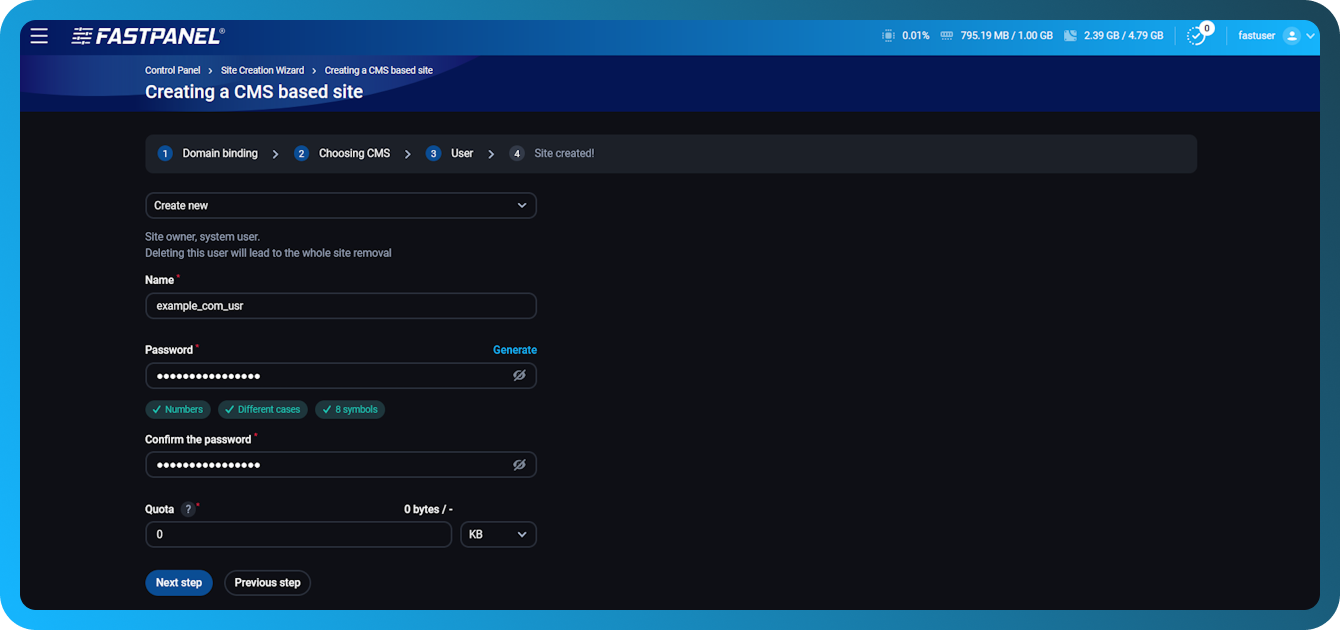
Suivez les instructions de l’assistant et terminez la création du site.
Veillez à enregistrer les données d’accès à la base de données et au compte FTP dans un endroit sûr
Vous pouvez également "View", "Download" ou "Send" les données d’accès à votre site :
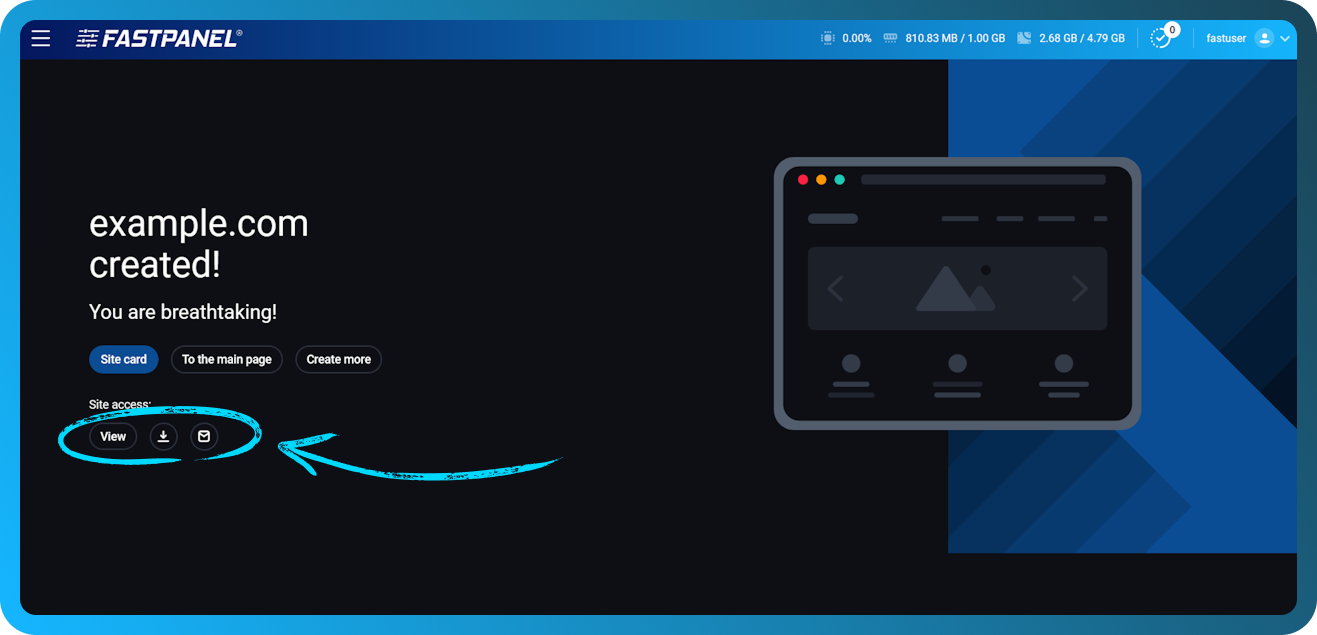
Pour continuer, cliquez sur "Site card"
Installation manuelle du CMS
Tout d’abord, vous devez préparer le panneau en créant un nouveau site. Pour ce faire, utilisez ce guide
Après la création du site, vous devez tout d’abord télécharger un package d’installation. Dans ce cas particulier, vous pouvez le faire en suivant le lien et en enregistrant l’archive sur votre ordinateur.
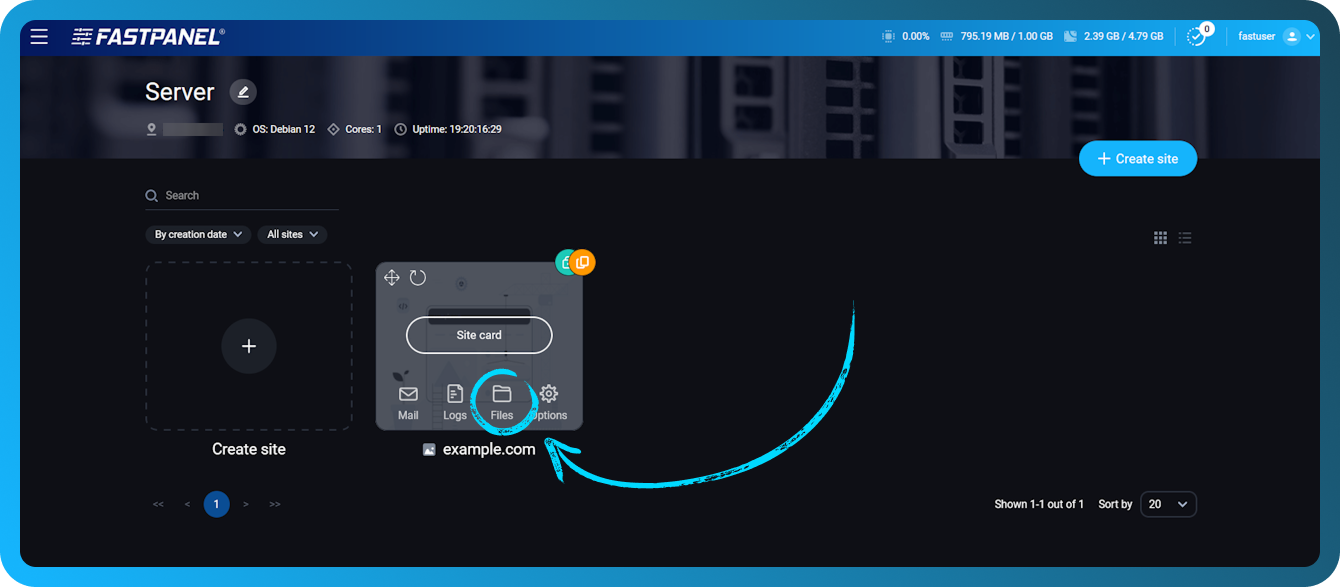
Dans la fiche du site, cliquez sur "Files" pour accéder au gestionnaire de fichiers.
Dans la fenêtre modale ouverte, cliquez sur "Upload" ou faites simplement glisser-déposer l’archive dans l’espace de travail
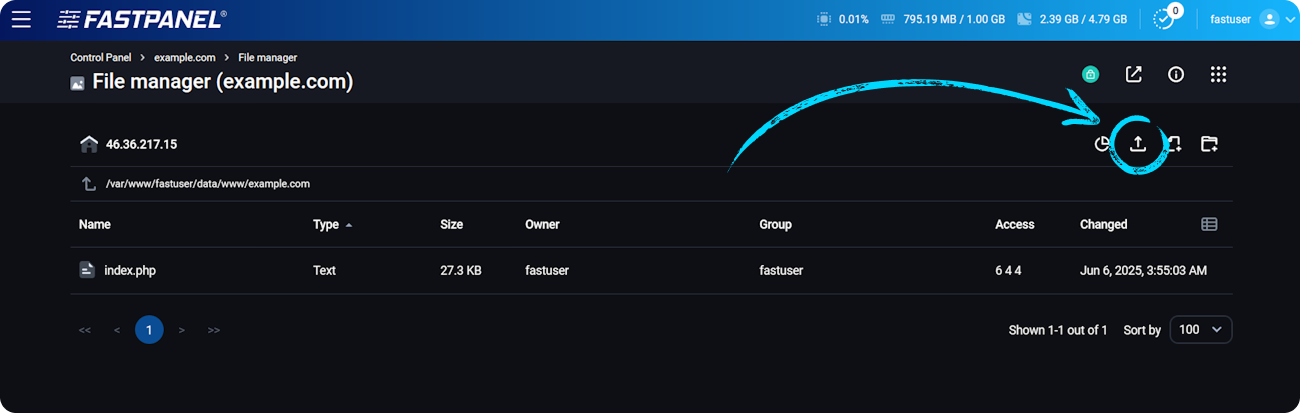
Dans la fenêtre du module ouverte, choisissez l’archive de distribution WordPress téléchargée précédemment
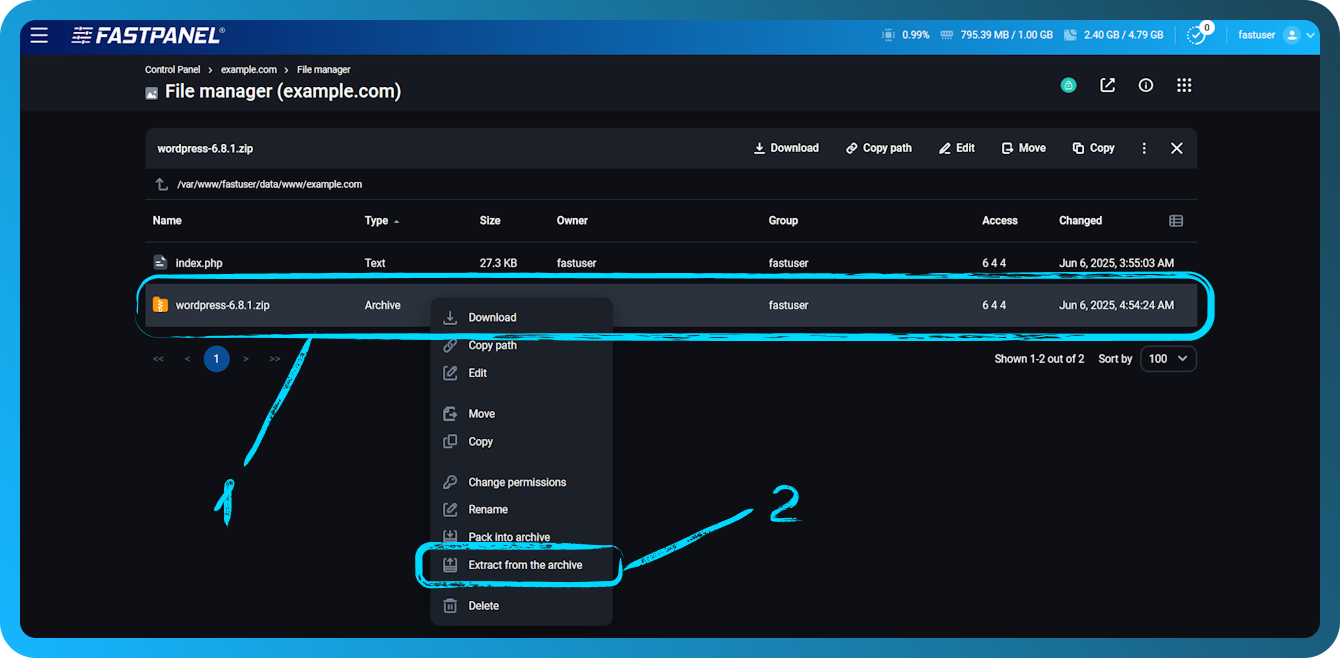
Cliquez avec le bouton droit sur l’archive et sélectionnez "Extract from the archive"
Pour économiser de l’espace, vous pouvez supprimer l’archive après l’extraction.
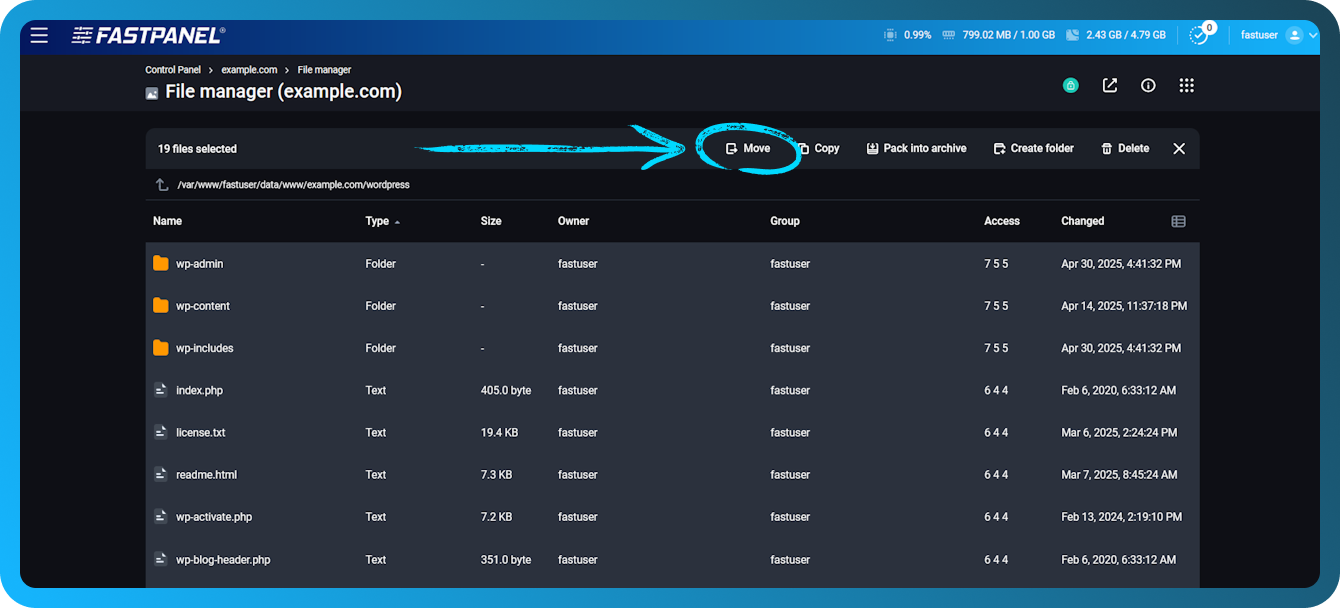
Vous n’êtes maintenant plus qu’à quelques étapes de terminer l’installation de WordPress. Entrez dans le répertoire WordPress en double-cliquant dessus. Sélectionnez tous les fichiers et le répertoire, puis cliquez sur "Move"
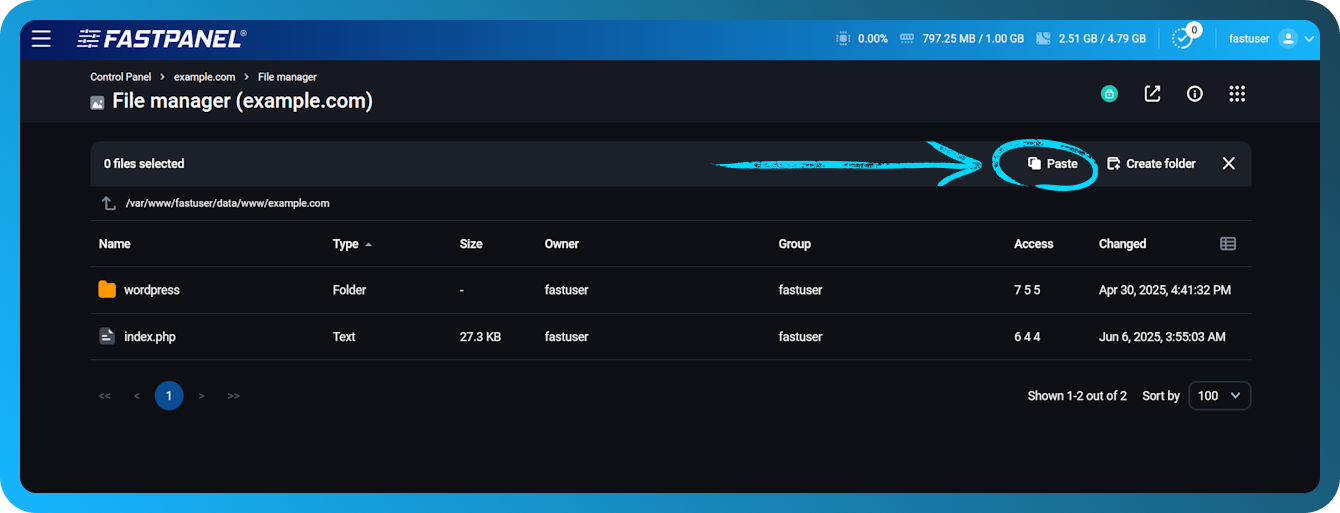
Accédez au répertoire principal du site et cliquez sur "Paste"
Une fois WordPress décompressé, ouvrez votre site dans le navigateur pour accéder à l’assistant d’installation de WordPress. Terminez l’installation en suivant les instructions de l’assistant d’installation.