Differenciális biztonsági mentési terv
Differenciális biztonsági mentési terv létrehozása
Először létre kell hoznia egy biztonsági mentési fiókot. Ennek módját itt tekintheti meg.
A biztonsági mentési fiók létrehozása után létrehozhat egy "Biztonsági mentési tervet"
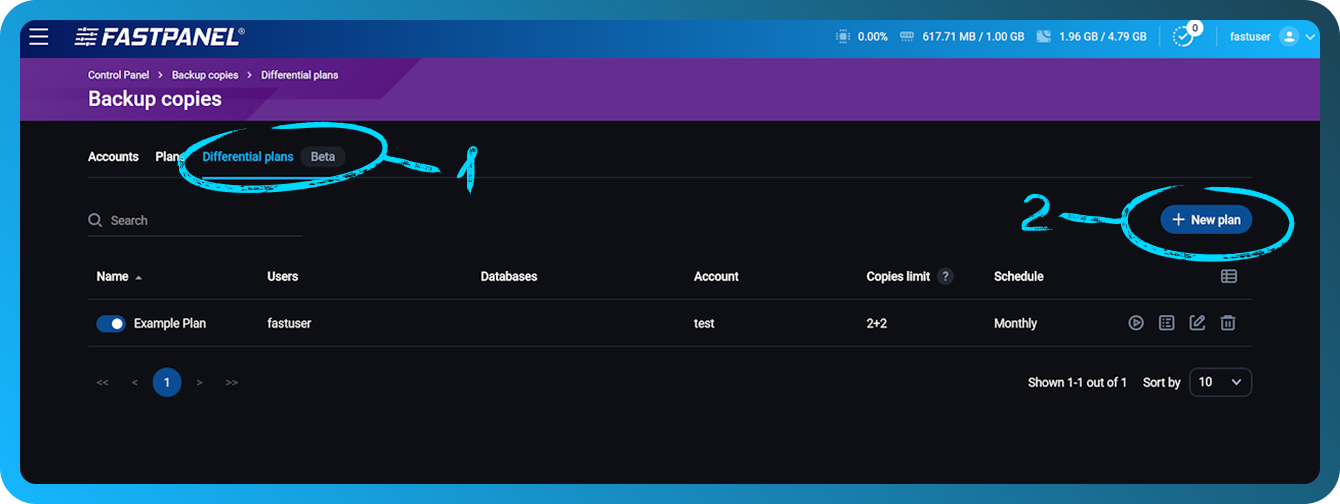
- Lépjen a "Differenciális tervek" fülre
- Kattintson az "Új terv" lehetőségre
Egy új ablak nyílik meg a következő lehetőségekkel: Single User vagy All Users
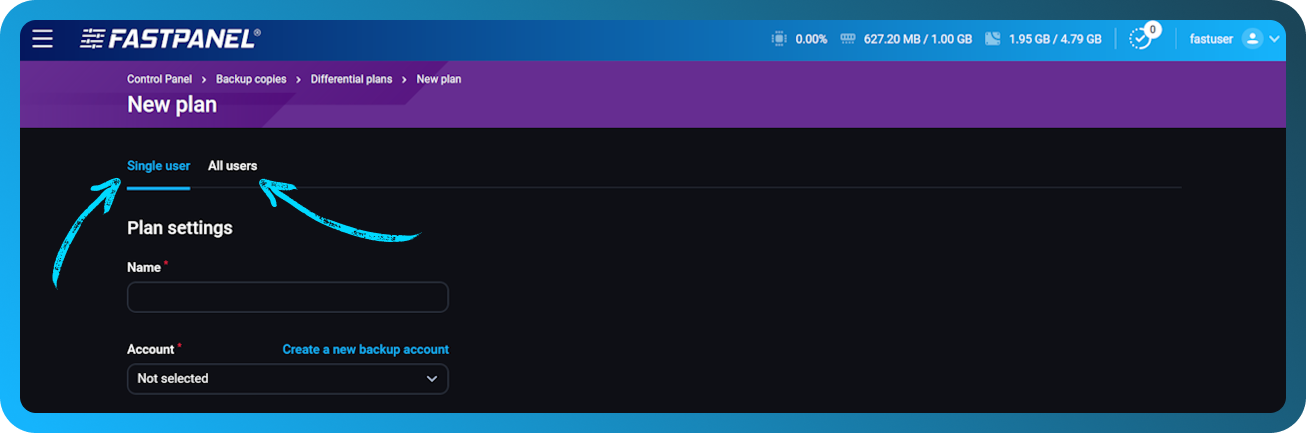
A Single User és az All Users közötti különbség a következő:
- A Single User lehetővé teszi, hogy csak egy felhasználót és a hozzá tartozó adatbázist válasszon ki biztonsági mentéshez.
- Az All Users alapértelmezés szerint az összes felhasználót kiválasztja, de a biztonsági mentési listáról kizárhatja a szükségteleneket.
Tervbeállítások
- Name: A biztonsági mentési terv neve a könnyű azonosítás érdekében.
- Account: A korábban létrehozott biztonsági mentési fiók.
- Copies limit (Full, Partial): A megtartani kívánt biztonsági másolatok maximális száma. Mind a teljes, mind a részleges biztonsági mentésekhez megadhat korlátokat.
- Schedule: Adja meg, milyen gyakran készüljenek biztonsági mentések (naponta, hetente stb.). Az egyéni ütemezés beállításáról itt tudhat meg többet.
- User: Válassza ki azt a konkrét felhasználót, akinek az adatairól biztonsági mentés készül.
- Exclusions: Adja meg azokat a fájlokat, könyvtárakat, valamint leveleket és naplókat, amelyeket ki szeretne zárni a biztonsági mentésből.
- Databases: Válassza ki, mely adatbázisokat foglalja bele a biztonsági mentés.
Tömörítés
Kétféle tömörítési típus közül választhat: Gzip és ZSTD. Ezenkívül kiválaszthatja a Best Speed vagy a Best Compression lehetőséget. Ne feledje, hogy minél jobb a tömörítés, annál több rendszererőforrást igényel.
-
Gzip: Egy széles körben használt tömörítési algoritmus, amely jó tömörítési arányt biztosít viszonylag alacsony erőforrás-használat mellett. Jó választás általános használatra, amikor egyensúlyra van szükség a sebesség és a tömörítési hatékonyság között.
-
ZSTD: Egy újabb tömörítési algoritmus, amely a Gziphez képest lényegesen gyorsabb tömörítési és kibontási sebességet kínál, különösen nagy sebességű működésre konfigurálva. Magasabb tömörítési arányokat is biztosít, ami kisebb biztonsági mentési méreteket eredményezhet, de több rendszererőforrást igényelhet, különösen a legjobb tömörítési módban.
A Best Speed választása csökkenti a tömörítési időt, de nagyobb biztonsági mentési fájlokat eredményezhet, míg a Best Compression maximalizálja a fájlméret-csökkentést a magasabb CPU- és memóriahasználat árán.
Titkosítás
A titkosítást az Encrypt Copies jelölőnégyzet kiválasztásával és egy jelmondat megadásával engedélyezheti. Ne feledje, hogy a titkosítás további memóriát és CPU-erőforrásokat igényel.
- Passphrase: Ez a jelmondat elengedhetetlen a biztonsági mentések eléréséhez és visszafejtéséhez. Ügyeljen arra, hogy biztonságos helyen tárolja, mivel később nem tekinthető meg és nem állítható vissza. A jelmondat nélkül nem tudja manuálisan visszaállítani a titkosított biztonsági mentéseit.
A beállítás véglegesítése
Miután megadta az összes szükséges információt, és konfigurálta a biztonsági mentési beállításokat:
Ellenőrizze a megadott adatokat
Győződjön meg arról, hogy minden útvonal, felhasználó, adatbázis és kizárás helyesen van megadva.
Kattintson a "Save" gombra
Ez menti a biztonsági mentési terv beállításait, és azokat a megadott ütemezés szerint aktiválja.
Tárhely vásárlása
Határozottan javasoljuk, hogy a biztonsági mentéseit egy külön szerveren tárolja az adatbiztonság garantálása és a lehetséges problémák elkerülése érdekében. Ha nincs külön szervere a biztonsági mentésekhez, vásárolhat tőlünk egyet. Ehhez kérjük, olvassa el ezt a cikket