차등 백업 계획
차등 백업 계획 만들기
먼저 백업 계정을 만들어야 합니다. 이 작업을 수행하는 방법은 여기에서 확인할 수 있습니다.
백업 계정이 생성되면 "백업 계획"을 만들 수 있습니다
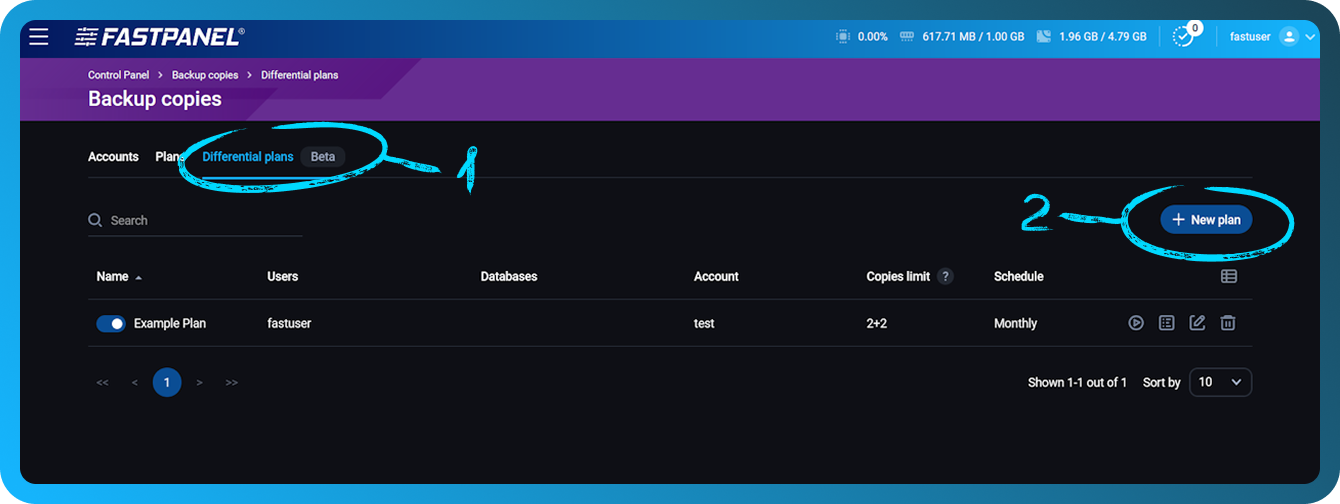
- "차등 계획" 탭으로 이동합니다
- "새 계획"을 클릭합니다
다음 옵션이 있는 새 창이 열립니다: 단일 사용자 또는 모든 사용자
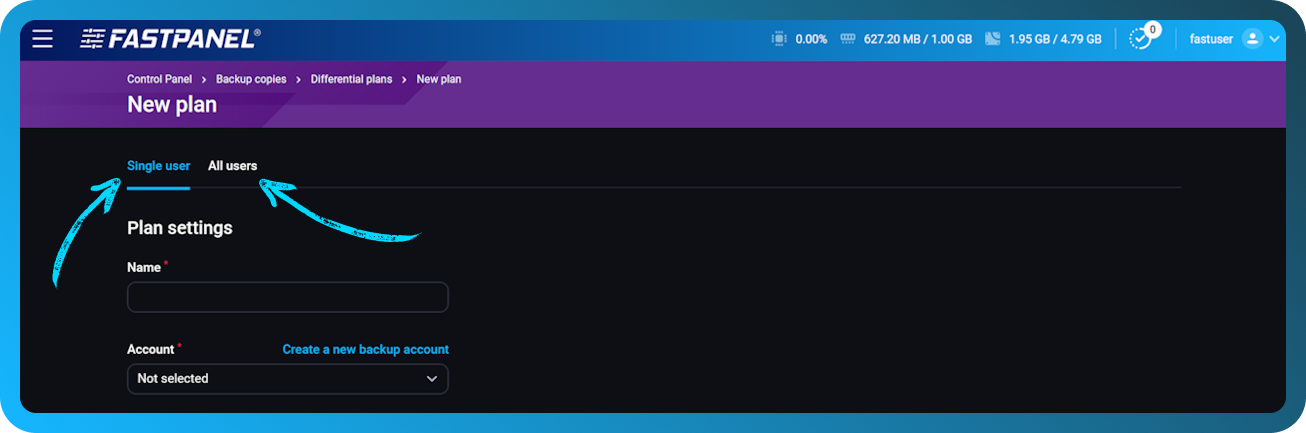
단일 사용자와 모든 사용자의 차이점은 다음과 같습니다:
- 단일 사용자를 선택하면 백업할 사용자 한 명과 해당 사용자와 연결된 데이터베이스만 선택할 수 있습니다.
- 모든 사용자를 선택하면 기본적으로 모든 사용자가 선택되지만, 백업 목록에서 불필요한 사용자는 제외할 수 있습니다.
계획 설정
- 이름: 쉽게 식별할 수 있도록 하는 백업 계획의 이름입니다.
- 계정: 앞서 생성한 백업 계정입니다.
- 복사본 제한(전체, 부분): 유지하려는 백업 복사본의 최대 개수입니다. 전체 백업과 부분 백업 모두에 대해 제한을 지정할 수 있습니다.
- 일정: 백업을 생성할 빈도(매일, 매주 등)를 정의합니다. 사용자 지정 일정을 설정하는 방법은 여기에서 확인할 수 있습니다.
- 사용자: 데이터가 백업될 특정 사용자를 선택합니다.
- 제외 항목: 백업에서 제외하려는 파일, 디렉터리, 메일 및 로그를 지정합니다.
- 데이터베이스: 백업에 포함할 데이터베이스를 선택합니다.
압축
두 가지 압축 유형인 Gzip과 ZSTD 중에서 선택할 수 있습니다. 또한 최고 속도 또는 최고 압축 중 하나를 선택할 수 있습니다. 압축률이 높을수록 더 많은 시스템 리소스가 필요하다는 점에 유의하세요.
-
Gzip: 비교적 적은 리소스 사용량으로 좋은 압축률을 제공하는 널리 사용되는 압축 알고리즘입니다. 속도와 압축 효율 사이의 균형이 필요할 때 범용적으로 사용하기에 좋은 선택입니다.
-
ZSTD: 특히 고속 작업용으로 구성했을 때 Gzip에 비해 훨씬 더 빠른 압축 및 압축 해제 속도를 제공하는 최신 압축 알고리즘입니다. 또한 더 높은 압축률을 제공하므로 백업 크기가 더 작아질 수 있지만, 특히 최고 압축 모드에서는 더 많은 시스템 리소스가 필요할 수 있습니다.
최고 속도를 선택하면 압축 시간이 줄어들지만 백업 파일이 더 커질 수 있으며, 최고 압축은 더 높은 CPU 및 메모리 사용량을 대가로 파일 크기 감소를 극대화합니다.
암호화
Encrypt Copies 확인란을 선택하고 암호 문구를 입력하면 암호화를 활성화할 수 있습니다. 암호화에는 추가 메모리와 CPU 리소스가 필요하다는 점에 유의하세요.
- 암호 문구: 이 암호 문구는 백업에 접근하고 복호화하는 데 필수적입니다. 나중에 확인하거나 복구할 수 없으므로 반드시 안전하게 보관하세요. 암호 문구가 없으면 암호화된 백업을 수동으로 복원할 수 없습니다.
설정 마무리
필요한 모든 정보를 입력하고 백업 설정을 구성했다면:
입력한 내용 검토
모든 경로, 사용자, 데이터베이스 및 제외 항목이 올바르게 지정되었는지 확인하세요.
"저장" 버튼 클릭
이렇게 하면 백업 계획 설정이 저장되고 정의된 일정에 따라 활성화됩니다.
스토리지 공간 구매
데이터 보안을 보장하고 잠재적인 문제를 방지하기 위해 백업은 별도의 서버에 저장할 것을 강력히 권장합니다. 백업용 별도 서버가 없는 경우 당사에서 구매할 수 있습니다. 이 작업을 위해서는 이 문서를 읽어주세요