Panelcím beállítása
Bevezetés
Az FASTPANEL® IP-címen keresztüli szabványos elérése mellett bármely olyan domaint vagy aldomaint is beállíthat panelcímként, amely az Ön kiszolgálójára mutat, ahol az FASTPANEL® telepítve van.
Kezdésként ellenőrizze, hogy létezik-e érvényes A rekord ahhoz a domainnévhez, amelyet panelcímként szeretne használni. Ezt az alábbi parancsokkal ellenőrizheti:
Windows:
nslookup example.com
Linux/macOS:
host example.com
Ha az A rekord helyes, a következő kimenetet fogja látni:
example.com has address $IP_ADDRESS
Ahol a $IP_ADDRESS helyén az Ön kiszolgálójának IP-címét kell megadni. Ha ettől eltérő cím szerepel, javítsa azt a DNS-szolgáltatója fiókjában, és várja meg, amíg a DNS-gyorsítótár frissül. Ez a folyamat általában 20–60 percet vesz igénybe.
A panelcím beállítása
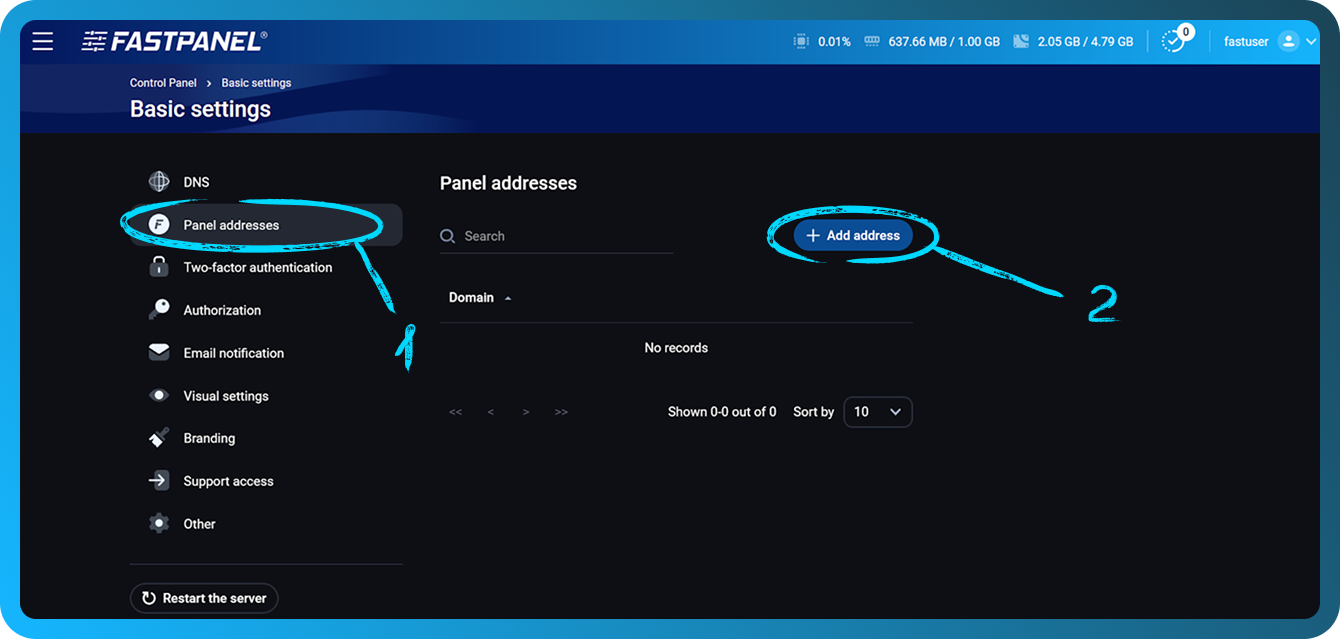
Ha valamelyik domainjét vagy aldomainjét panelcímként szeretné beállítani, lépjen a „Settings” -> „Main” -> „Panel addresses” menüpontba, majd kattintson a kék „Add address” gombra.
A következő ablakban adja meg azt a domaint, amelyet panelcímként szeretne használni, majd kattintson a "Save" gombra.
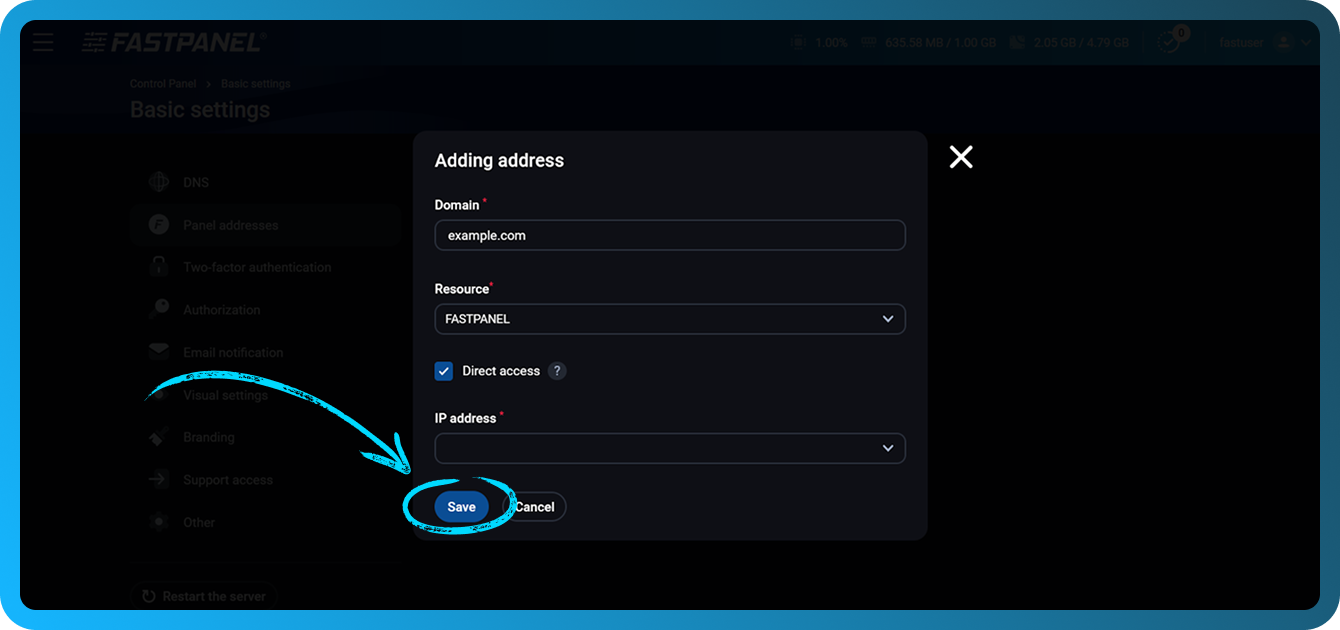
Ezt követően az FASTPANEL® a következő címen lesz elérhető:
example.com:8888
Közvetlen hozzáférés
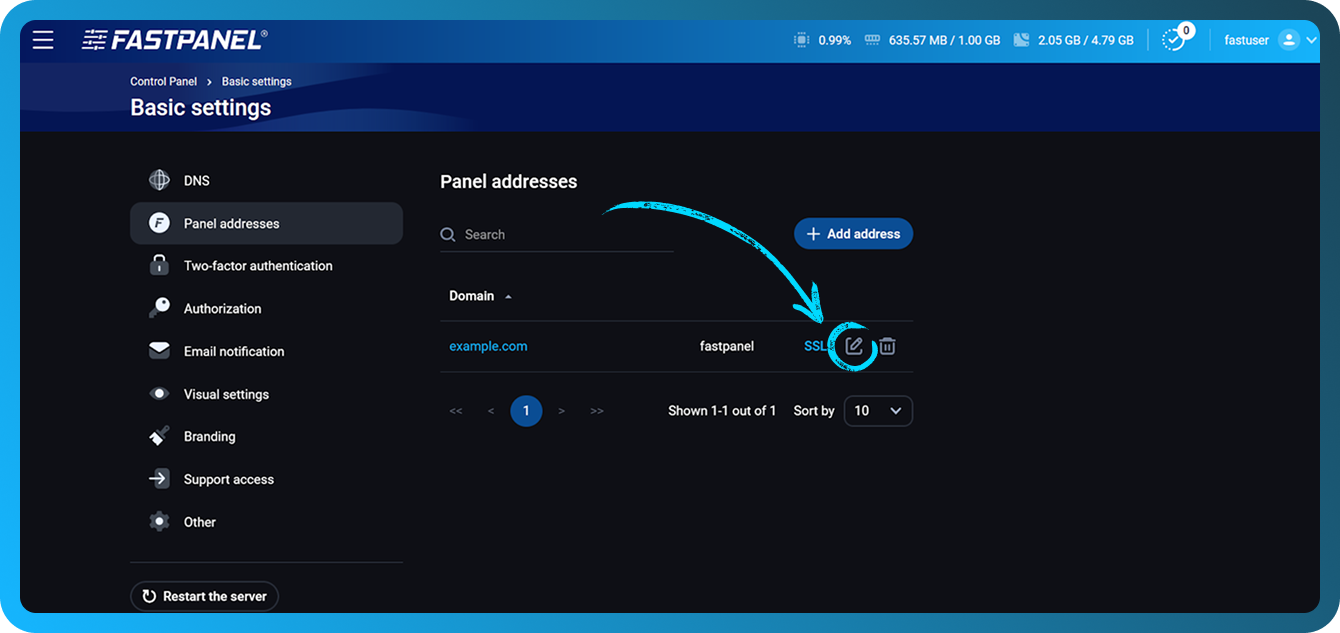
A 8888-as port megadása nélküli közvetlen hozzáférés beállításához kattintson a beállított panelcím melletti ceruza ikonra:
Ezután aktiválja a "Direct access" jelölőnégyzetet, és válassza ki azokat az IP-címeket, amelyeket ehhez a domainnévhez használni szeretne:
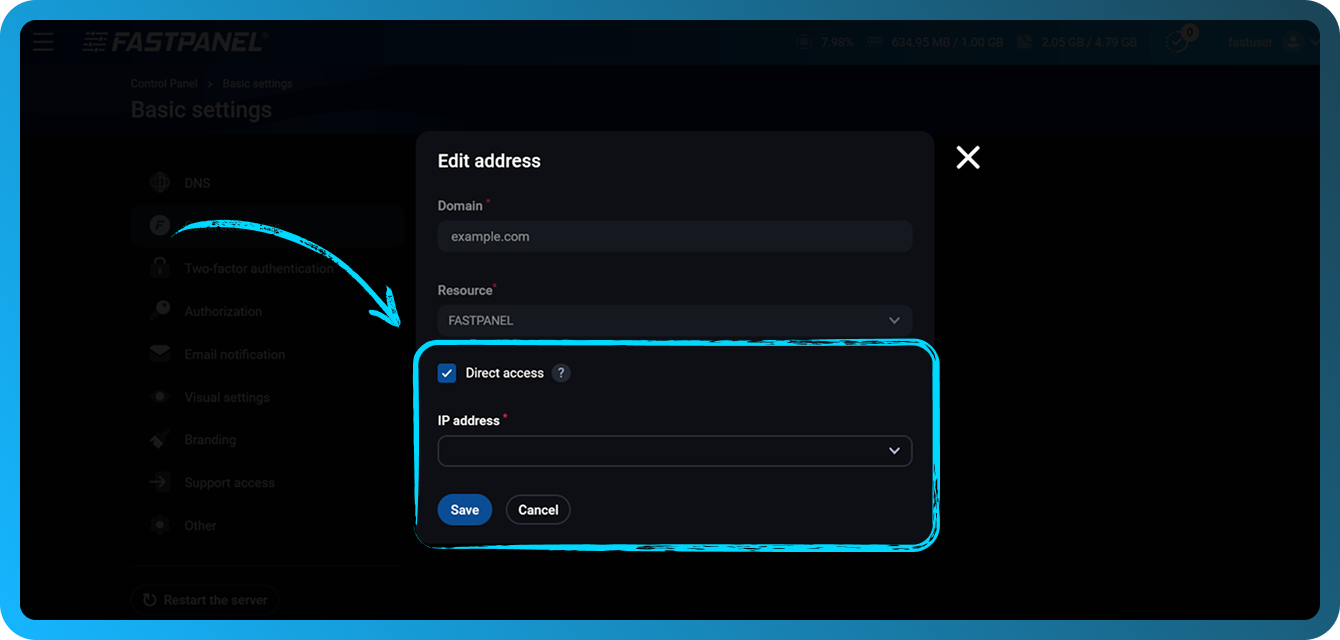
Majd kattintson a "Save" gombra.
SSL-tanúsítvány a panelcímhez
A panelcímhez kiállíthat egy ingyenes Let's Encrypt SSL-tanúsítványt, használhat egy meglévő fizetős tanúsítványt, vagy egy önaláírt tanúsítványt. Ehhez kattintson a panelcím melletti kék "SSL" szövegre:
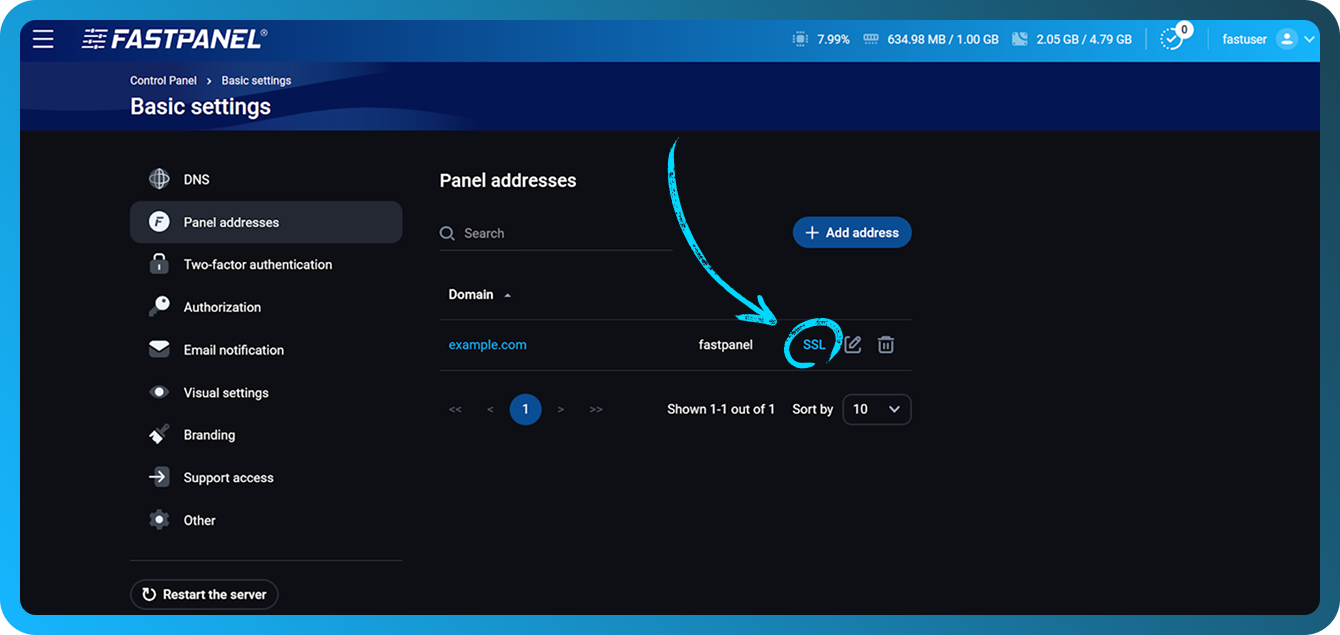
Ezután a megnyíló ablakban válassza ki a tanúsítvány típusát:
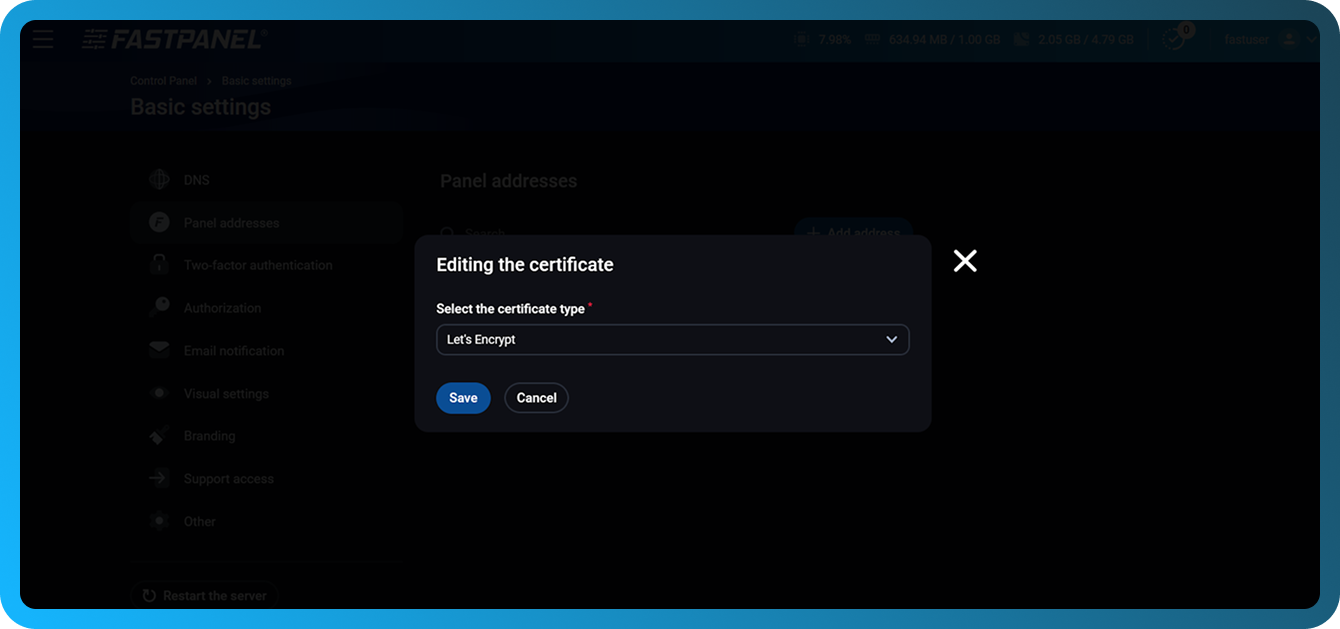
Majd kattintson a "Save" gombra.
Ha problémái adódnak a Let's Encrypt tanúsítvány kiállításával, kérjük, olvassa el a dokumentáció ezen szakaszát.
Tanúsítványt nálunk is vásárolhat. Ehhez kérjük, olvassa el ezt a cikket
Lehetséges problémák
Kérjük, vegye figyelembe, hogy a FASTPANEL® címeként jobb olyan domaint használni, amely nincs Cloudflare mögött, mivel ez problémákat okozhat a FASTPANEL® domainnéven történő elérésekor a Cloudflare oldali korlátozások miatt.
Ha ilyen domain használatakor problémák merülnek fel, ellenőrizze, hogy reprodukálhatók-e a panel IP-címen keresztüli elérésekor is. Ha igen, kérjük, hozzon létre egy támogatási jegyet. Ha nem, kérjük, kapcsolja ki a proxyzást a FASTPANEL® címeként használt domainnévnél a Cloudflare DNS szakaszában.