パネルアドレスを設定する
はじめに
IPアドレスによる標準的な FASTPANEL® へのアクセスに加えて、 FASTPANEL® がインストールされているサーバーを指している任意のドメインまたはサブドメインを、パネルアドレスとして設定することもできます。
まず、パネルアドレスとして使用したいドメイン名に対して、有効なAレコードが存在することを確認してください。 次のコマンドを使用して確認できます:
Windows:
nslookup example.com
Linux/MacOS:
host example.com
Aレコードが正しい場合、次の出力が表示されます:
example.com has address $IP_ADDRESS
ここで、$IP_ADDRESS の代わりにサーバーのIPアドレスを指定する必要があります。 異なるアドレスが設定されている場合は、DNSプロバイダーのアカウントで修正し、DNSキャッシュが更新されるまでお待ちください。 この処理には通常20〜60分かかります。
パネルアドレスの設定
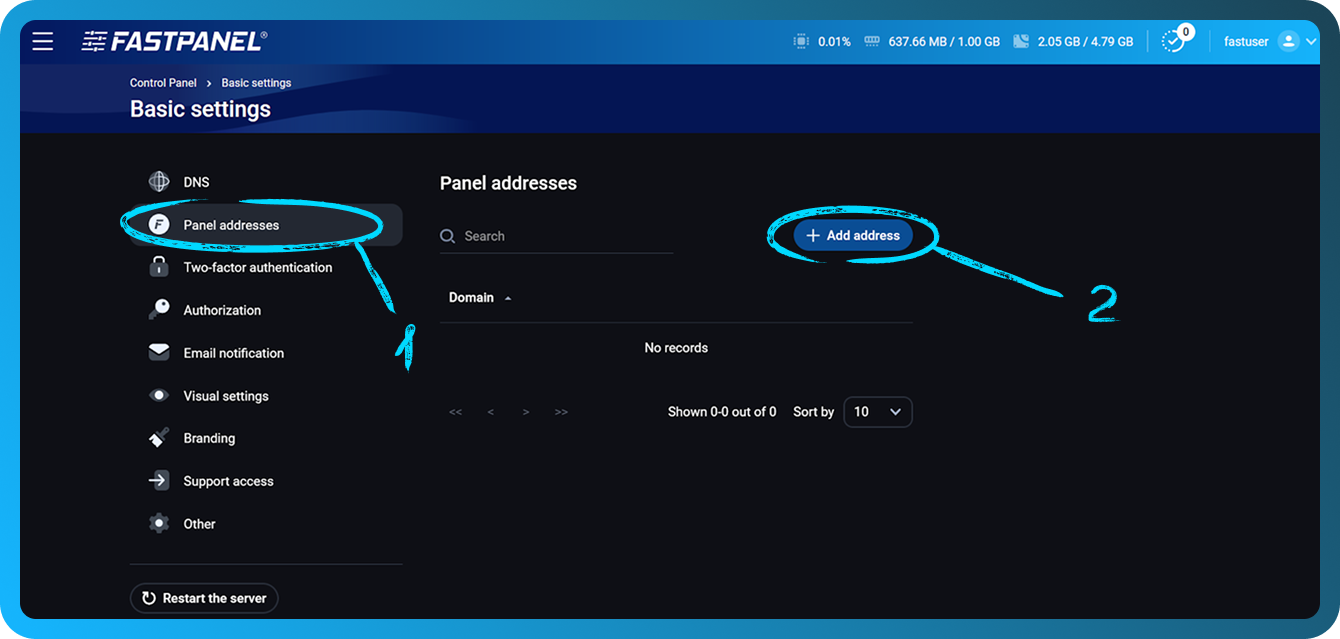
ドメインまたはサブドメインをパネルアドレスとして設定するには、「Settings」->「Main」->「Panel addresses」に移動し、青い「Add address」ボタンをクリックします。
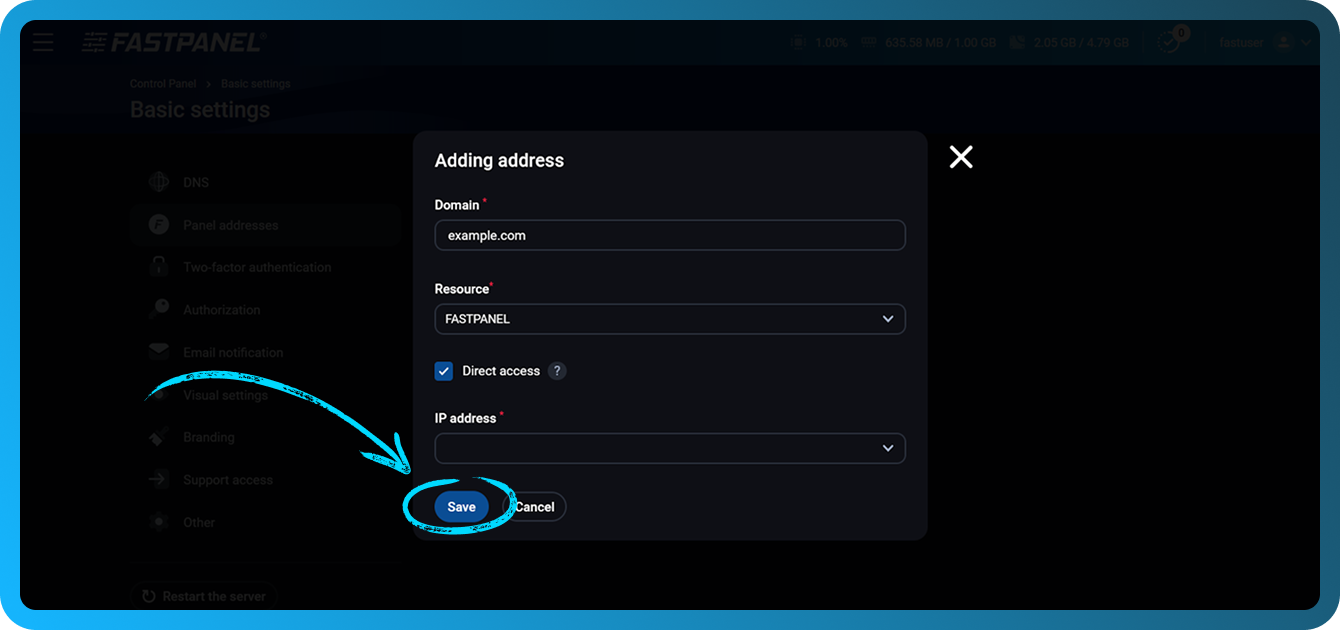
次のウィンドウで、パネルアドレスとして使用したいドメインを追加し、"Save" をクリックします。
その後、FASTPANEL® は次のアドレスで利用できるようになります:
example.com:8888
ダイレクトアクセス
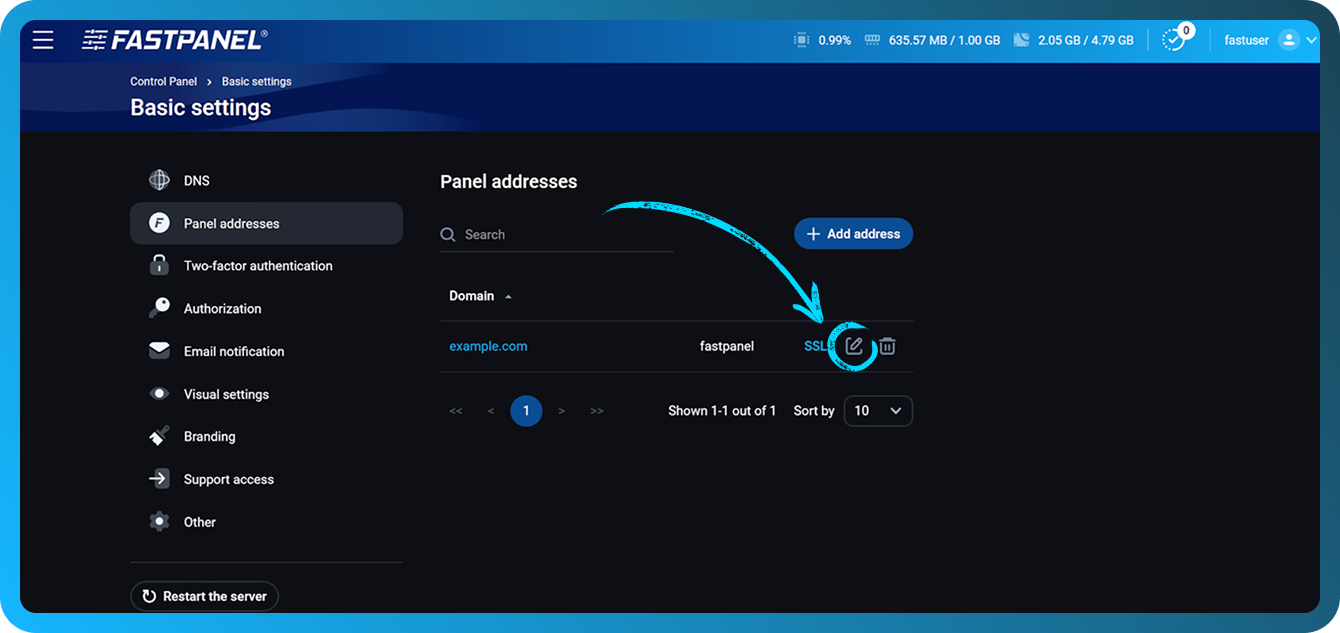
ポート8888を指定せずにダイレクトアクセスを設定するには、設定したパネルアドレスの横にある鉛筆アイコンをクリックします:
次に、「Direct access」チェックボックスを有効にし、このドメイン名に使用するIPアドレスを選択します:
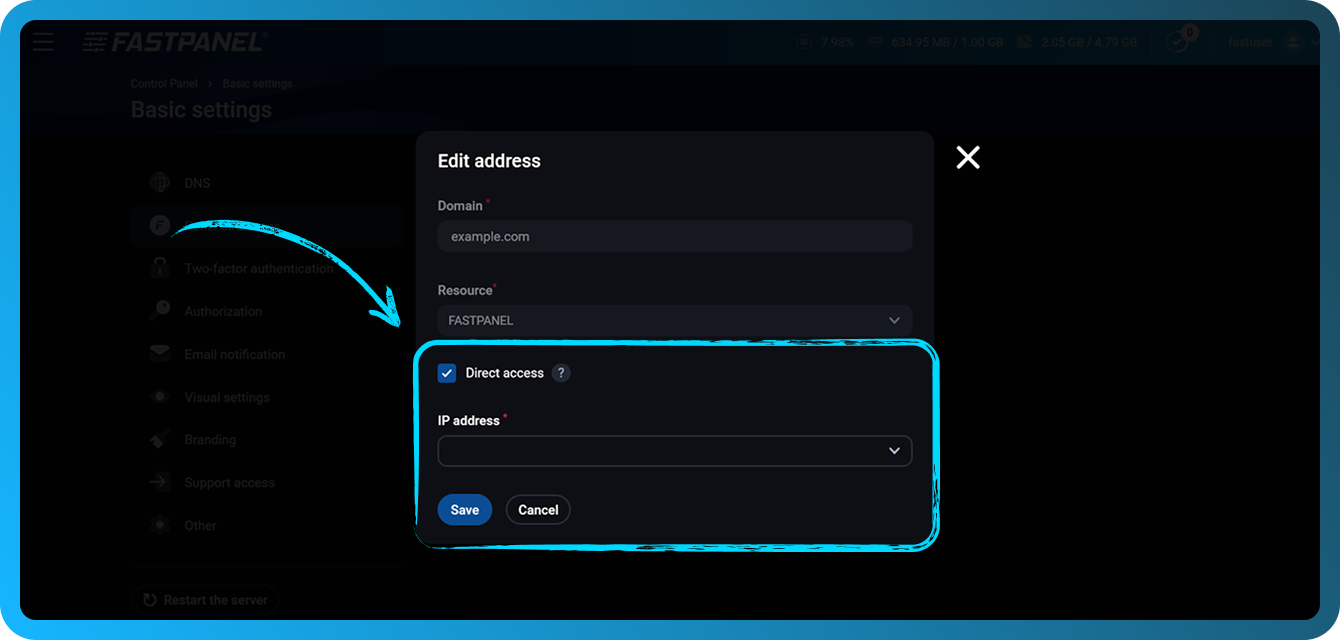
そして "Save" をクリックします。
パネルアドレス用のSSL証明書
パネルアドレスには、Let's Encrypt の無料SSL証明書、既存の有料証明書、または自己署名証明書を発行できます。 これを行うには、パネルアドレスの横にある青い「SSL」テキストをクリックします:
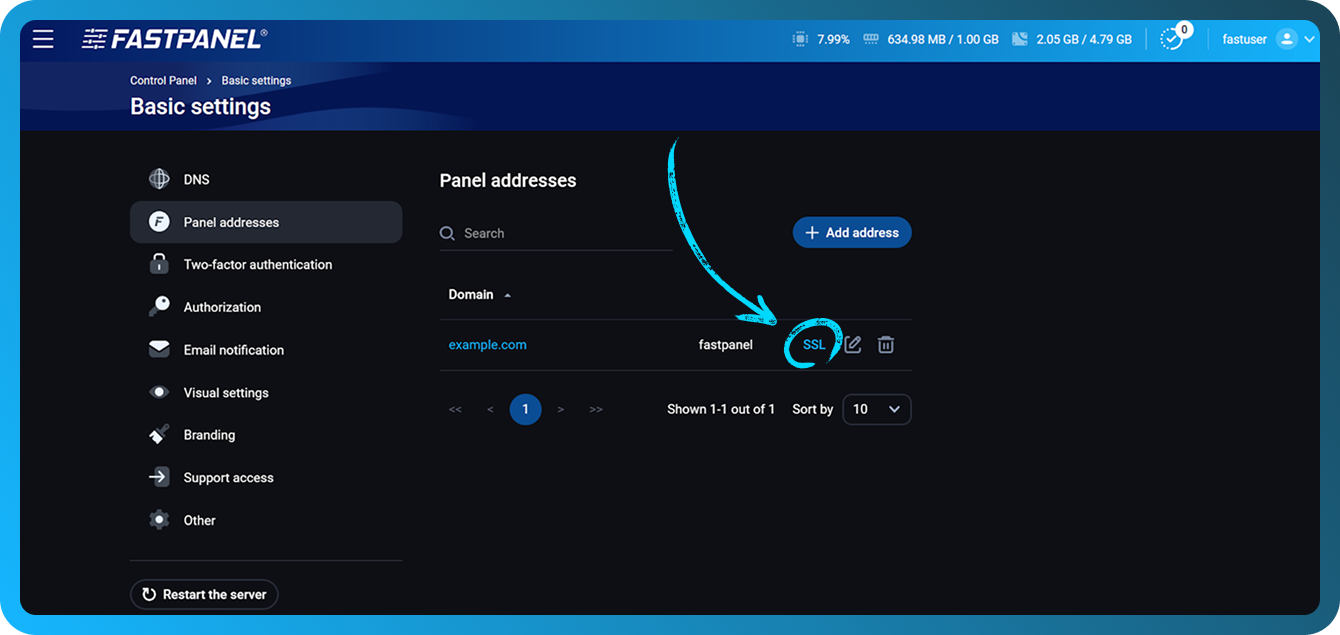
次に、開いたウィンドウで証明書の種類を選択します:
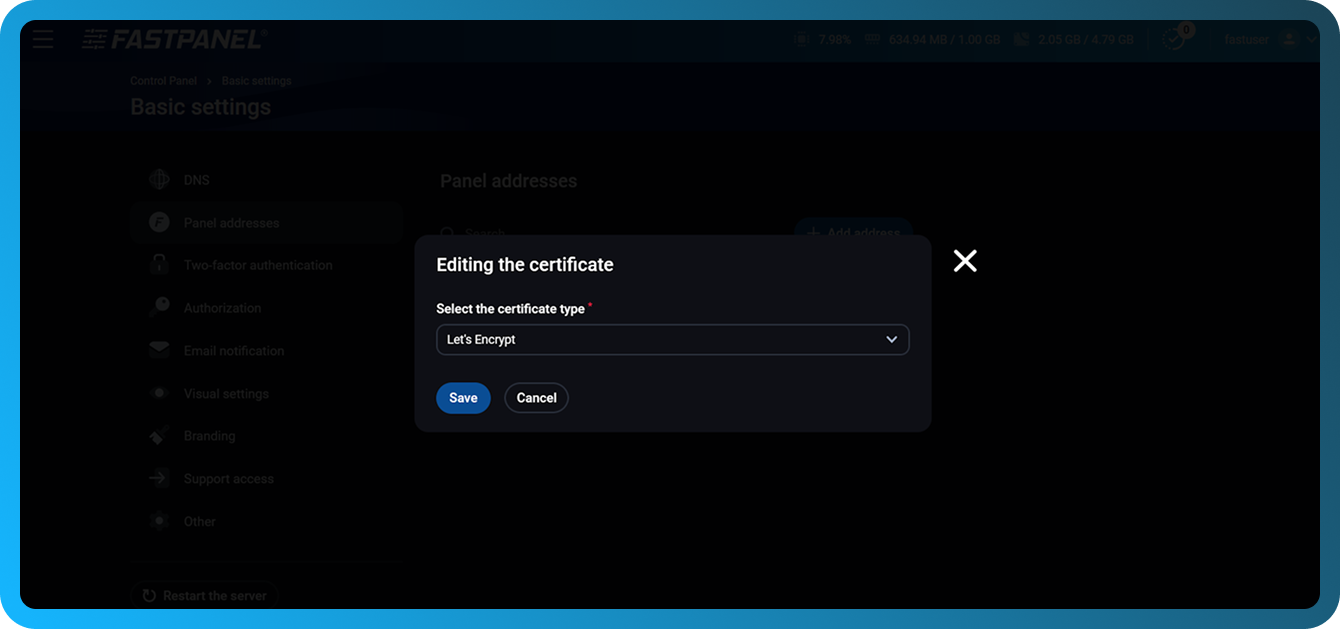
そして "Save" をクリックします。
Let's Encrypt からの証明書発行で問題が発生する場合は、ドキュメントのこのセクションを参照してください。
また、証明書を当社から購入することもできます。 これを行うには、こちらの記事をお読みください
起こりうる問題
Cloudflare の制限により、ドメイン名でアクセスした際に FASTPANEL® で問題が発生する可能性があるため、 FASTPANEL® のアドレスとしては Cloudflare の背後にないドメインを使用することをお勧めします。
そのようなドメインの使用時に問題が発生した場合は、IPアドレスでパネルにアクセスしたときにも同じ問題が再現するか確認してください。 再現する場合は、サポートチケットを作成してください。 再現しない場合は、Cloudflare DNS セクションで、 FASTPANEL® のアドレスとして使用しているドメイン名のプロキシを無効にしてください。