Webhelybeállítások
Bevezetés
A webhely beállításainak megnyitásához először nyissa meg a webhelykártyát, majd válassza a "Beállítások" menüt
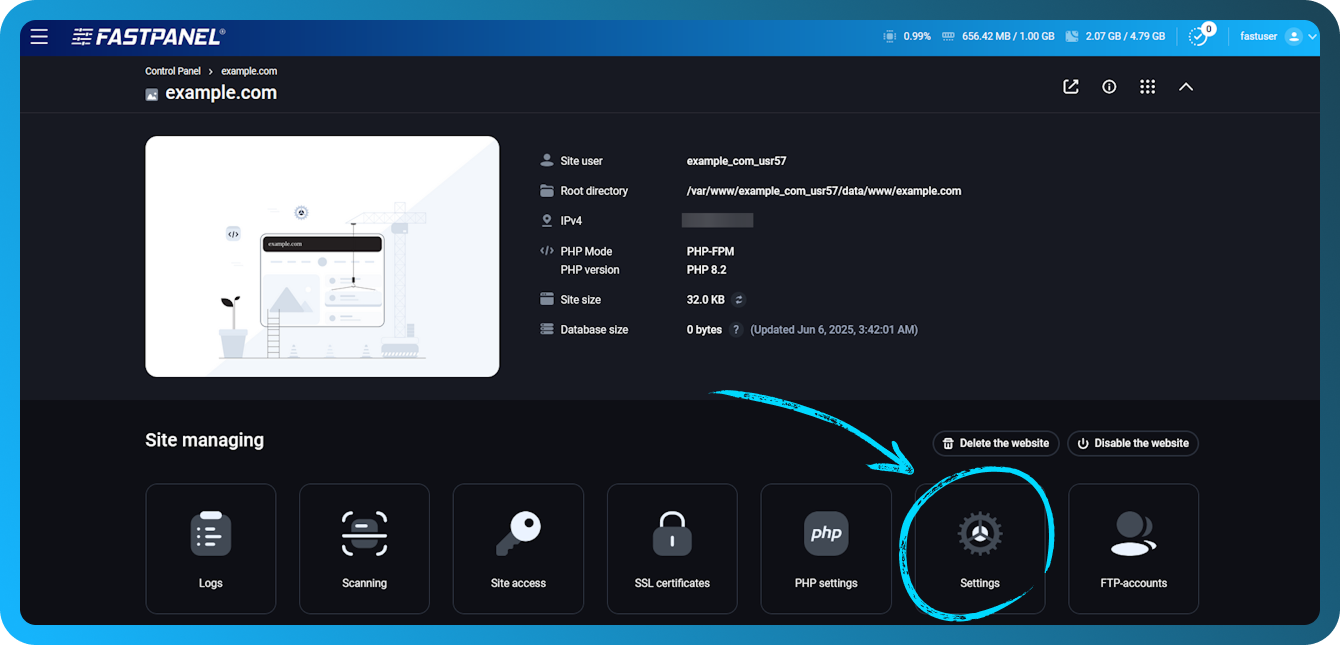
A "Beállítások" több almenüt tartalmaz:
Ez a menü tartalmaz egy "Webhely törlése" gombot is, amely eltávolítja a webhelyet és az összes kapcsolódó adatot (fájlokat, domaineket, tanúsítványokat, adatbázisokat stb.)
Nézzük meg közelebbről az egyes szakaszokat:
Fő beállítások
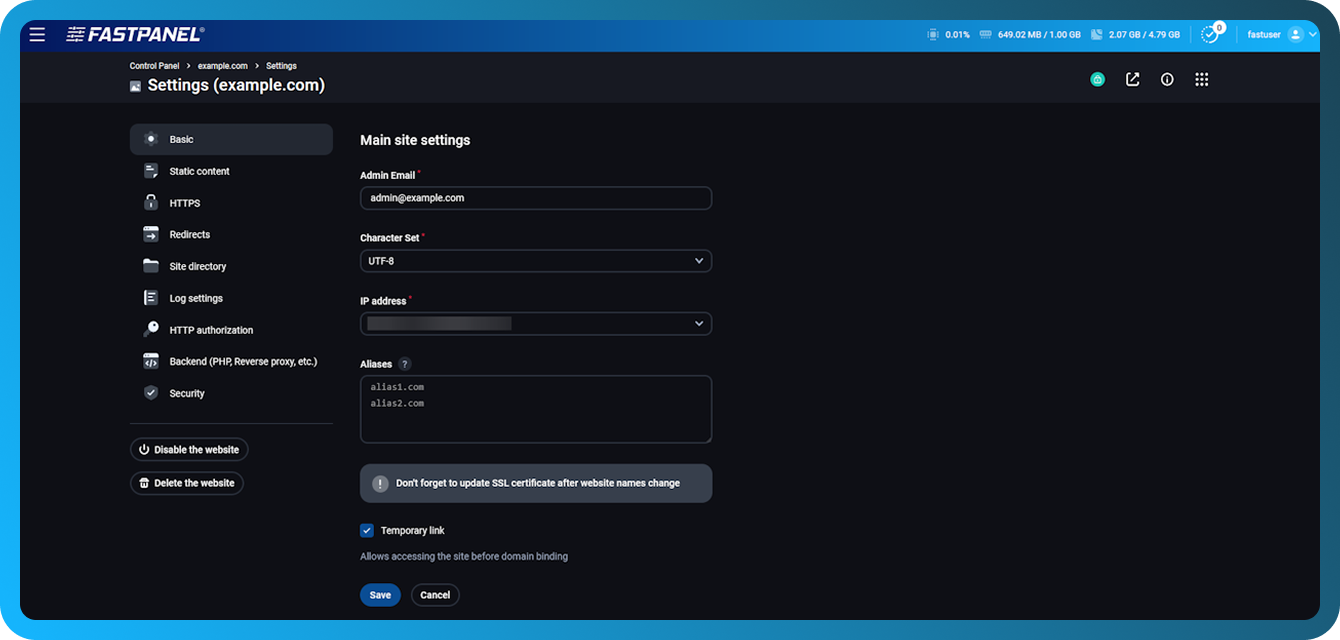
Ez az almenü általános webhelybeállításokat tartalmaz:
- Webhely engedélyezése/letiltása
- Ideiglenes hivatkozás használatának engedélyezése/letiltása
- Domain
- Adminisztrátori e-mail
- Webhely kódolása
- IP-cím, amelyen a webhely elérhető lesz
- Webhelyaliasok
HTTPS
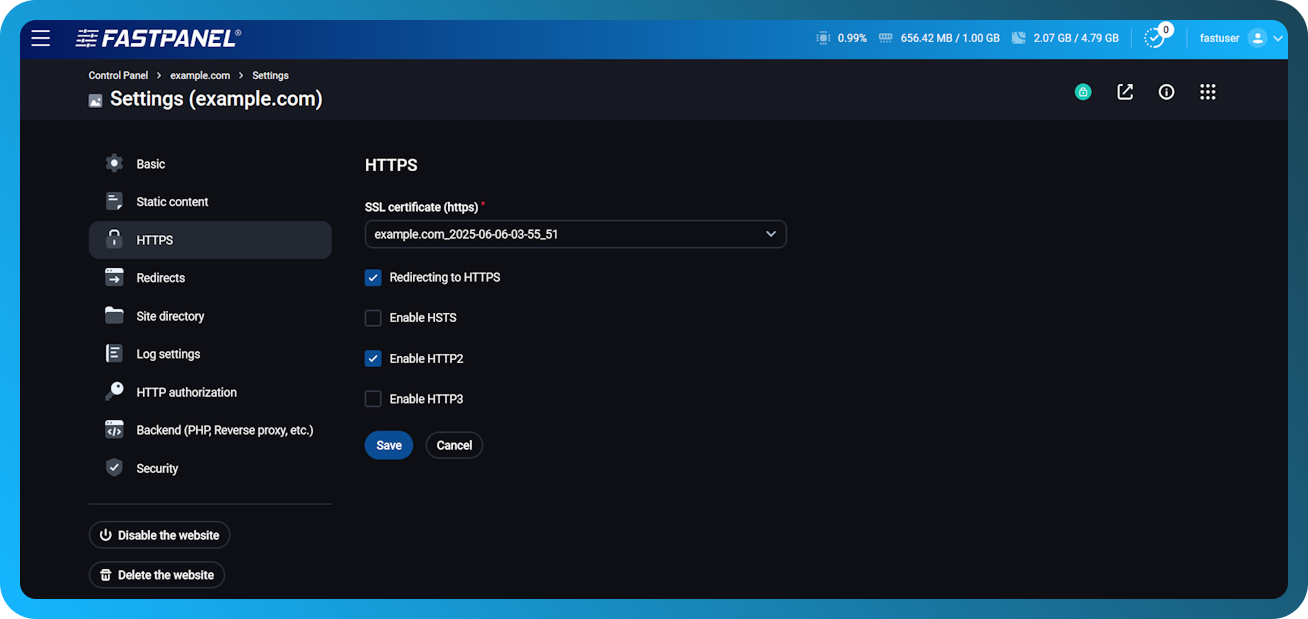
Ez az almenü kezelőeszközöket tartalmaz ahhoz, hogy a webhely HTTPS protokollon keresztül működjön. Miután a tanúsítvány meg van adva az "SSL-tanúsítvány mezőben", további lehetőségek jelennek meg:
- HTTPS-átirányítás - ez a lehetőség minden kérést 301-es kóddal HTTPS-re irányít át. (Véglegesen áthelyezve).
- HSTS - ha engedélyezve van, ez a lehetőség elküldi a Strict-Transport-Security fejlécet, amely arra kényszeríti a böngészőt, hogy csak HTTPS-kapcsolatot használjon
- HTTP2 - a HTTP protokoll második verziójának engedélyezése
Átirányítások
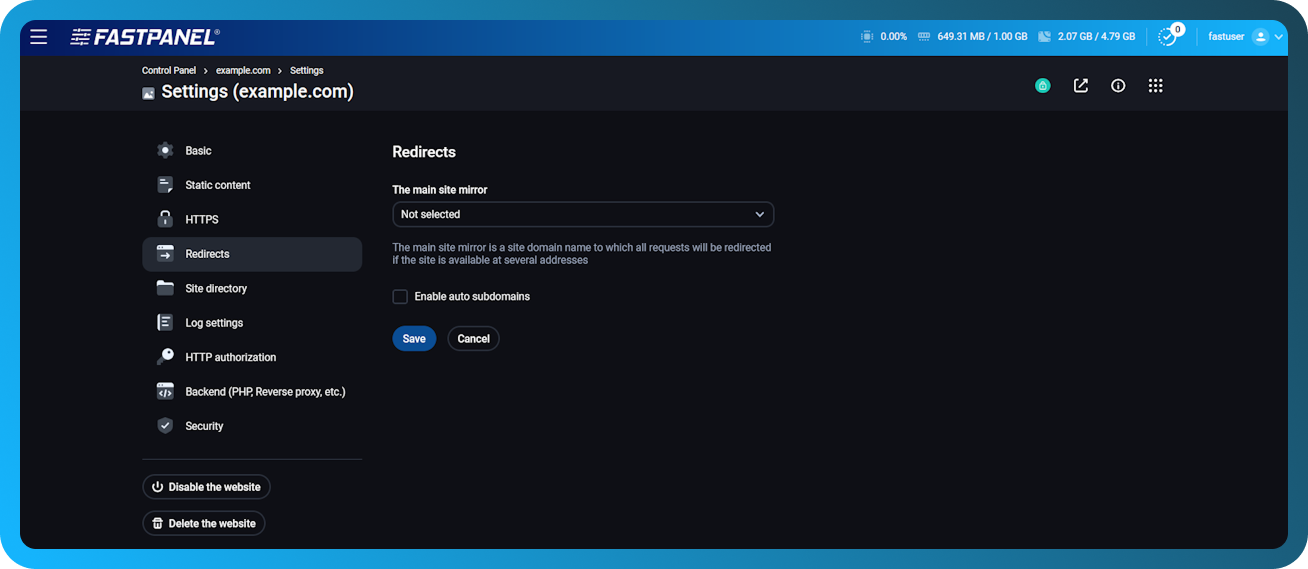
Ez az almenü a webhelyre érkező kérelmek átirányítási beállításait tartalmazza:
- A webhely fő tükre - ha engedélyezve van, a kérelmek aliasokról a paraméterben megadott névre lesznek átirányítva. Például itt beállíthat átirányítást a fő domainről a www aldomainre, vagy fordítva.
- Automatikus aldomainek engedélyezése - Az automatikus aldomainek olyan beállítás, amely automatikusan hozzáad egy helyettesítő alias-t (
*.example.com) a webhelyhez. Az aldomainfájlok a fő domainről lesznek elérhetők. Ezeket a webhelyek gyökérkönyvtárában az aldomain nevének megfelelő mappákban kell létrehozni. Pl. a sub0.example.com aldomain gyökérkönyvtára ez lesz: /var/www/www-root/data/example.com/sub0 .
Kérjük, vegye figyelembe, hogy a helyettesítő alias-t (*.example.com) manuálisan kell hozzáadni a DNS-hez.
Backend (PHP, Reverse proxy stb.)
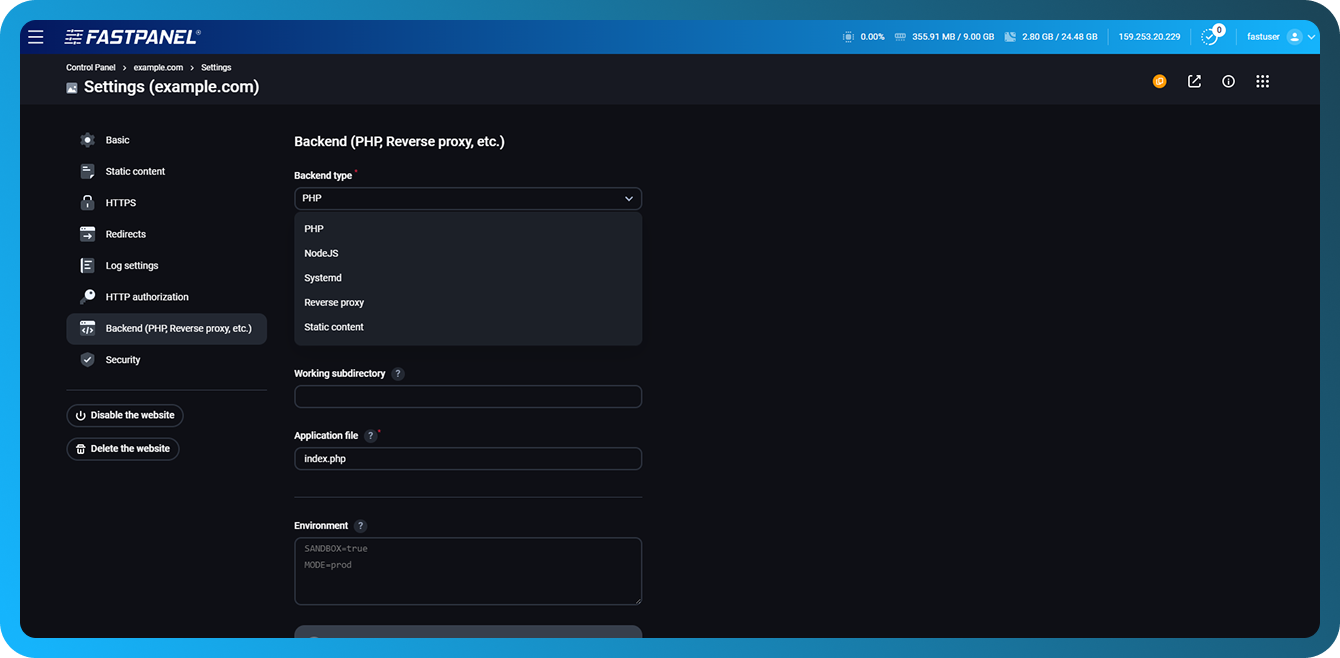
Ez az almenü a webkiszolgáló backendfeldolgozásának beállításait tartalmazza:
- Backend típusa – A backend típusa, amely kezelni fogja a kéréseket
Elérhető lehetőségek: PHP, NodeJS, Systemd, Reverse proxy, Statikus tartalom - Kezelő – A backend webkiszolgálóhoz való csatlakozásának módja, például Apache-modul
- PHP-verzió (csak bizonyos PHP-módok esetén módosítható)
- Munkafolyamatok száma – Csak PHP-FPM mód esetén van megadva
- Alkalmazásfájl – Ez a lehetőség adja meg a webhelyre irányuló kérés esetén megjelenítendő oldalt
- Munkakönyvtár – Megadja a webhelyhez használandó gyökérkönyvtárat. Nem módosítható
- Működési alkönyvtár – Megadja a webhelykönyvtárat, ha annak nem a gyökérkönyvtárból kell működnie
- Környezet – Az alkalmazásnak átadott környezeti változók (például működési mód, sandbox beállítások stb.)
További információ a Módosíthatom egy webhely PHP módját? cikkben
További információ a reverse proxyról itt: A Reverse Proxy mód használata
További információ a Node.js backendről itt: A NodeJS mód használata
További információ a Systemd backendről itt: A Systemd mód használata