Piano di backup differenziale
Creazione di un piano di backup differenziale
Per prima cosa, devi creare un account di backup. Puoi vedere come farlo qui.
Dopo aver creato l'account di backup, puoi creare un "Piano di backup"
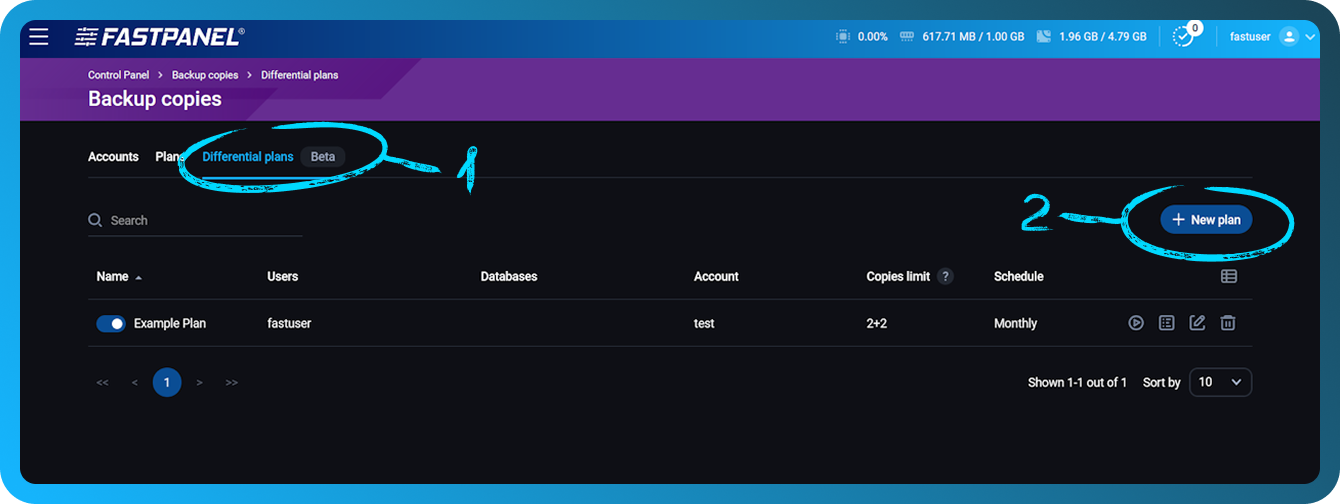
- Vai alla scheda "Piani differenziali"
- Fai clic su "Nuovo piano"
Si apre una nuova finestra con le seguenti opzioni: Utente singolo o Tutti gli utenti
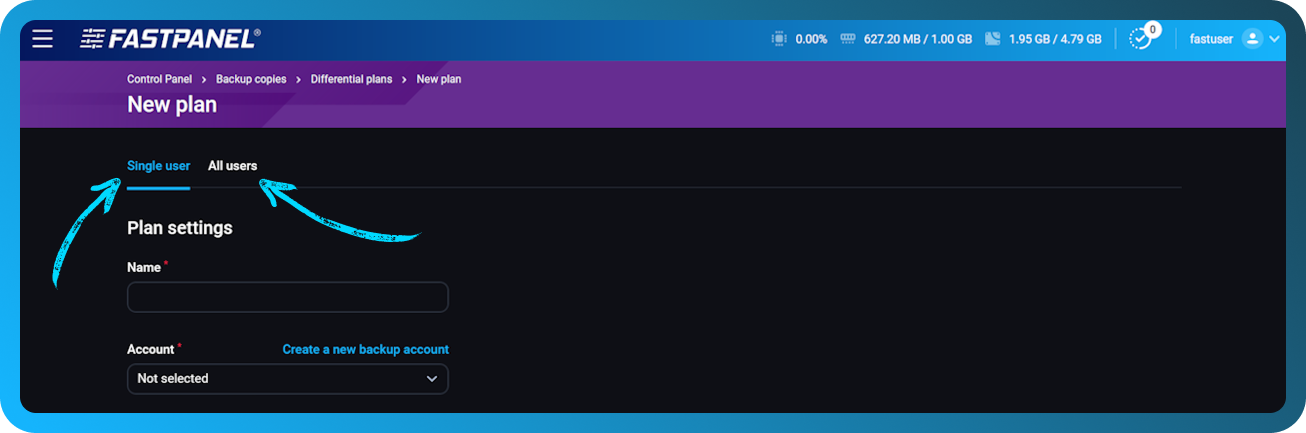
La differenza tra Utente singolo e Tutti gli utenti è la seguente:
- Utente singolo ti consente di selezionare un solo utente e il relativo database per il backup.
- Tutti gli utenti selezionerà tutti gli utenti per impostazione predefinita, ma puoi escludere quelli non necessari dall'elenco dei backup.
Impostazioni del piano
- Nome: Il nome del piano di backup per una facile identificazione.
- Account: L'account di backup che hai creato in precedenza.
- Limite copie (Complete, Parziali): Il numero massimo di copie di backup che desideri conservare. Puoi specificare limiti sia per i backup completi sia per quelli parziali.
- Pianificazione: Definisci la frequenza con cui devono essere creati i backup (giornalmente, settimanalmente, ecc.). Puoi scoprire come impostare la tua pianificazione personalizzata qui.
- Utente: Seleziona l'utente specifico di cui verranno sottoposti a backup i dati.
- Esclusioni: Specifica eventuali file, directory, nonché posta e log, che desideri escludere dal backup.
- Database: Scegli quali database includere nel backup.
Compressione
Puoi scegliere tra due tipi di compressione: Gzip e ZSTD. Inoltre, puoi selezionare Massima velocità oppure Massima compressione. Tieni presente che migliore è la compressione, maggiori sono le risorse di sistema richieste.
-
Gzip: Un algoritmo di compressione ampiamente utilizzato che fornisce buoni tassi di compressione con un utilizzo di risorse relativamente basso. È una buona scelta per un uso generico quando hai bisogno di un equilibrio tra velocità ed efficienza della compressione.
-
ZSTD: Un algoritmo di compressione più recente che offre velocità di compressione e decompressione significativamente più elevate rispetto a Gzip, soprattutto quando è configurato per operare ad alta velocità. Fornisce anche rapporti di compressione più elevati, che possono tradursi in backup di dimensioni inferiori, ma può richiedere più risorse di sistema, soprattutto nella modalità di massima compressione.
Scegliere Massima velocità ridurrà il tempo di compressione ma potrebbe comportare file di backup più grandi, mentre Massima compressione massimizza la riduzione dei file a costo di un maggiore utilizzo di CPU e memoria.
Crittografia
Puoi abilitare la crittografia selezionando la casella di controllo Encrypt Copies e inserendo una passphrase. Tieni presente che la crittografia richiede risorse aggiuntive di memoria e CPU.
- Passphrase: Questa passphrase è essenziale per accedere ai tuoi backup e decrittografarli. Assicurati di conservarla in modo sicuro, poiché in seguito non potrà essere visualizzata né recuperata. Senza la passphrase, non sarai in grado di ripristinare manualmente i tuoi backup crittografati.
Completamento della configurazione
Una volta inserite tutte le informazioni necessarie e configurate le impostazioni di backup:
Controlla i dati inseriti
Assicurati che tutti i percorsi, gli utenti, i database e le esclusioni siano specificati correttamente.
Fai clic sul pulsante "Save"
Questo salverà le impostazioni del tuo piano di backup e lo attiverà in base alla pianificazione definita.
Acquista spazio di archiviazione
Consigliamo vivamente di archiviare i backup su un server separato per garantire la sicurezza dei dati ed evitare potenziali problemi. Se non disponi di un server separato per i backup, puoi acquistarne uno da noi. Per farlo, leggi questo articolo