Notifiche del server
Questa funzionalità è disponibile esclusivamente per gli utenti con una Licenza estesa.
FASTPANEL® consente di monitorare le metriche chiave del server: carico della CPU, Load Average 5, utilizzo del disco e consumo della RAM. Quando una metrica supera la sua soglia, gli avvisi vengono inviati automaticamente a Telegram o Slack. La configurazione si trova in "Impostazioni" → "Notifiche".
Questo articolo spiega come configurare i canali di consegna e impostare i parametri di notifica, incluse soglie e trigger.
Configurazione del canale
Telegram
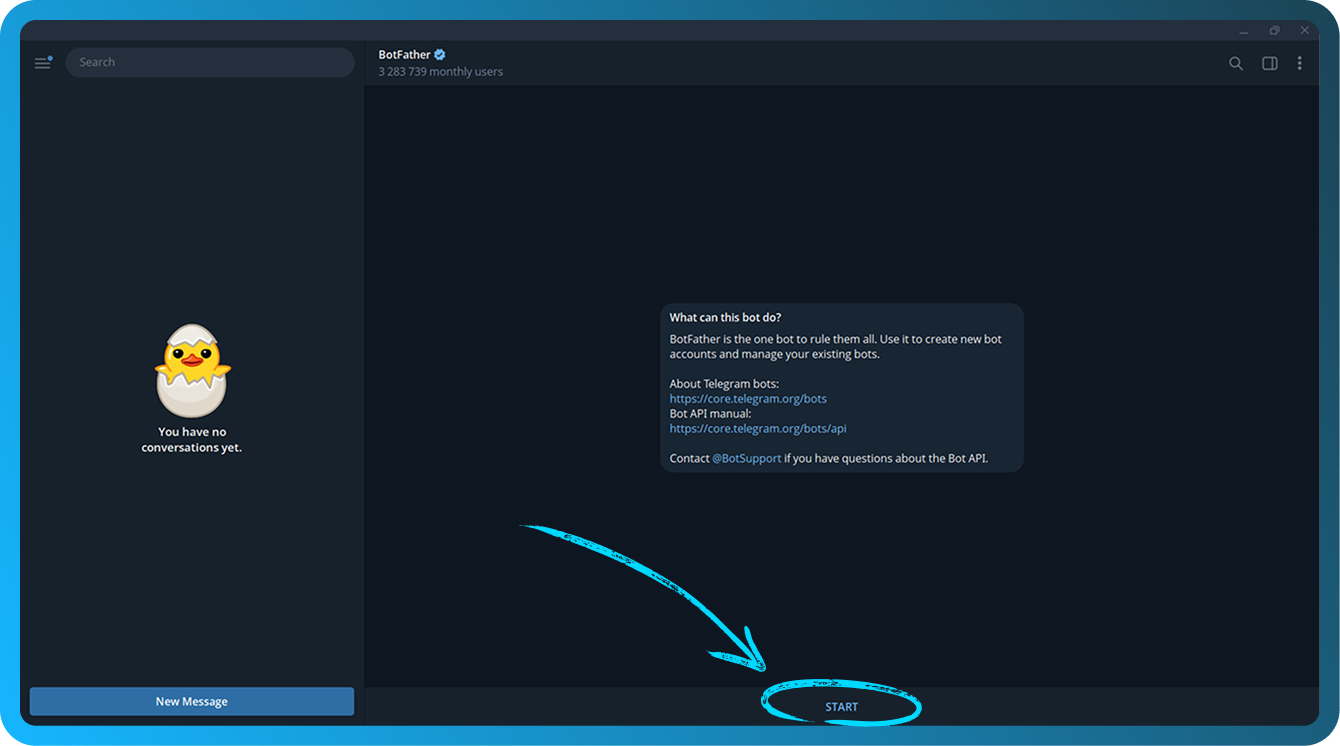
- Crea un nuovo bot utilizzando il bot ufficiale di Telegram @BotFather. Segui il link e fai clic sul pulsante "Start"
- Digita
/newbote premi Invio. - Inserisci il nome desiderato per il tuo bot e premi Invio.
- Inserisci il nome utente desiderato per il tuo bot. Deve terminare con
bot, quindi premi Invio. - Riceverai un messaggio che inizia con:
Done! Congratulations on your new bot. - Fai clic sulla riga blu dopo
Use this token to access the HTTP API:(sfocata nello screenshot) per copiare il token API del tuo bot negli appunti. Mantieni il token al sicuro, poiché chiunque ne sia in possesso può controllare il tuo bot
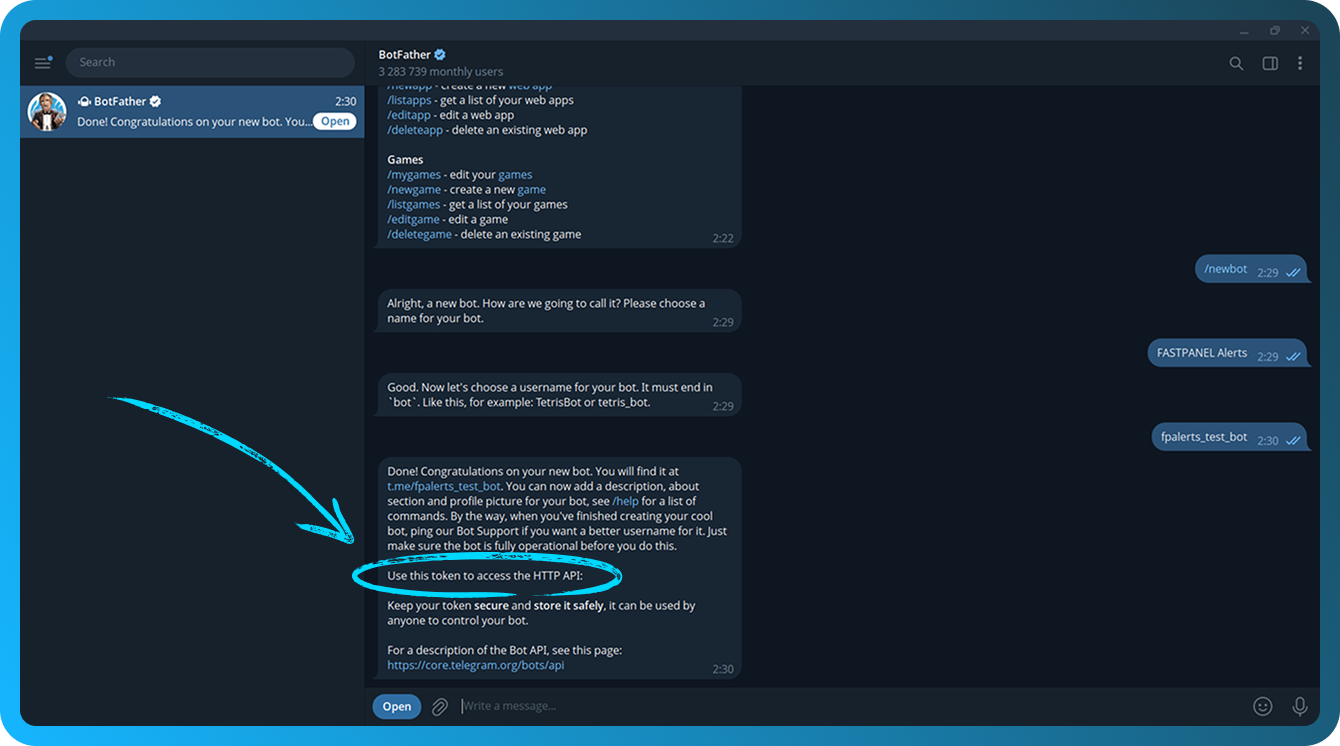
Il token API è memorizzato in @BotFather. Se lo dimentichi, invia il comando /mybots, seleziona il tuo bot e fai clic sul pulsante "API Token".
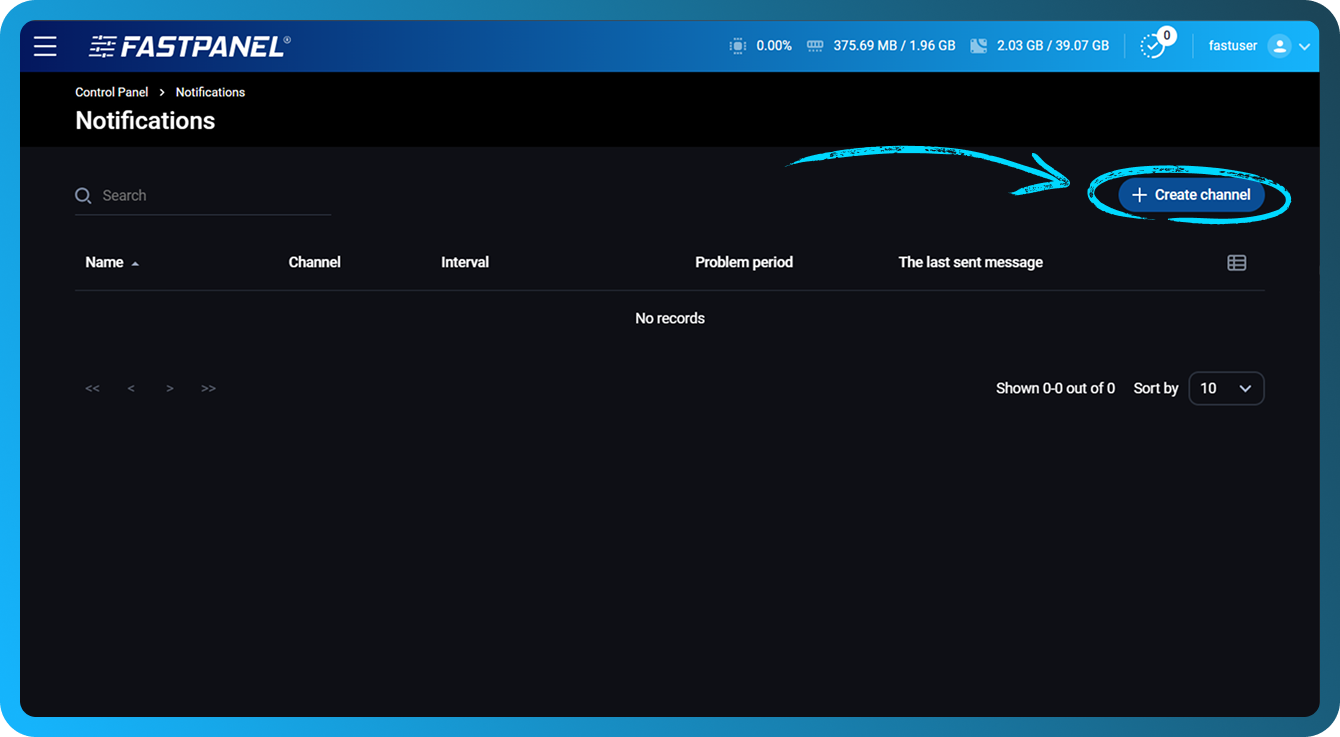
- Apri FASTPANEL® e vai a "Impostazioni" → "Notifiche".
- Fai clic sul pulsante "Create channel"
- Compila i seguenti campi:
- Name — Inserisci un nome per il canale per distinguerlo visivamente
- Channel — Scegli "Telegram"
- Bot token — Incolla il token del bot copiato nel passaggio 6
- Problem period — Imposta l'intervallo di tempo (in minuti) dopo il quale verrà inviata una notifica se il problema persiste. Il valore minimo è 1 minuto
- Notification repeat interval — Imposta l'intervallo tra notifiche consecutive per lo stesso problema
- Notify about solved problems — Abilita questa opzione per ricevere una notifica quando il problema viene risolto
- Add basic triggers — Abilita questa opzione per creare automaticamente trigger per tutte le unità, la RAM e la CPU
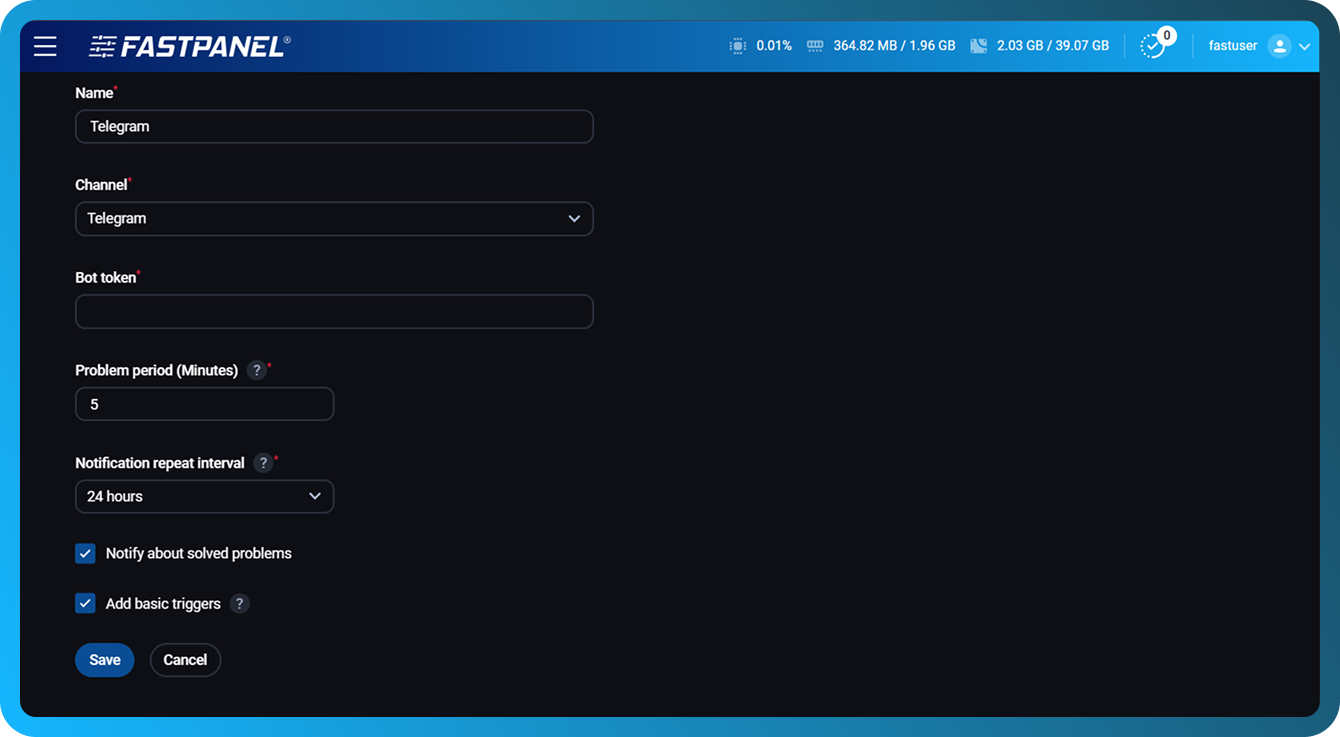
- Fai clic sul pulsante "Save".
- Nella schermata successiva, fai clic sul pulsante "Invite" per invitare il tuo bot nella chat o nella chat di gruppo
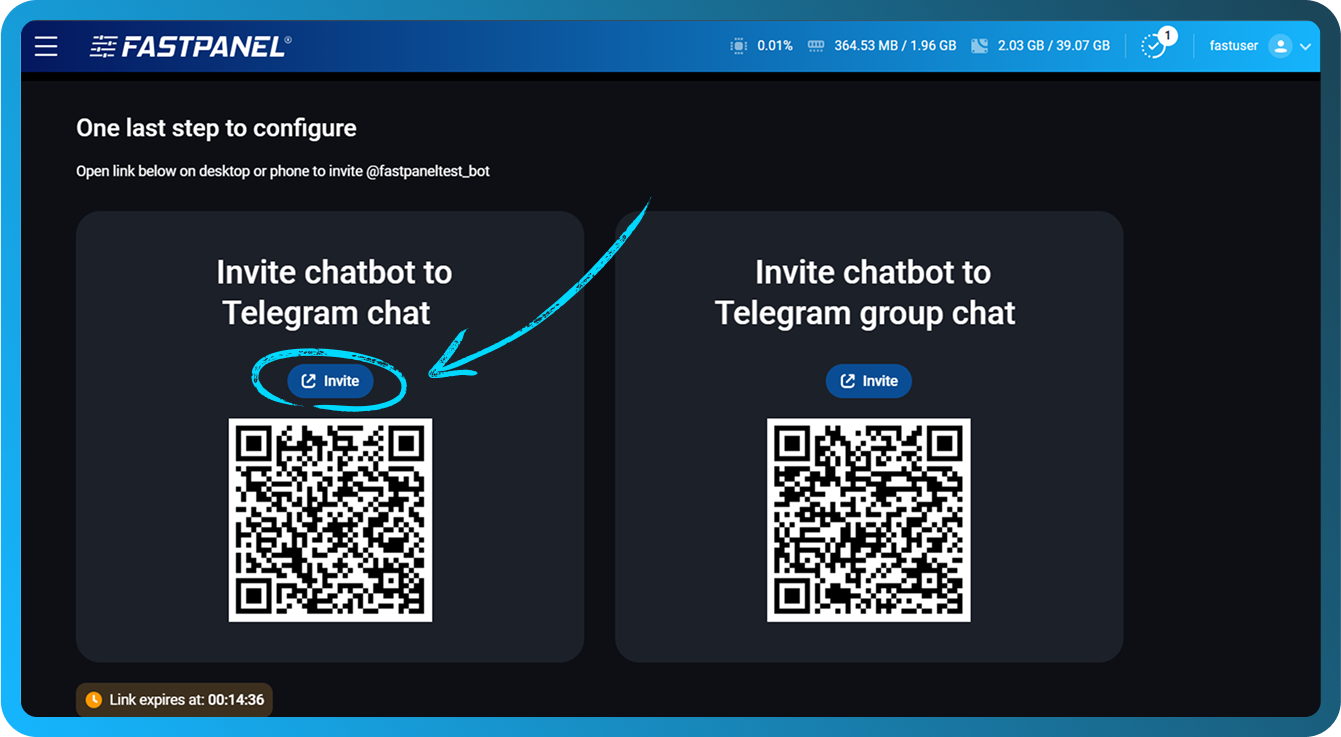
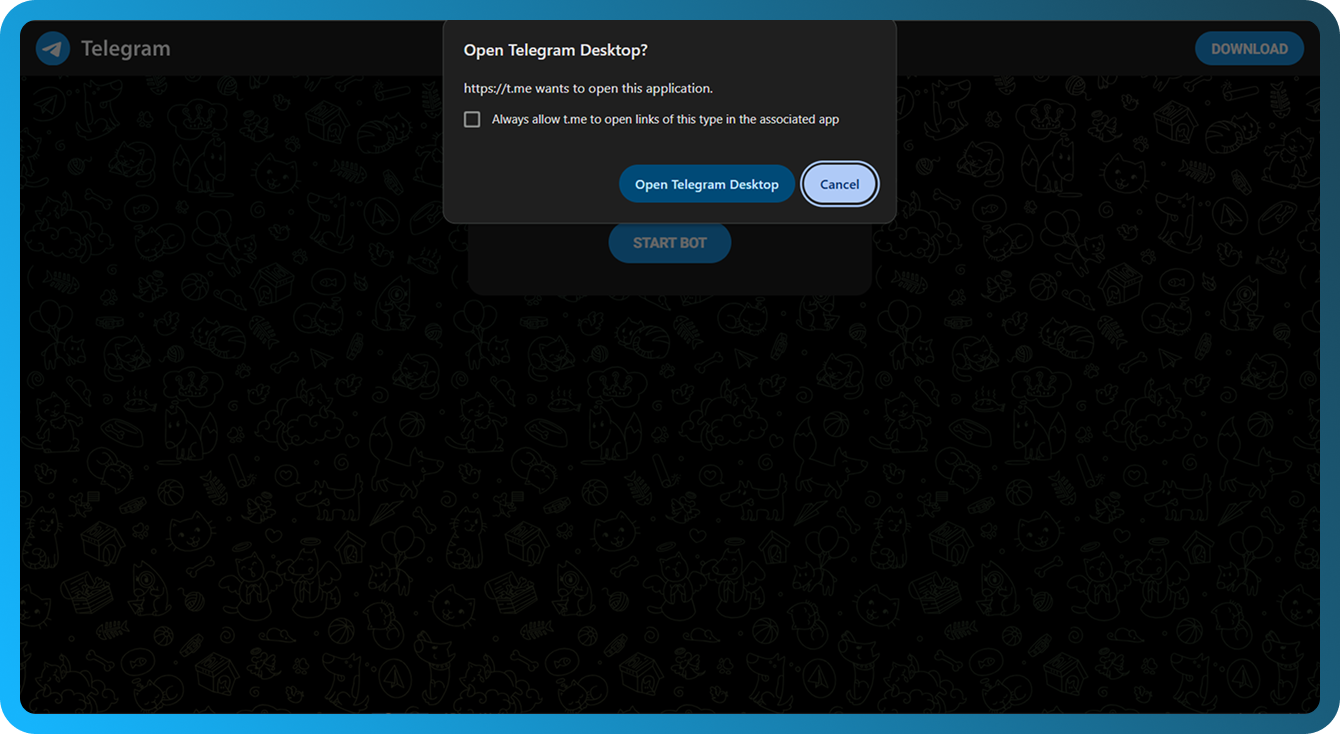
- Si aprirà un link in una nuova scheda. Conferma il reindirizzamento all'applicazione Telegram Desktop
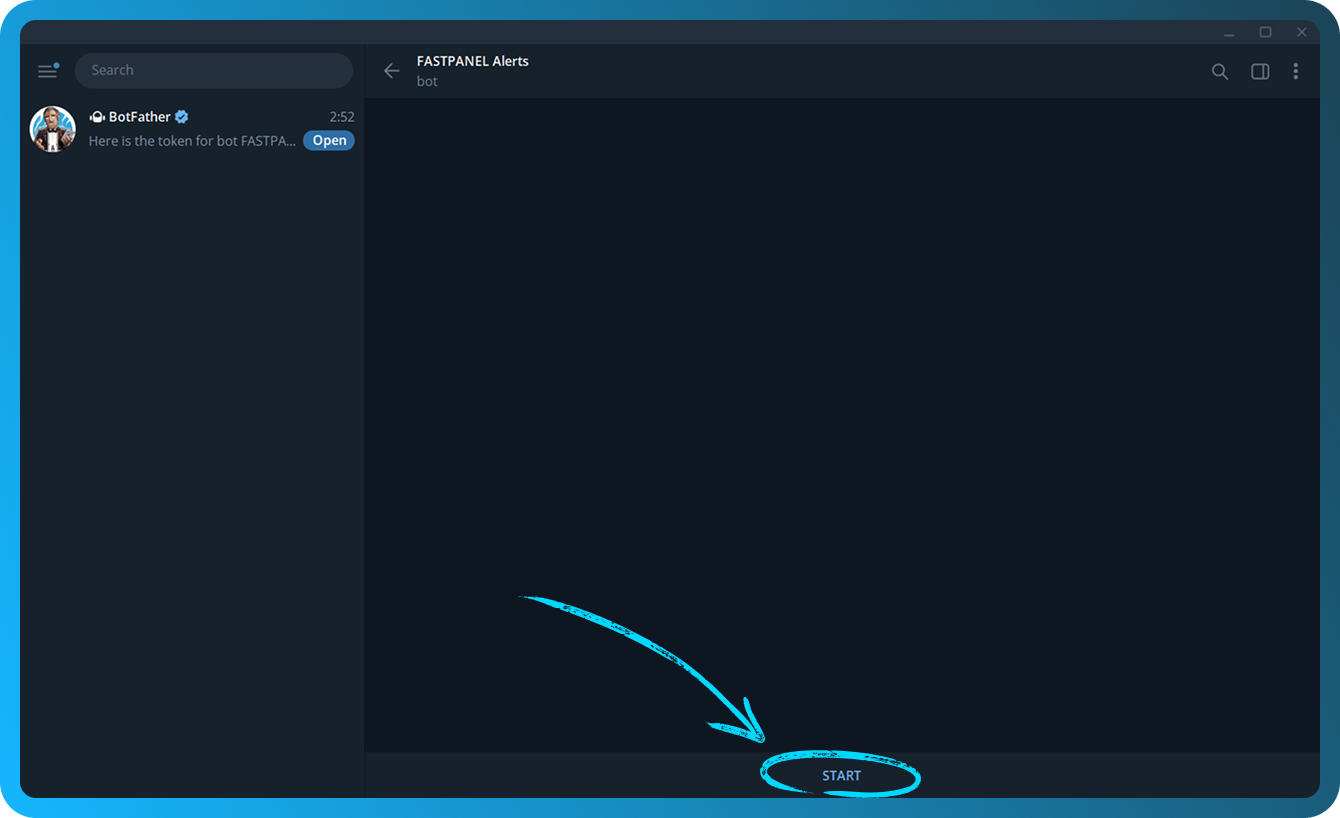
- Fai clic sul pulsante "Start" per attivare il tuo bot
- Per verificare che la configurazione sia corretta, torna alla scheda di FASTPANEL® e fai clic sul pulsante con l'aeroplanino di carta
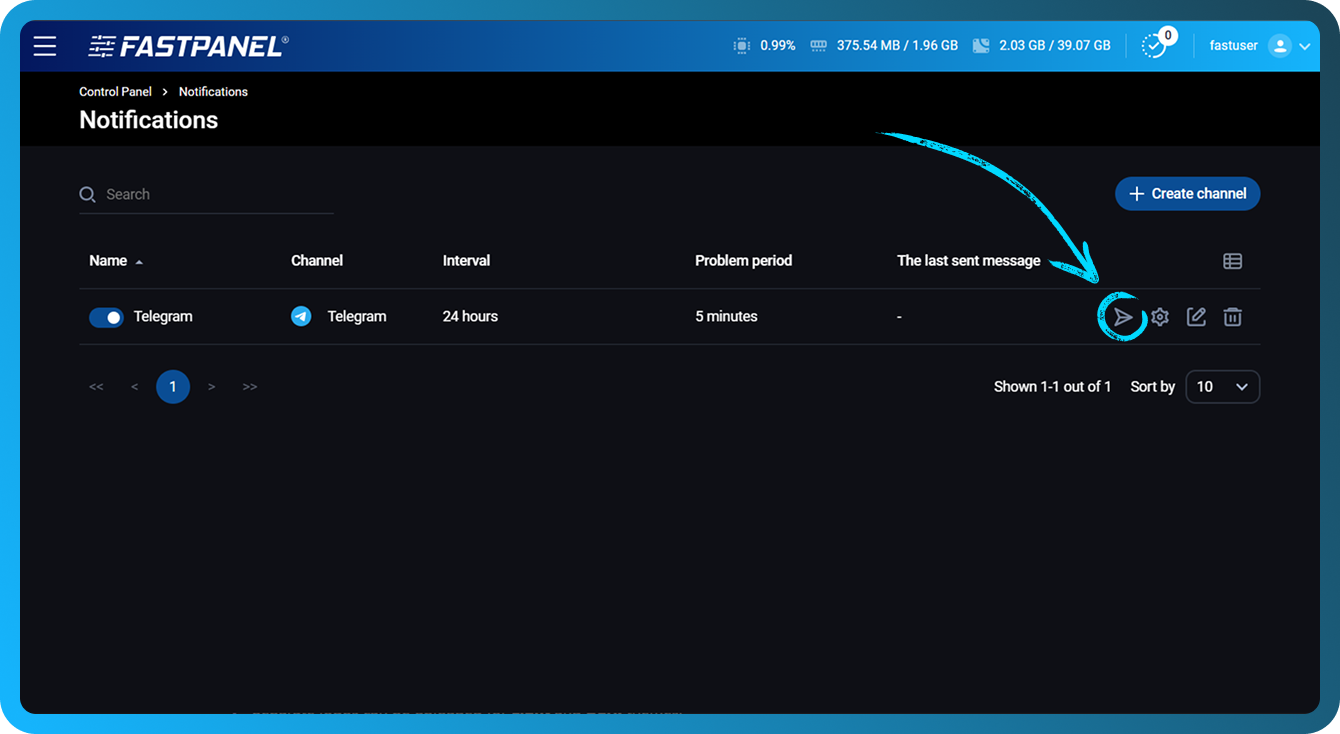
- Se tutto è configurato correttamente, verrà inviata una notifica di prova alla chat con il tuo bot
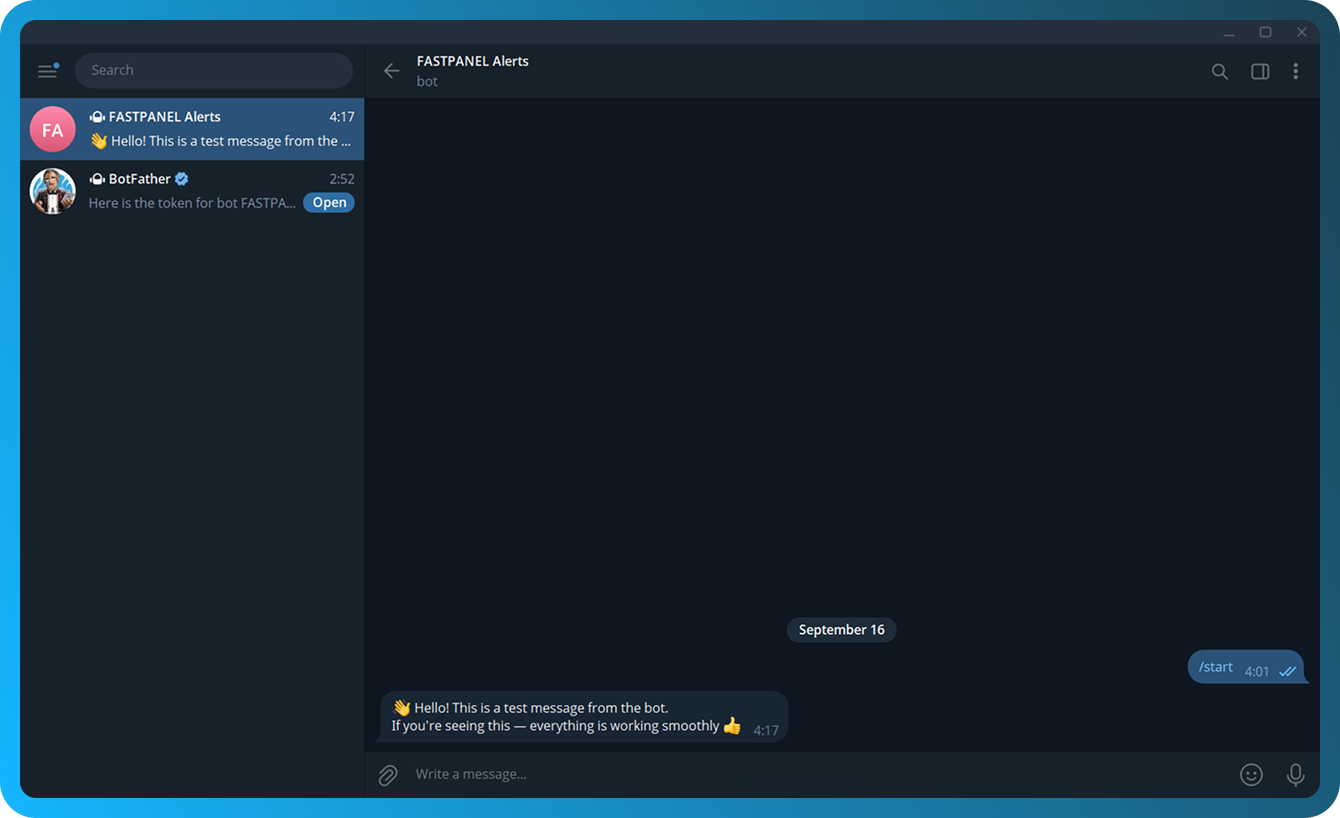
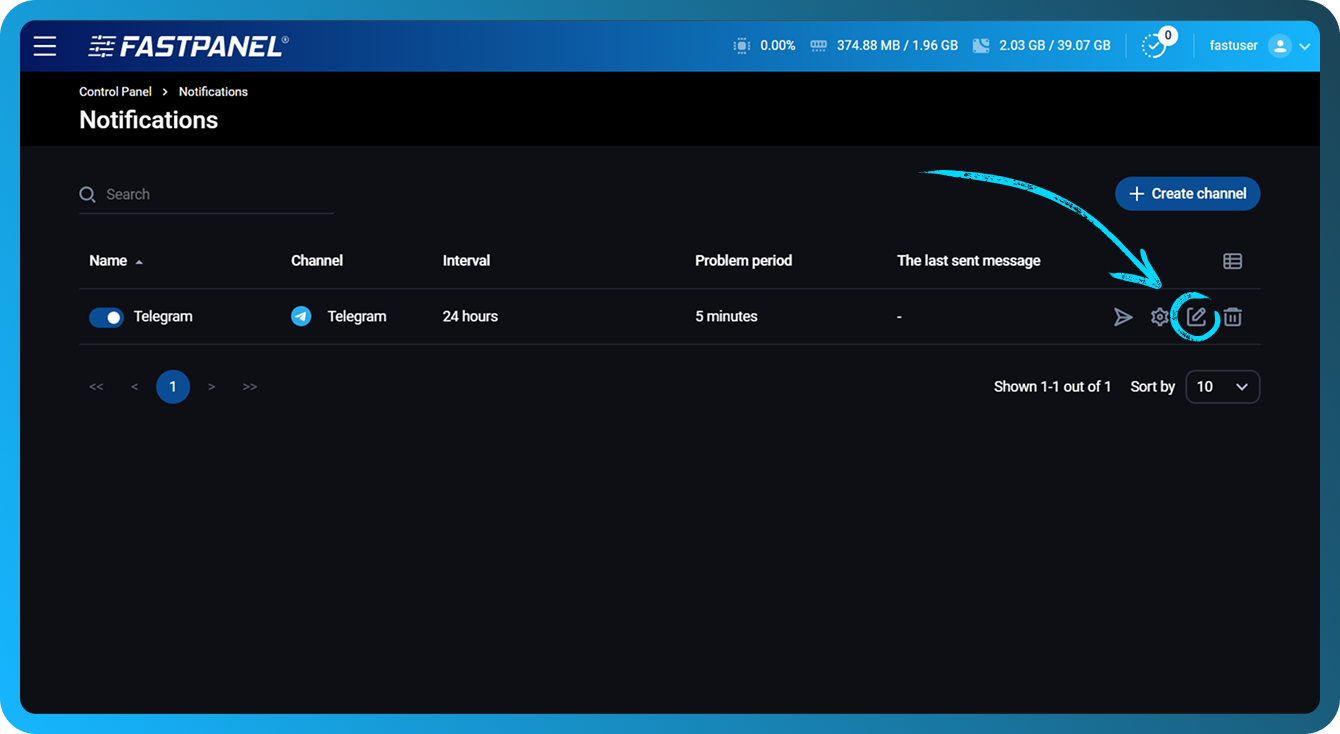
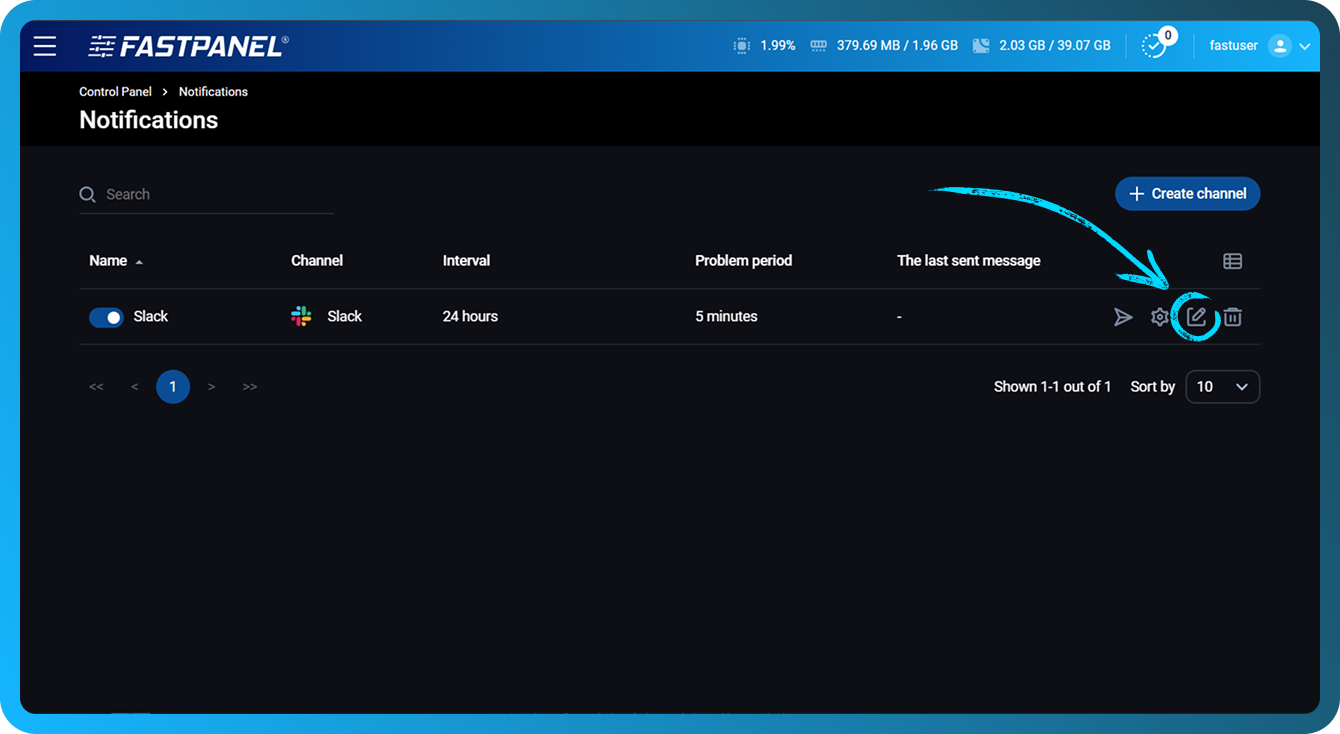
- Per modificare in seguito le impostazioni del canale, fai clic sull'icona della matita accanto al canale
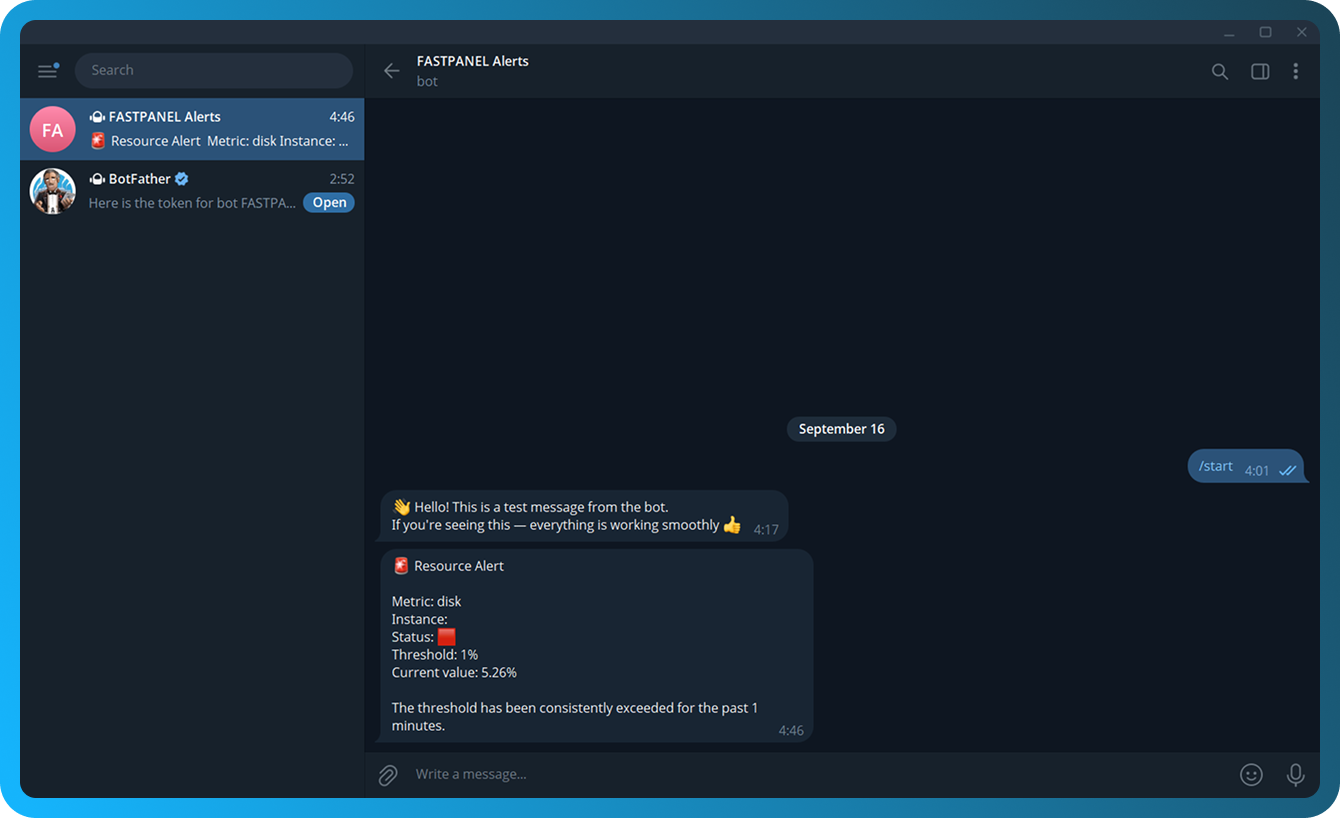
- Di seguito è riportato un esempio di notifica generata quando viene attivato un trigger
Slack
- Accedi al tuo account e crea un'app Slack tramite la pagina delle app.
- Seleziona "From scratch".
- Inserisci un App Name, scegli lo spazio di lavoro in cui verrà creata l'app e fai clic su “Create app”.
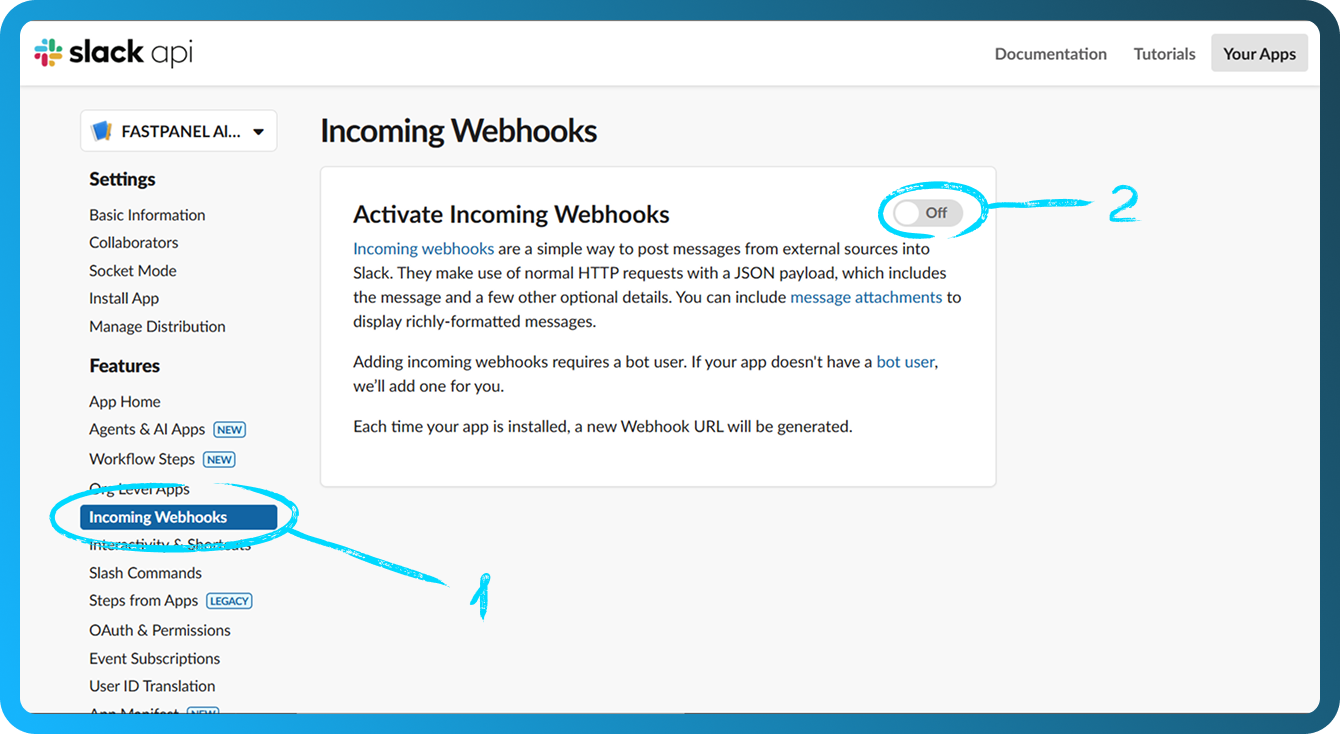
- Nella sezione “Features”, apri “Incoming Webhooks” e abilita la funzionalità
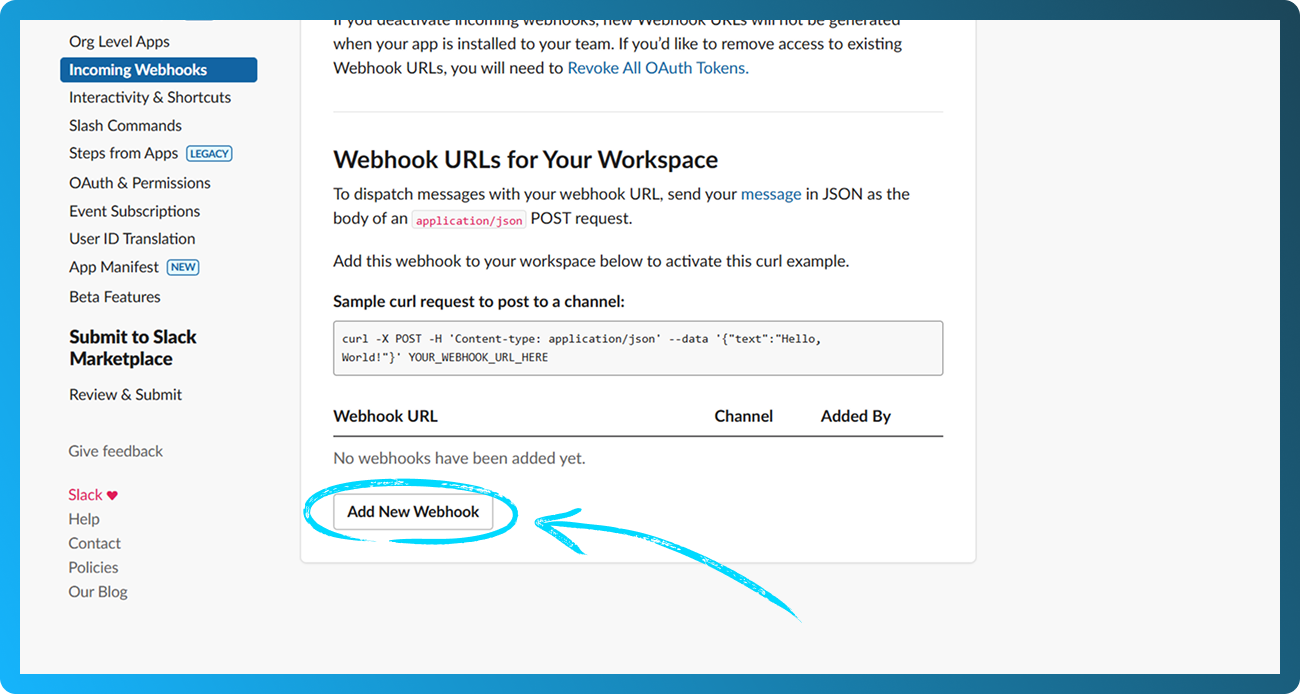
- In fondo alla stessa pagina, fai clic su “Add New Webhook”
- Nella schermata successiva, seleziona il canale al quale verranno inviate le notifiche. Si consiglia di creare un canale dedicato agli avvisi. Quindi fai clic su “Allow”.
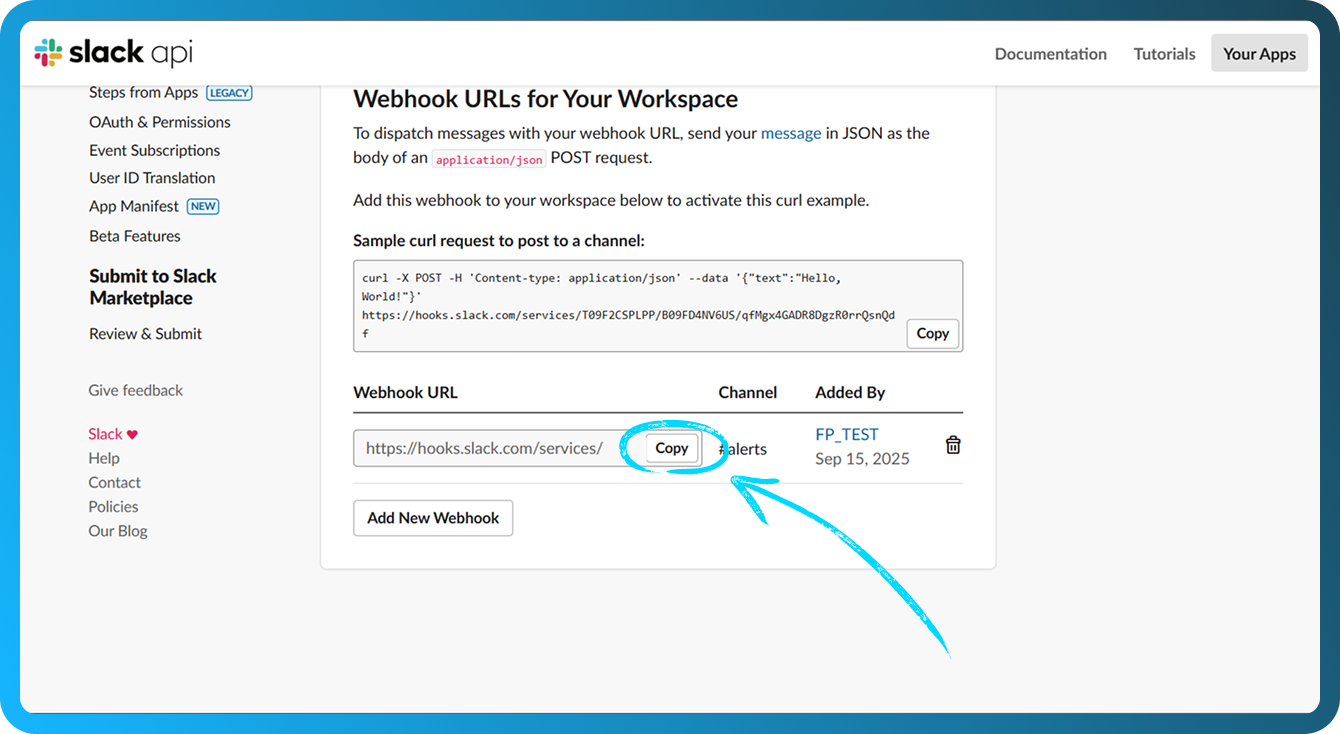
- Verrai reindirizzato nuovamente alla pagina dei webhook. Scorri verso il basso e fai clic su “Copy” per copiare l'URL del webhook
- Apri FASTPANEL® e vai a "Impostazioni" → "Notifiche".
- Fai clic sul pulsante "Create channel"
- Compila i seguenti campi:
- Name — Inserisci un nome per il canale per distinguerlo visivamente
- Channel — Scegli "Slack"
- Webhook url — Incolla l'URL del webhook copiato nel passaggio 7
- Problem period — Imposta l'intervallo di tempo (in minuti) dopo il quale verrà inviata una notifica se il problema persiste. Il valore minimo è 1 minuto
- Notification repeat interval — Imposta l'intervallo tra notifiche consecutive per lo stesso problema
- Notify about solved problems — Abilita questa opzione per ricevere una notifica quando il problema viene risolto
- Add basic triggers — Abilita questa opzione per creare automaticamente trigger per tutte le unità, la RAM e la CPU
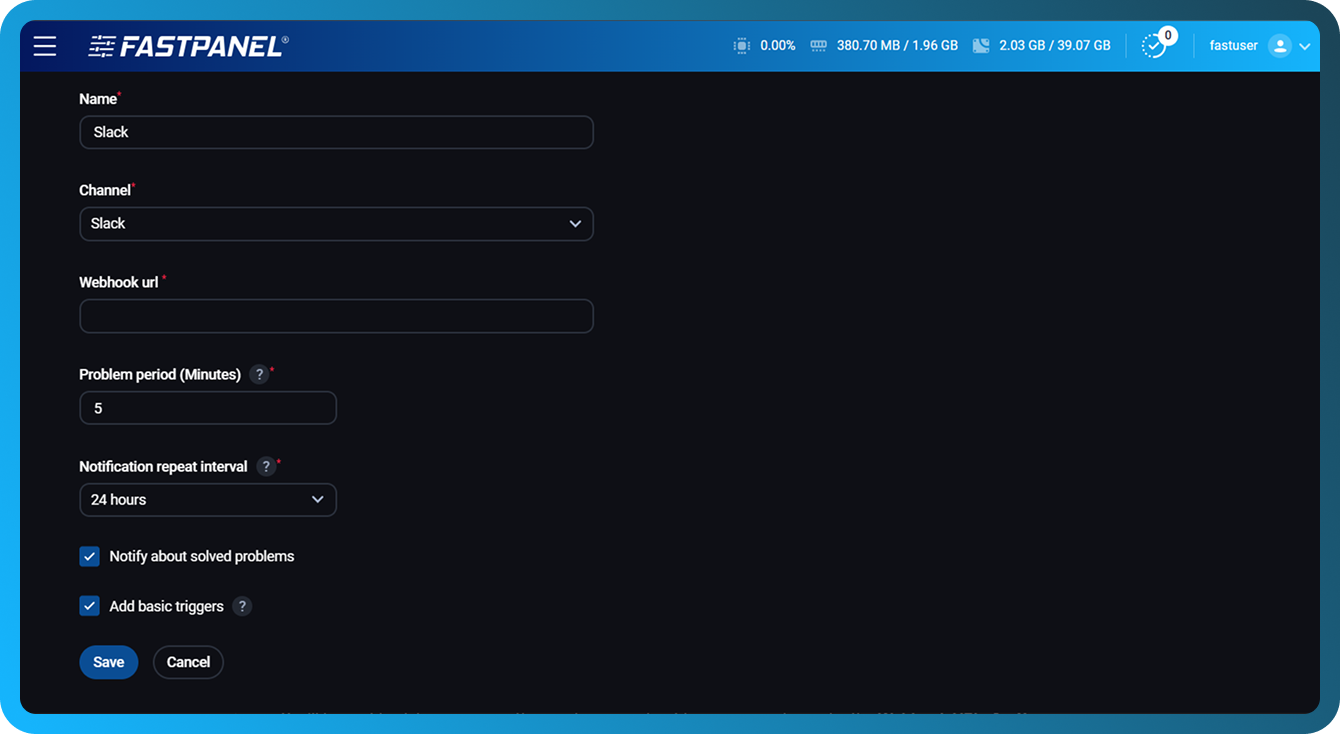
- Fai clic sul pulsante "Save".
- Per verificare che la configurazione sia corretta, fai clic sul pulsante con l'aeroplanino di carta
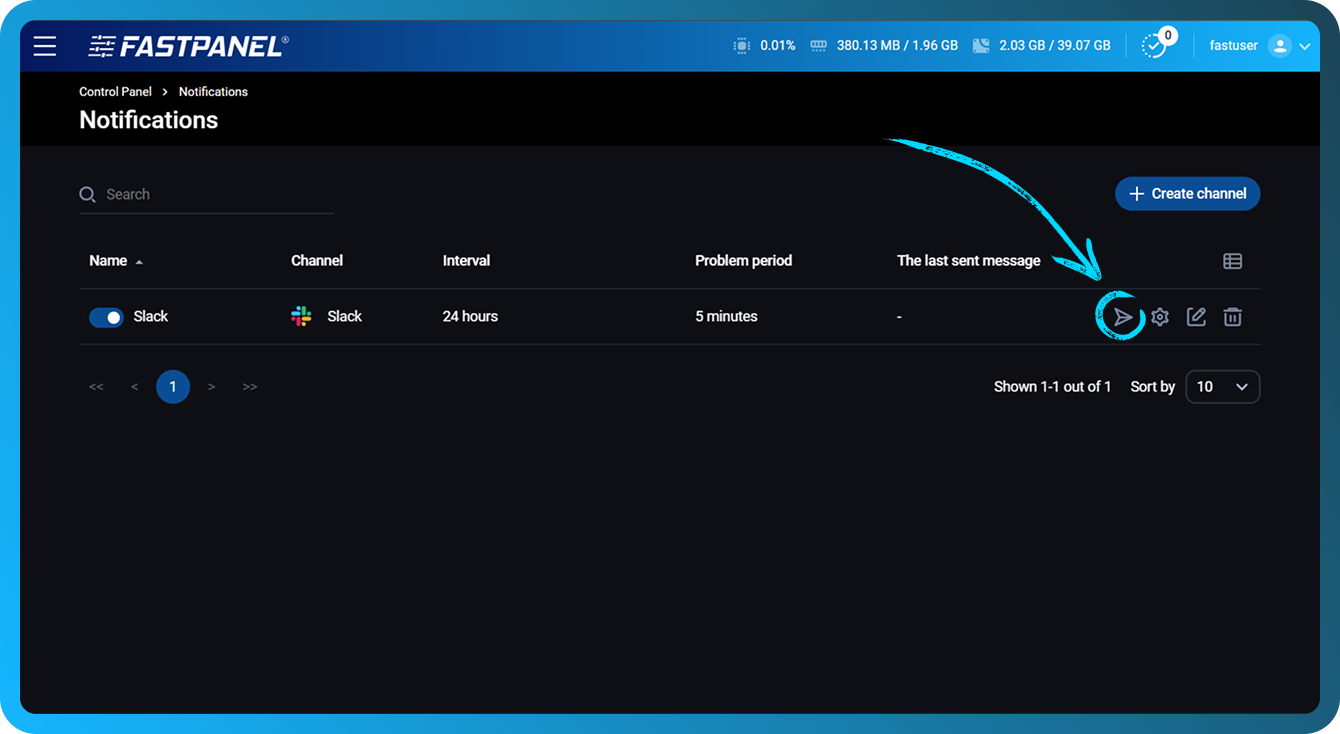
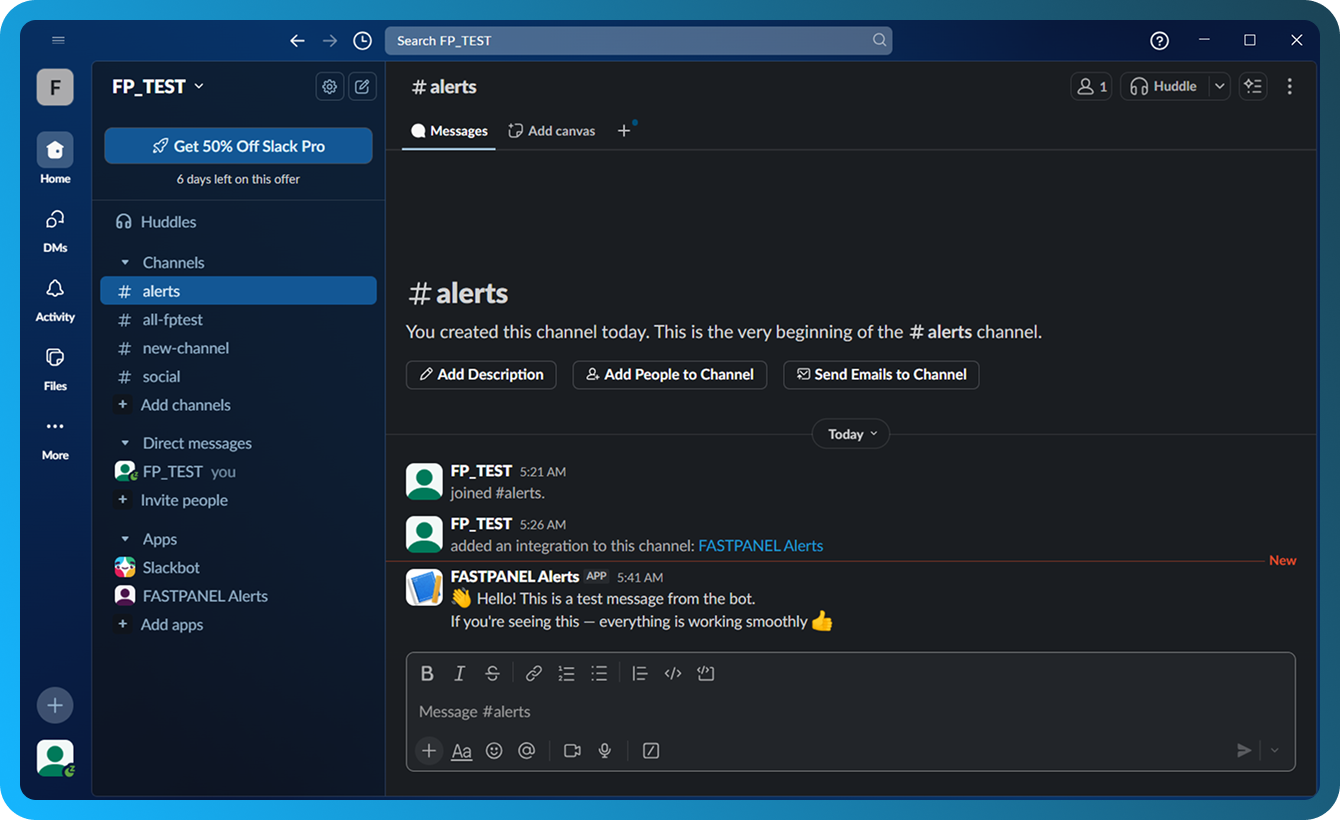
- Se tutto è configurato correttamente, verrà inviata una notifica di prova al canale selezionato nel passaggio 6
- Per modificare in seguito le impostazioni del canale, fai clic sull'icona della matita accanto al canale
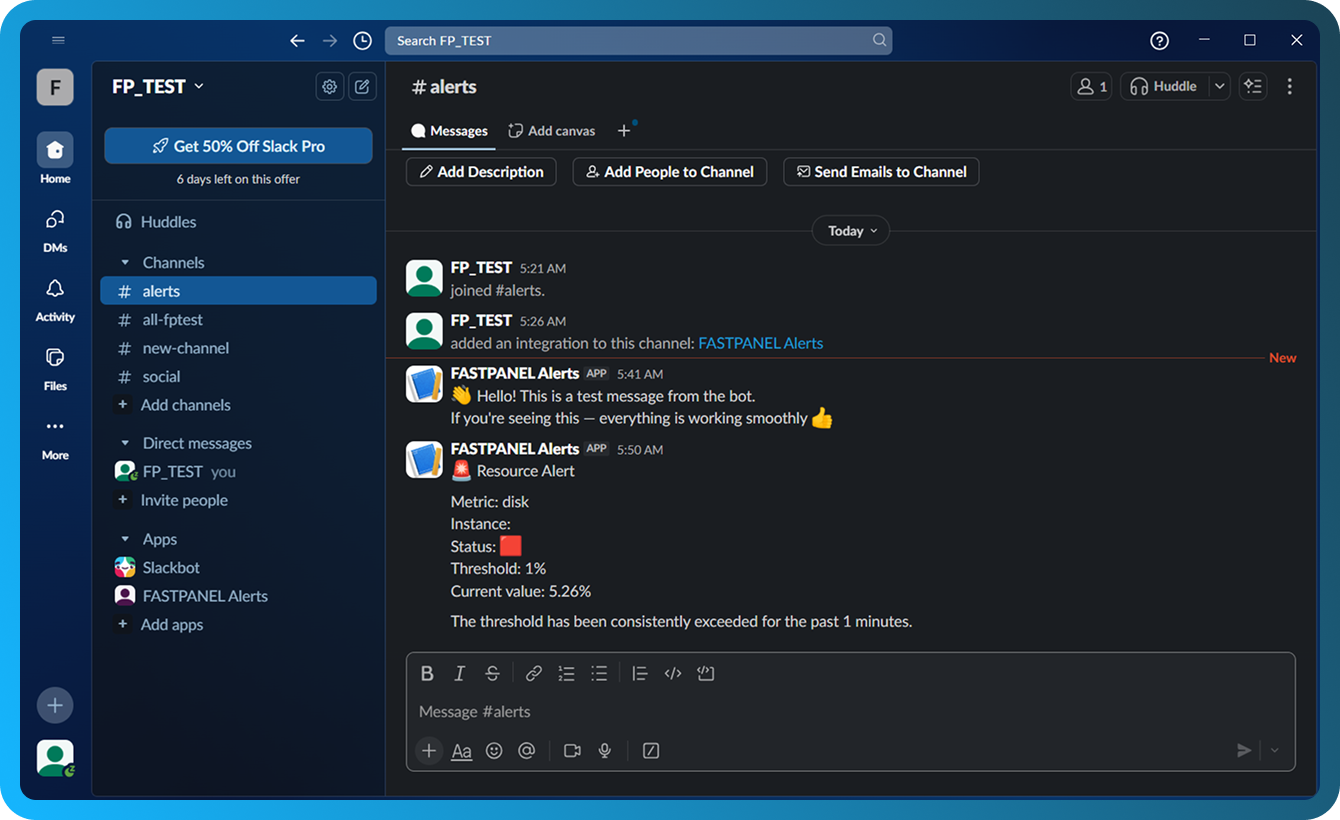
- Di seguito è riportato un esempio di notifica generata quando viene attivato un trigger
Configurazione dei trigger
Per configurare i trigger, fai clic sull'icona ingranaggio nella riga del canale che desideri modificare
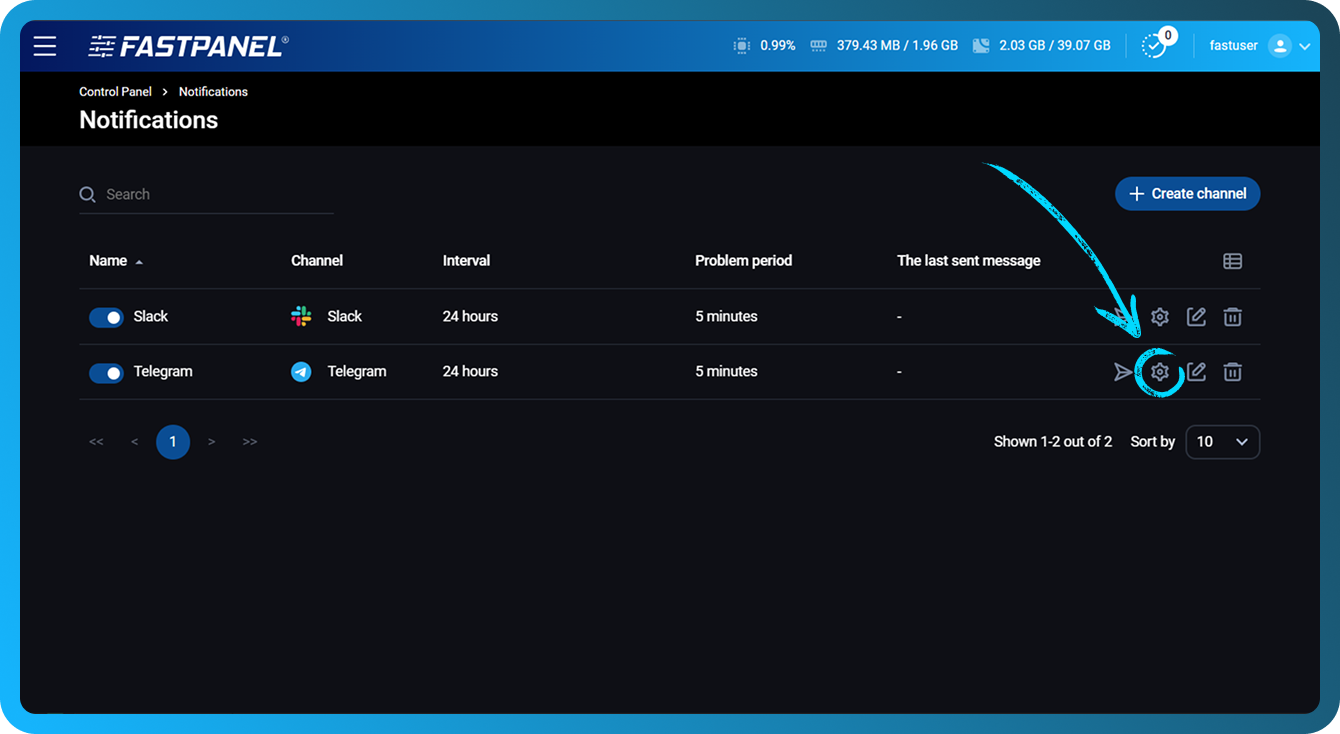
Nella sezione aperta, puoi:
- Disabilitare i trigger non necessari utilizzando l'interruttore a sinistra.
- Creare un nuovo trigger di uno dei seguenti tipi: CPU, Disk (per ogni disco singolarmente), Load Average 5 (carico medio del sistema negli ultimi 5 minuti), RAM.
- Modificare i trigger esistenti
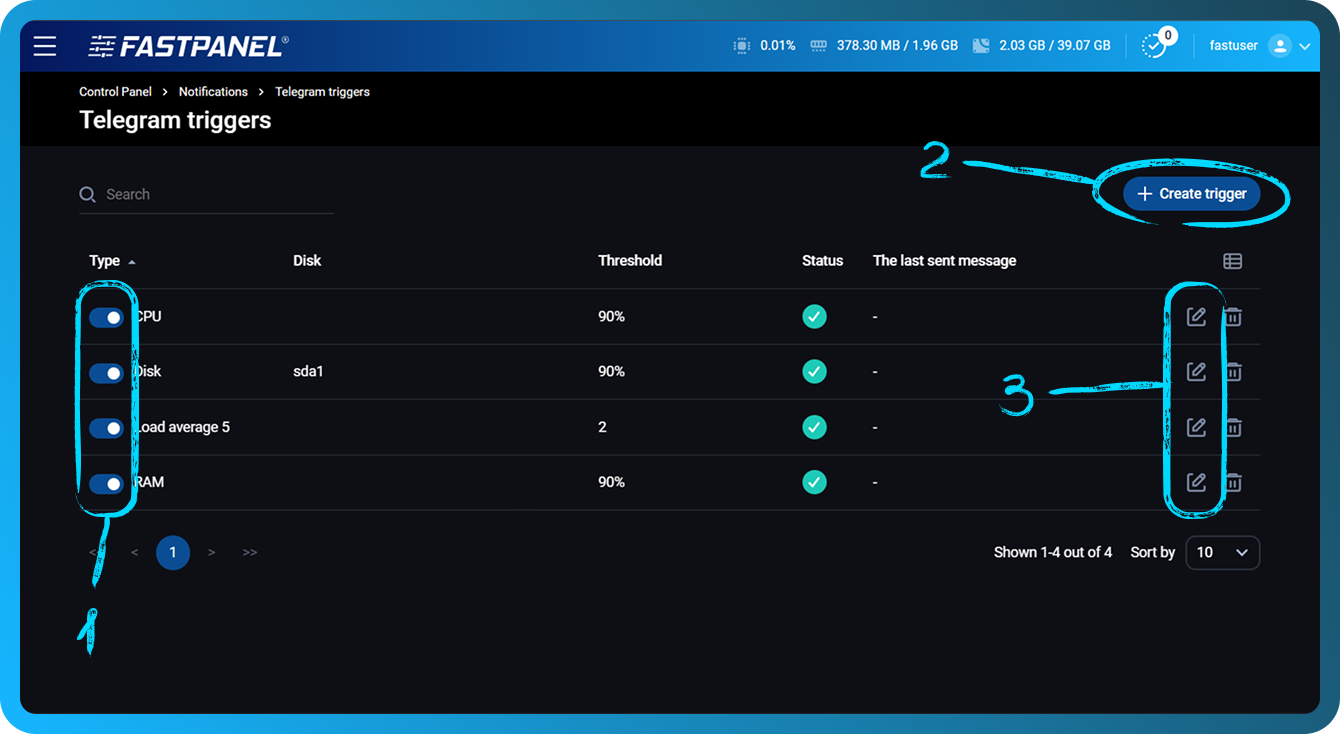
Le soglie per CPU, Disk e RAM sono impostate in percentuali. La soglia per Load Average 5 è impostata in valori interi.
Come regola generale, un valore normale di Load Average 5 è approssimativamente uguale al numero di core della CPU sul server, o fino al doppio di tale numero.