Configurare le chiavi SSH
In FASTPANEL® puoi aggiungere chiavi SSH per gli utenti per semplificare e rendere più sicuro l'accesso al server.
Le chiavi SSH (Public Key Authentication) offrono un modo sicuro e pratico per accedere a un server senza usare password, basato su una coppia di chiavi private e pubbliche. Invece di inserire una password ogni volta, il client usa la chiave privata, mentre il server la verifica rispetto alla chiave pubblica, migliorando sia la sicurezza sia la facilità d'uso.
Creazione della coppia di chiavi
Conserva la tua chiave privata in un luogo sicuro e non condividerla mai con nessuno.
Per prima cosa, devi generare la tua coppia di chiavi privata e pubblica.
macOS / Linux
Apri un terminale ed esegui:
ssh-keygen
Premi Enter per accettare il percorso predefinito del file e imposta una passphrase se necessario.
Le tue chiavi verranno salvate in ~/.ssh/id_ed25519 (privata) e ~/.ssh/id_ed25519.pub (pubblica).
Windows
OpenSSH
Apri PowerShell ed esegui:
ssh-keygen
Premi Enter per accettare il percorso predefinito del file e imposta una passphrase se necessario.
Le tue chiavi verranno salvate in C:\Users\YourUser\.ssh\id_ed25519 (privata) e C:\Users\YourUser\.ssh\id_ed25519.pub (pubblica).
PuTTYgen
- Scarica e installa PuTTYgen.
- Avvia PuTTYgen e fai clic su "Generate".
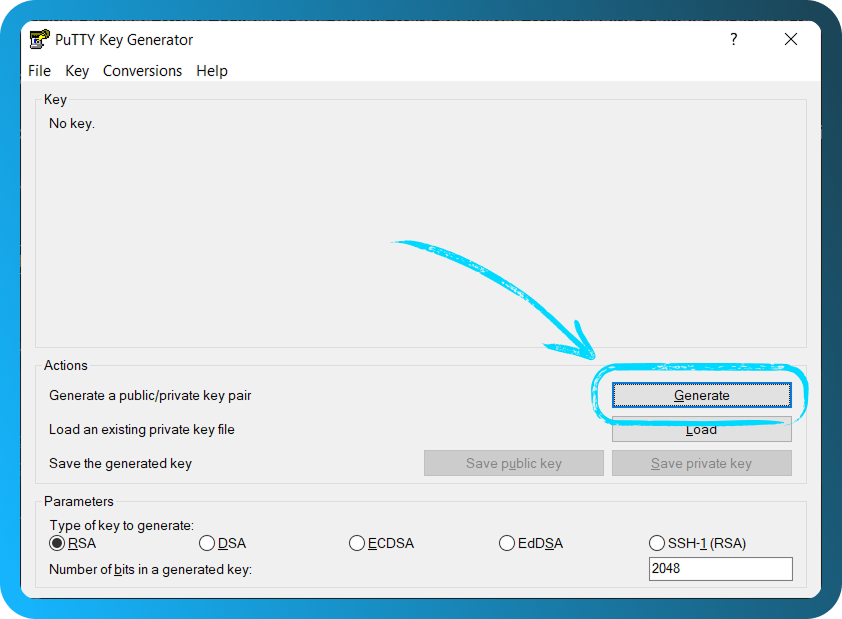
- Sposta il cursore del mouse in modo casuale sulla finestra di PuTTYgen finché il processo di generazione non è terminato.
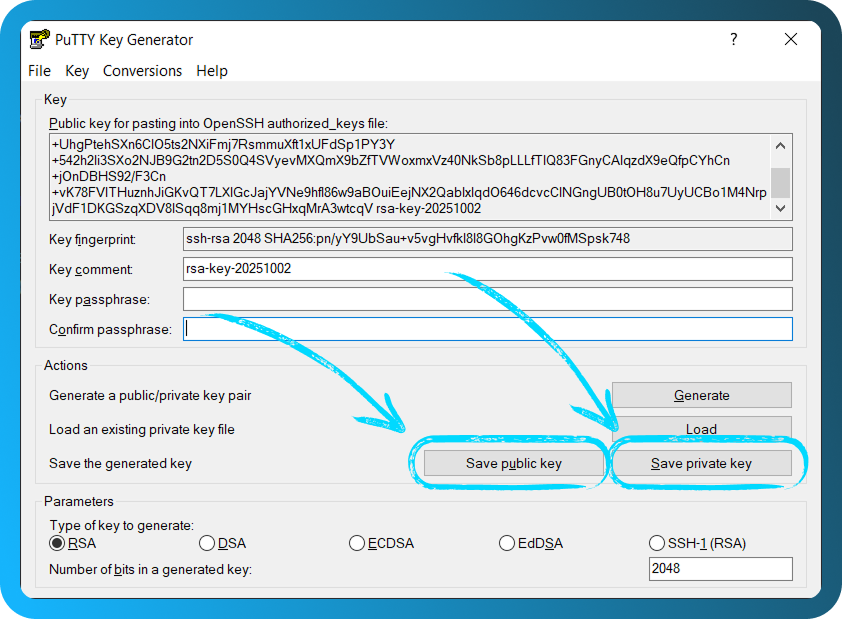
- Salva la chiave privata (
.ppk) e copia il testo della chiave pubblica.
Aggiungere una chiave pubblica al pannello
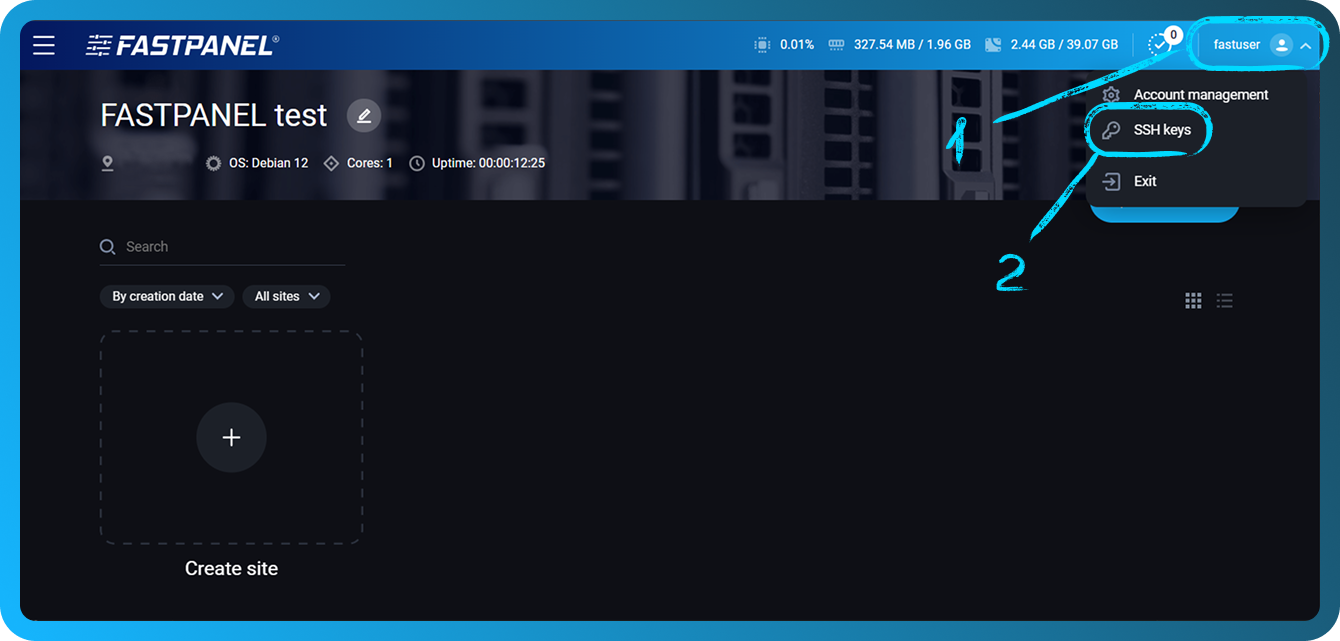
Apri FASTPANEL® e fai clic sul tuo nome utente nell'angolo in alto a destra dello schermo. Quindi seleziona "SSH Keys".
Fai clic sul pulsante "Add SSH key".
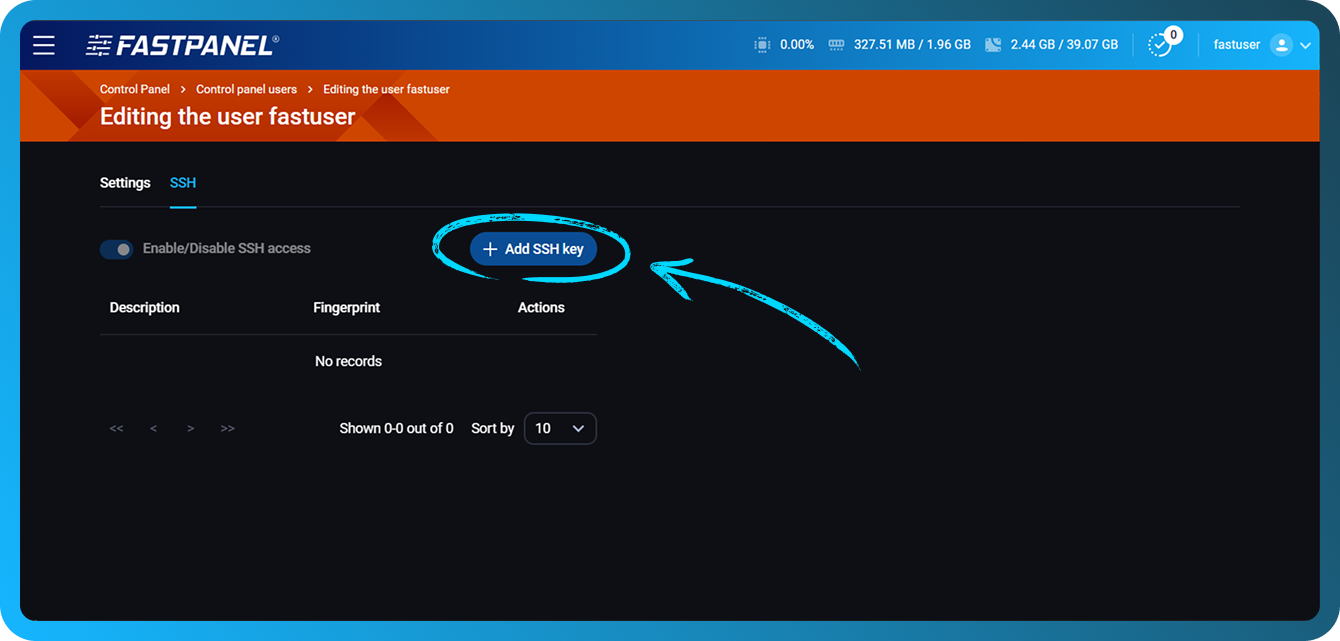
-
Nel primo campo, incolla la tua chiave pubblica (di solito inizia con
ssh-ed25519ossh-rsa, a seconda dell'algoritmo scelto) dalla sezione precedente. -
Nel secondo campo, puoi aggiungere una descrizione per distinguere la chiave.
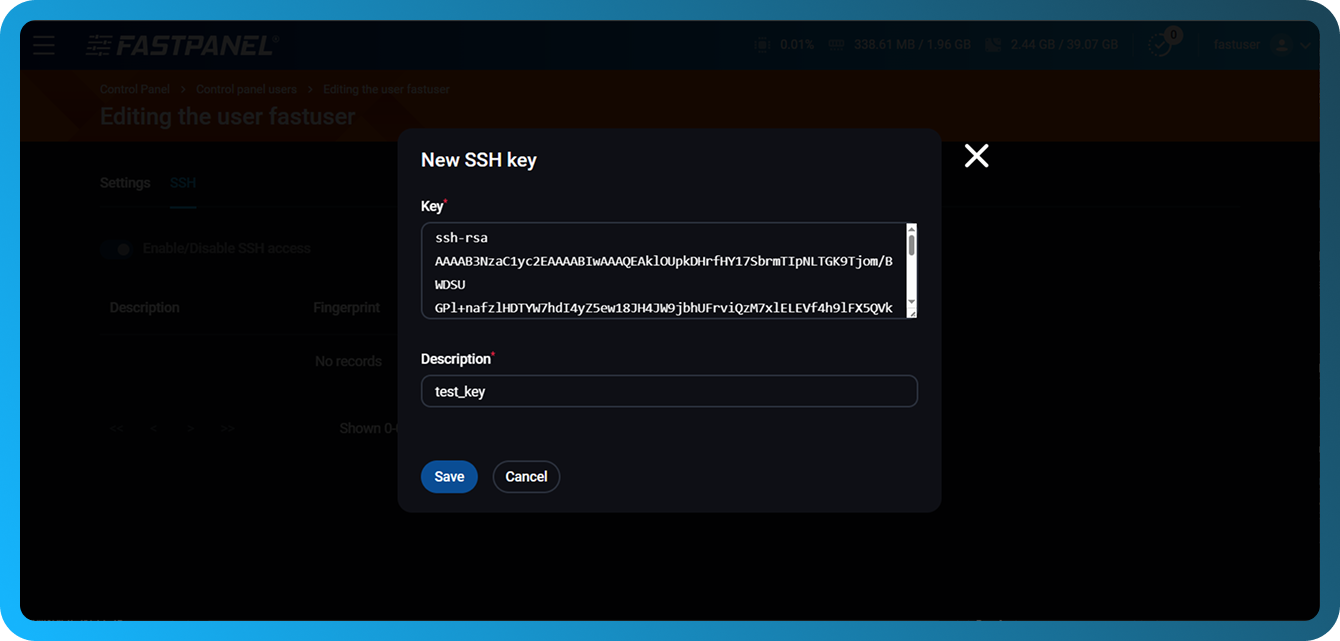
Dopo di che, potrai connetterti al tuo server tramite SSH usando le credenziali del proprietario del sito, senza inserire una password.
Abilitare l'accesso SSH e gestire le chiavi esistenti
Se hai bisogno di gestire le chiavi di altri utenti o rimuovere le chiavi per l'utente corrente, vai su "Management" → "Users". Fai clic sui tre puntini accanto all'utente di cui vuoi gestire le chiavi.
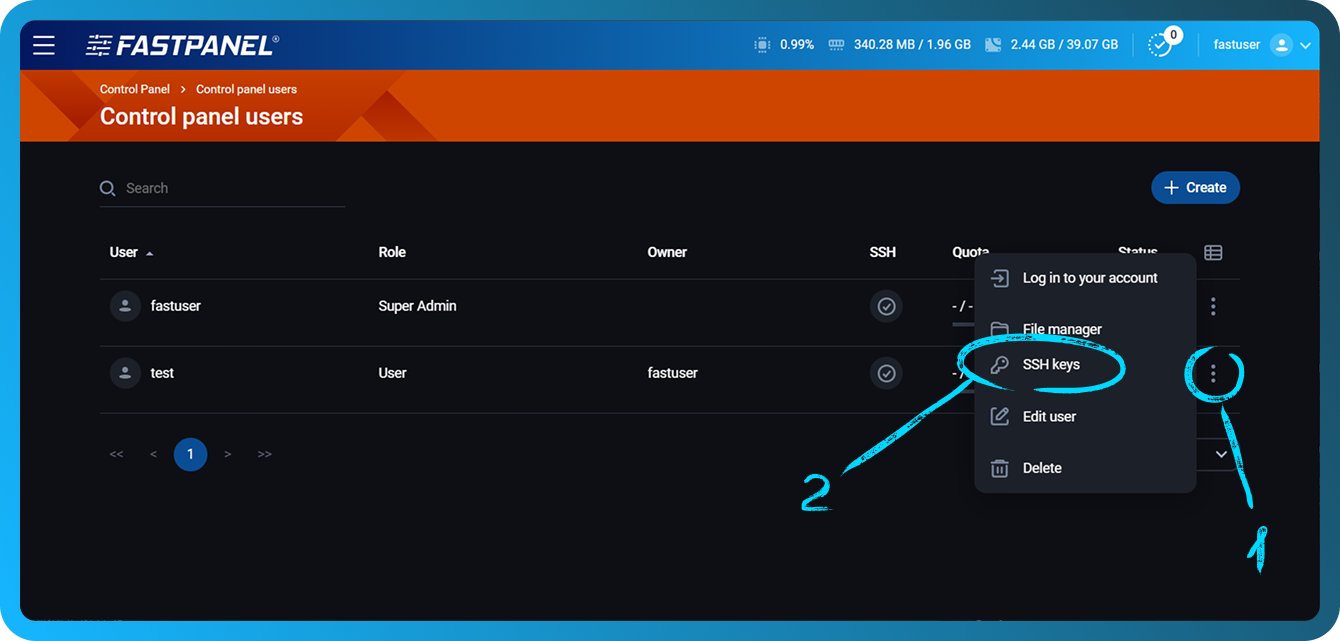
Nella sezione aperta puoi:
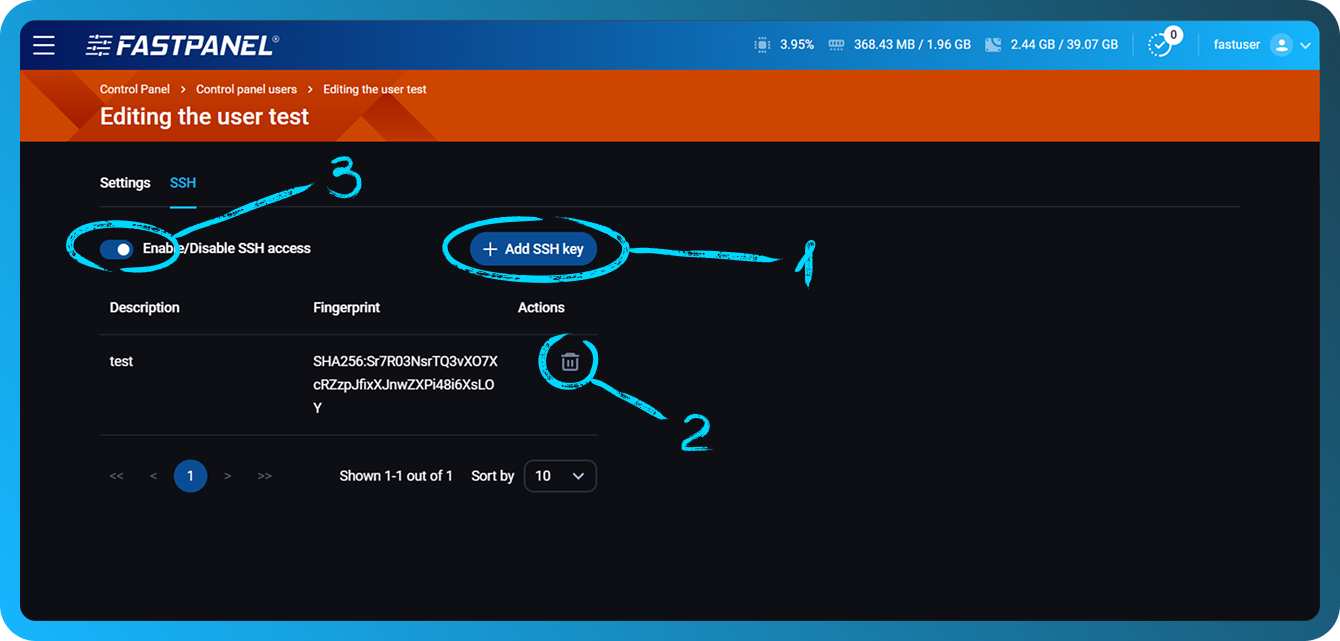
- Aggiungere una nuova chiave.
- Eliminare una chiave esistente.
- Abilitare o disabilitare l'accesso SSH per l'utente.