ネームサーバー
概要
FASTPANEL®はサードパーティのDNSサーバーとの同期に対応しており、さらにローカルサーバー上でMain/Secondaryを含むDNSサービスを設定することもできます
DNSサーバーの設定オプション
FASTPANEL®はローカルのBIND9ベースDNSサーバーのインストールに対応しています。 このオプションは、「Applications」セクションで対応するアプリケーションをインストールすると利用可能になります。
スタンドアロンネームサーバー
BIND9のインストール後、FASTPANEL®はDNSサーバーをMainサーバーとして設定します
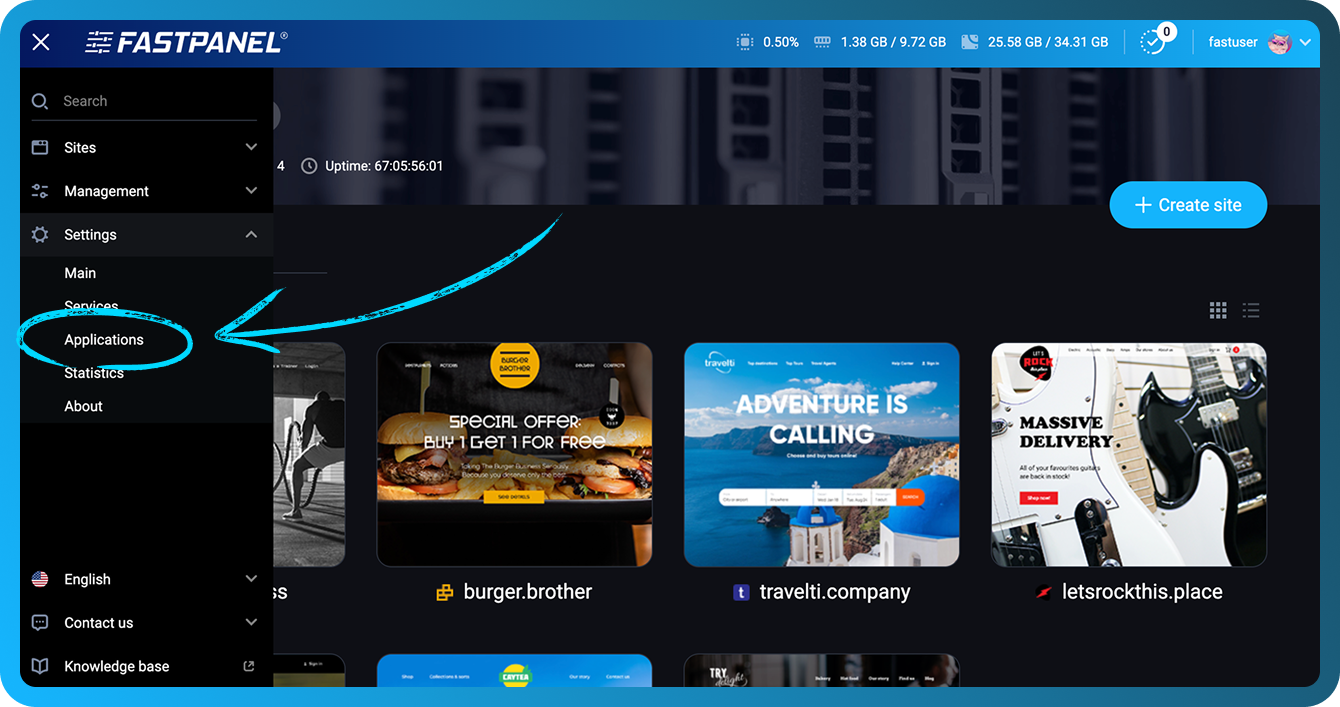
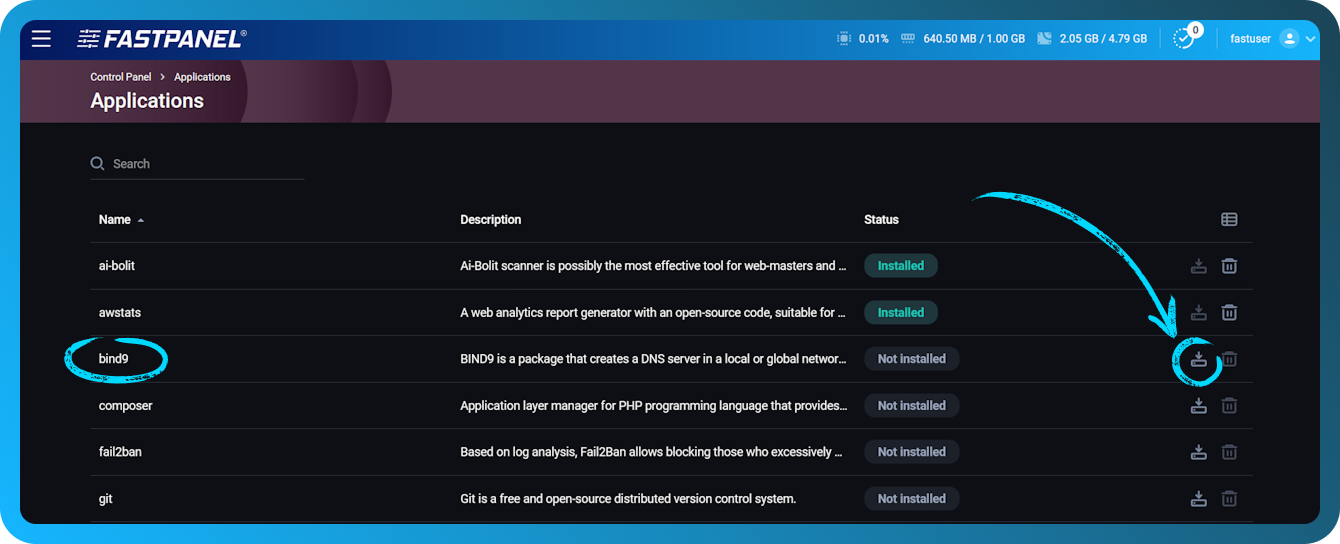
このシナリオでは、ほとんどのドメインレジストラで求められるため、サーバーに割り当てられた2番目のIPアドレスが不可欠です。
どのように動作しますか?
ドメインをFASTPANEL®に追加すると、デフォルトで使用できる利用可能なIPアドレスに基づいてNSレコードが生成されます。
このシナリオを使用するメリット:
- 設定が簡単
- Secondaryサーバーのコストを節約できる
このシナリオを使用するデメリット:
- DNSクエリの負荷分散がない
- 1台のサーバーを使用するため、耐障害性が低い
Main/Secondaryモードでのサーバー設定
この構成では、FASTPANEL® がインストールされたサーバーが少なくとも2台必要です。 それぞれMainサーバーとSecondaryサーバーとして動作します。
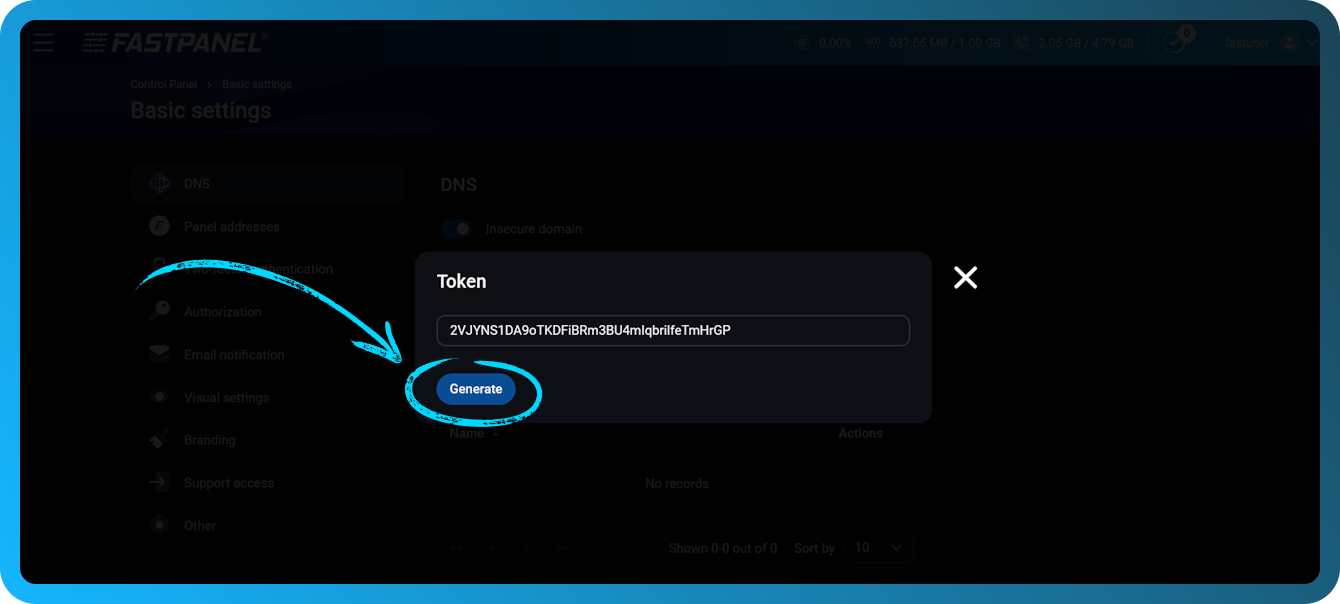
Secondaryサーバーの「Application」セクションからBIND9をインストールした後、「DNS account settings」サブセクションに移動し、次にSecondaryタブを開いて「Token」ボタンをクリックします。
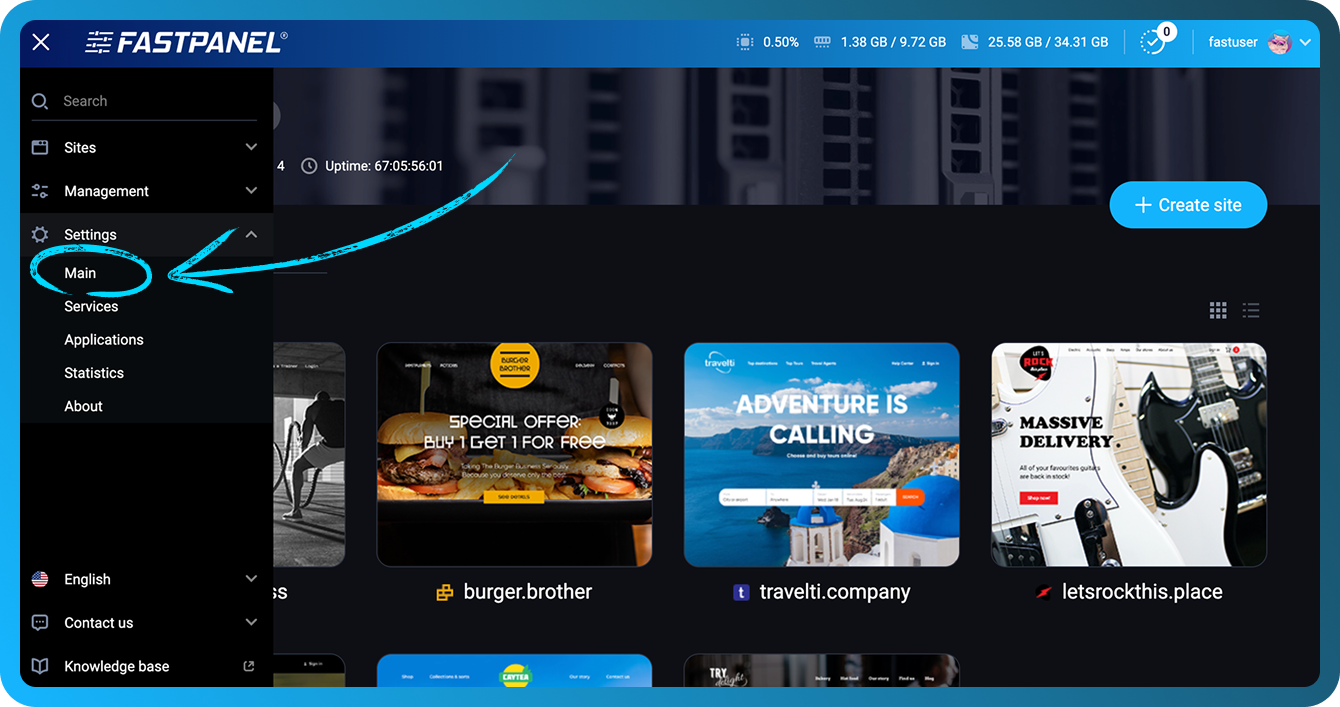
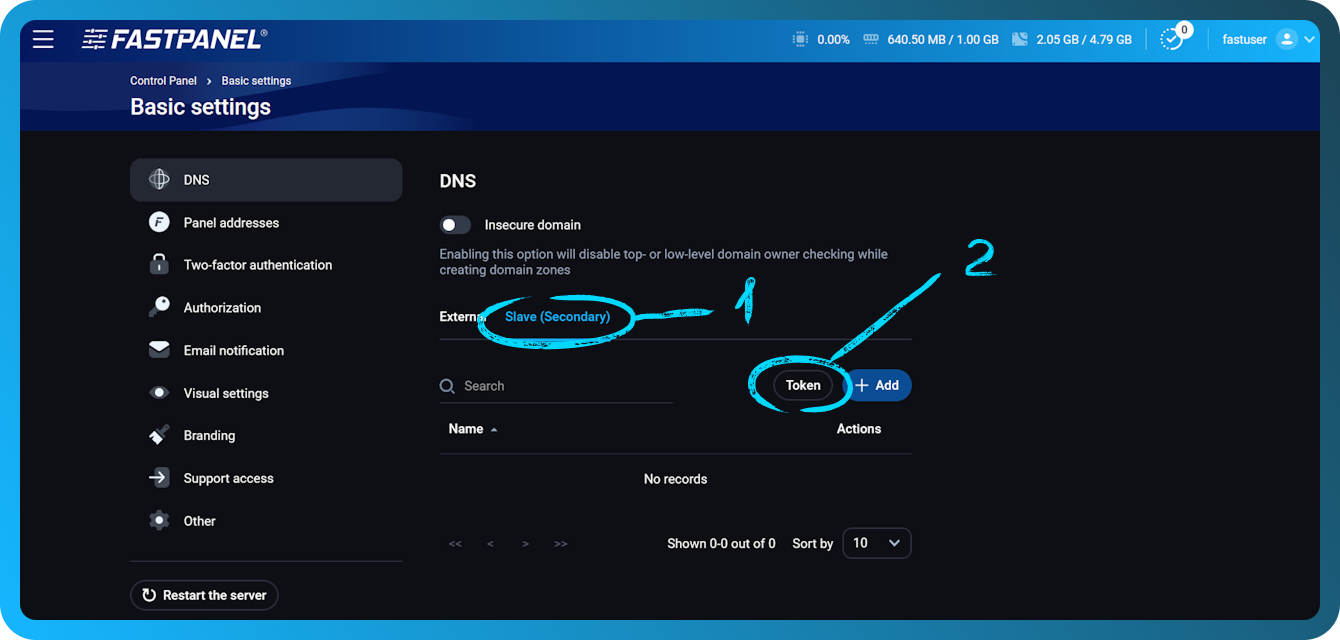
Mainサーバーの設定に必要になるため、トークンをコピーしてください。
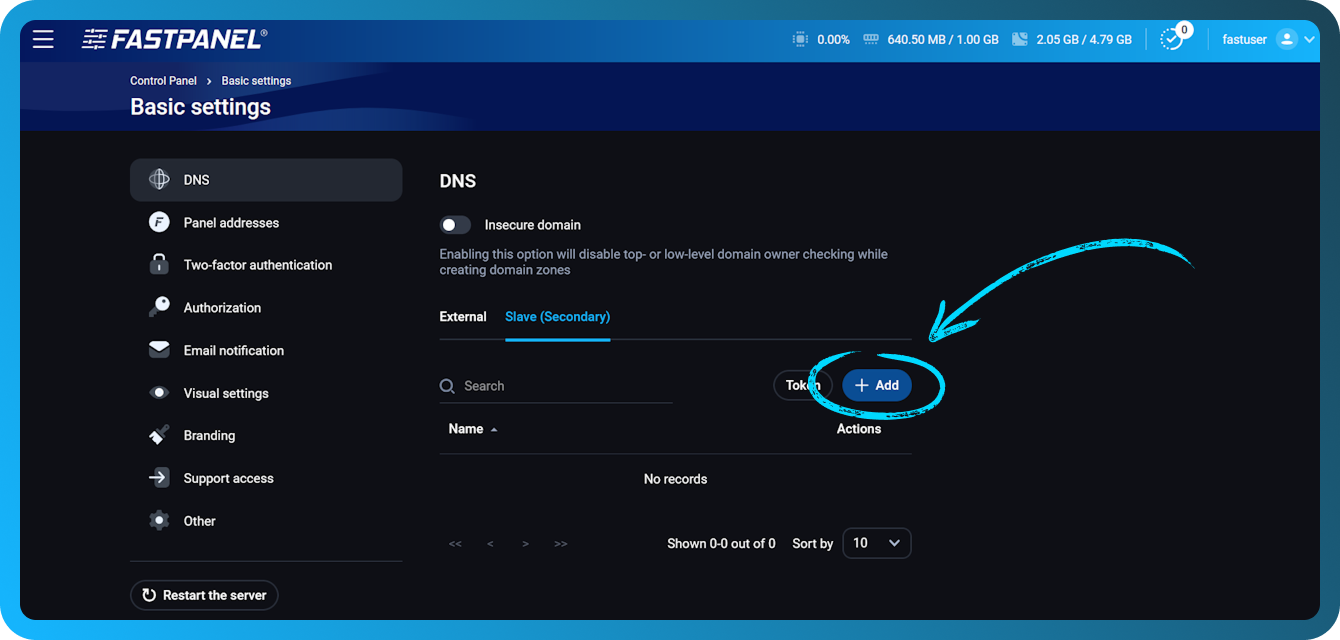
Mainサーバーに切り替え、「DNS account settings」の「Secondary」タブに移動して「Add」をクリックします
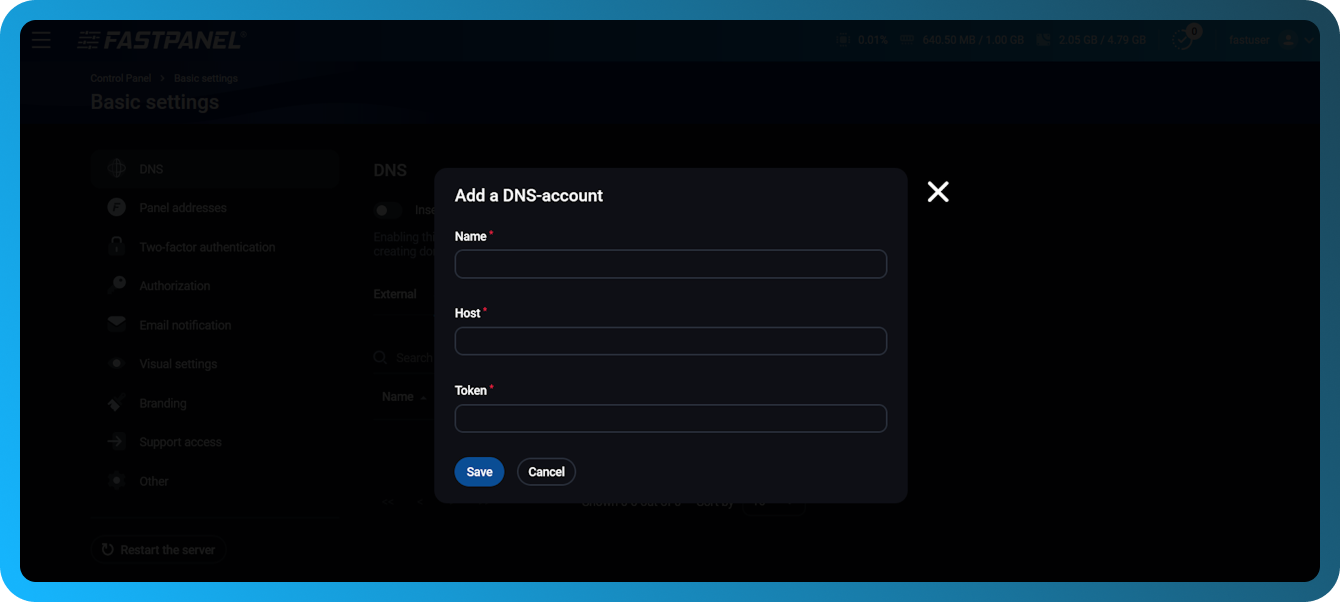
開いたウィンドウで次のパラメーターを指定します:
- Name - アカウント名
- Token - Secondaryサーバーのトークン
- Host - SecondaryサーバーのIPアドレス
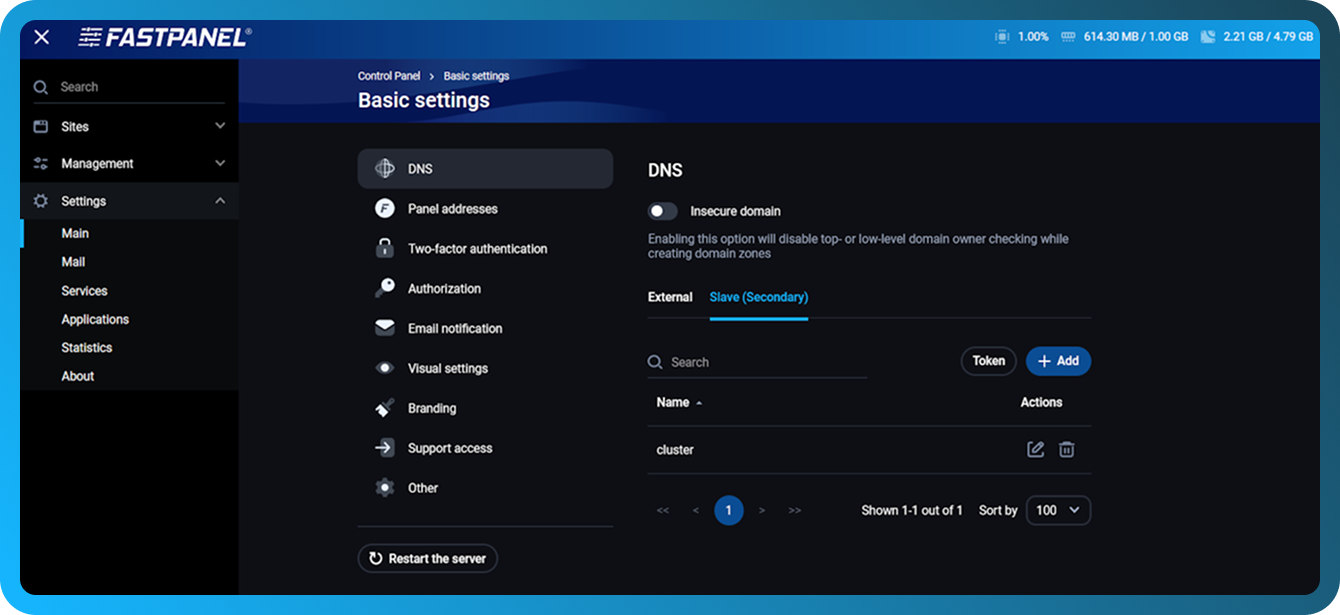
「Save」ボタンをクリックすると、設定が適用されます。 Mainサーバーの「Secondary」タブにSecondaryサーバーが表示されます。
一方、Secondaryサーバーでは、Mainアカウントを表示する「Main」タブが表示されます。
どのように動作しますか?
スタンドアロンモードと同様に、FASTPANEL®はデフォルトで使用できるMainサーバーおよびSecondaryサーバーのIPアドレスに基づいてNSレコードを生成します。
このシナリオを使用するメリット:
- 1台のサーバーがオフラインになった場合でも、高い耐障害性
- DNSリクエスト処理の負荷分散
このシナリオを使用するデメリット:
- 少なくとも2台のサーバーが必要です
Main/Secondary同期を無効にする方法は?
Main/Secondary DNSモードを無効にするには、両方のサーバーの「DNS account settings」サブセクションでMainサーバーとSecondaryサーバーを削除する必要があります。