外部DNSサーバーとの同期
はじめに
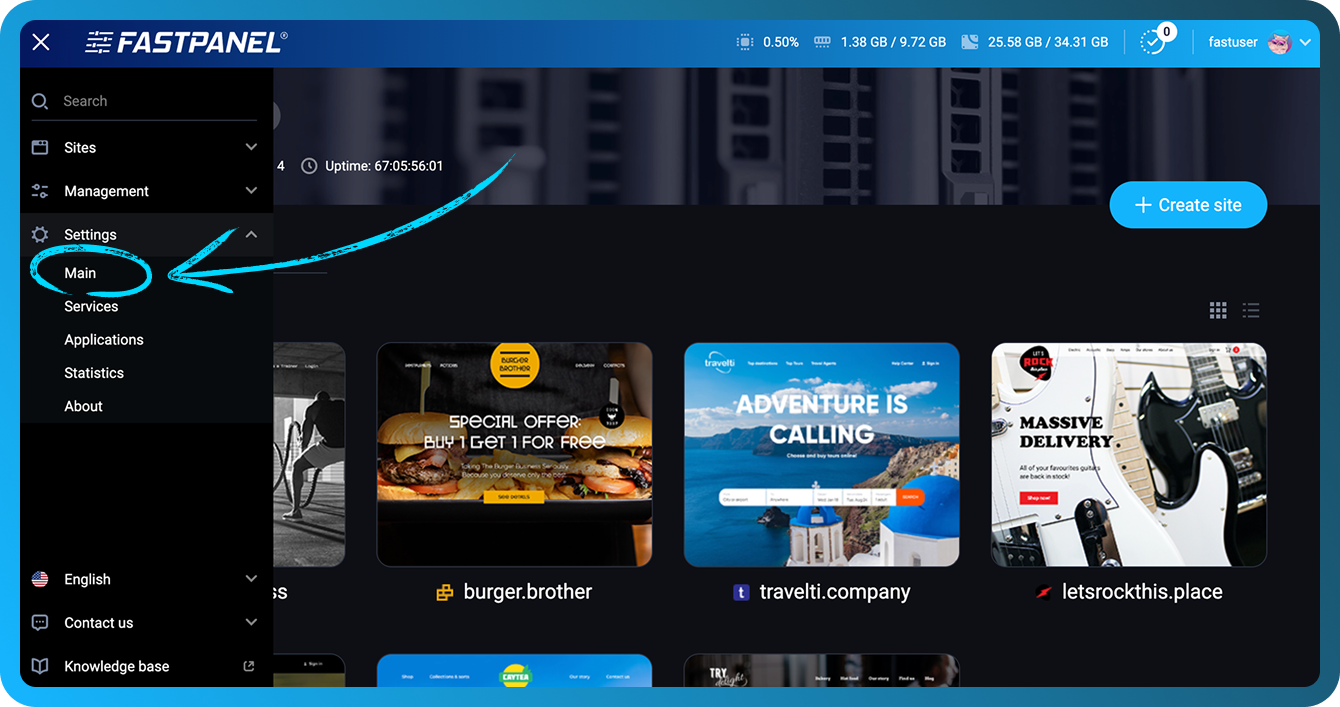
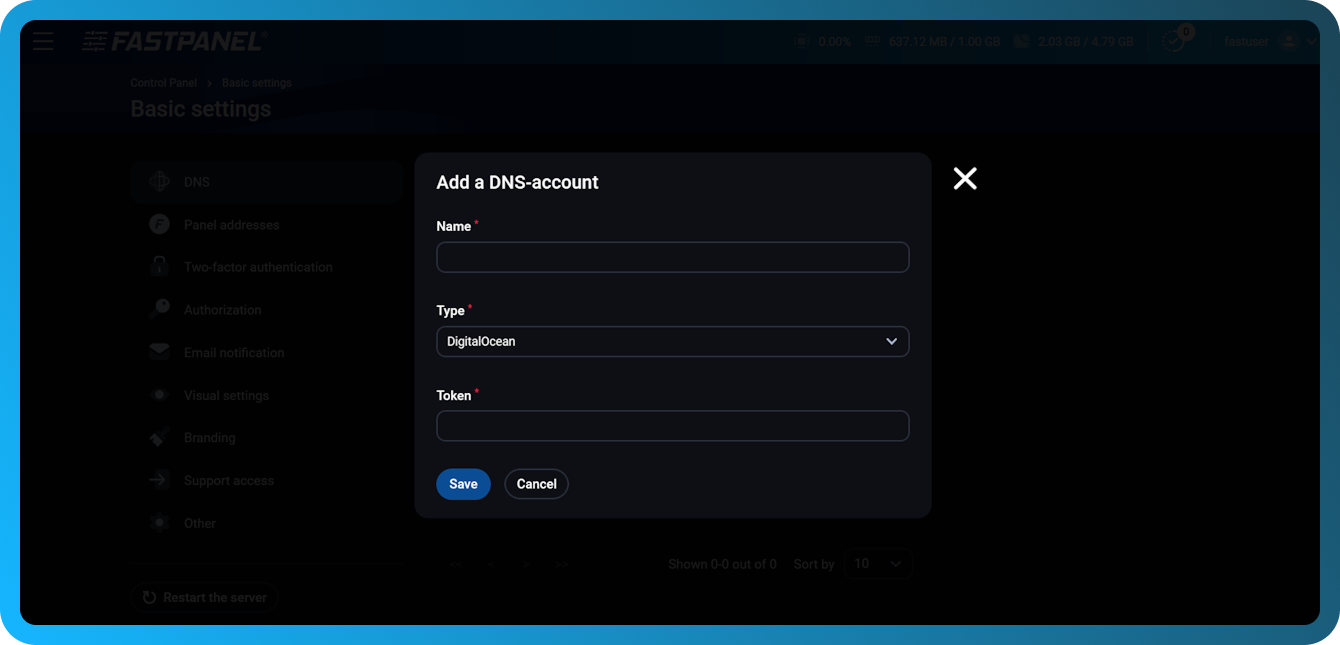
FASTPANEL® は、3つのサードパーティ製DNSサービスとの統合をサポートしています。 DNS連携を設定するには、サイドメニュー → "設定" → "基本" → "DNSアカウント設定" を開きます。 DNSアカウントを追加するには、アカウント名を設定し、アカウントタイプを選択し、接続に使用するトークンを指定する必要があります。
-
サイドメニュー → "メイン" → "DNS" に移動します
-
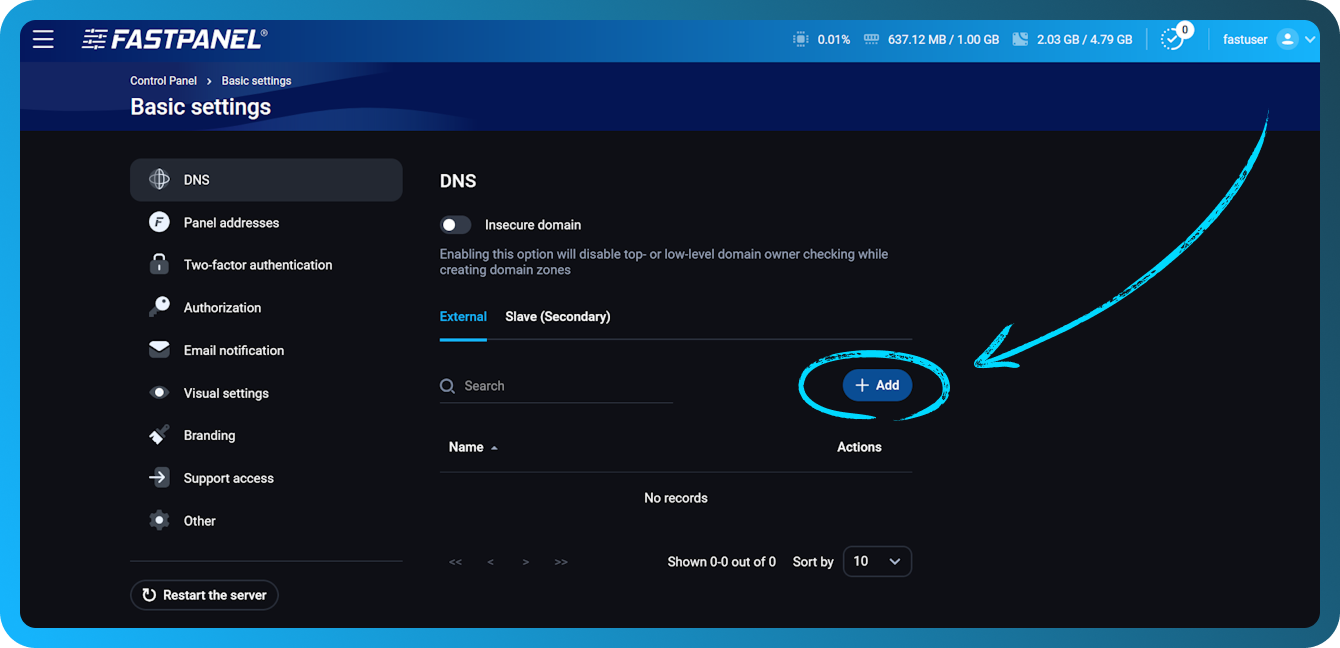
"追加" をクリックします
-
外部DNSサーバーのインターフェースからトークンを貼り付けます
Cloudflare
Cloudflare との同期を設定するには、Cloudflare アカウントからトークンを取得する必要があります。 トークンを作成するには、次の手順に従います:
-
APIトークン管理ページを開く
これを行うには、Cloudflareダッシュボードで "Manage Account" → "Account API Tokens" に移動します。
-
新しいAPIトークンを作成する
-
Create Token ボタンをクリックします。
-
Create Custom Token を選択します。
-
権限を設定します:
Permissions で、次のアクセスレベルを設定します:リソース 権限スコープ アクセスレベル アカウント アカウント設定 読み取り ゾーン ゾーン設定 編集 ゾーン キャッシュパージ パージ ゾーン DNS 編集 ゾーン ゾーン 編集 -
Continue to summary をクリックします。
-
設定を確認し、Create Token をクリックします。
-
DigitalOcean
DigitalOcean DNS との同期を設定するには、DigitalOceanアカウントからトークンを取得する必要があります。 トークンを作成するには、次の手順を実行します:
"Account" → "API" → "Generate New Token"
この種類のDNSアカウントを接続する場合は、"DigitalOcean" を選択します。
FASTDNS
FASTVPS DNS との同期を設定するには、FASTVPS アカウントからトークンを取得する必要があります。 トークンを作成するには、次の手順を実行します:
"DNS management" → "Access Token" → "Add"
この種類のDNSアカウントを接続する場合は、"FASTDNS" を選択します。
Vscale
Vscale DNS との同期を設定するには、Vscaleアカウントからトークンを取得する必要があります。 トークンを作成するには、次の手順を実行します:
"Settings" → "Token management" → "Create token"
この種類のDNSアカウントを接続する場合は、"Vscale" を選択します。