PhpStorm арқылы сайт файлдарына қосылу
PhpStorm ішінде FTP-ке қосылу қашықтағы серверді баптауды және файлдарды синхрондау үшін сәйкестіктерді жасауды қамтиды. Міне, толық нұсқаулық.
FTP/SFTP баптау
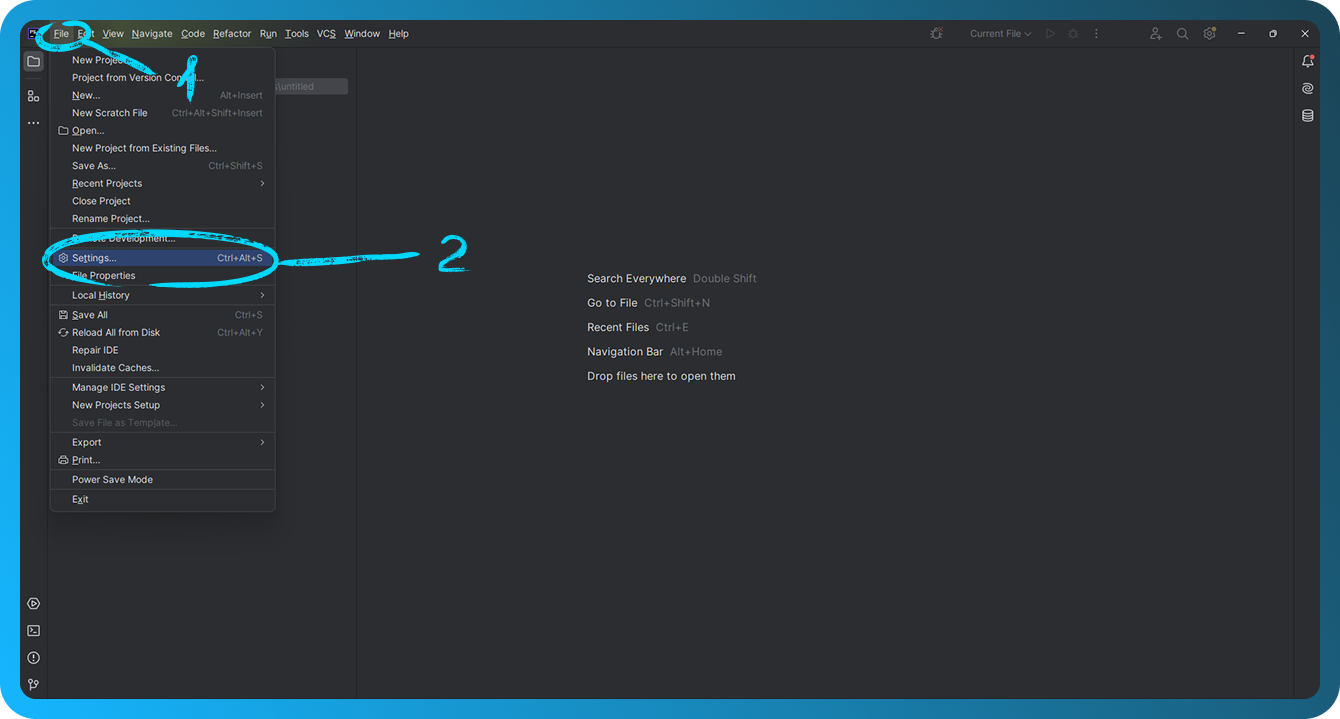
PhpStorm іске қосыңыз. Қосылымды баптағыңыз келетін жобаны ашып, "File" → "Settings" бөліміне өтіңіз.
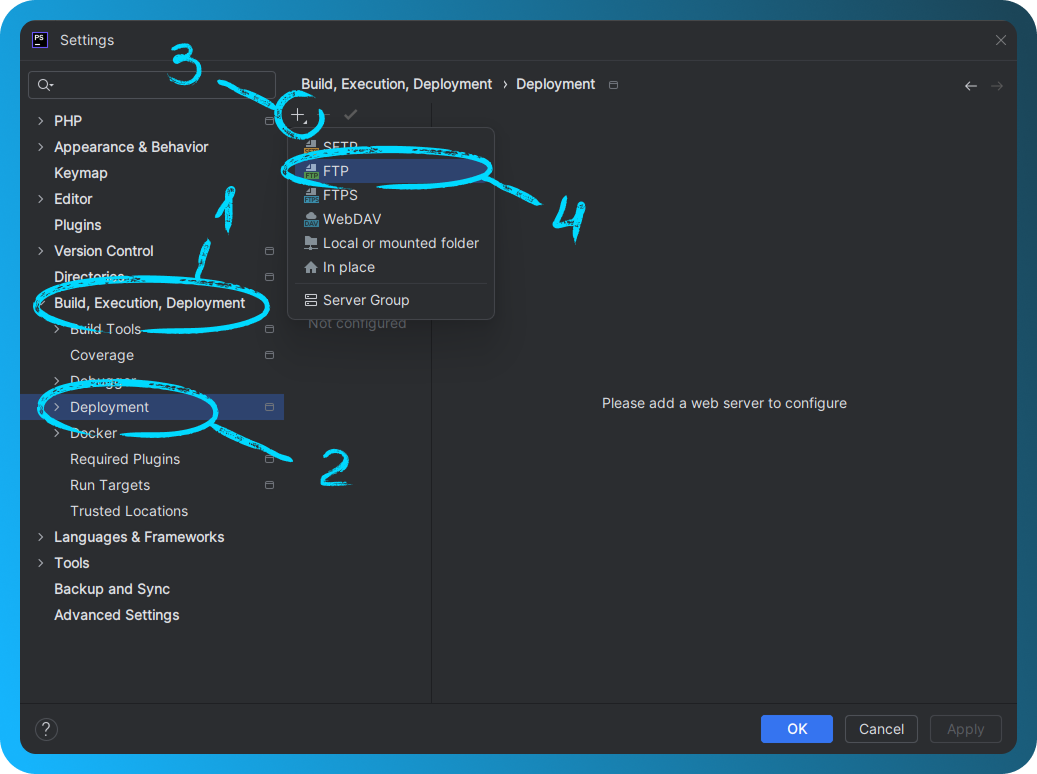
Баптауларда "Build, Execution, Deployment" → "Deployment" бөліміне өтіп, жаңа сервер қосыңыз. "+" белгішесін басып, қауіпсіз қосылым қолдансаңыз, "FTP" немесе "SFTP" таңдаңыз. Сервер атауын енгізіп, "OK" түймесін басыңыз.
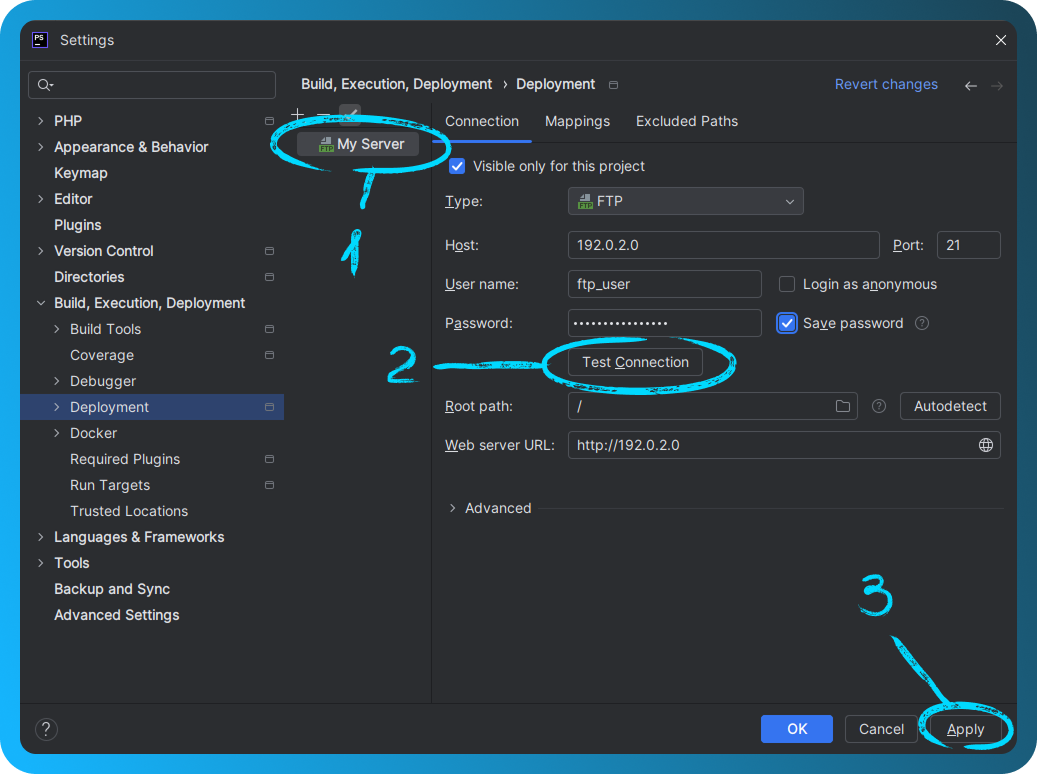
"Connection" қойындысы:
- Host: Сервердің IP мекенжайын енгізіңіз.
- Port: FTP үшін 21, SFTP үшін 2222.
- User name: FTP/SFTP пайдаланушы атын енгізіңіз.
- Password: FTP/SFTP құпиясөзін енгізіңіз.
- Қажет болса, "Passive mode" таңдаңыз (желілік шектеулерді айналып өту үшін пайдалы).
FASTPANEL® ішінде FTP аккаунттарын жасау туралы осы мақаладан, ал SFTP аккаунттары туралы мына мақаладан біле аласыз.
Қосылымды тексеру үшін "Test Connection" түймесін басыңыз. Сәтті болса, мына хабарлама пайда болады: Connection successful.
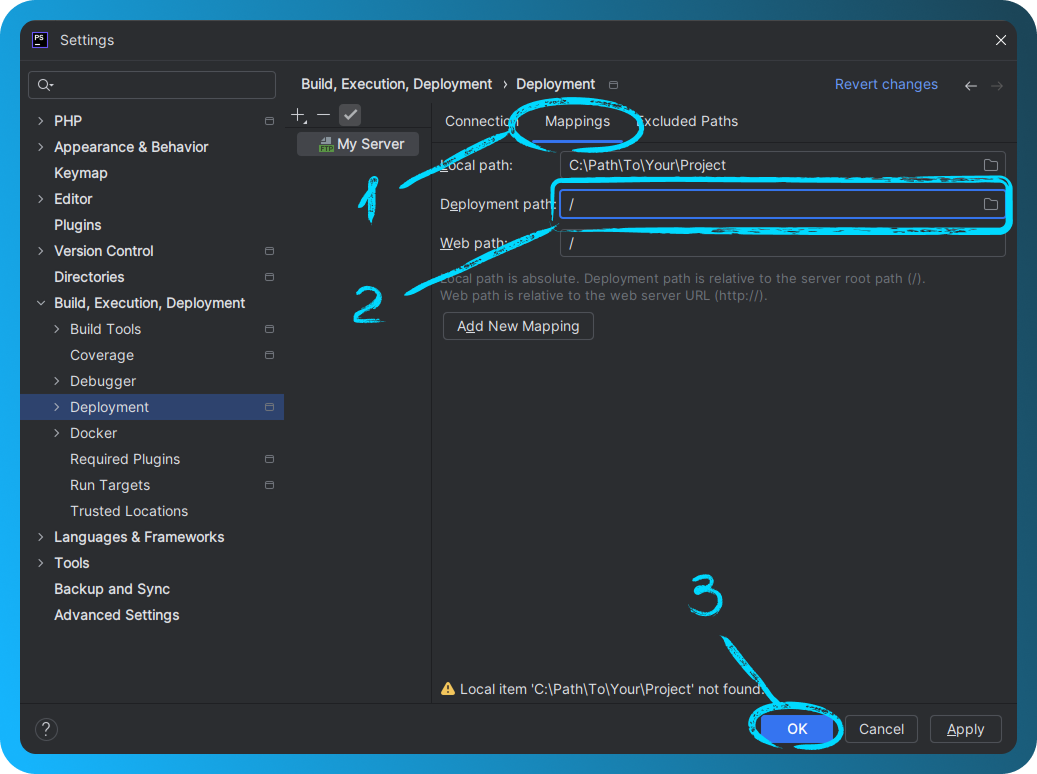
"Mappings" қойындысына өтіңіз. "Deployment Path" параметрін көрсетіңіз: файлдар орналастырылатын сервердегі каталог жолы (мысалы, /). "OK" түймесін басып, баптаулар терезесін жабыңыз.
Файлдармен жұмыс істеу
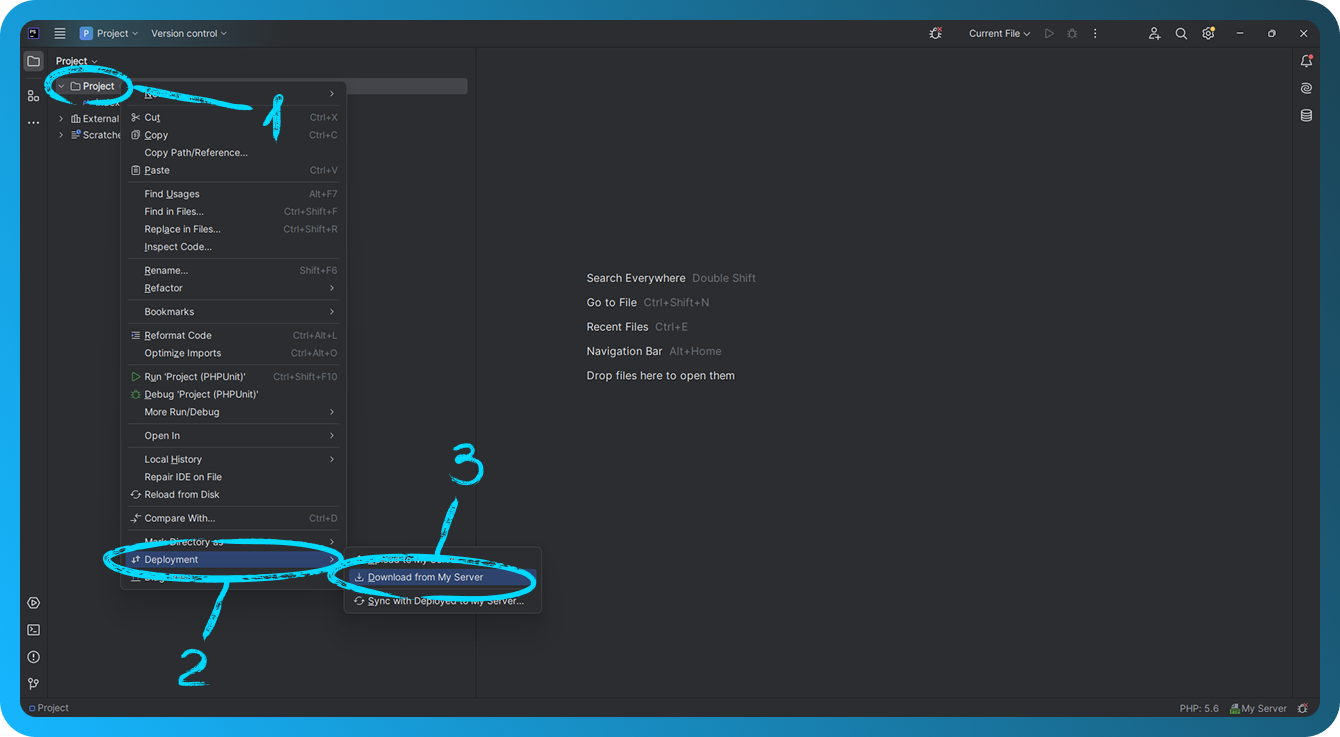
Серверден файлдарды жүктеп алу үшін жобаға немесе файлға тінтуірдің оң жақ батырмасымен басыңыз → "Deployment" → "Download from [Server Name]". Файлдарды серверге жүктеп жіберу үшін жобаға немесе файлға тінтуірдің оң жақ батырмасымен басыңыз → "Deployment" → "Upload to [Server Name]".
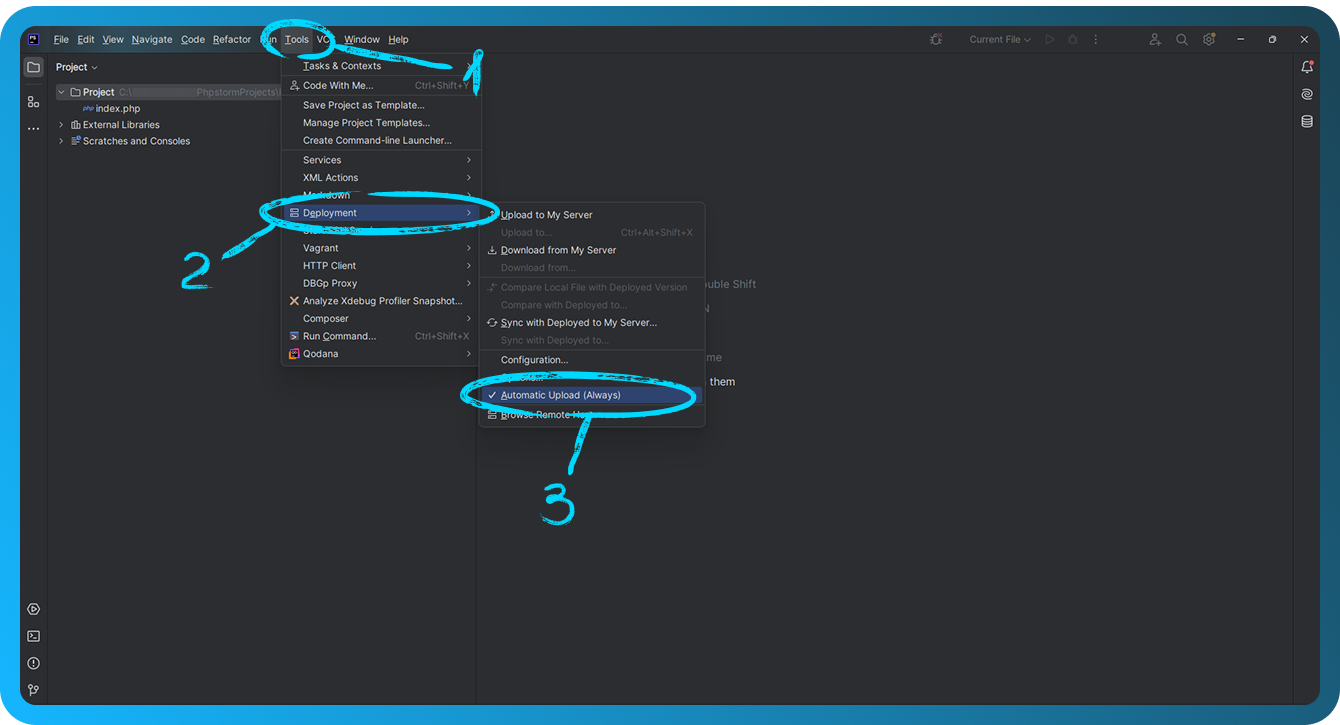
Өзгерістерді автоматты түрде жүктеп жіберуді қосу үшін "Tools" → "Deployment" → "Automatic Upload" → "Always" бөліміне өтіңіз.