VSCode арқылы сайт файлдарына қосылу
SSH және FTP/SFTP арқылы қосылу үшін Visual Studio Code қашықтағы файлдарға ыңғайлы қолжетімділікті қамтамасыз ететін кеңейтімді пайдаланады.
SSH
Кеңейтімді орнату
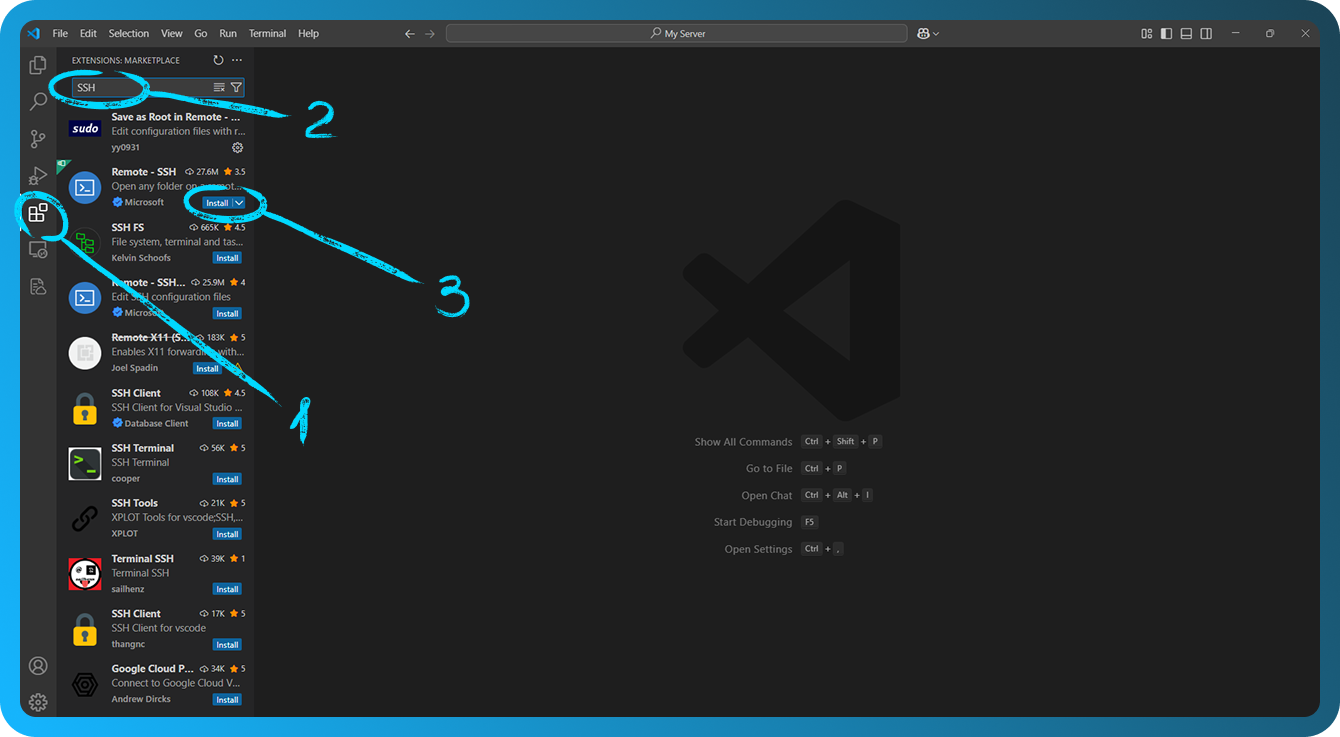
Visual Studio Code бағдарламасын ашыңыз. Бүйірлік панельдегі "Extensions" белгішесін (шаршы белгіше) басыңыз, Extensions көрінісінде SSH деп іздеңіз.
Microsoft жасаған "Remote - SSH" атты кеңейтімдегі "Install" түймесін басыңыз.
SSH кілттерін баптау
SSH арқылы құпиясөзсіз қосылу үшін, осы мақаланы пайдаланып FASTPANEL ішінде SSH кілтіңізді баптаңыз.
Сайт пайдаланушысын сайт картасындағы "Site user" өрісінен таба аласыз. Сайт пайдаланушысының құпиясөзін өзгерту үшін FASTPANEL® ішіндегі "Management" → "Users" бөліміне өтіңіз.
VSCode ішінде SSH баптау
Command Palette ашу үшін Windows/Linux жүйесінде F1, ал Mac жүйесінде Cmd+Shift+P пернелерін басыңыз, Remote-SSH: Add New SSH Host деп теріп, таңдаңыз, содан кейін SSH қосылу жолын келесі пішімде енгізіңіз:
ssh site_user@11.22.33.44
site_user және 11.22.33.44 мәндерін сәйкес мәндермен ауыстырыңыз.
site_user орнына сайт пайдаланушысын, ал 11.22.33.44 орнына серверіңіздің IP мекенжайын көрсетуіңіз керек. Команданы енгізгеннен кейін SSH конфигурациясын сақтау үшін конфигурация файлын таңдаңыз (әдетте ~/.ssh/config).
Қашықтағы серверге қосылу
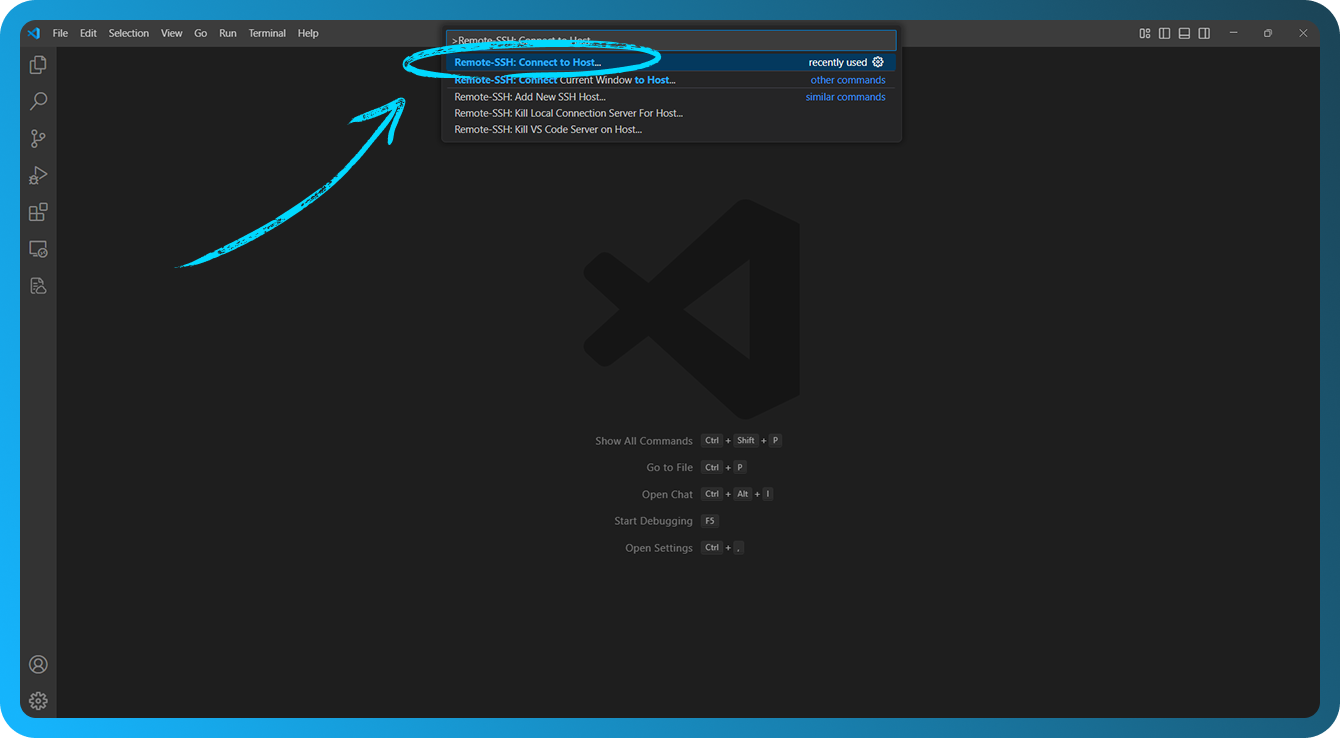
Command Palette ашу үшін Windows/Linux жүйесінде F1, ал Mac жүйесінде Cmd+Shift+P пернелерін басыңыз, Remote-SSH: Connect to Host деп теріп, таңдаңыз, алдын ала қосылған хостты таңдаңыз, сервердің саусақ ізін растаңыз және егер бұл бірінші қосылу болса, SSH кілтіңіздің құпия фразасын енгізіңіз, ал сұралса, құпиясөзіңізді енгізіңіз.
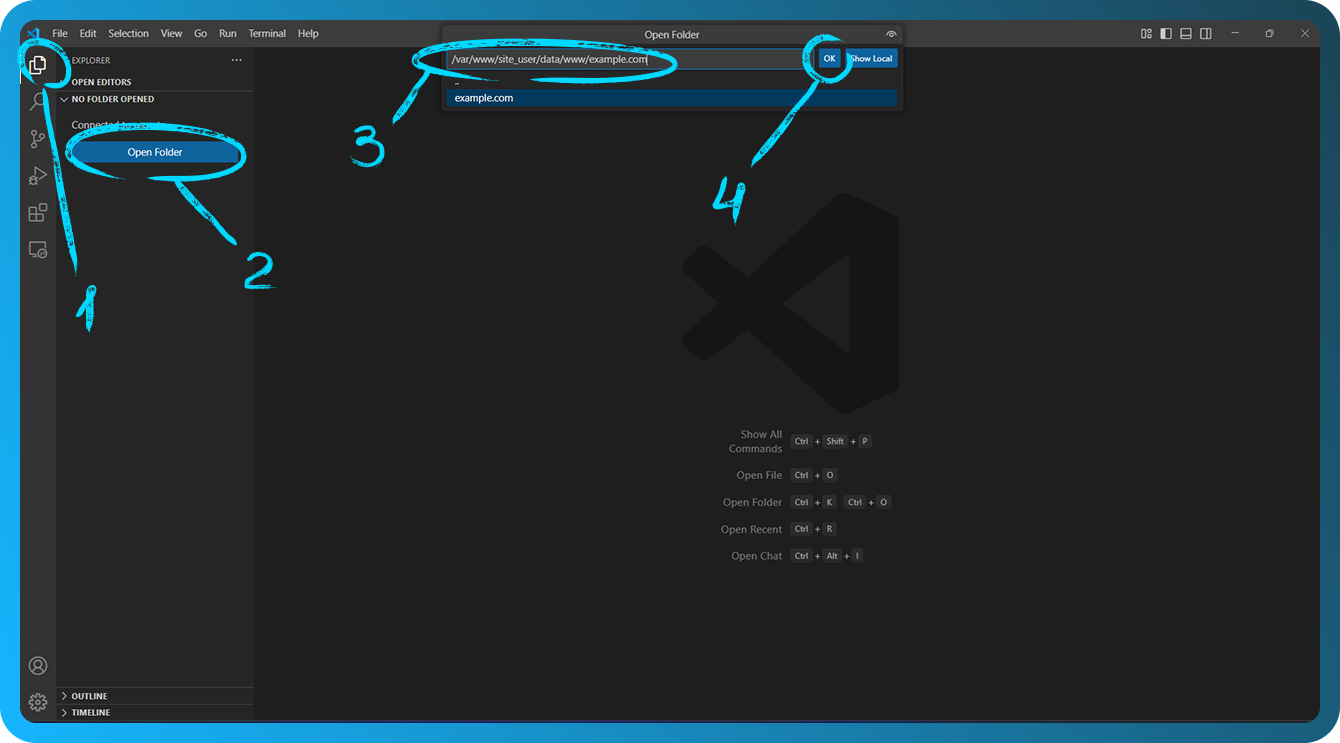
Қосылғаннан кейін хосттағы қалтаны ашу үшін "Explorer" → "Open Folder" бөліміне өтіңіз.
Мысалы, /var/www/site_user/data/www/example.com.
Файлдарды ашу және код жазуды бастау
Қосылғаннан кейін VSCode қайта жүктеледі, және сіз қашықтағы сервердегі файлдарды тікелей VSCode ішінде қарай аласыз. Файлдарды жергілікті құрылғыңыздағыдай ашуға, өңдеуге және сақтауға болады.
Қосымша ақпарат алу үшін кеңейтім құжаттамасын қараңыз.
FTP/SFTP
Кеңейтімді орнату
Visual Studio Code бағдарламасын ашыңыз. Бүйірлік панельдегі "Extensions" белгішесін (шаршы белгіше) басыңыз. Іздеу жолағына SFTP теріңіз. Таңдалған кеңейтімді орнату үшін "Install" түймесін басыңыз.
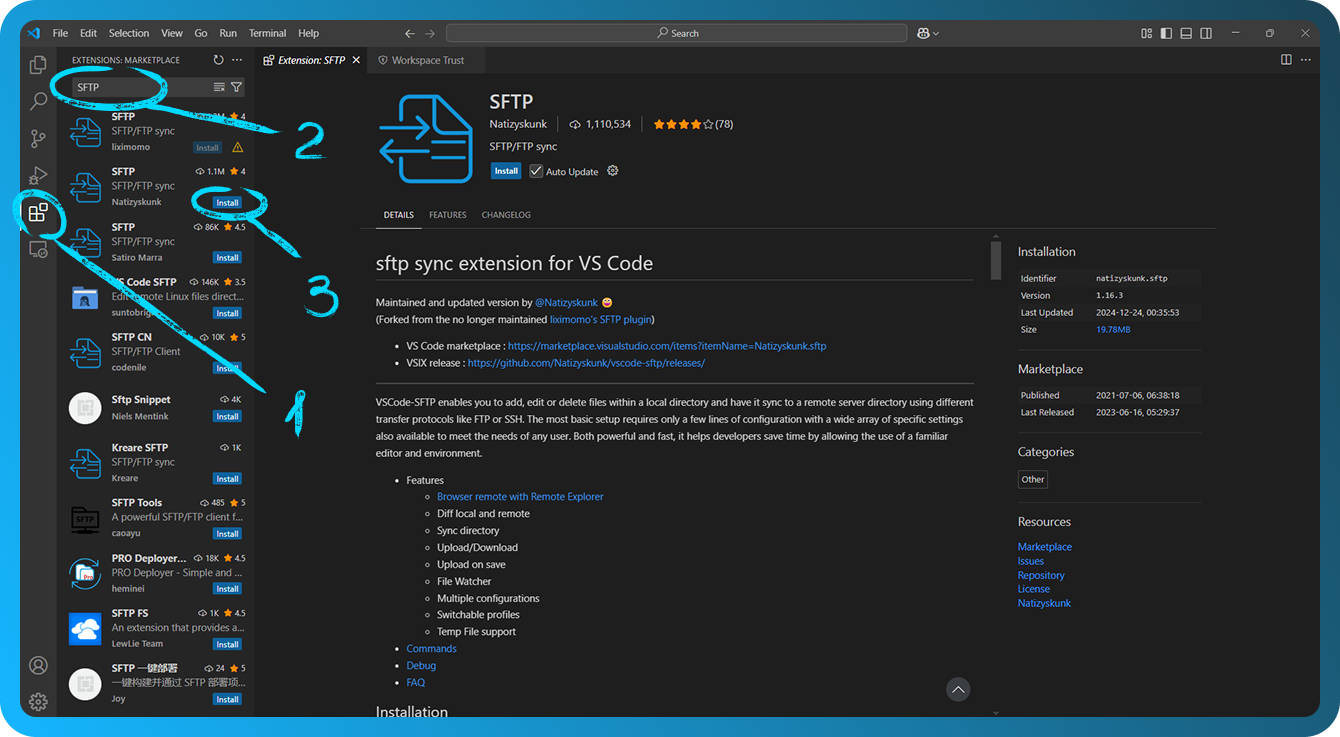
Қосылымды баптау
Windows/Linux жүйесінде F1, ал Mac жүйесінде Cmd+Shift+P пернелерін басып Command Palette ашыңыз, SFTP: Config деп теріңіз, содан кейін .vscode каталогының ішіндегі sftp.json файлында қашықтағы сервер ақпаратыңызбен конфигурация параметрлерін өңдеңіз. Мысалы:
{
    "name": "My Server",
    "host": "11.22.33.44",
    "protocol": "ftp",
    "password": "password",
    "port": 21,
    "username": "ftp_user",
    "remotePath": "/",
    "uploadOnSave": false,
    "useTempFile": false,
    "openSsh": false
}
FASTPANEL® ішінде FTP аккаунттарын жасау туралы осы мақаладан, ал SFTP аккаунттары туралы мына мақаладан біле аласыз.
"host": серверіңіздің IP мекенжайы."protocol":ftpнемесеsftpкөрсетіңіз."port": FTP үшін 21 немесе SFTP үшін 2222."username"және"password": FTP/SFTP аккаунты үшін логин мен құпиясөз."remotePath": серверде жұмыс істегіңіз келетін каталогты көрсетіңіз."uploadOnSave": файлды сақтау кезінде автоматты жүктеп жіберу опциясы.
sftp.json ішіндегі password параметрі міндетті емес; егер оны көрсетпесеңіз, синхрондау кезінде құпиясөз сұралады. sftp.json файлын сақтап, жабыңыз.
Файлдармен жұмыс істеу
Command Palette ашыңыз: Windows/Linux жүйесінде F1, ал Mac жүйесінде Cmd+Shift+P пернелерін басыңыз. Содан кейін SFTP деп теріңіз, сонда қолжетімді командалардың тізімін көресіз, оларға жобаның файлдар шолғышының контекстік мәзірлері арқылы да қол жеткізуге болады.
Қашықтағы қалтамен синхрондау үшін SFTP: Download Project командасын пайдаланыңыз, ол sftp.json ішіндегі remotePath параметрінде көрсетілген каталогты жергілікті ашық каталогыңызға жүктеп алады.
Қашықтағы шолғыш
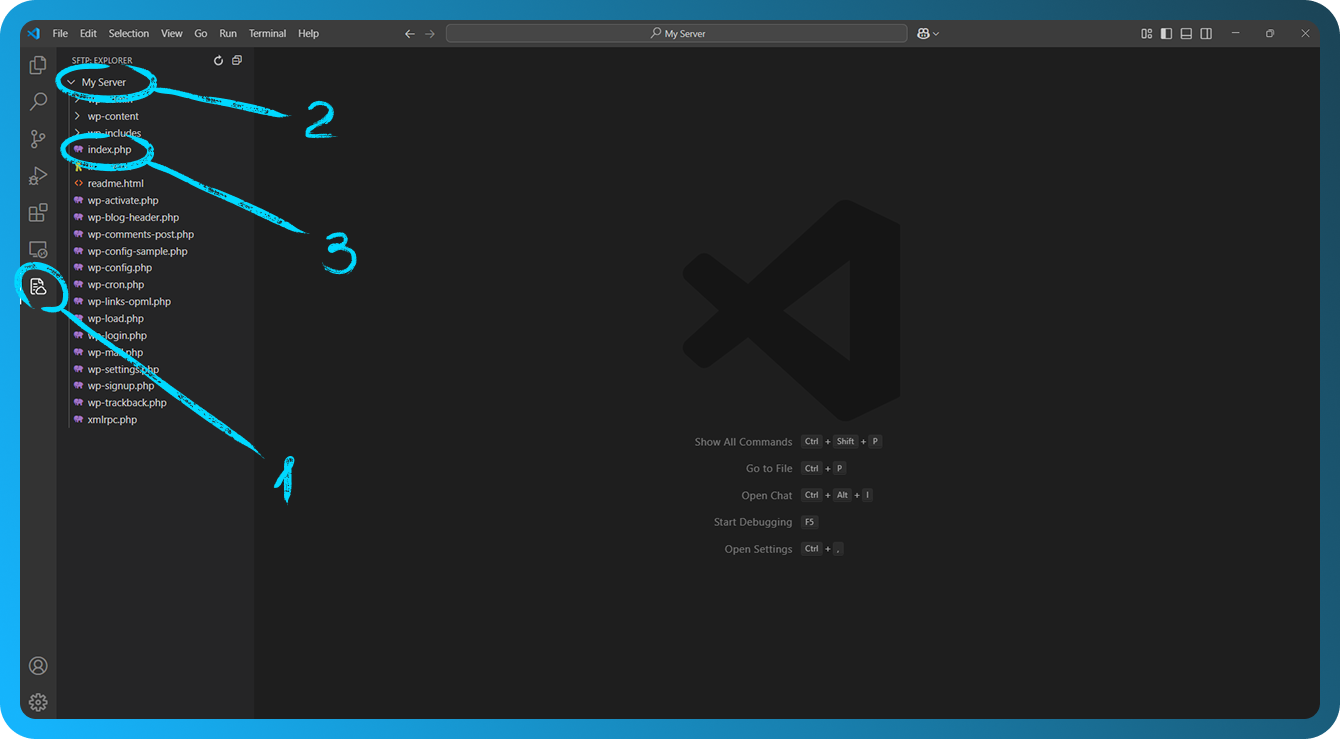
Remote Explorer қашықтағы файлдарды қарауға мүмкіндік береді. Remote Explorer ашу үшін View: Show SFTP командасын орындауға болады. Одан кейін Activity Bar ішіндегі SFTP көрінісін басыңыз.
Remote Explorer арқылы файлдың мазмұнын ғана көре аласыз. Оны жергілікті түрде өңдеу үшін SFTP: Edit in Local пайдаланыңыз.