PhpStorm를 통해 사이트 파일에 연결하기
PhpStorm에서 FTP에 연결하려면 원격 서버를 구성하고 파일 동기화를 위한 매핑을 생성해야 합니다. 다음은 자세한 가이드입니다.
FTP/SFTP 구성
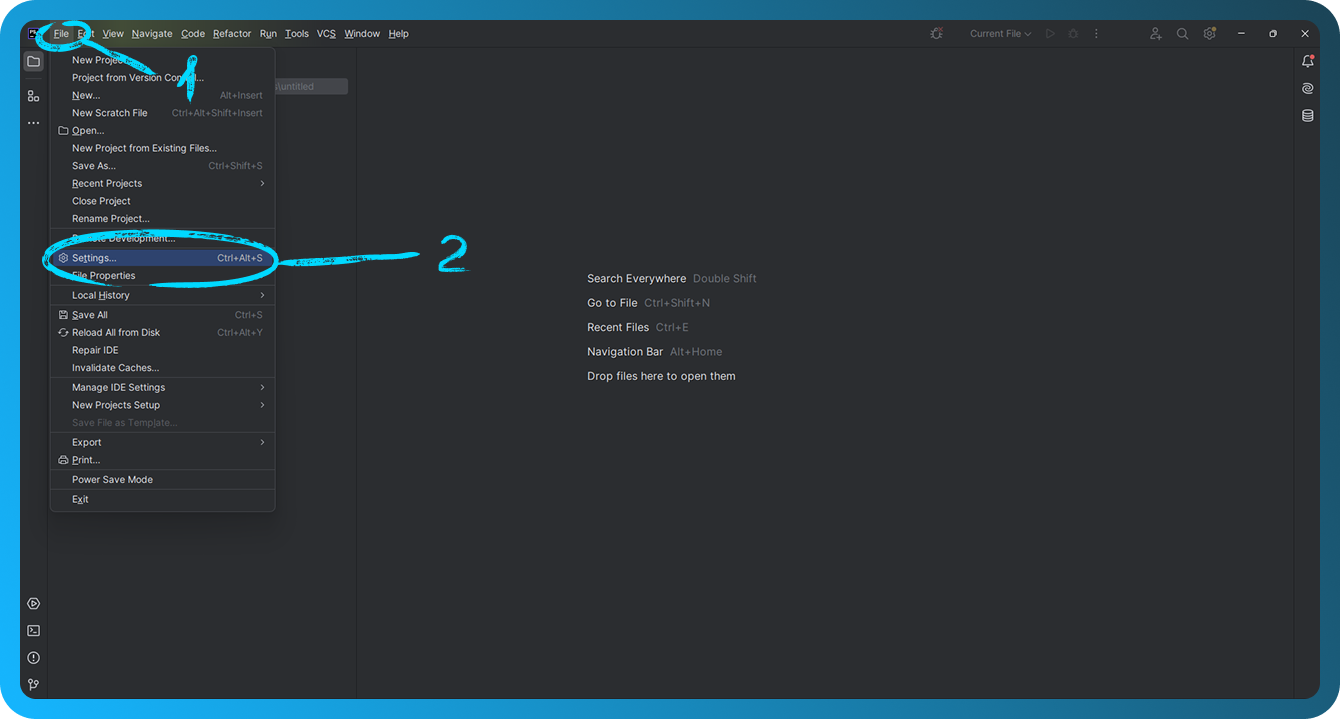
PhpStorm를 실행합니다. 연결을 구성하려는 프로젝트를 열고 "File" → "Settings"로 이동합니다.
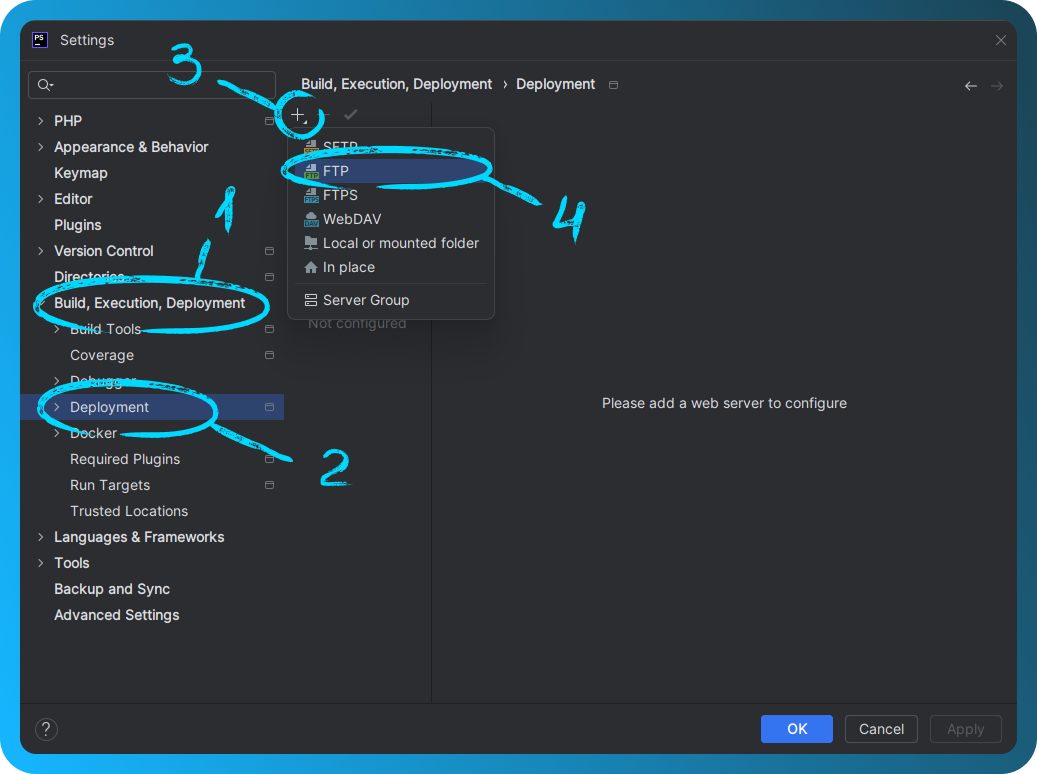
설정에서 "Build, Execution, Deployment" → "Deployment"로 이동하여 새 서버를 추가합니다. "+" 아이콘을 클릭하고 보안 연결을 사용하는 경우 "FTP" 또는 "SFTP"를 선택합니다. 서버 이름을 입력하고 "OK"를 클릭합니다.
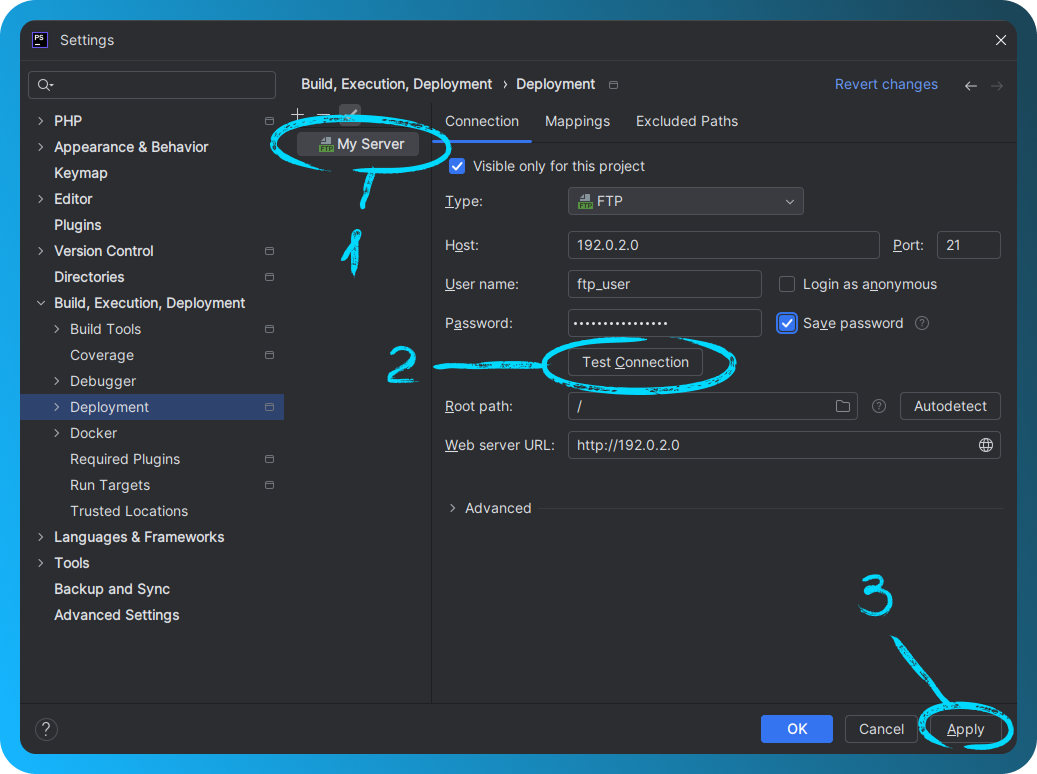
"Connection" 탭:
- Host: 서버 IP 주소를 입력합니다.
- Port: FTP의 경우 21, SFTP의 경우 2222입니다.
- User name: FTP/SFTP 사용자 이름을 입력합니다.
- Password: FTP/SFTP 비밀번호를 입력합니다.
- 필요한 경우 "Passive mode"를 선택합니다(네트워크 제한을 우회하는 데 유용함).
연결을 확인하려면 "Test Connection"을 클릭합니다. 성공하면 다음 메시지가 표시됩니다: Connection successful.
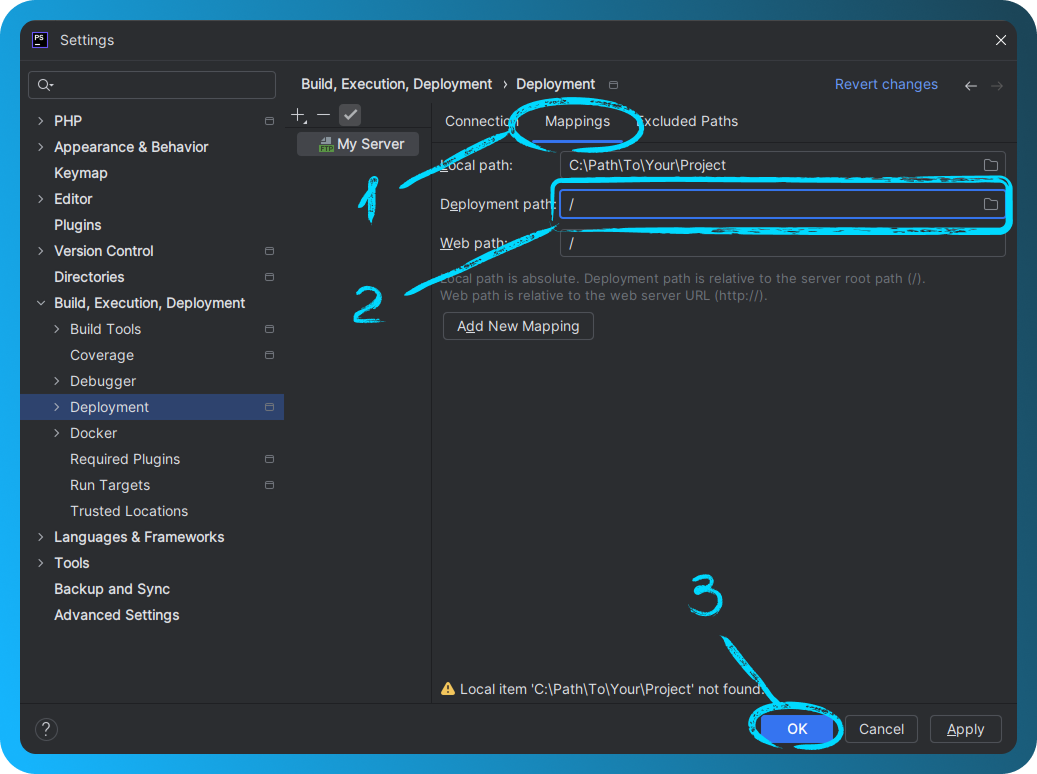
"Mappings" 탭으로 이동합니다. "Deployment Path"를 지정합니다. 파일이 배치될 서버의 디렉터리 경로입니다(예: /). "OK"를 클릭하여 설정 창을 닫습니다.
파일 작업
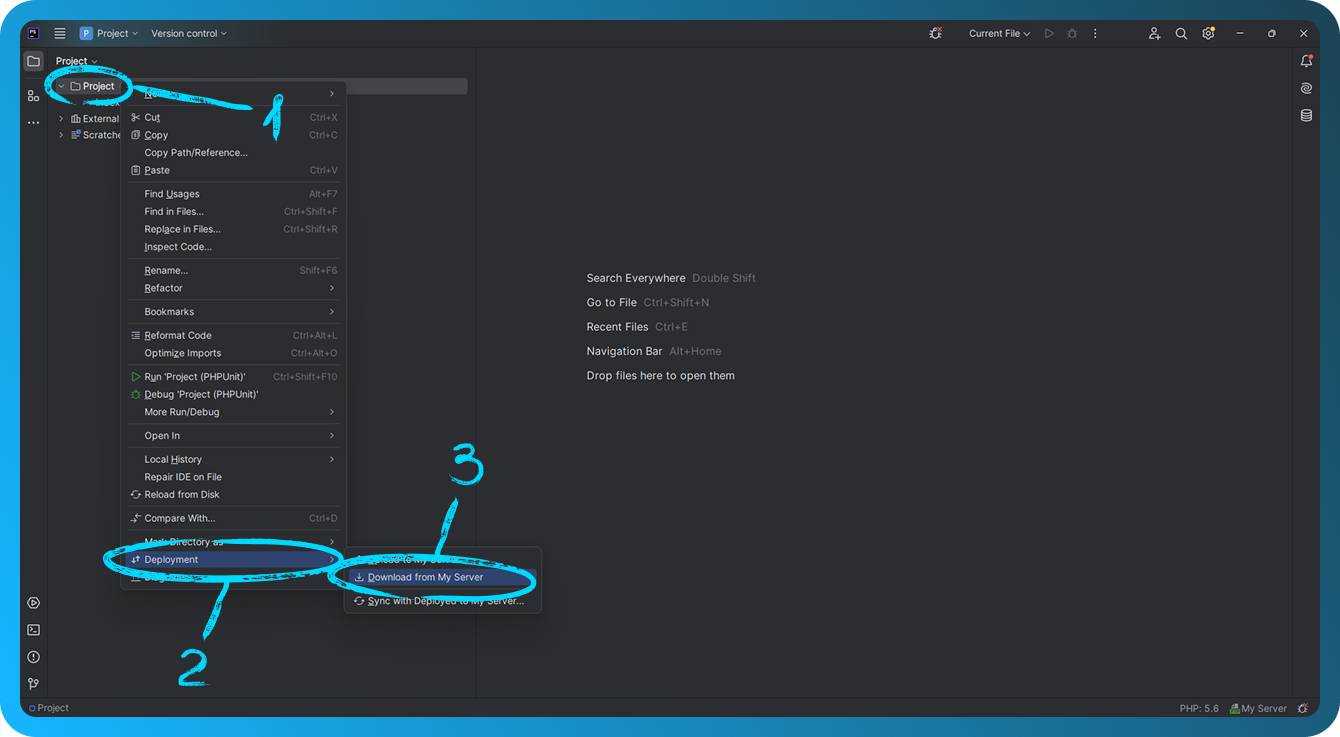
서버에서 파일을 다운로드하려면 프로젝트 또는 파일을 마우스 오른쪽 버튼으로 클릭 → "Deployment" → "Download from [Server Name]". 서버에 파일을 업로드하려면 프로젝트 또는 파일을 마우스 오른쪽 버튼으로 클릭 → "Deployment" → "Upload to [Server Name]".
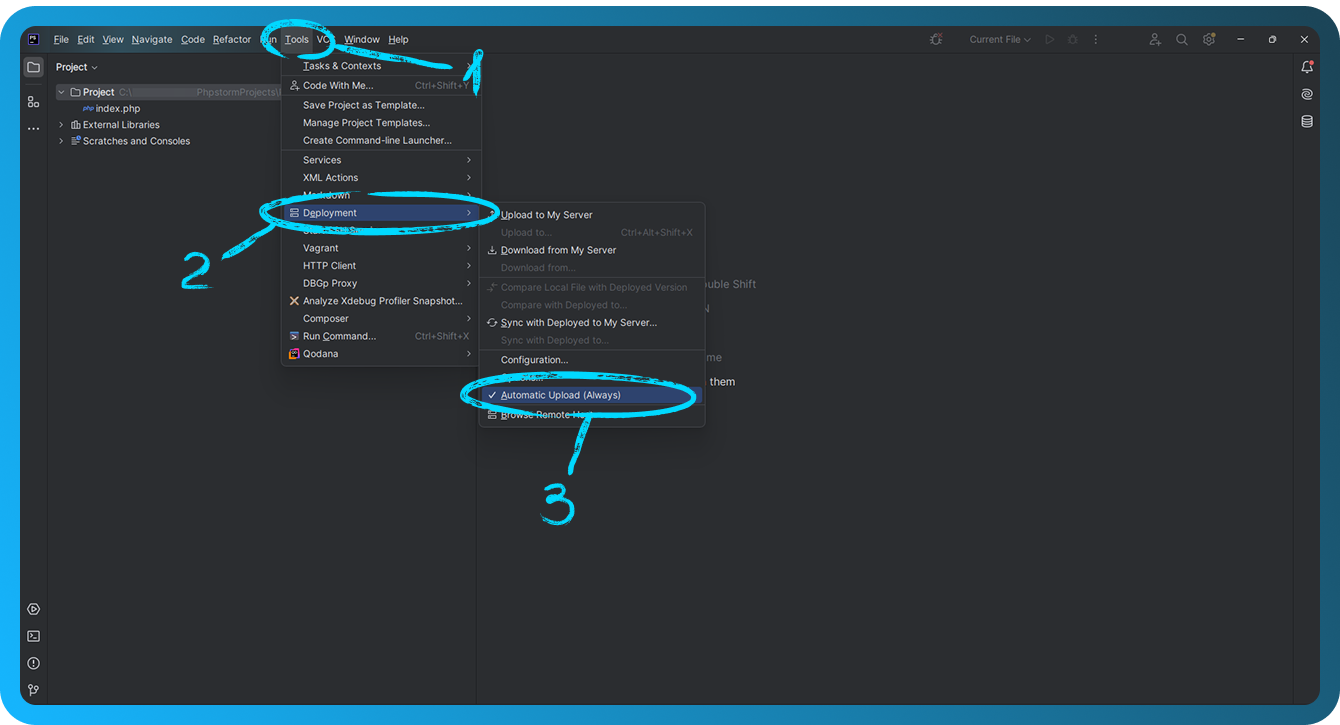
변경 사항의 자동 업로드를 활성화하려면 "Tools" → "Deployment" → "Automatic Upload" → "Always"로 이동합니다.