AI를 사용해 n8n에서 이메일 자동으로 처리하기
중요한 이메일(예: 서버 장애 알림)을 계속 주시해야 하고, 하나도 놓치고 싶지 않으신가요? 이 간단한 가이드는 n8n에서 다음을 수행하는 자동화 흐름을 설정하는 방법을 보여줍니다:
-
IMAP를 통해 이메일 받은편지함 모니터링
-
AI 모델을 사용해 메시지가 중요한지 판단
-
그리고 중요하다면 짧은 요약과 함께 Telegram 알림 전송
이 가이드에서는 n8n을 FASTPANEL과 통합합니다. 여기서 FASTPANEL은 메일박스를 생성하고 관리하는 IMAP 메일 서버로 사용됩니다.
메일박스 설정하기(아직 하지 않았다면)
n8n으로 들어가기 전에 먼저 이메일 받은편지함이 준비되었는지 확인해 보겠습니다.
새 메일박스를 만들려면 이 가이드를 따르세요:
메일박스가 생성되면:
-
나중에 n8n에 연결할 때 필요하므로 로그인과 비밀번호를 저장해 두세요
-
FASTPANEL 쪽에서는 다른 설정을 할 필요가 없습니다 — 거기서는 이미 끝났습니다!
이제 계속해서 n8n에서 자동화를 구축해 봅시다.
새 워크플로 만들기
가장 먼저 n8n에서 새 흐름을 만들겠습니다.
n8n을 열고 오른쪽 상단에서 "Create workflow"를 클릭하세요
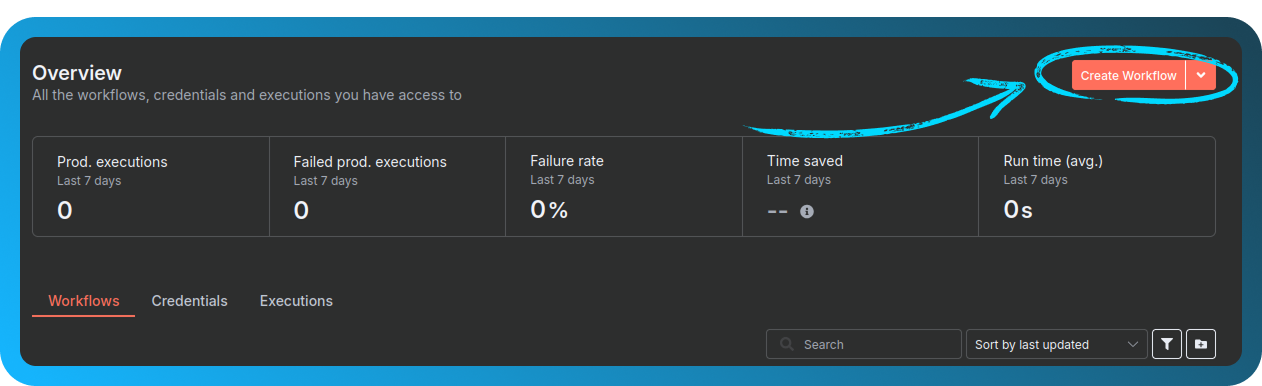
n8n이 이메일 받은편지함을 감시하도록 설정하기
n8n이 새 메시지가 있는지 이메일 계정을 확인하도록 하겠습니다.
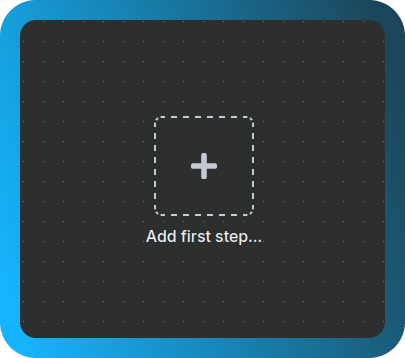
"Add first step..."를 클릭하세요
imap를 검색하고 "Email Trigger (IMAP)"를 선택하세요
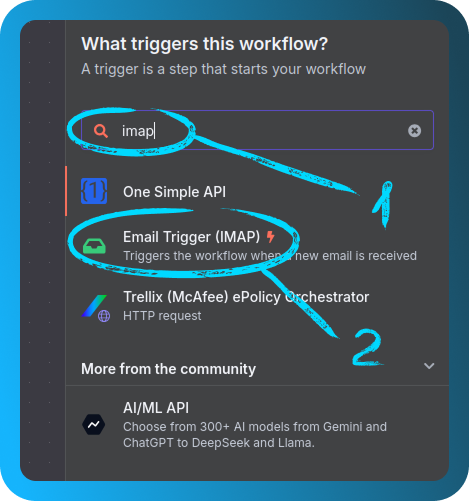
이렇게 하면 n8n이 IMAP를 사용해 수신 이메일을 모니터링할 수 있습니다.
이메일 계정 연결하기
n8n이 메일박스에 접근할 수 있도록 설정해 보겠습니다.
"Create new credentials"를 클릭하고 이메일 로그인 정보를 입력한 다음, (필요한 경우) "Allow Self-Signed Certificates"를 활성화하세요. 나중에 쉽게 찾을 수 있도록 연결 이름을 지정하세요
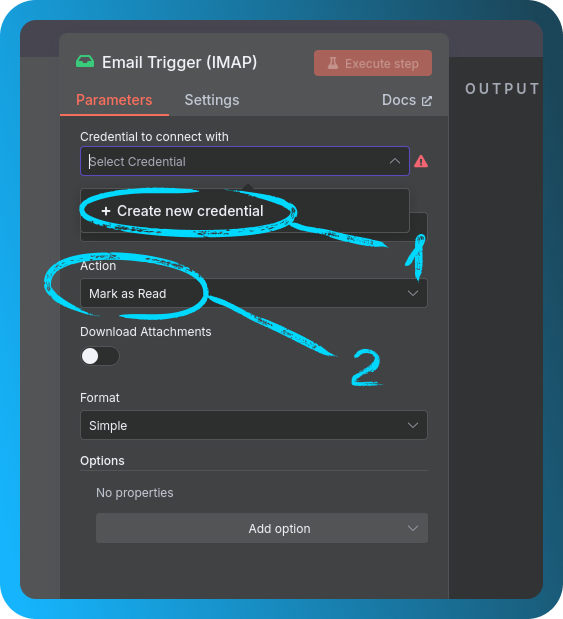
"Connection tested successfully"가 표시되면 정상적으로 준비된 것입니다

트리거 설정 조정하기
계속하기 전에 빠르게 한 가지를 조정하겠습니다.
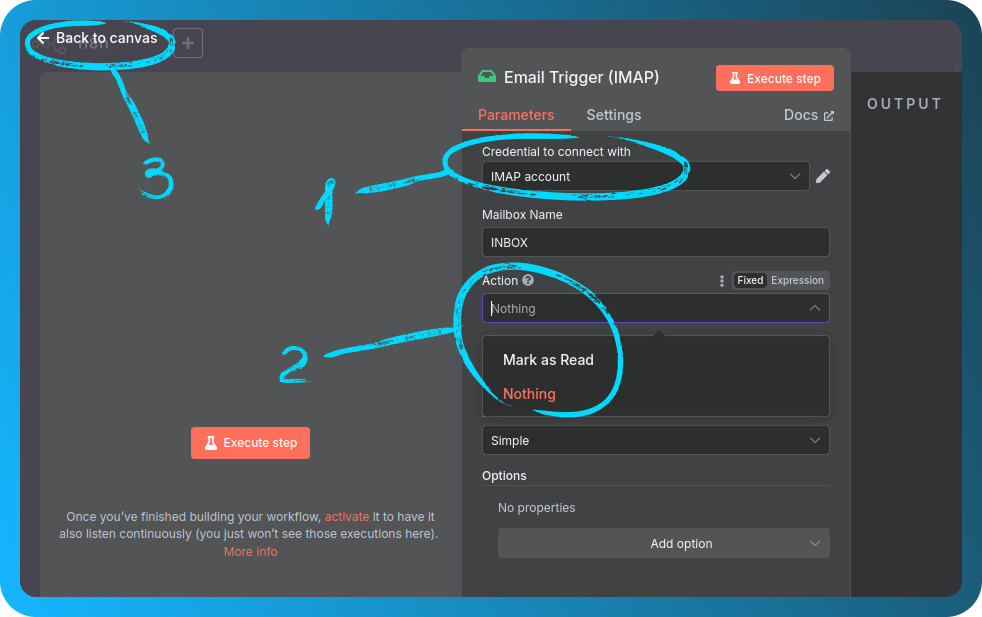
트리거 설정에서 "Mark as read"를 "Nothing"으로 변경한 다음, "Back to canvas"를 클릭하세요
AI API 키 준비하기
AI 구동에는 OpenRouter를 사용하겠습니다.
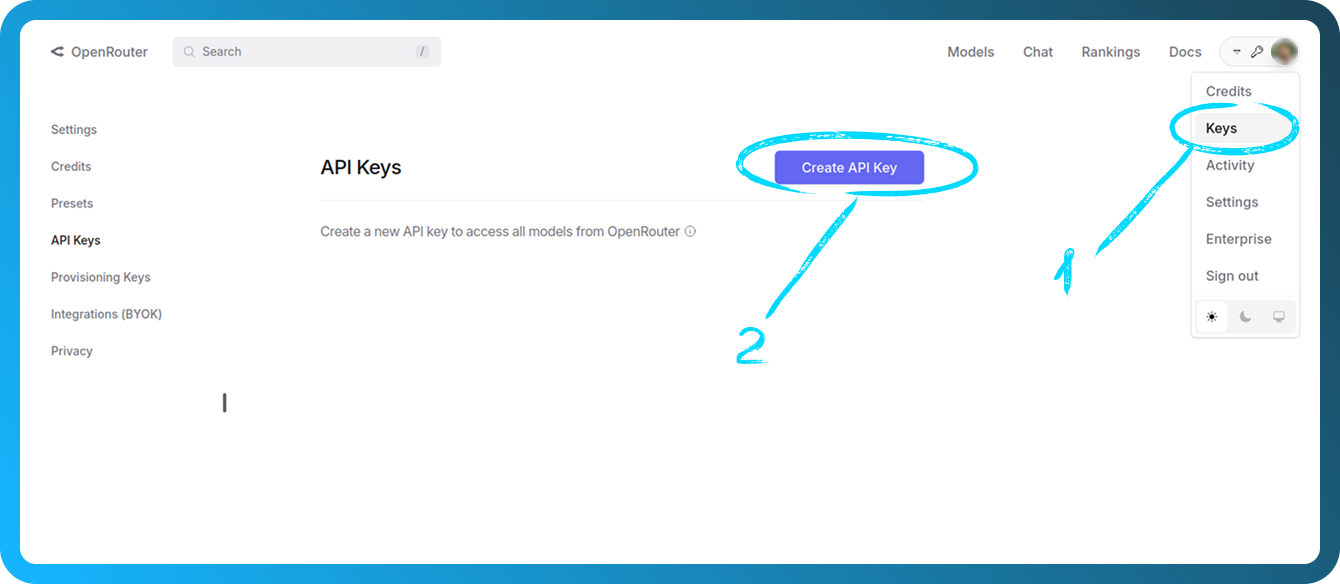
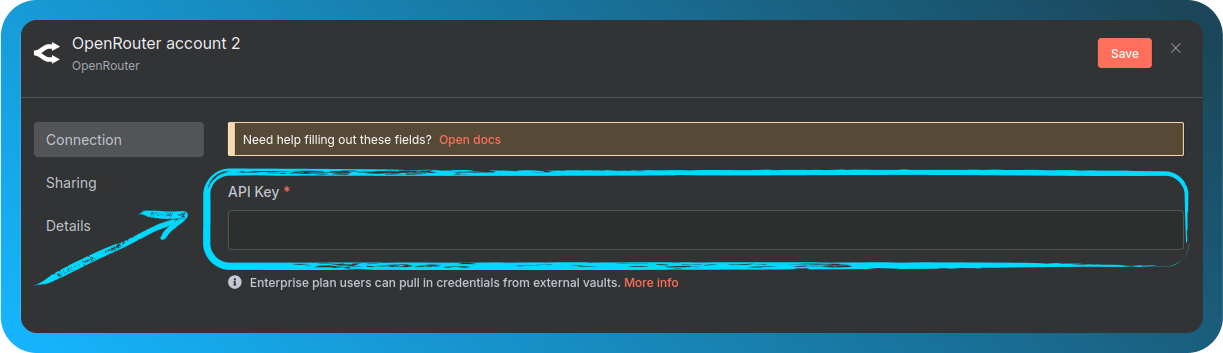
OpenRouter로 이동해 로그인하고 API 키를 생성한 다음(Profile → Keys → Create API Key), 복사해 두세요 — 다시는 볼 수 없습니다.
AI 에이전트 추가하기
이제 워크플로에 AI를 도입할 차례입니다.
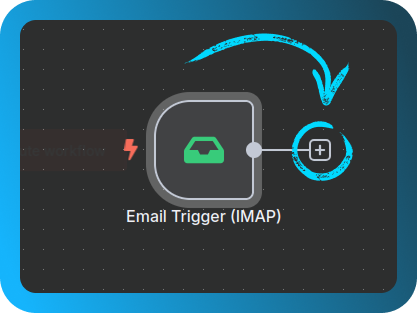
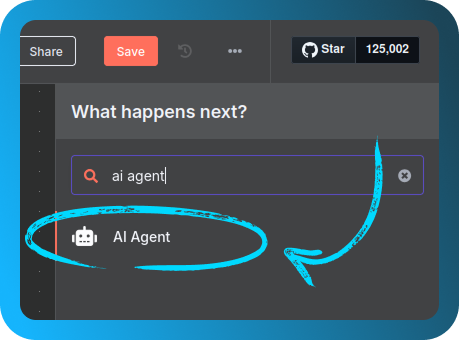
"+"를 클릭하고 AI Agent를 검색한 다음 캔버스에 추가하세요
그런 다음 "Back to canvas"를 누르세요.
AI 모델 추가하기
이제 에이전트의 두뇌가 될 모델을 선택해 봅시다.
다시 "+"를 클릭하고 OpenRouter Chat Model을 검색한 다음 추가하세요
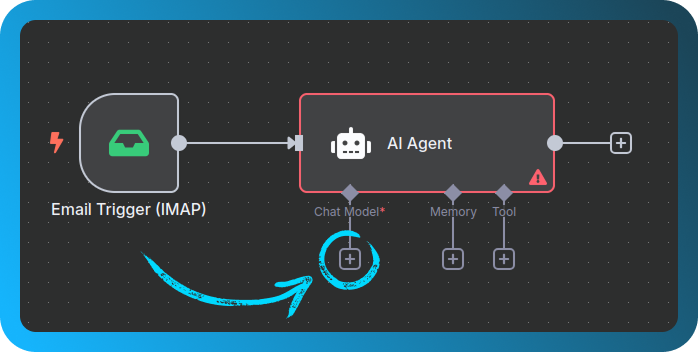
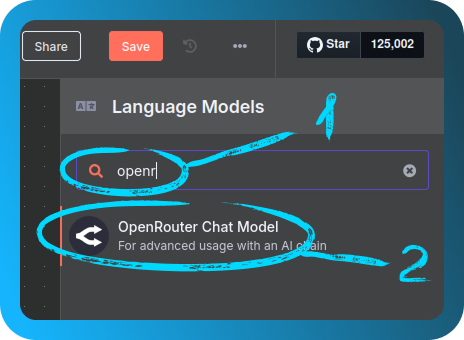
API 키를 사용해 새 자격 증명을 만드세요
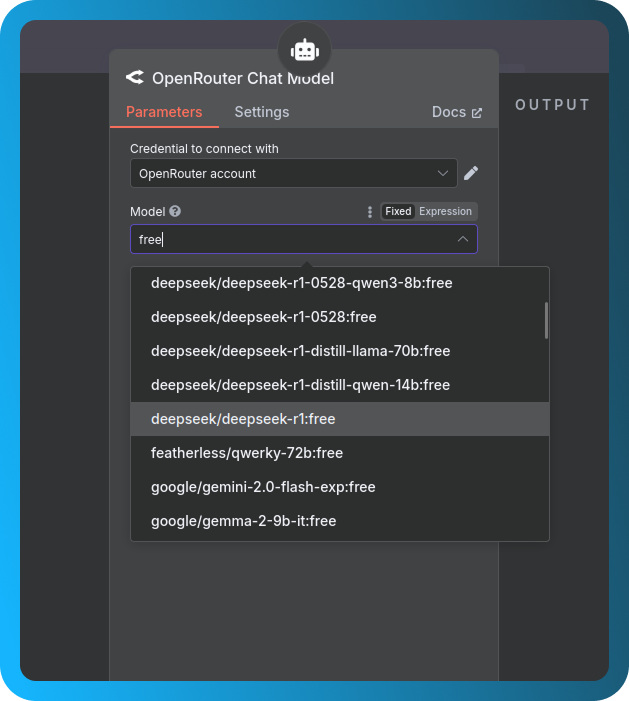
그런 다음 무료 모델을 선택하세요(예를 들어 free를 입력해 필터링할 수 있으며, DeepSeek 등이 있습니다)
AI에 무엇을 찾아야 하는지 알려주기
이제 AI가 중요한 메시지를 인식하는 방법을 알려주겠습니다.
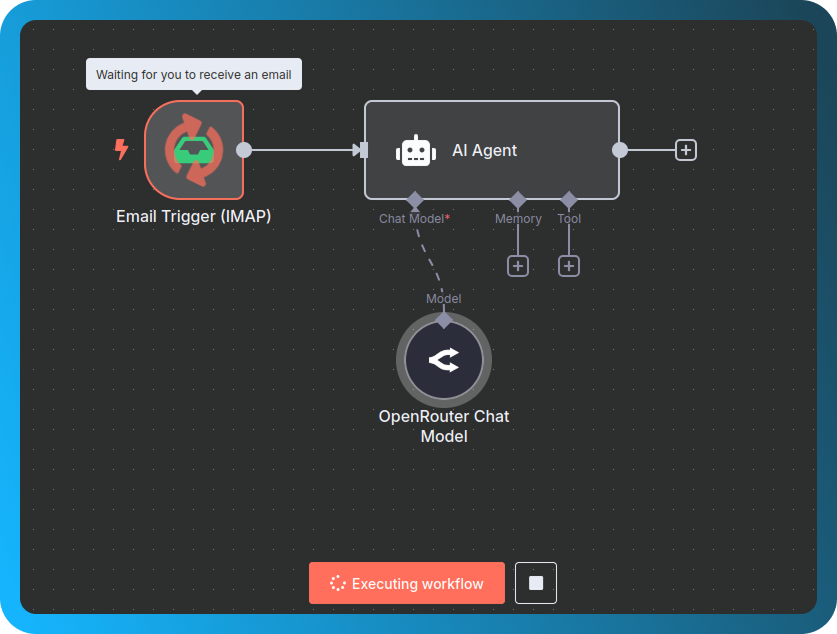
"Execute Workflow"를 클릭하고 모니터링 중인 주소로 테스트 이메일을 보낸 다음, 이메일이 도착하면 AI Agent 노드를 더블클릭하세요
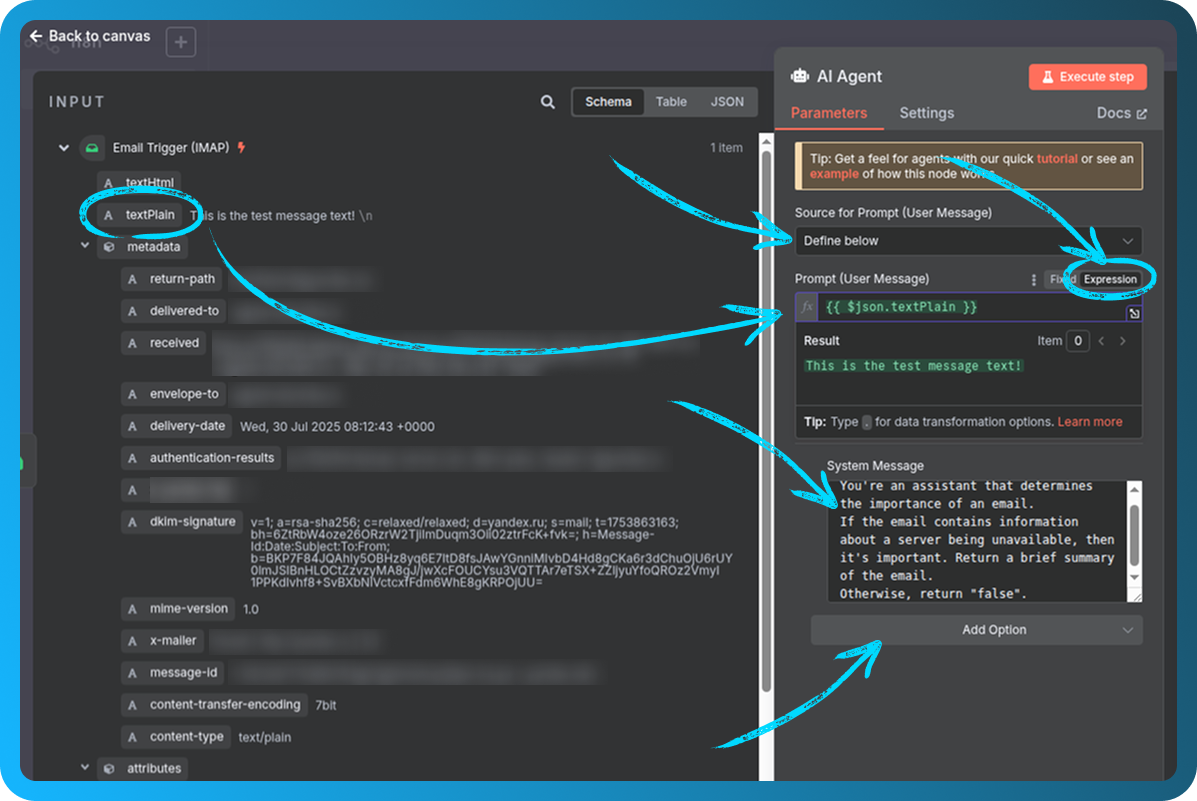
이제 AI에 무엇을 해야 하는지 알려줍시다:
- Source for Prompt를
Define below로 설정하세요 - Prompt에서
Expression를 선택하고textHtml변수를 끌어다 놓으세요 - "Add option"을 클릭하고 System message를 선택한 다음, 다음 내용을 붙여넣으세요:
You're an assistant that determines the importance of an email.
If the email mentions a server being unavailable, return a short summary.
Otherwise, return "false".
계속하려면 "Back to canvas"를 클릭하세요.
중요한 이메일 확인 추가하기
이메일이 정말 중요할 때만 작업을 수행하도록 하겠습니다.
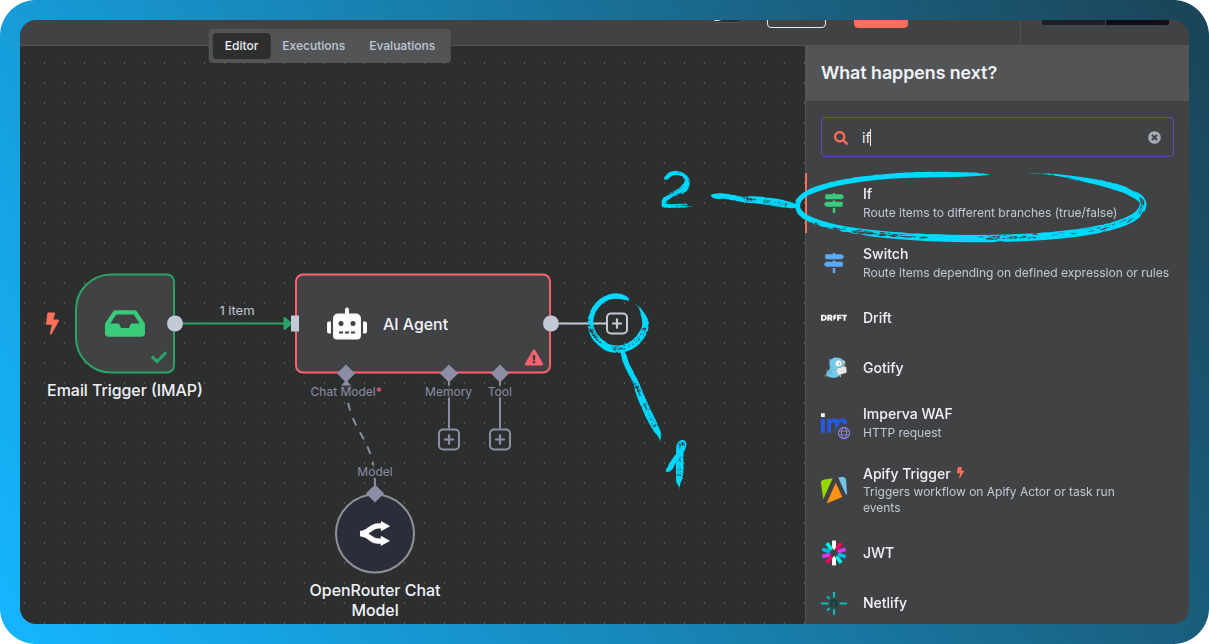
If 노드를 추가하세요
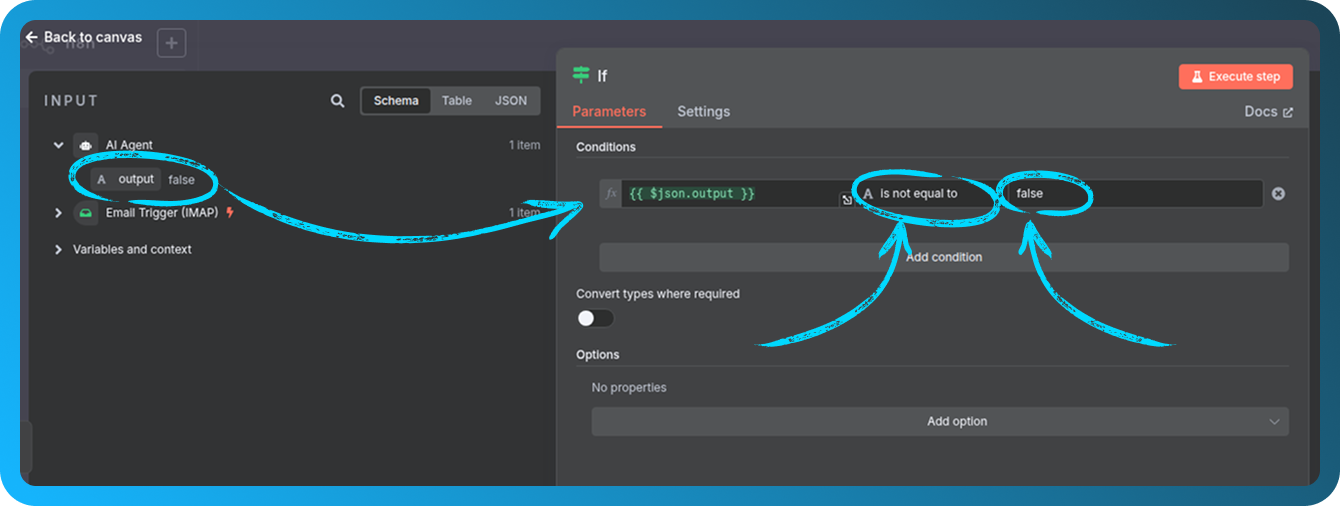
조건을 설정하세요:
AI 출력이 false와 같지 않은 경우
Telegram 알림 보내기
그 메시지가 바로 여러분에게 전달되도록 해봅시다.
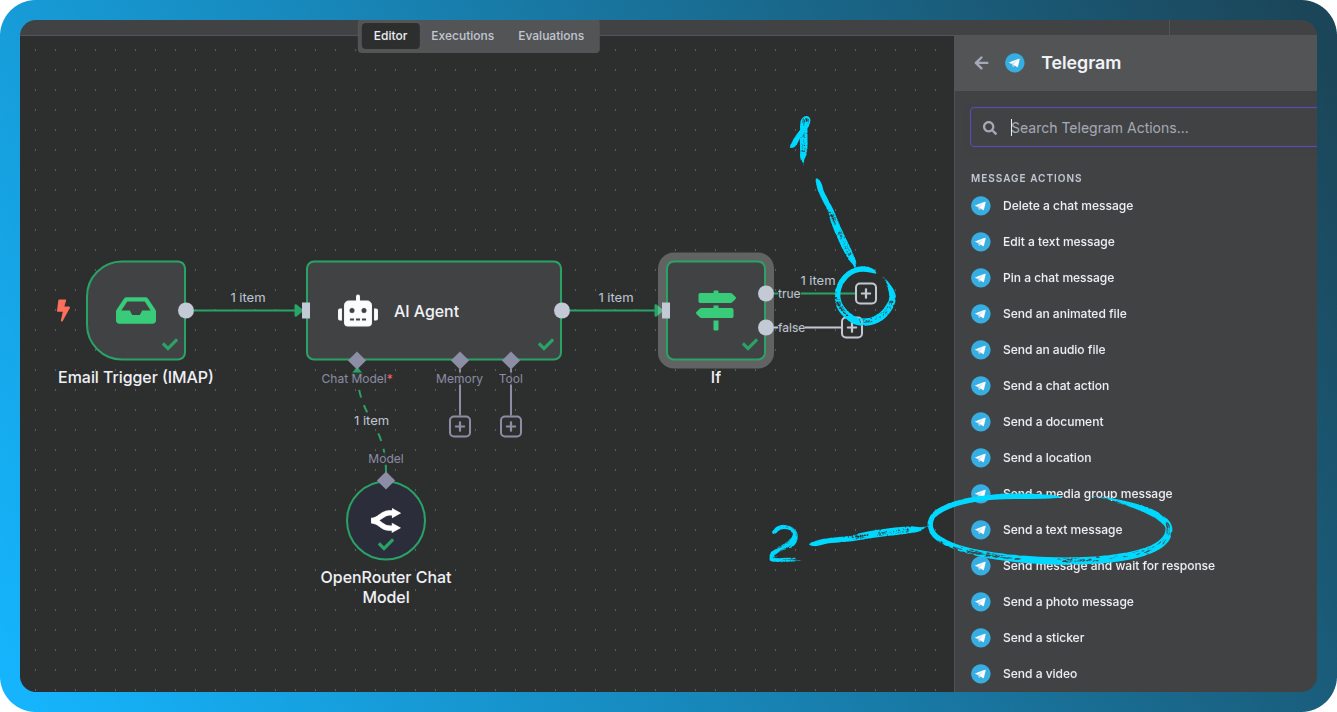
If 노드의 true 출력에서 Telegram → Send a text message 노드를 추가하세요
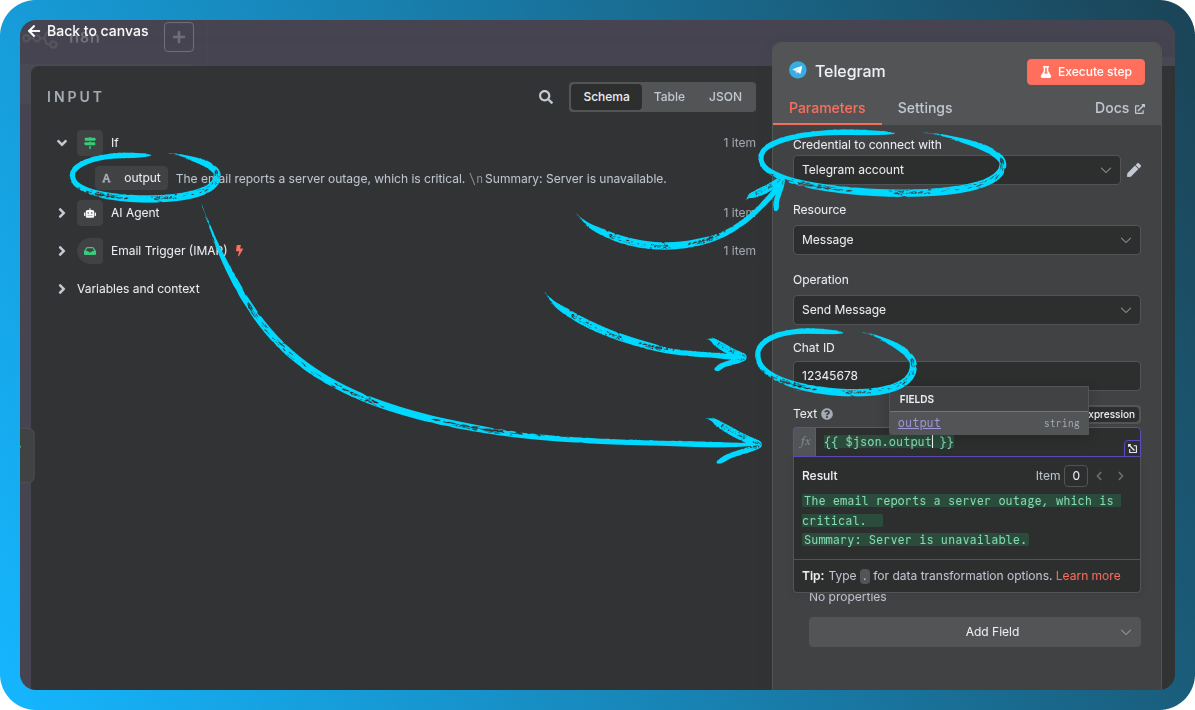
새 자격 증명을 만드세요:
-
Telegram bot의 토큰을 사용하세요(https://t.me/botfather에서 확인 가능)
-
/start를 https://t.me/userinfobot에게 보내 Chat ID를 확인하세요 -
Text 필드에 AI 출력을 끌어다 놓으세요
전체 워크플로 확인하기
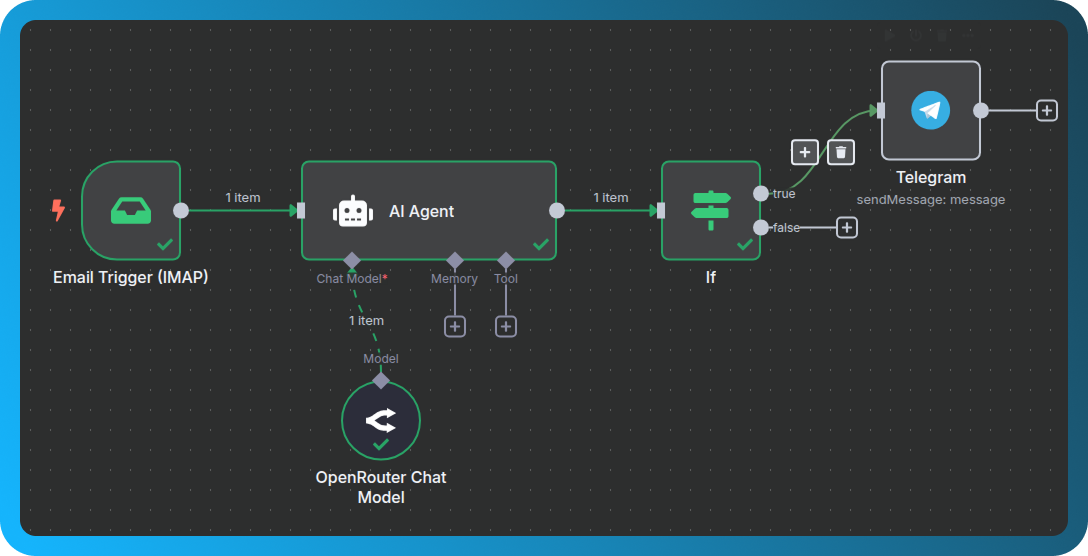
이 시점에서는 전체 설정이 캔버스에 보여야 합니다.
다음이 포함되어야 합니다:
-
이메일 트리거
-
AI 분석
-
조건 확인
-
Telegram 메시지
전체 테스트하기
모든 것이 잘 작동하는지 확인해 봅시다.
Execute Workflow를 클릭하고 테스트 이메일을 하나 더 보내세요. 모든 것이 올바르게 설정되었다면 트리거를 기다리는 상태가 표시될 것입니다.
모든 것이 정상적으로 작동하면 Telegram에서 메시지를 요약한 알림을 받게 됩니다.