Sėkmingo pašto siuntimo ir pristatymo tikrinimo kontrolinis sąrašas
Tolesniems patikrinimams reikės šios programinės įrangos:
-
Priemonė host
- Debian/Ubuntu:
apt-get install bind9-host - CentOS:
yum install bind9-host
- Debian/Ubuntu:
-
Priemonė telnet
- Debian/Ubuntu:
apt-get install telnet - CentOS:
yum install telnet
- Debian/Ubuntu:
MX įrašas
MX įrašas yra DNS įrašo tipas, skirtas registruoti pašto serverius, naudojančius SMTP protokolą. Šis įrašas yra atsakingas už serverio, į kurį siuntėjo pašto agentas turi pristatyti el. laišką, nustatymą. Viename domene gali būti keli įrašų tipai su skirtingais prioritetais.
Galite patikrinti, ar paštas veikia lokaliai, ar naudoja trečiosios šalies pašto serverį, naudodami komandą host:
host -t MX example.com
Dirbant su vietiniu pašto serveriu, bus rodomas toks išvedimas:
example.com paštą aptarnauja 10 mail.example.com.
Verta paminėti, kad įrašas mail.example.com taip pat gali būti nukreiptas į kitą serverį. Be to, būtina pažymėti, kad mail.example.com turi būti egzistuojantis A įrašas, nukreipiantis į serverį, iš kurio siunčiate laiškus.
Taip pat galite vykdyti šias tikrinimo komandas:
host example.com
host mail.example.com
Ir palyginti IP adresus, į kuriuos nukreipti pagrindinis domenas, šiuo atveju example.com, ir mail.example.com.
MX įrašas turi būti nustatytas, kad pašto serveriai galėtų priimti jūsų el. laiškus.
MX įrašo pavyzdys:
Pavadinimas: example.com.
Tipas: MX
Reikšmė: mail.example.com.
Prioritetas: 10
DKIM parašas
Naudojant FASTPANEL®, DKIM parašą galima gauti valdymo meniu → skiltyje "Paštas", spustelėjus "DKIM" prie reikiamo pašto domeno
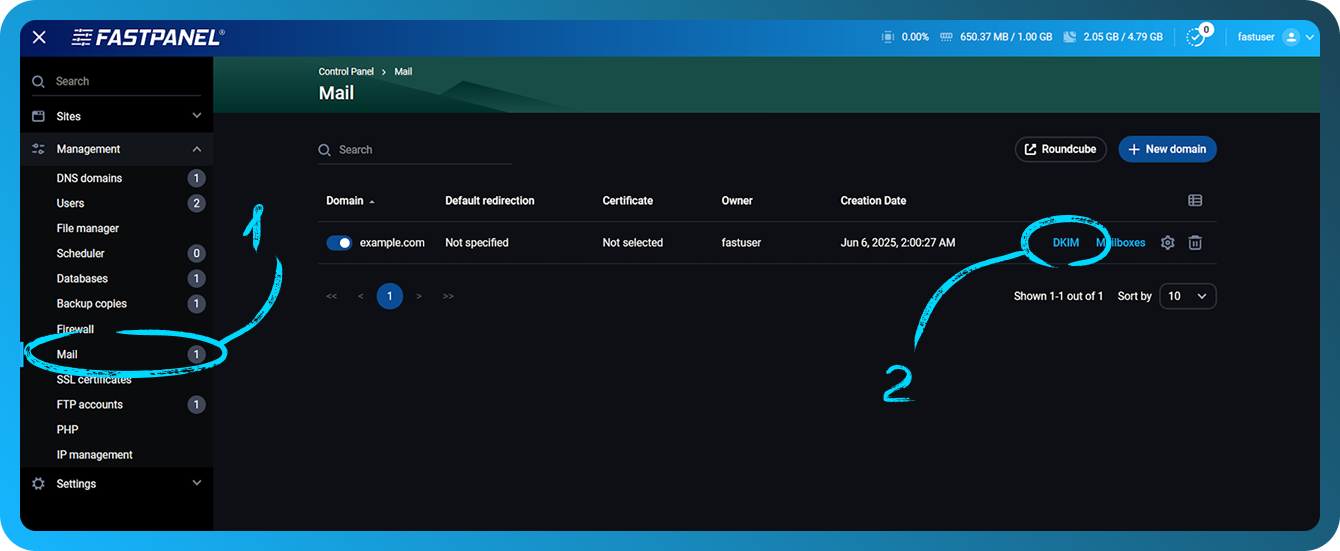
DNS pusėje įrašas turi būti pridėtas taip:
Pavadinimas: dkim._domainkey
Tipas: TXT
Reikšmė: v=DKIM1; k=rsa; p=public_key
Štai teisingo DKIM įrašo pavyzdys
dkim._domainkey TXT v=DKIM1; k=rsa; p=MIGfMA0GCSqGSIb3DQEBAQUAA4GNADCBiQKBgQCpbBQ0T2xO3/SwziunIC/IFbsxBRub6WXiu8Kc2w7uB4GVw+SAB5wSEslDJbFXQRbdV9i/Duu8EQ9xik8dbqdLVyP4iAtw34g4j6QWKcfocgK4hEkwlPFff1dzUlNQONh2riNE5KVJXuWcizm8hub7nPnl36e7OnxiL0qIU7tT1QIDAQAB
Daugiau informacijos apie DKIM rasite adresu https://wikipedia.org/wiki/DomainKeys_Identified_Mail
SPF įrašas
SPF įrašo buvimą galima patikrinti vykdant komandą host. Šiuo atveju komanda atrodys taip:
host -t TXT example.com
Su tokiu išvedimu:
example.com aprašomasis tekstas "v=spf1 ip4:ipv4_of_your_server ip6:ipv6_of_your_server a mx ~all"
Atkreipkite dėmesį, kad šiame įraše ipv6 gali nebūti. Tokiu atveju SPF parašas atrodys taip:
example.com aprašomasis tekstas "v=spf1 ip4:ipv4_of_your_server a mx ~all"
Būtina pažymėti, kad turi būti tik vienas SFP įrašas
DNS pusėje įrašas turėtų būti pridėtas taip:
Pavadinimas: example.com.
Tipas: TXT
Reikšmė:
v=spf1 ip4:ipv4_of_your_server ip6:ipv6_of_your_server a mx ~all
arba (jei ipv6 nenaudojamas)
v=spf1 ip4:ipv4_of_your_server a mx ~all
Pavyzdžiui:
example.com TXT v=spf1 ip4:1.2.3.4 a mx ~all
Daugiau informacijos apie SPF rasite adresu https://wikipedia.org/wiki/Sender_Policy_Framework
DMARC įrašas
Daugeliu atvejų DMARC įrašo reikšmė bus tokia pati.
DNS pusėje įrašas turi būti pridėtas taip:
Pavadinimas: _dmarc
Tipas: TXT
Reikšmė: v=DMARC1; p=none
Pavyzdžiui:
_dmarc.example.com. TXT v=DMARC1; p=none
Daugiau informacijos apie DMARC rasite adresu https://wikipedia.org/wiki/DMARC
PTR įrašas ir serverio hostname
PTR įrašas yra atvirkštinis DNS įrašas, kuris IP adresą paverčia pavadinimu. Pagrindinė šio įrašo paskirtis pašto serveriui yra pašalinti didžiąją dalį brukalo. Šis įrašas leidžia nustatyti mazgo, iš kurio atkeliauja el. laiškas, pavadinimą. Dažniausiai PTR įraše yra domeno vardas, naudojamas serveryje.
PTR įrašas susieja ip adresą su mazgo vardu. Jei PTR įrašas nenurodytas teisingai, jūsų laiškai bus atmesti ir nepasieks gavėjo.
Hostname turėtų būti nurodytas kaip tikro domeno, nukreipto į serverį, pavadinimas, o PTR turėtų rodyti į domeną, kuris savo ruožtu rodo į serverį.
Pavyzdžiui, jūsų serveryje yra domenas example.com.
Vykdydami komandą:
host example.com
galite gauti tokį išvedimą:
example.com turi adresą 1.2.3.4
example.com paštą aptarnauja 10 mail.example.com.
Kad išvengtumėte galimų problemų, rekomenduojama nustatyti hostname ir PTR įrašą kaip egzistuojantį antrojo lygio subdomeną, pavyzdžiui, mail.example.com
SMTP prievadų prieinamumas
Kai kurie hostingo paslaugų teikėjai uždaro galimybę naudoti prievadus, kurie naudojami paštui siųsti arba gauti. Pašto paslaugoms skirti prievadai gali būti 25, 587, 465, 143 ir 993.
Vienas iš paprasčiausių būdų patikrinti šių prievadų prieinamumą yra naudoti komandą telnet.
Norėdami patikrinti įeinantį ryšį iš trečiosios šalies serverio
Paleiskite komandą:
telnet ip_adress port
Pavyzdžiui, jei bandote prisijungti per telnet prie 1.2.3.4 25 prievado, vykdoma komanda yra:
telnet 1.2.3.4 25
Jei ryšys sėkmingas, matysite tokį išvedimą:
Bandoma prisijungti prie 1.2.3.4...
Prisijungta prie 1.2.3.4.
Pabėgimo simbolis yra '^]'.
Jei ryšio užmegzti nepavyksta, išvedimas atrodys taip:
Jungiamasi prie 1.2.3.4 ...
Nepavyko atidaryti ryšio su pagrindiniu kompiuteriu per prievadą some_port: prisijungti nepavyko
Arba:
telnet: Nepavyko prisijungti prie nuotolinio pagrindinio kompiuterio: baigėsi ryšio skirtasis laikas
Išeinančiam ryšiui
Savo serveryje vykdykite komandą:
telnet smtp.gmail.com 25
Jei ryšys sėkmingas, matysite tokį išvedimą:
Bandoma prisijungti prie 2a00:1450:4010:c0b::6c...
Prisijungta prie smtp.gmail.com.
Pabėgimo simbolis yra '^]'.
220 smtp.gmail.com ESMTP j6-20020ac25506000000b004b53eb60e3csm1066162lfk.256 - gsmtp
Atkreipkite dėmesį, kad jei naudojate debesų hostingą ir savo SMTP serveriui naudojate 25 prievadą, yra didelė tikimybė, kad jūsų hostingo paslaugų teikėjas pagal numatytuosius nustatymus blokuoja išeinančius ryšius per 25 prievadą. Toliau pateikiamos nuorodos su instrukcijomis, kaip išspręsti šią problemą:
- AWS: Kaip pašalinti 25 prievado apribojimą iš savo Amazon EC2 egzemplioriaus arba AWS Lambda funkcijos?
- Azure: Šalinkite išeinančio SMTP ryšio problemas Azure aplinkoje
- GCP: El. pašto siuntimas iš egzemplioriaus
- DigitalOcean: Kodėl SMTP yra blokuojamas?
Be jūsų hostingo paslaugų teikėjo atliekamo prievadų blokavimo, turite patikrinti, ar jūsų serveryje prievadai nėra uždaryti. Paimkime kaip pavyzdį iptables, kuris FASTPANEL valdymo skydelyje veikia kaip ugniasienė. Komanda, skirta patikrinti, ar yra taisyklė konkrečiam prievadui, šiuo atveju 25, yra:
iptables-save | grep 25
Jei neturite taisyklės prievadui, kurį norite patikrinti, nebus pateikta jokios informacijos. Jei matote, kad yra taisyklė, blokuojanti pašto paslaugos prievadą, turite pašalinti šią taisyklę komanda:
iptables -D rule chain
Pavyzdžiui, paleidote komandą ir radote tai:
iptables-save | grep 25

-A INPUT -p tcp -m tcp --dport 25 -j DROP
Ši taisyklė neleidžia jokios prieigos prie jūsų serverio per 25 prievadą, todėl pašto siuntimas bus neįmanomas
Norėdami pašalinti taisyklę, naudokite komandą:
iptables -D INPUT -p tcp -m tcp --dport 25 -j DROP
Šis komandos pavyzdys leidžia patikrinti kiekvieną pašto siuntimui naudojamą prievadą
IPv6 įtaka pašto siuntimui
Jei jums reikia naudoti ipv6 savo pašto paslaugoms, pirmiausia turite patikrinti, ar yra PTR įrašas ipv6 adresui ir ar pašto paslaugos klausosi ipv6 tam tikruose prievaduose.
Patikrinimą galite atlikti naudodami komandą:
netstat -nltpp | grep tcp6
Šios komandos išvedimo rezultatas bus visų ipv6 naudojančių paslaugų sąrašas, tarp kurių jau galėsite patikrinti, ar jūsų pašto paslauga naudoja šį adresą. Deja, šiais laikais ipv6 naudojimas gali neveikti tinkamai, net jei visus nustatymus atlikote teisingai.
Jei, patikrinę pašto paslaugos žurnalus, nustatėte, kad klaida susijusi su ipv6 ir visa konfigūracija yra teisinga, galite išjungti ipv6 naudojimą pašto paslaugai.
Kaip pavyzdį paėmus exim4, ipv6 išjungimas atrodo taip:
-
Patikrinkite, ar tarnyba naudoja ipv6 adresą, naudodami komandą
netstat -nltp | grep exim
-
Konfigūracijos faile
/etc/exim4/exim4.conf.templatepačiame failo viršuje turi būti pridėta ši eilutė:disable_ipv6=true
-
Išsaugokite failo pakeitimus ir tada paleiskite tarnybą iš naujo tokia komanda kaip:
systemctl restart exim4 -
Vykdykite komandą:
netstat -nltp | grep eximkad patikrintumėte, ar tarnybos nebėra sąraše

Patikrinkite pašto siuntimą naudodami trečiųjų šalių paslaugas
Patikrinę visus pirmiau nurodytus elementus, galite patikrinti pašto siuntimą iš savo serverio naudodami trečiųjų šalių išteklius.
Viena iš patogiausių ir informatyviausių paslaugų yra https://www.mail-tester.com
Naudodami ją galite patikrinti dabartinį savo pašto įvertinimą, gauti informacijos, ar pirmiau nurodyti duomenys yra teisingi, taip pat gauti rekomendacijų, kaip pagerinti įvertinimą.
Norėdami tai padaryti, tiesiog nusiųskite el. laišką adresu, kuris nurodytas svetainėje, tada spustelėkite „Then check your score“.