Diferenciālās dublēšanas plāns
Diferenciālās dublēšanas plāna izveide
Vispirms jums ir jāizveido dublējuma konts. Kā to izdarīt, varat redzēt šeit.
Pēc dublējuma konta izveides varat izveidot "Dublēšanas plānu"
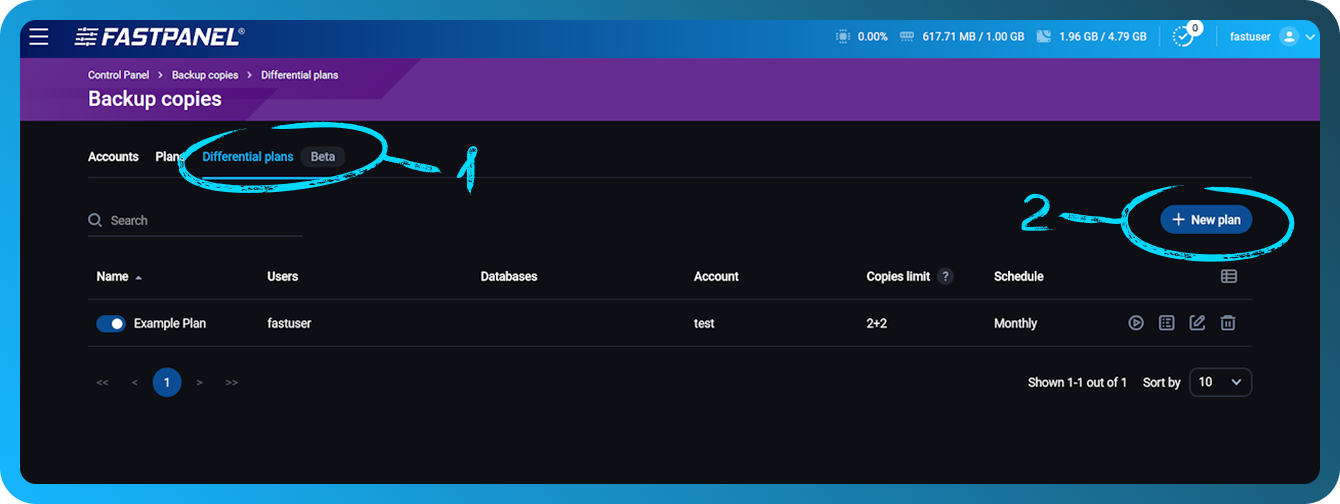
- Dodieties uz cilni "Diferenciālie plāni"
- Noklikšķiniet uz "Jauns plāns"
Tiks atvērts jauns logs ar šādām opcijām: Viens lietotājs vai Visi lietotāji
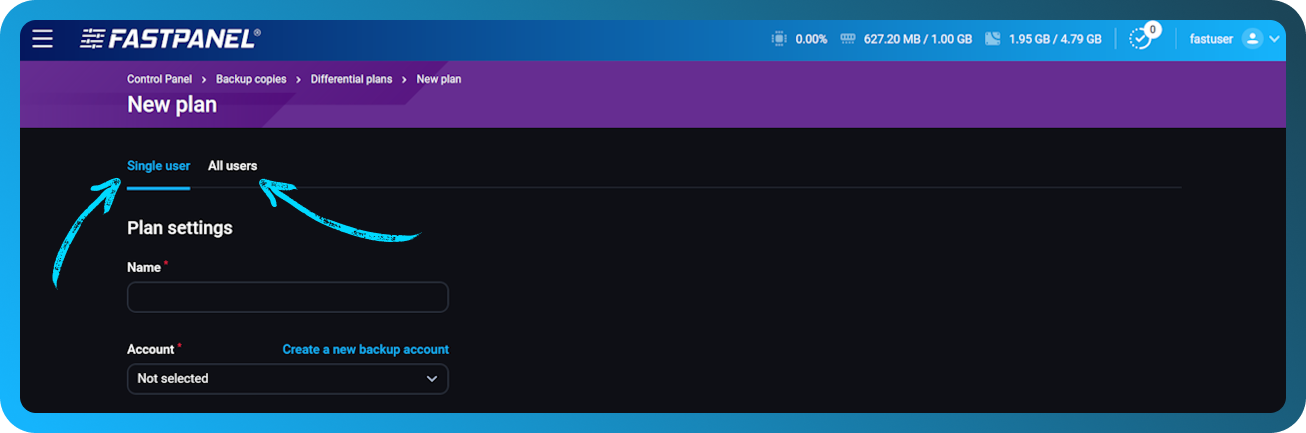
Atšķirība starp Vienu lietotāju un Visiem lietotājiem ir šāda:
- Viens lietotājs ļauj atlasīt tikai vienu lietotāju un ar to saistīto datubāzi dublēšanai.
- Visi lietotāji pēc noklusējuma atlasīs visus lietotājus, taču jūs varat izslēgt jebkurus nevajadzīgos no dublējumu saraksta.
Plāna iestatījumi
- Nosaukums: Dublēšanas plāna nosaukums ērtai identificēšanai.
- Konts: Dublējuma konts, ko izveidojāt iepriekš.
- Kopiju limits (pilns, daļējs): Maksimālais dublējumu kopiju skaits, ko vēlaties saglabāt. Varat norādīt limitus gan pilniem, gan daļējiem dublējumiem.
- Grafiks: Definējiet, cik bieži jāizveido dublējumi (katru dienu, katru nedēļu utt.). Kā iestatīt pielāgotu grafiku, varat uzzināt šeit.
- Lietotājs: Atlasiet konkrēto lietotāju, kura dati tiks dublēti.
- Izņēmumi: Norādiet visus failus, direktorijus, kā arī e-pastu un žurnālus, kurus vēlaties izslēgt no dublējuma.
- Datubāzes: Izvēlieties, kuras datubāzes iekļaut dublējumā.
Saspiešana
Varat izvēlēties starp diviem saspiešanas veidiem: Gzip un ZSTD. Papildus varat izvēlēties Labākais ātrums vai Labākā saspiešana. Ņemiet vērā, ka jo labāka saspiešana, jo vairāk sistēmas resursu tā prasa.
-
Gzip: Plaši izmantots saspiešanas algoritms, kas nodrošina labu saspiešanas līmeni ar salīdzinoši zemu resursu patēriņu. Tā ir laba izvēle vispārīgai lietošanai, kad nepieciešams līdzsvars starp ātrumu un saspiešanas efektivitāti.
-
ZSTD: Jaunāks saspiešanas algoritms, kas piedāvā ievērojami lielāku saspiešanas un atspiešanas ātrumu salīdzinājumā ar Gzip, īpaši, ja tas ir konfigurēts darbībai lielā ātrumā. Tas arī nodrošina augstāku saspiešanas pakāpi, kā rezultātā dublējumu izmērs var būt mazāks, taču var būt nepieciešams vairāk sistēmas resursu, īpaši labākās saspiešanas režīmā.
Izvēloties Labākais ātrums, samazināsies saspiešanas laiks, bet dublējuma faili var būt lielāki, savukārt Labākā saspiešana maksimāli samazina failu apjomu uz lielāka CPU un atmiņas patēriņa rēķina.
Šifrēšana
Varat iespējot šifrēšanu, atzīmējot izvēles rūtiņu Encrypt Copies un ievadot ieejas frāzi. Ņemiet vērā, ka šifrēšanai ir nepieciešama papildu atmiņa un CPU resursi.
- Ieejas frāze: Šī ieejas frāze ir būtiska, lai piekļūtu jūsu dublējumiem un tos atšifrētu. Noteikti glabājiet to droši, jo vēlāk to nevarēs apskatīt vai atjaunot. Bez ieejas frāzes jūs nevarēsiet manuāli atjaunot savus šifrētos dublējumus.
Iestatīšanas pabeigšana
Kad esat ievadījis visu nepieciešamo informāciju un konfigurējis dublēšanas iestatījumus:
Pārskatiet savus ierakstus
Pārliecinieties, ka visi ceļi, lietotāji, datubāzes un izņēmumi ir norādīti pareizi.
Noklikšķiniet uz pogas "Save"
Tas saglabās jūsu dublēšanas plāna iestatījumus un aktivizēs to atbilstoši definētajam grafikam.
Iegādājieties krātuves vietu
Mēs stingri iesakām glabāt jūsu dublējumus atsevišķā serverī, lai nodrošinātu datu drošību un izvairītos no iespējamām problēmām. Ja jums nav atsevišķa servera dublējumiem, varat to iegādāties no mums. Lai to izdarītu, lūdzu, izlasiet šo rakstu