Kā izveidot vietni uz WordPress bāzes
Ievads
Lielākā daļa satura pārvaldības sistēmu tiek izplatītas arhīvu pakotnēs, kuras ir jāizpako un jāinstalē serverī. Šis raksts palīdzēs jums izveidot vietni FASTPANEL®, kā piemēru izmantojot populārākās CMS instalēšanu.
Vietni uz WordPress bāzes varat izveidot divos veidos:
Mēs iesakām katrai jaunai tīmekļvietnei izveidot atsevišķu lietotāju.
Automātiska CMS instalēšana
Vispirms jums ir jāsagatavo panelis, izveidojot jaunu vietni. Lai to izdarītu, palaidiet Site Creation Wizard, ekrāna labajā pusē noklikšķinot uz pogas "Create site".
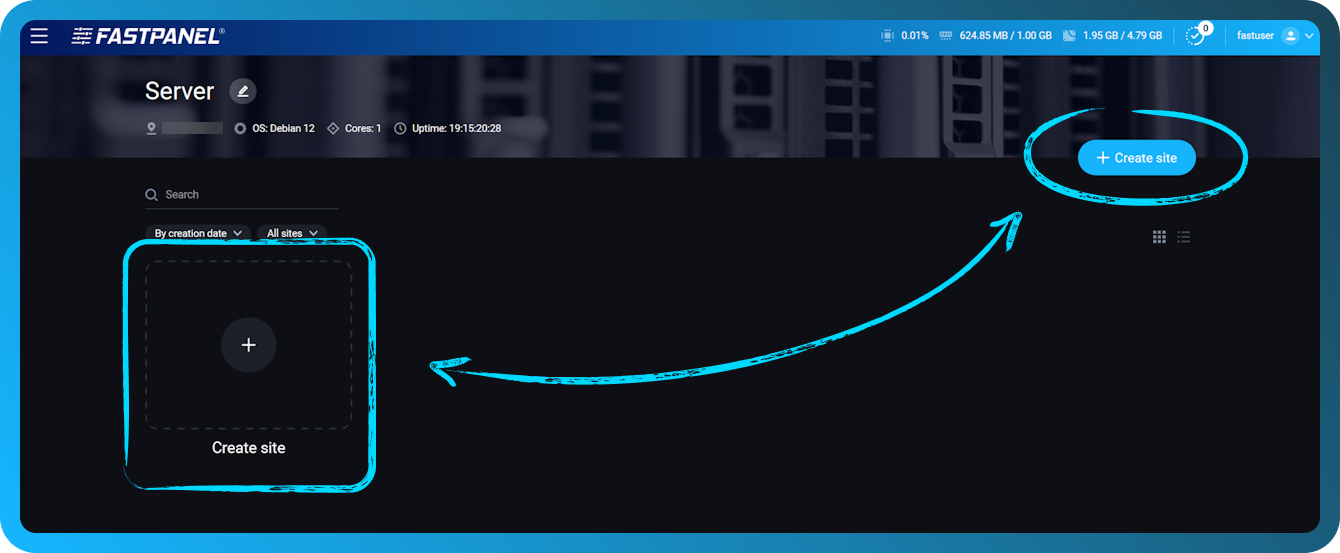
Site Creation Wizard pirmajā solī varat instalēt WordPress tikko izveidotajai vietnei.
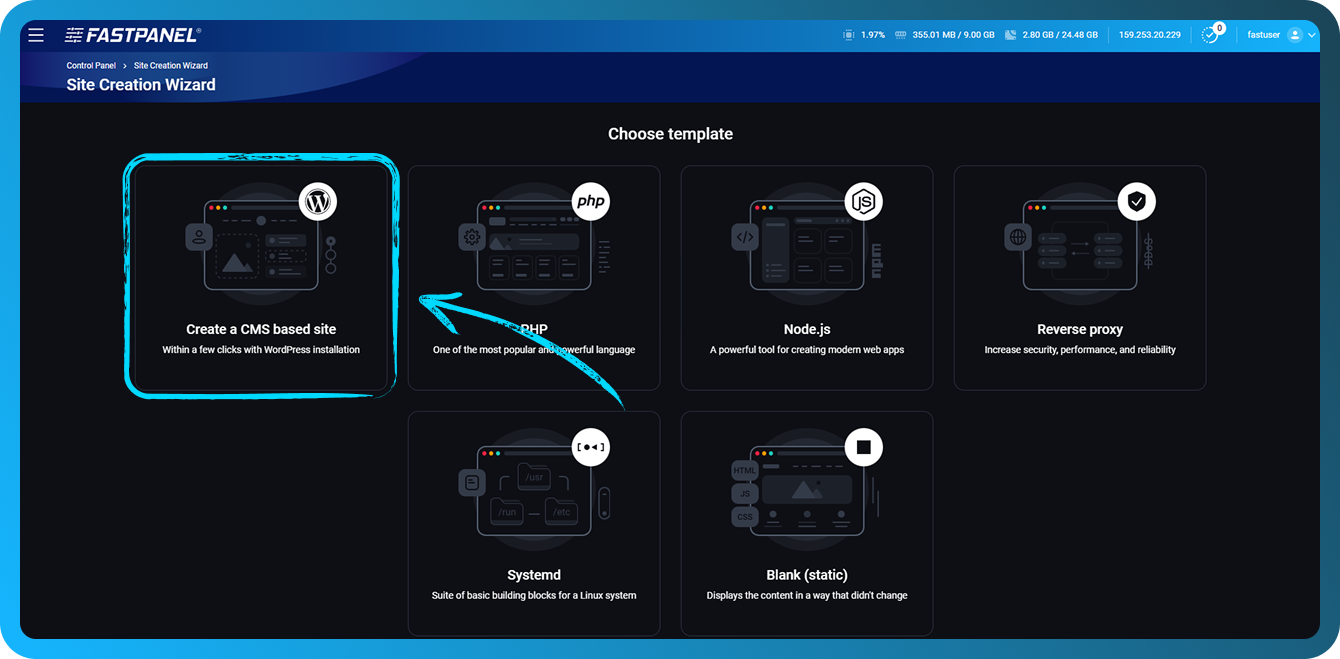
Tiks atvērts Site Creation Wizard. Viss process sastāv no trim soļiem:
- Domēna piesaiste
- CMS iestatījumu konfigurēšana
- Vietnes lietotāja piekļuves dati
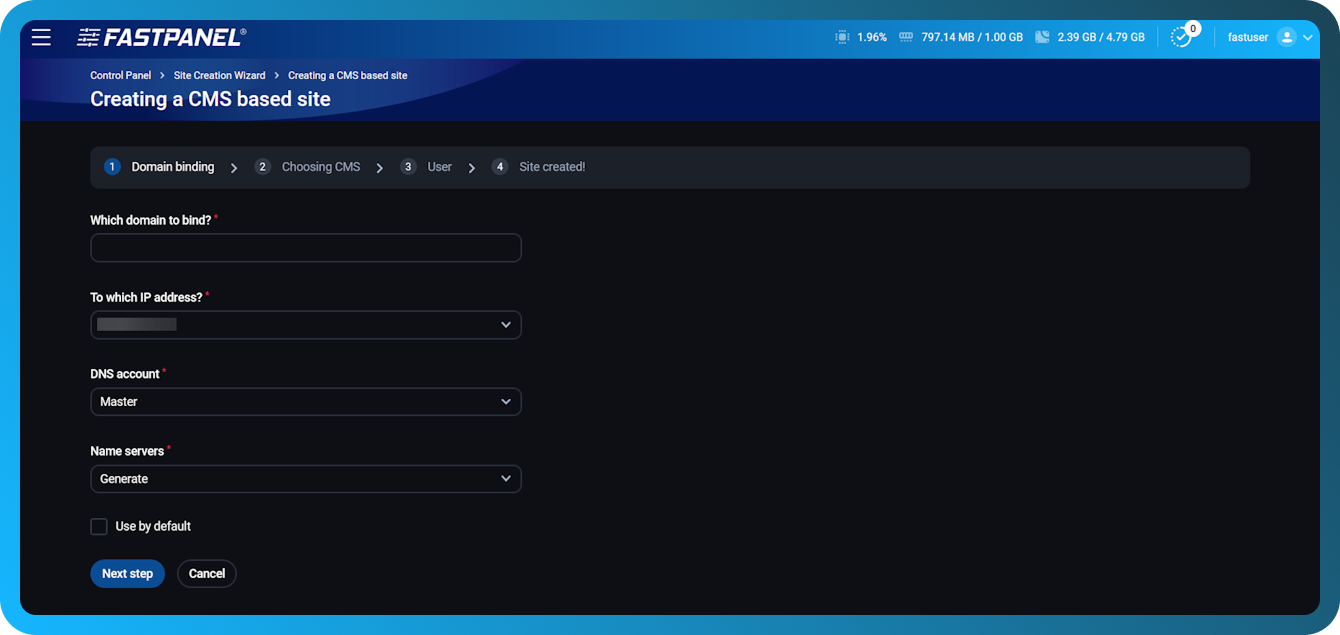
Vienkārši ievadiet nākamā vietnes administratora lietotājvārdu un paroli, un pārējo panelis izdarīs pats.
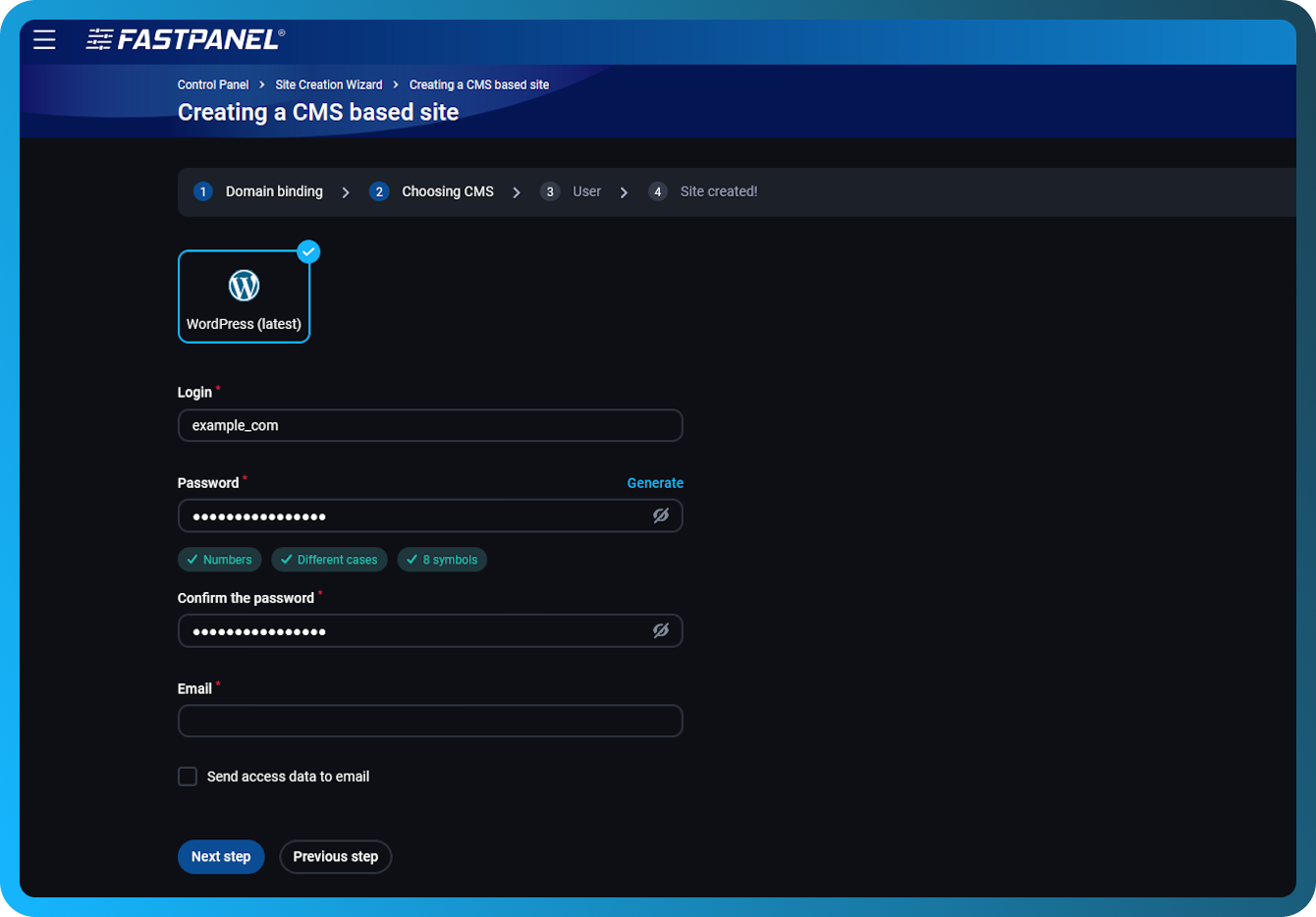
Pēc tam ievadiet vietnes lietotāja datus
Tie nav WordPress administratora piekļuves dati. Tie ir paredzēti servera lietotājam, kuram pieder vietne.
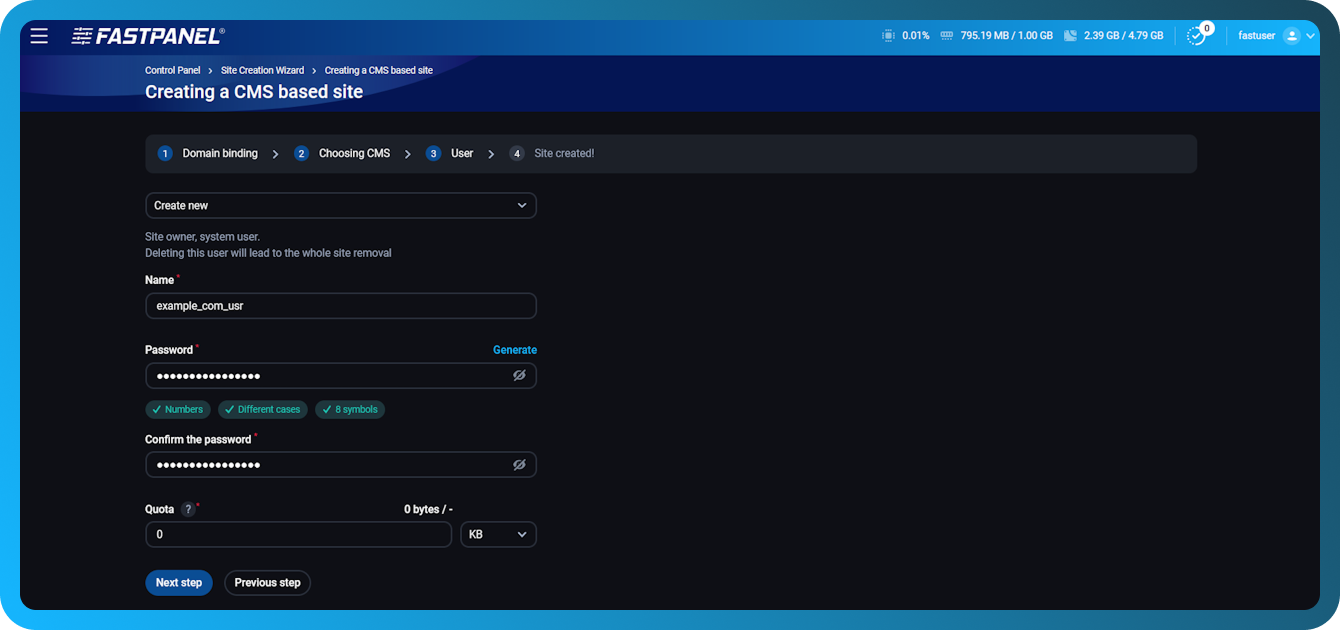
Sekojiet Wizard norādījumiem un pabeidziet vietnes izveidi.
Noteikti saglabājiet datubāzes un FTP konta piekļuves datus drošā vietā
Varat arī "View", "Download" vai "Send" savas vietnes piekļuves datus:
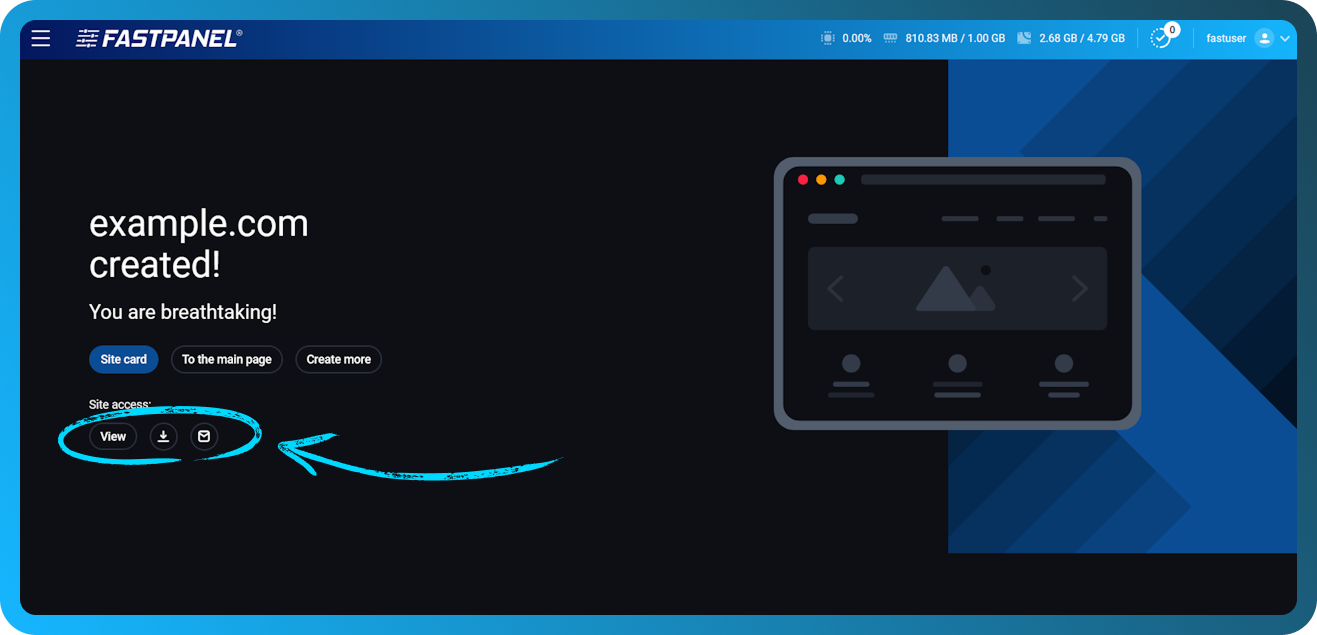
Lai turpinātu, noklikšķiniet uz "Site card"
Manuāla CMS instalēšana
Vispirms jums ir jāsagatavo panelis, izveidojot jaunu vietni. Lai to izdarītu, izmantojiet šo rokasgrāmatu
Pēc vietnes izveides vispirms ir jālejupielādē instalācijas pakotne. Šajā konkrētajā gadījumā to varat izdarīt, sekojot saitei un saglabājot arhīvu savā datorā.
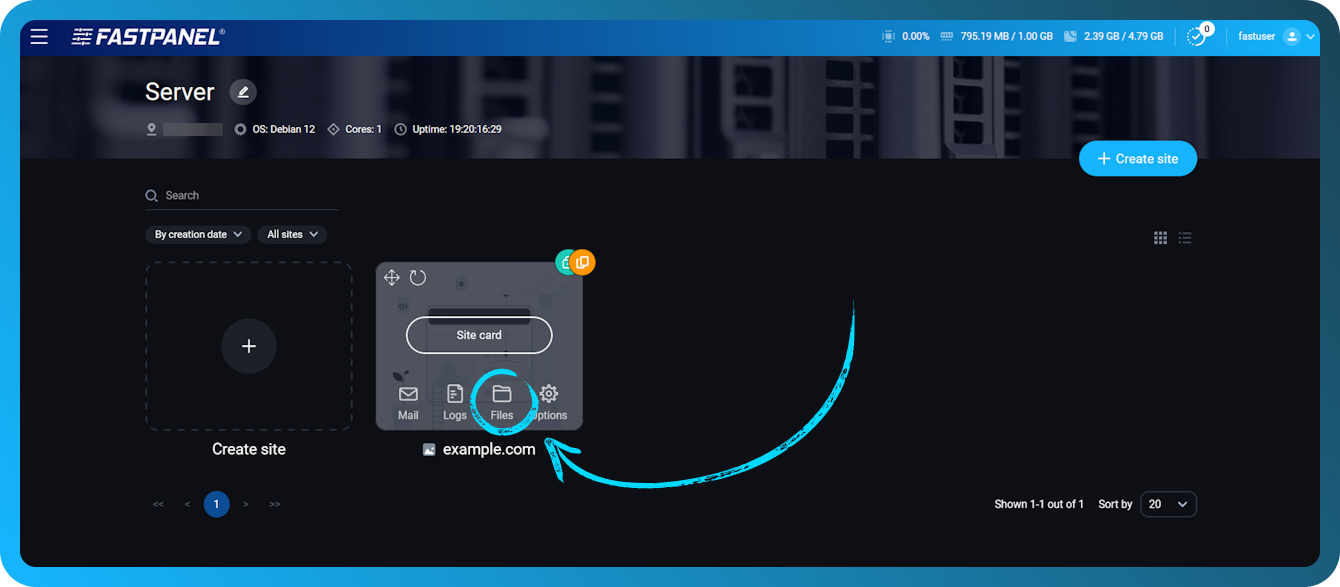
Vietnes kartītē noklikšķiniet uz "Files", lai atvērtu File Manager.
Atvērtajā modālajā logā noklikšķiniet uz "Upload" vai vienkārši ievelciet arhīvu darbvietā
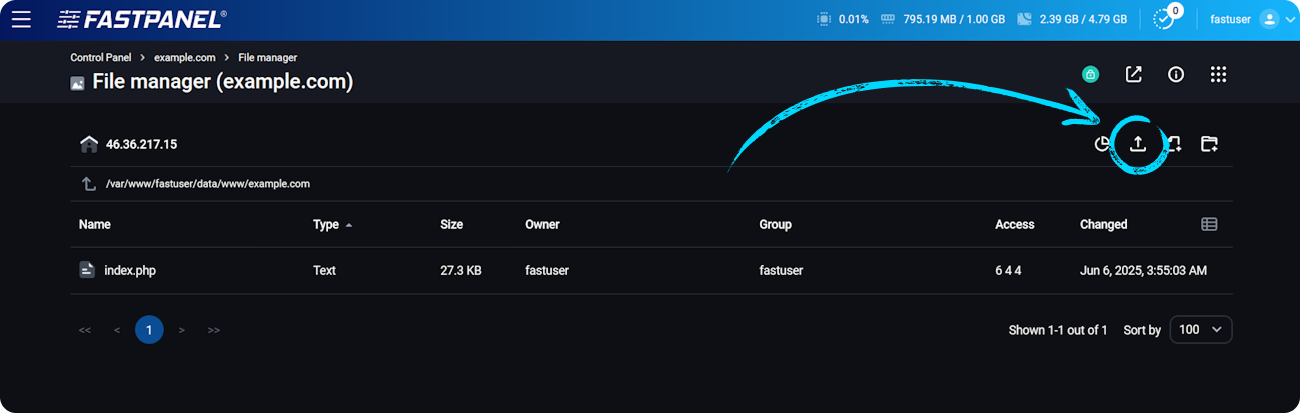
Atvērtajā moduļa logā izvēlieties iepriekš lejupielādēto WordPress distribūcijas arhīvu
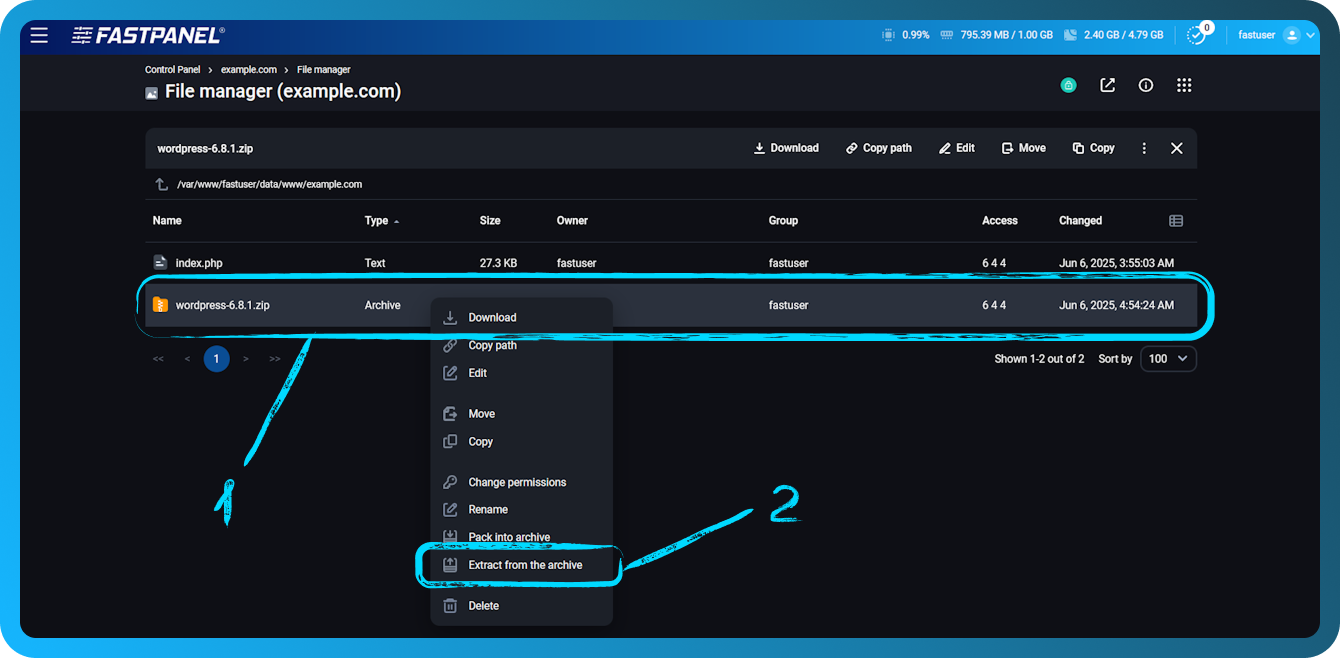
Ar peles labo pogu noklikšķiniet uz arhīva un atlasiet "Extract from the archive"
Lai ietaupītu vietu, pēc izpakošanas arhīvu varat izdzēst.
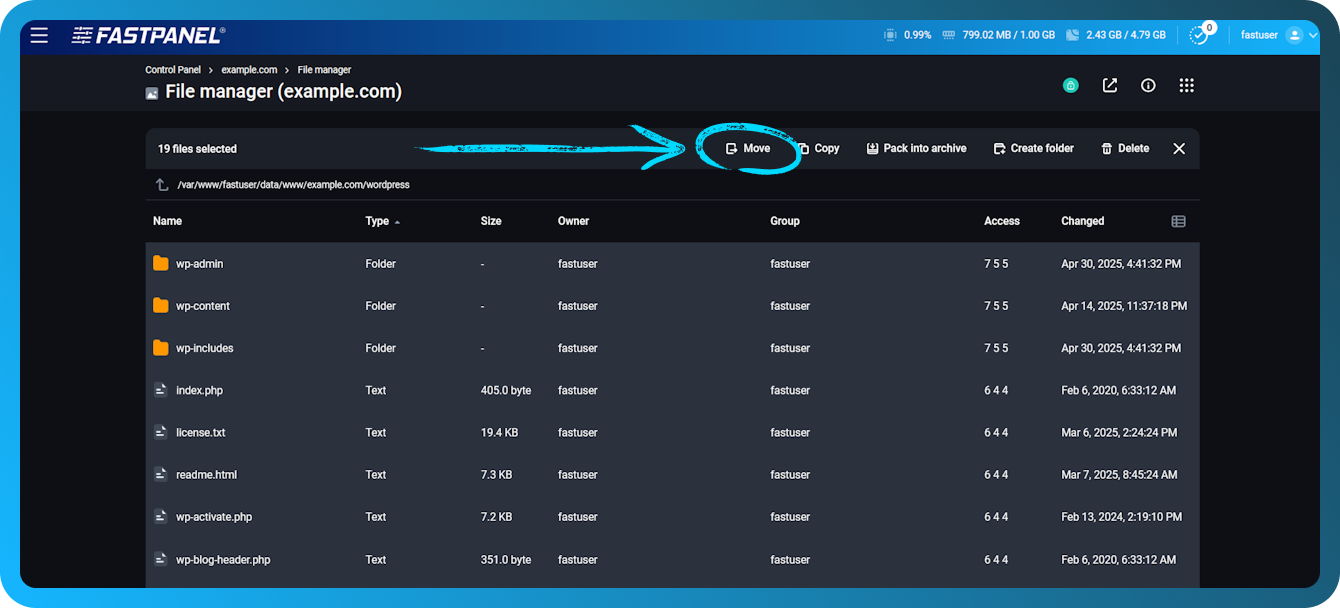
Tagad jūs šķir tikai daži soļi no WordPress instalēšanas pabeigšanas. Ieejiet WordPress direktorijā, veicot dubultklikšķi uz tās. Atlasiet visus failus un direktoriju un noklikšķiniet uz "Move"
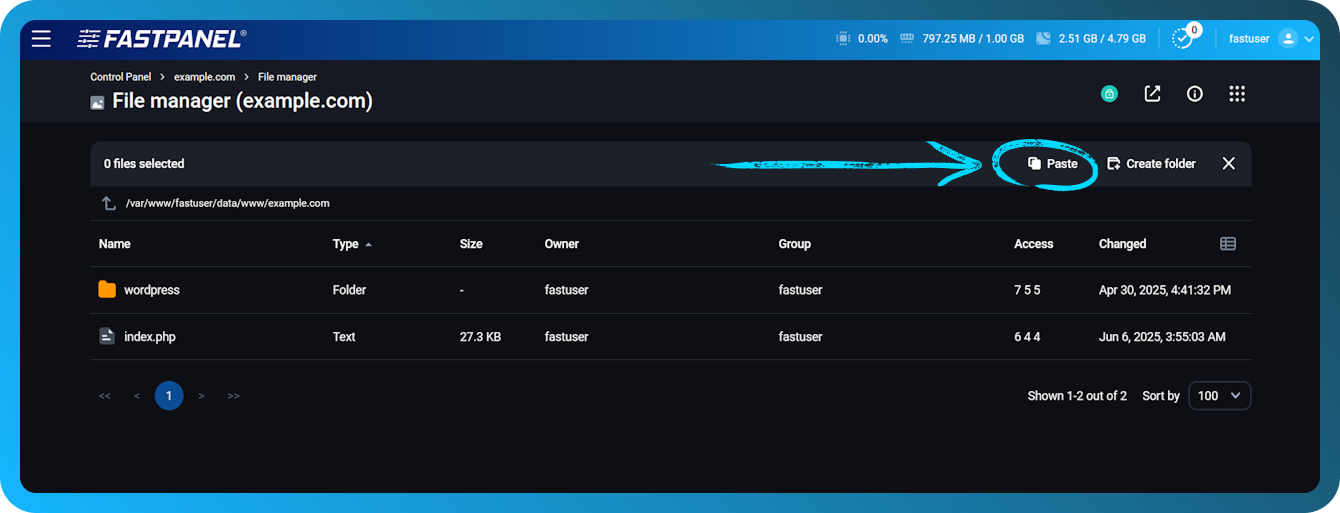
Dodieties uz vietnes galveno direktoriju un noklikšķiniet uz "Paste"
Pēc WordPress izpakošanas atveriet savu vietni pārlūkprogrammā, lai piekļūtu WordPress instalēšanas vednim. Pabeidziet instalēšanu, sekojot instalēšanas vedņa norādījumiem.