Koble til nettstedfiler via PhpStorm
Tilkobling til FTP i PhpStorm innebærer å konfigurere en ekstern server og opprette tilordninger for filsynkronisering. Her er en detaljert veiledning.
Konfigurer FTP/SFTP
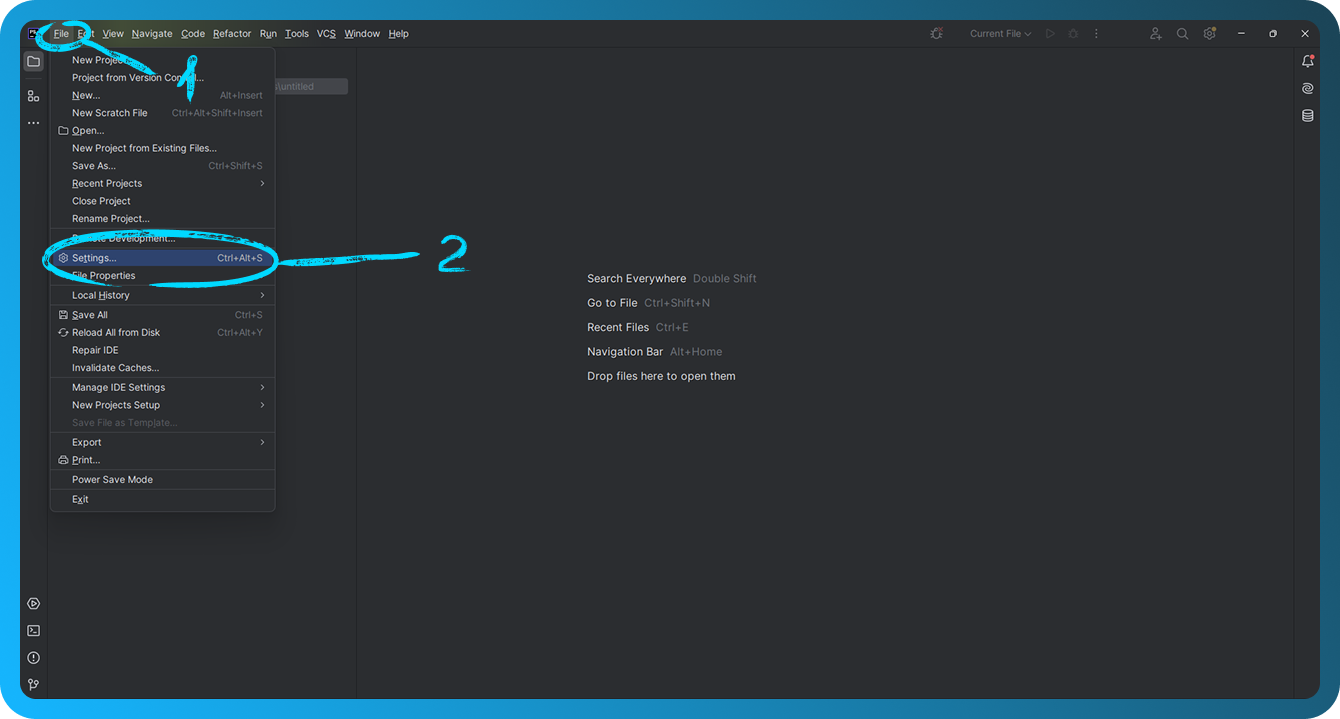
Start PhpStorm. Åpne prosjektet du vil konfigurere tilkoblingen for, og gå til "File" → "Settings".
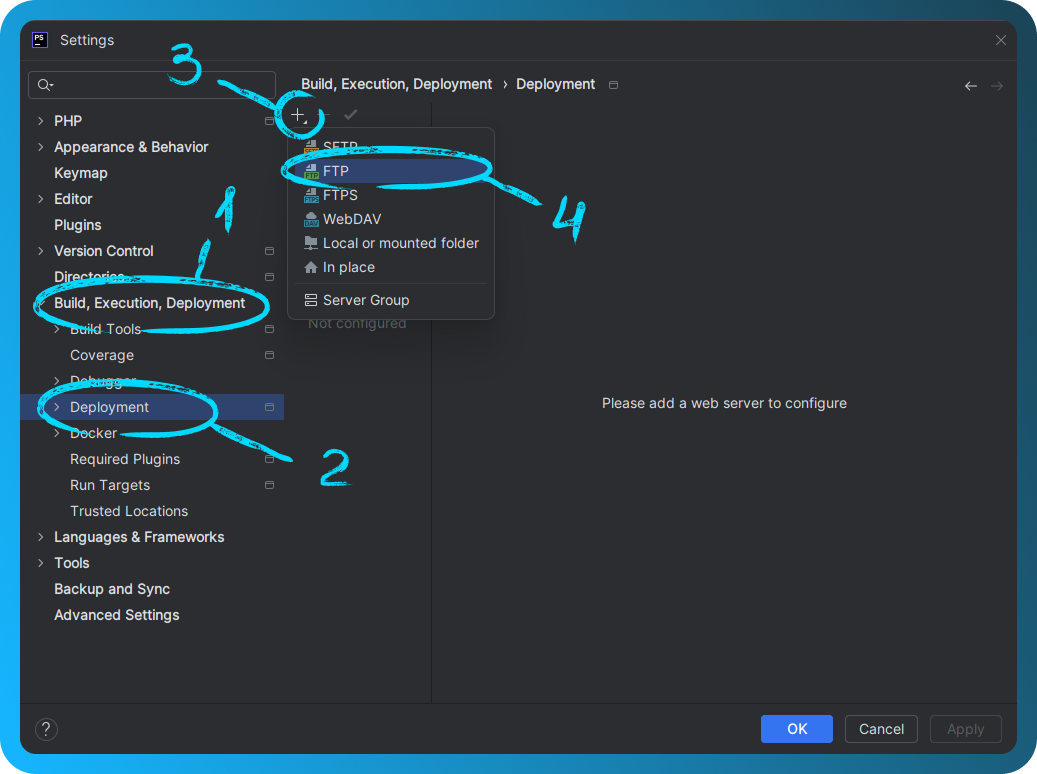
Legg til en ny server ved å gå til "Build, Execution, Deployment" → "Deployment" i innstillingene. Klikk på ikonet "+" og velg "FTP" eller "SFTP" hvis du bruker en sikker tilkobling. Angi servernavnet og klikk på "OK".
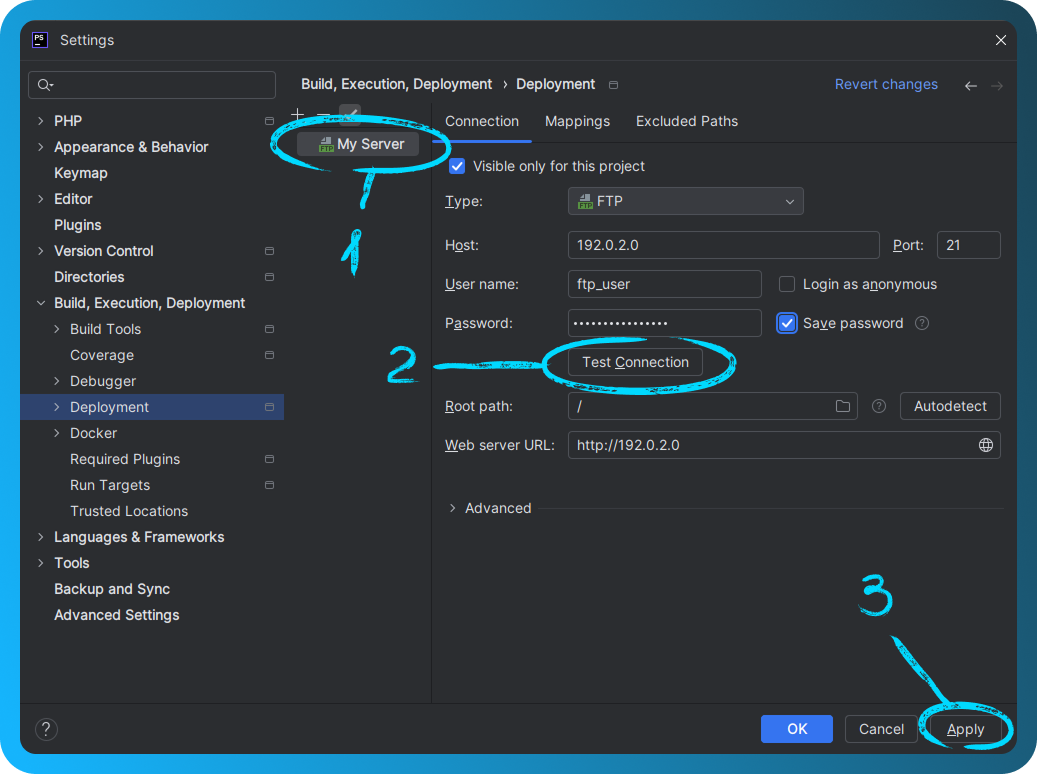
Fanen "Connection":
- Host: Angi serverens IP-adresse.
- Port: 21 for FTP, 2222 for SFTP.
- User name: Angi brukernavnet for FTP/SFTP.
- Password: Angi passordet for FTP/SFTP.
- Velg "Passive mode" ved behov (nyttig for å omgå nettverksbegrensninger).
Du kan lese om hvordan du oppretter FTP-kontoer i FASTPANEL® i denne artikkelen og om SFTP-kontoer i denne.
Klikk på "Test Connection" for å bekrefte tilkoblingen. Hvis det lykkes, vises meldingen: Connection successful.
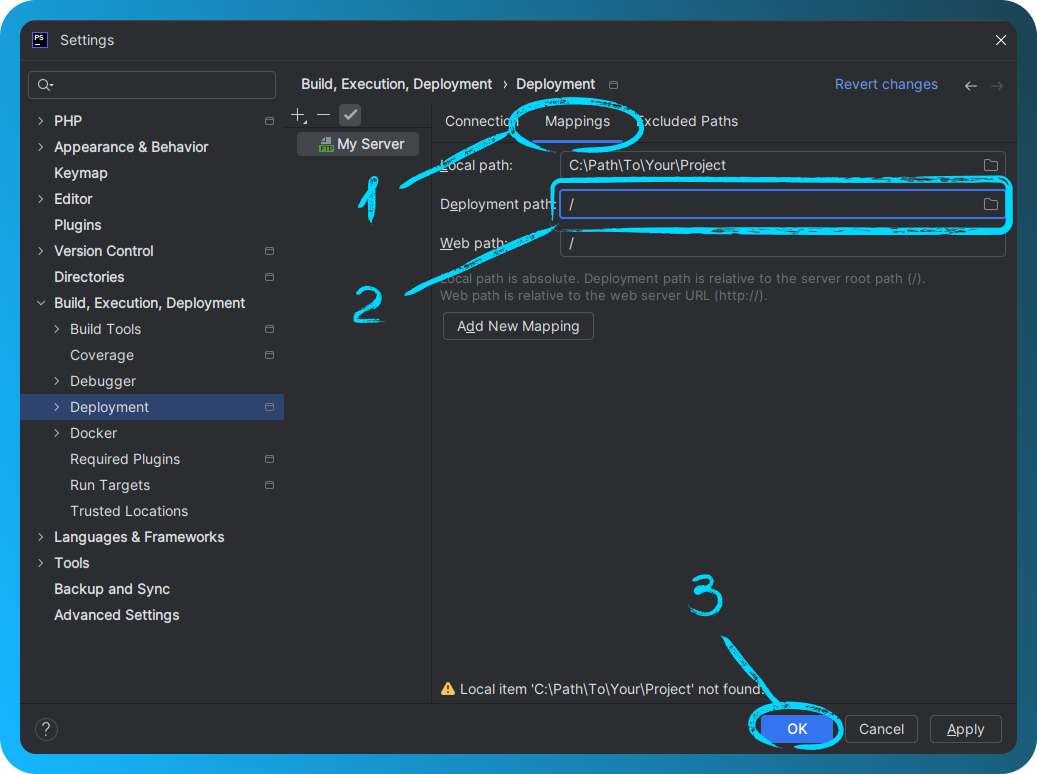
Gå til fanen "Mappings". Angi "Deployment Path": katalogbanen på serveren der filene skal plasseres (for eksempel /).Lukk innstillingsvinduet ved å klikke på "OK".
Arbeide med filer
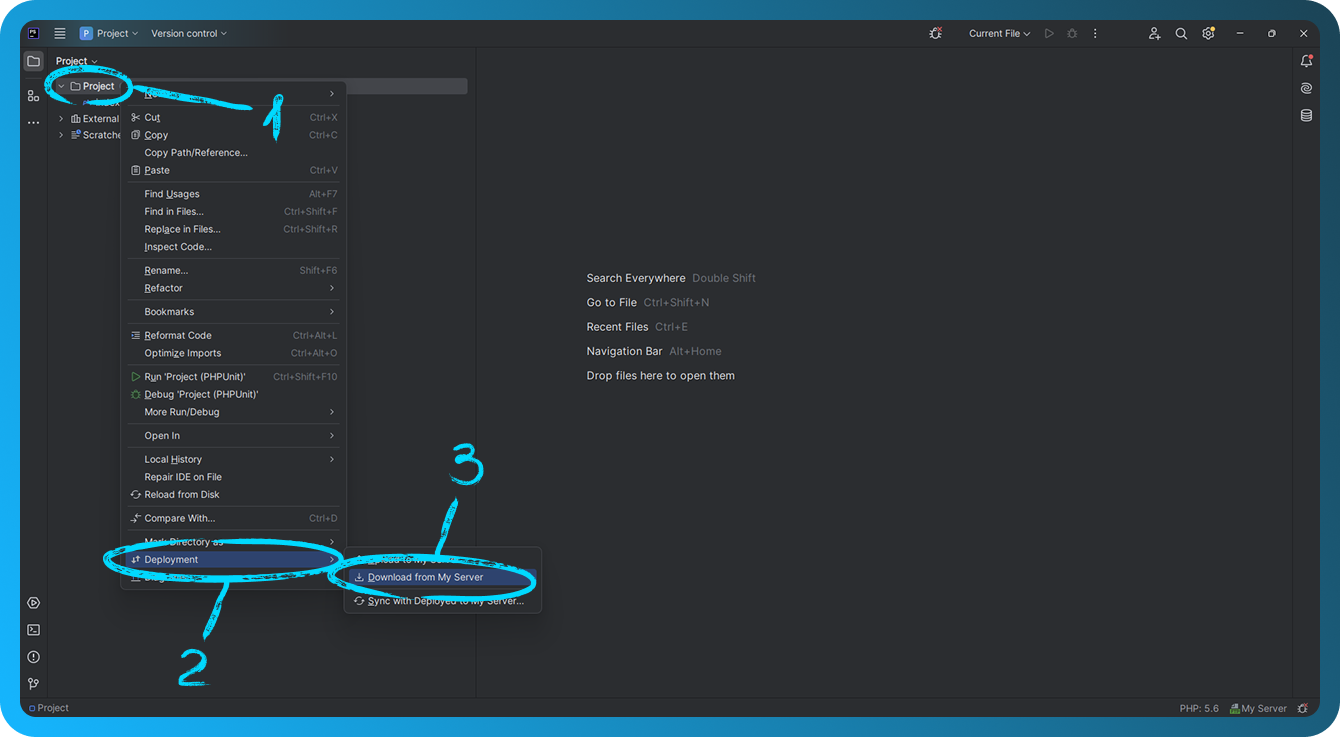
For å laste ned filer fra serveren høyreklikker du på prosjektet eller filen → "Deployment" → "Download from [Server Name]". For å laste opp filer til serveren høyreklikker du på prosjektet eller filen → "Deployment" → "Upload to [Server Name]".
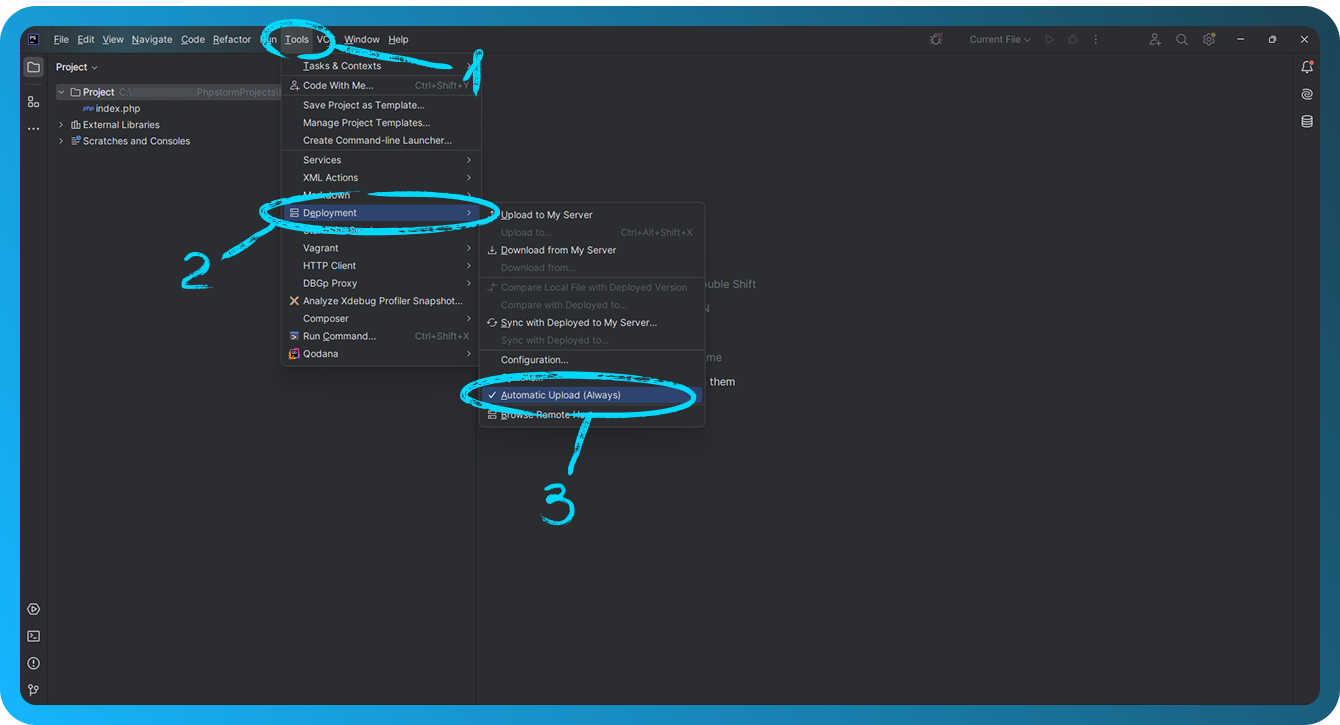
For å aktivere automatisk opplasting av endringer går du til "Tools" → "Deployment" → "Automatic Upload" → "Always".