Monitoramento do servidor
Introdução
O monitoramento do servidor permite acompanhar o estado atual e o desempenho do seu servidor em tempo real ou durante um período específico.
O monitoramento regular ajuda a:
- Detectar problemas de desempenho a tempo
- Otimizar os recursos do servidor
- Prevenir situações críticas causadas pelo uso excessivo de disco ou memória
Visualização das estatísticas atuais
FASTPANEL® fornece ferramentas convenientes para controlar parâmetros-chave de desempenho do servidor, como carga da CPU, uso de RAM e uso de espaço em disco. Ele exibe indicadores-chave de desempenho do servidor no topo do painel de controle, no canto superior direito da interface.
Em tempo real, os seguintes dados estão disponíveis:
-
Carga da CPU — porcentagem atual de carga do processador
-
Uso de RAM — quantidade de memória usada e total disponível
-
Uso de disco — espaço em disco usado e total
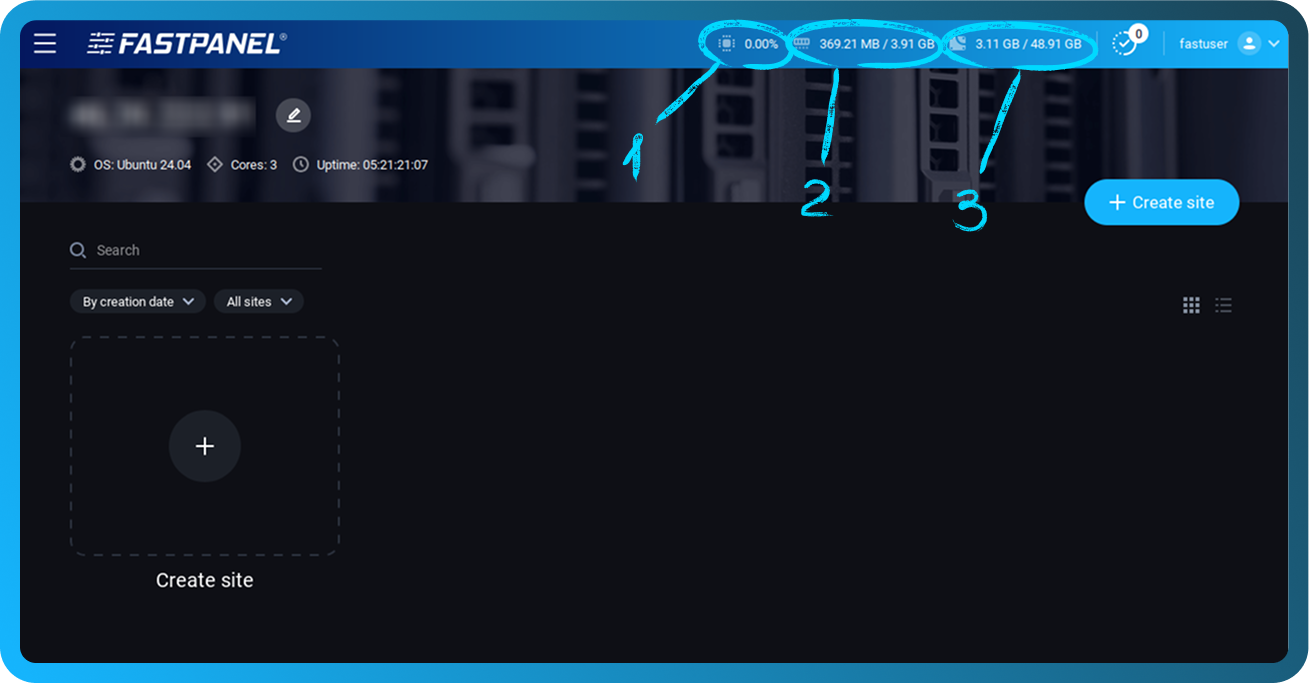
Esses indicadores permitem avaliar rapidamente o estado atual do servidor sem abrir uma seção separada.
Estatísticas detalhadas do servidor
Para uma análise mais profunda do desempenho do servidor, use a seção "Estatísticas".
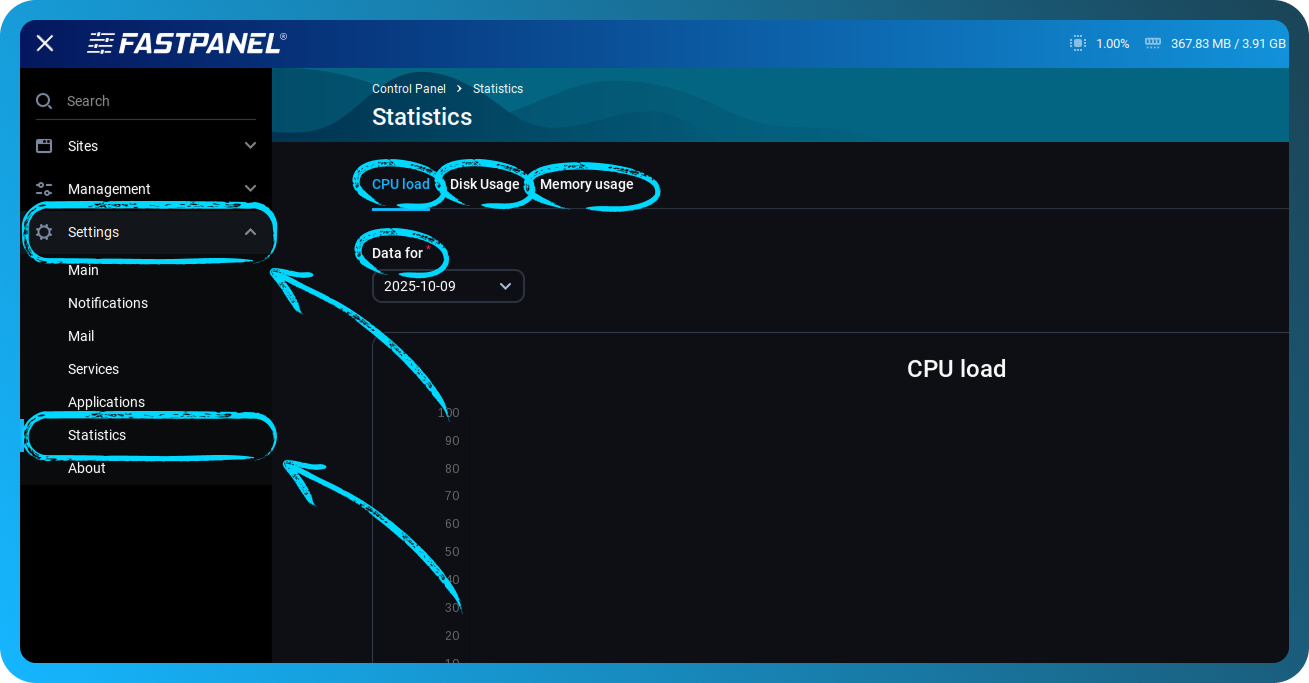
Para abrir a seção "Estatísticas", vá ao menu lateral → "Configurações" → "Estatísticas"
Esta seção contém três abas com gráficos detalhados:
-
Carga da CPU
-
Uso de disco
-
Uso de memória
No topo da seção, há um menu suspenso chamado "Dados para", que permite selecionar o período para exibição das estatísticas.
Opções disponíveis:
-
Para uma semana — estatísticas resumidas dos últimos 7 dias
-
yyyy-mm-dd — dados de uma data específica (disponíveis para os últimos 7 dias)
Carga da CPU
A aba "Carga da CPU" exibe o gráfico de carga do processador para o período selecionado.
Esta aba inclui dois gráficos:
Gráfico de Carga da CPU
Mostra a porcentagem de utilização da CPU ao longo do dia. A escala varia de 0 a 100%.
O gráfico ajuda a identificar cargas de pico e períodos de atividade aumentada.
Ao passar o cursor sobre o gráfico, aparece uma dica de ferramenta com informações detalhadas:
- Hora exata da medição
- Porcentagem total de carga da CPU
- Lista de processos que causam a carga, com suas porcentagens de contribuição individuais
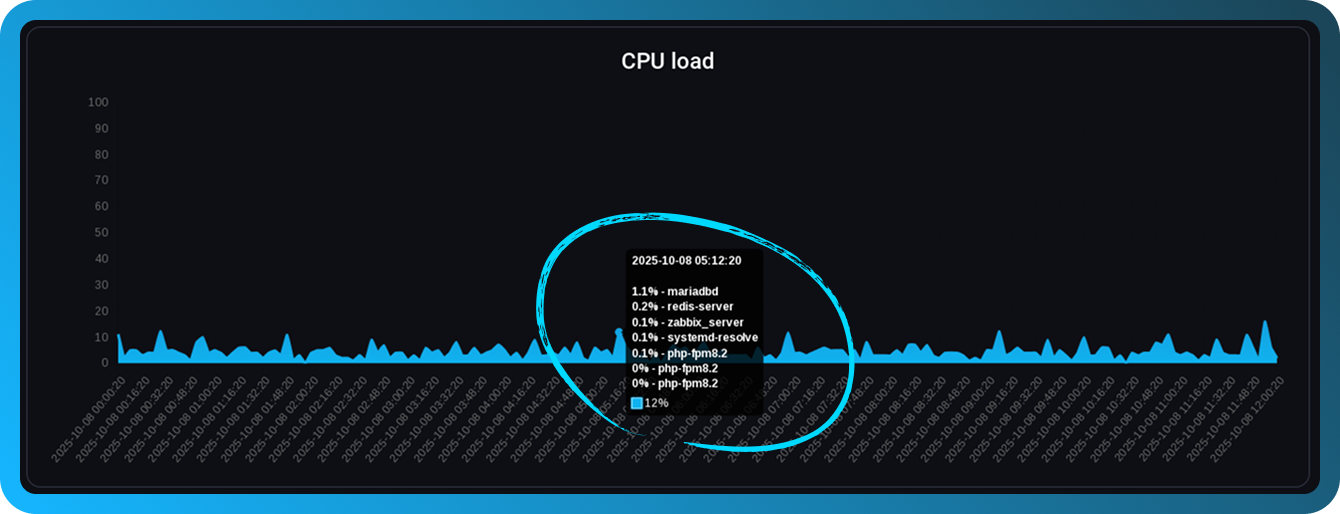
Isso permite determinar rapidamente quais processos ou aplicativos são responsáveis pelo alto uso da CPU em qualquer momento.
Gráfico de Média de Carga (LA)
Exibe a carga média do sistema em três intervalos de tempo:
-
LA1 (azul) — carga média em 1 minuto
-
LA5 (azul-claro) — carga média em 5 minutos
-
LA15 (vermelho) — carga média em 15 minutos
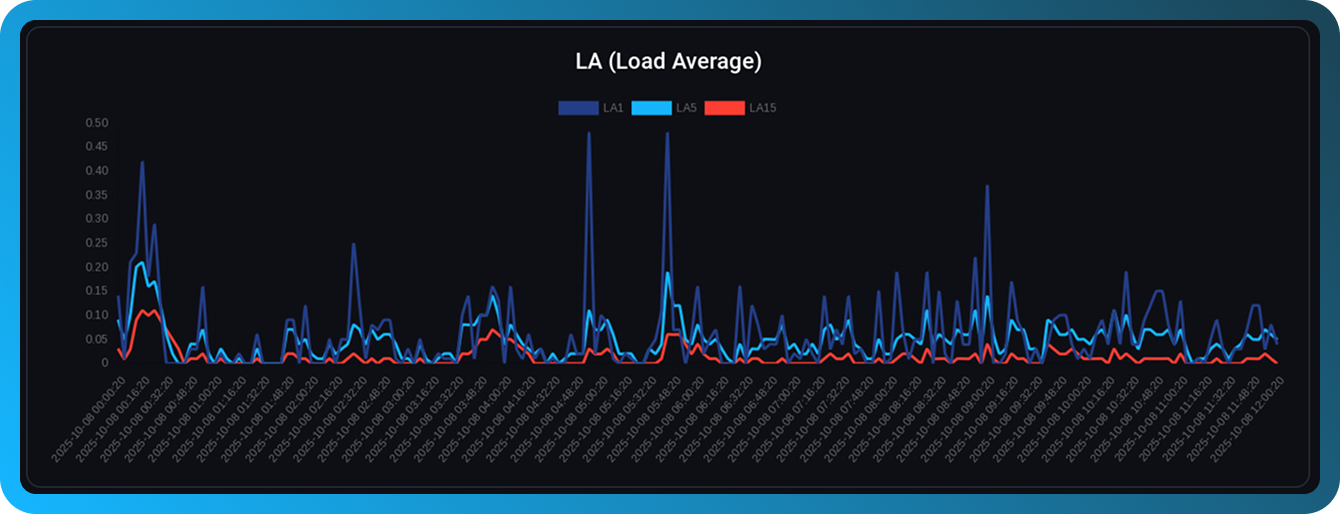
A Média de Carga mostra o número de processos aguardando para serem executados. Um valor maior que o número de núcleos da CPU pode indicar sobrecarga do sistema.
Uso de disco
A aba "Uso de disco" fornece informações sobre o espaço em disco usado.
Esta aba contém dois gráficos:
Gráfico de Uso de disco
Mostra a quantidade de espaço em disco usado durante o período selecionado. A escala é medida em gigabytes (GB).
O gráfico ajuda a acompanhar a dinâmica de crescimento do uso de disco
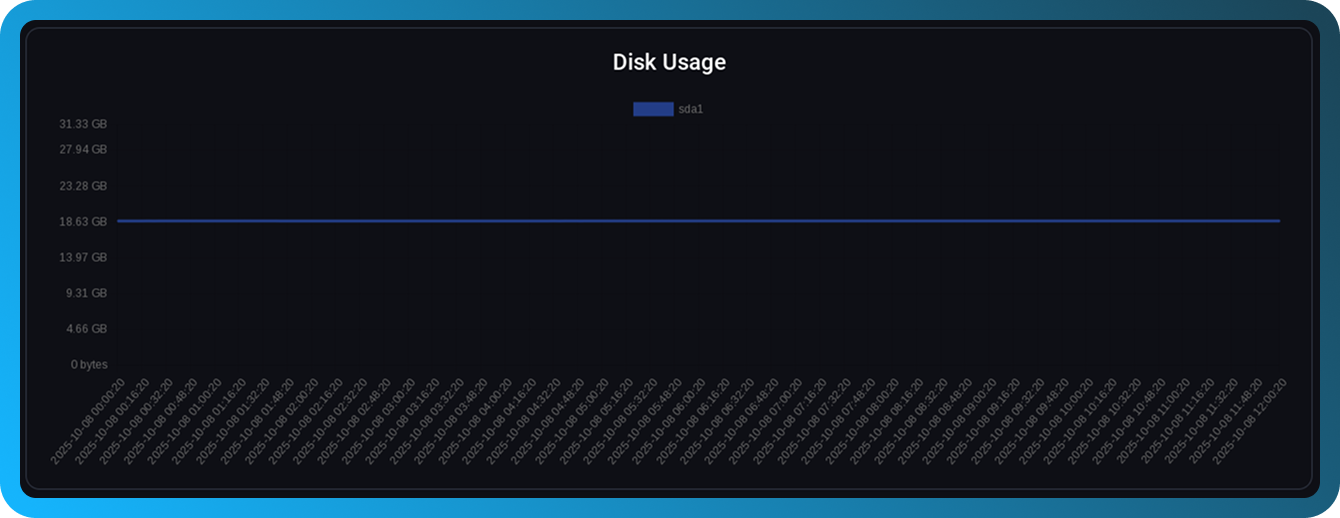
Gráfico de Uso de inodes
Exibe o número de inodes usados (descritores de índice de arquivos).
Cada arquivo e diretório no sistema de arquivos ocupa um inode
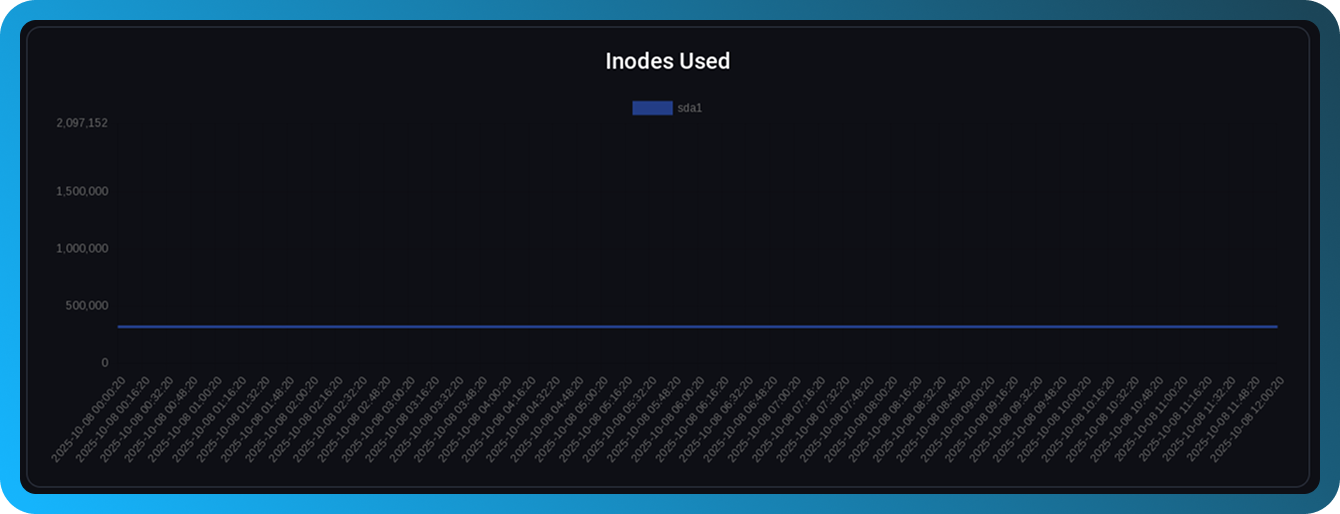
Mesmo que haja espaço livre em disco disponível, ficar sem inodes pode impedir a criação de novos arquivos.
Uso de memória
A aba "Uso de memória" mostra o consumo de RAM do servidor.
O gráfico exibe a quantidade de RAM usada durante o período selecionado.
A escala é mostrada em megabytes (MB) e gigabytes (GB)
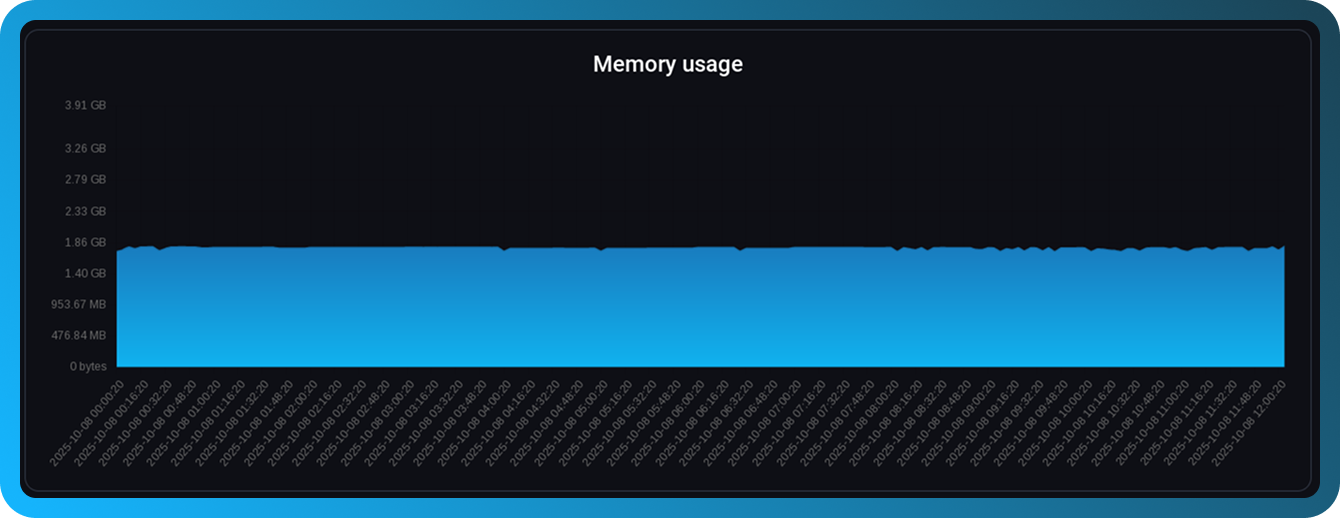
O gráfico permite:
- Determinar o consumo médio de memória
- Detectar vazamentos de memória
- Avaliar se a RAM precisa ser aumentada
Interpretando dados de monitoramento
Valores normais
- CPU — carga sustentada abaixo de 70% é normal para a maioria dos servidores
- RAM — uso de até 80% é aceitável, mas recomenda-se manter uma reserva
- Disco — pelo menos 20% de espaço livre deve ser mantido
Sinais de alerta
- Carga alta constante da CPU (acima de 90%) — pode exigir otimização de aplicativos ou mais poder de processamento
- Uso de memória constantemente próximo do máximo — risco de instabilidade do sistema, considere aumentar a RAM
- Crescimento rápido do uso de disco — pode ser necessária a limpeza ou a expansão do espaço em disco
- Esgotamento de inodes — remova arquivos desnecessários ou revise a estrutura de armazenamento de dados
Recomendações de monitoramento
- Verifique regularmente as estatísticas do servidor, especialmente após alterações de configuração
- Preste atenção a picos de carga incomuns — eles podem indicar problemas ou ataques
- Use estatísticas semanais para analisar tendências gerais
- Ao planejar novos sites ou aplicativos, considere a utilização atual de recursos