Monitorowanie serwera
Wprowadzenie
Monitorowanie serwera pozwala śledzić bieżący stan i wydajność serwera w czasie rzeczywistym lub w określonym okresie.
Regularne monitorowanie pomaga:
- W porę wykrywać problemy z wydajnością
- Optymalizować zasoby serwera
- Zapobiegać sytuacjom krytycznym spowodowanym nadmiernym użyciem dysku lub pamięci
Wyświetlanie bieżących statystyk
FASTPANEL® udostępnia wygodne narzędzia do kontrolowania kluczowych parametrów wydajności serwera, takich jak obciążenie CPU, użycie RAM i użycie miejsca na dysku. Wyświetla kluczowe wskaźniki wydajności serwera u góry panelu sterowania, w prawym górnym rogu interfejsu.
W czasie rzeczywistym dostępne są następujące dane:
-
Obciążenie CPU — bieżący procent obciążenia procesora
-
Użycie RAM — ilość używanej i całkowicie dostępnej pamięci
-
Użycie dysku — użyte i całkowite miejsce na dysku
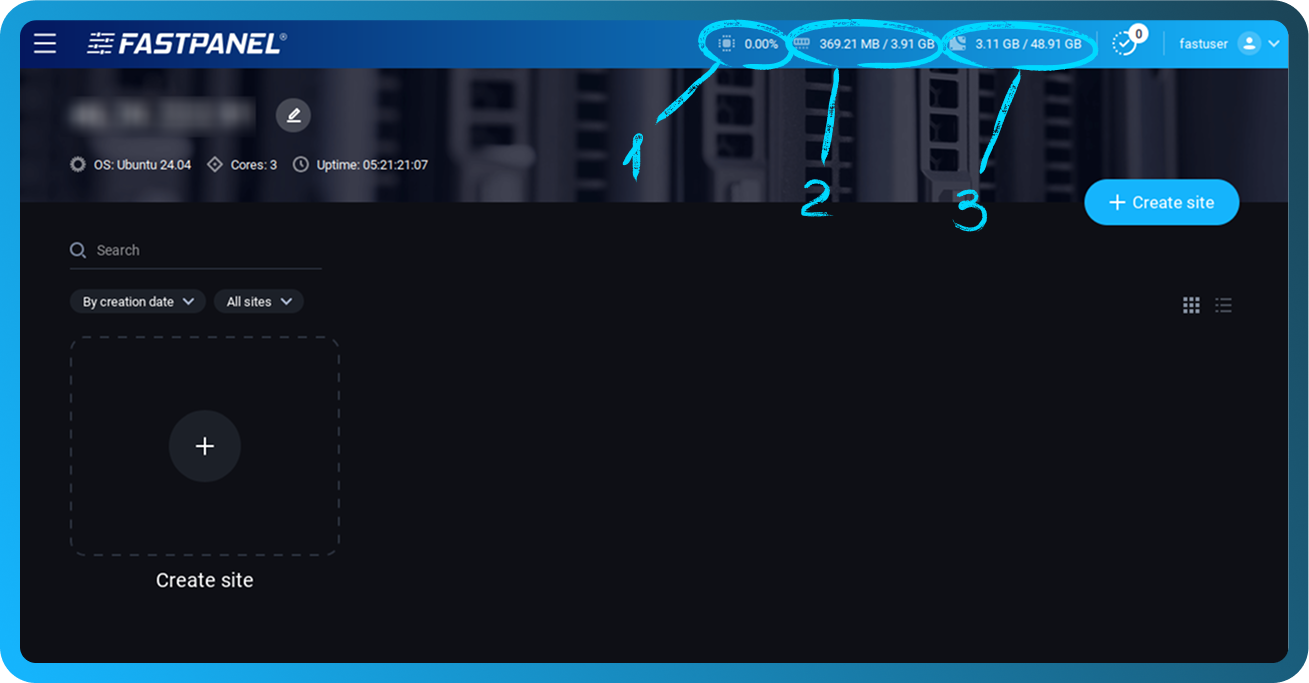
Wskaźniki te pozwalają szybko ocenić bieżący stan serwera bez otwierania osobnej sekcji.
Szczegółowe statystyki serwera
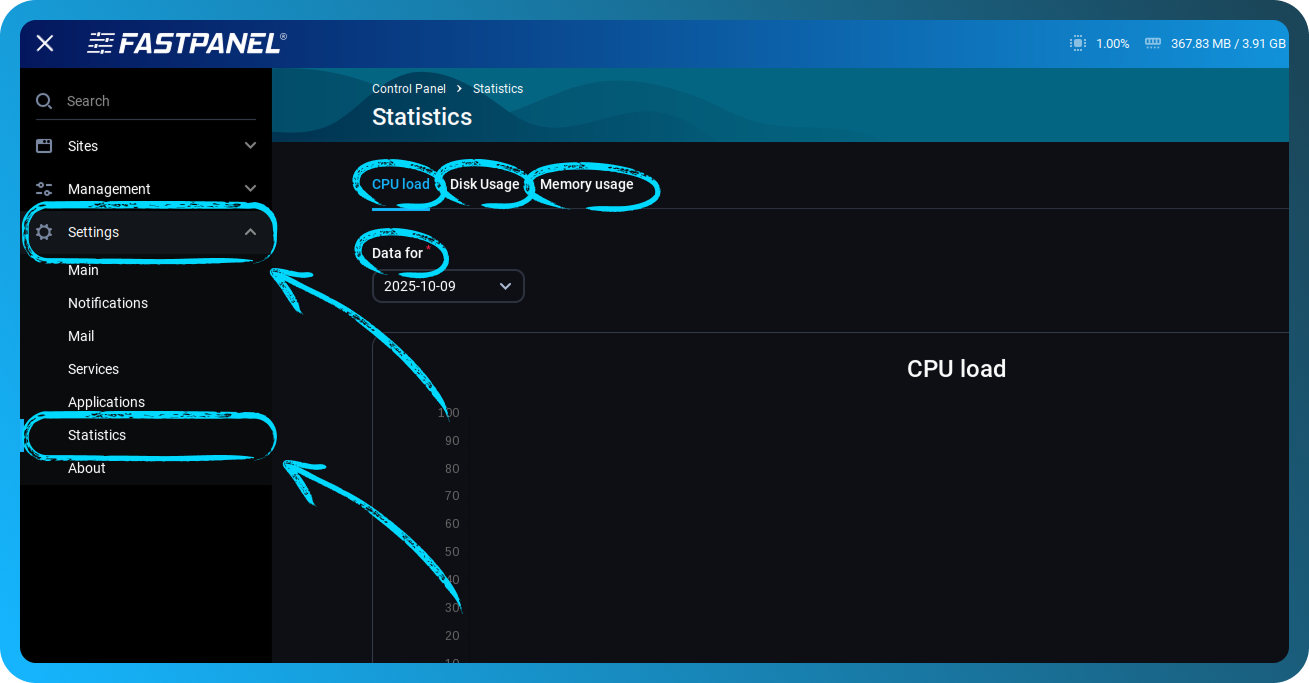
Aby przeprowadzić głębszą analizę wydajności serwera, użyj sekcji "Statystyki".
Aby otworzyć sekcję "Statystyki", przejdź do menu bocznego → "Ustawienia" → "Statystyki"
Ta sekcja zawiera trzy zakładki ze szczegółowymi wykresami:
-
Obciążenie CPU
-
Użycie dysku
-
Użycie pamięci
U góry sekcji znajduje się menu rozwijane oznaczone jako "Dane za”, które umożliwia wybór okresu wyświetlania statystyk.
Dostępne opcje:
-
Za tydzień — statystyki zbiorcze za ostatnie 7 dni
-
yyyy-mm-dd — dane dla konkretnej daty (dostępne za ostatnie 7 dni)
Obciążenie CPU
Zakładka "Obciążenie CPU" wyświetla wykres obciążenia procesora dla wybranego okresu.
Ta zakładka zawiera dwa wykresy:
Wykres obciążenia CPU
Pokazuje procent wykorzystania CPU w ciągu dnia. Skala obejmuje zakres od 0 do 100%.
Wykres pomaga identyfikować szczytowe obciążenia i okresy zwiększonej aktywności.
Po najechaniu kursorem na wykres pojawia się podpowiedź ze szczegółowymi informacjami:
- Dokładny czas pomiaru
- Całkowity procent obciążenia CPU
- Lista procesów powodujących obciążenie wraz z procentowym udziałem każdego z nich
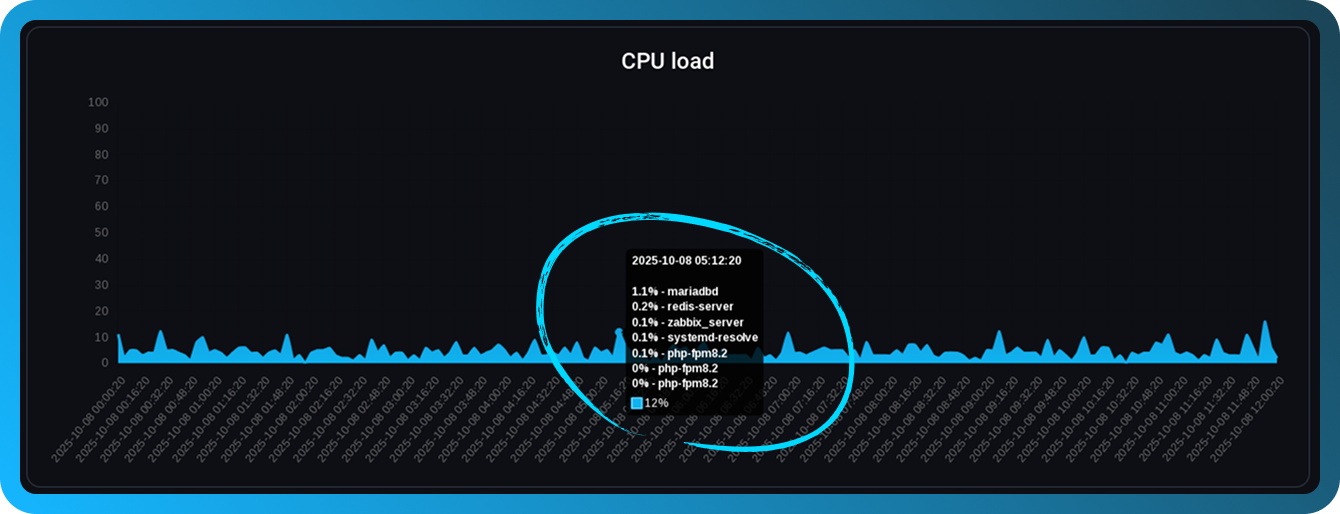
Pozwala to szybko określić, które procesy lub aplikacje odpowiadają za wysokie użycie CPU w danym momencie.
Wykres Load Average (LA)
Wyświetla średnie obciążenie systemu w trzech przedziałach czasu:
-
LA1 (niebieski) — średnie obciążenie z 1 minuty
-
LA5 (jasnoniebieski) — średnie obciążenie z 5 minut
-
LA15 (czerwony) — średnie obciążenie z 15 minut
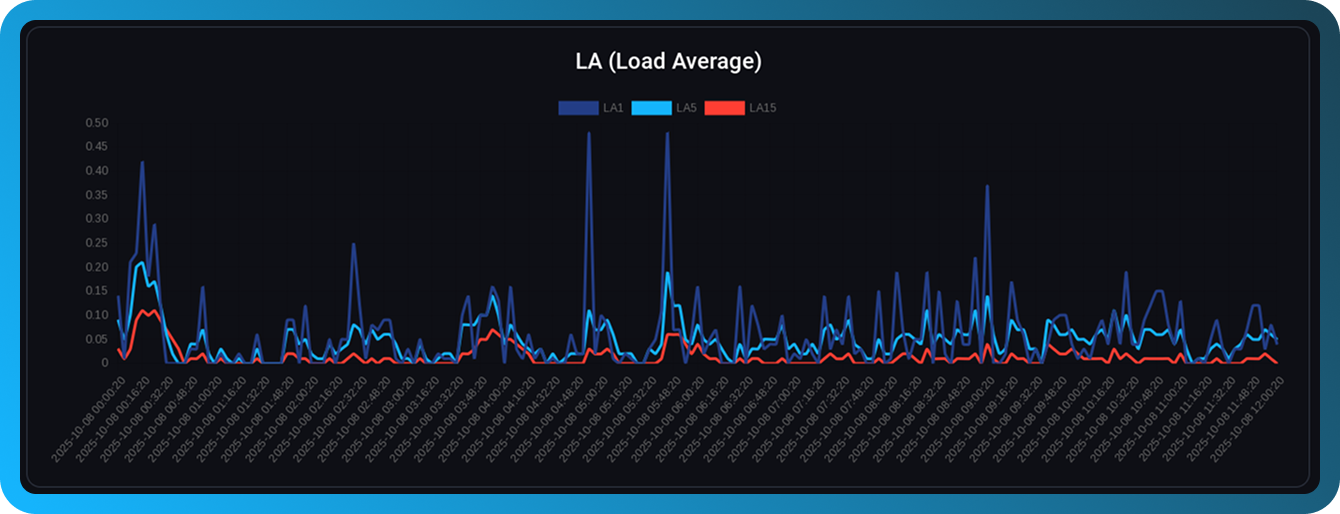
Load Average pokazuje liczbę procesów oczekujących na wykonanie. Wartość wyższa niż liczba rdzeni CPU może wskazywać na przeciążenie systemu.
Użycie dysku
Zakładka "Użycie dysku" zawiera informacje o wykorzystanym miejscu na dysku.
Ta zakładka zawiera dwa wykresy:
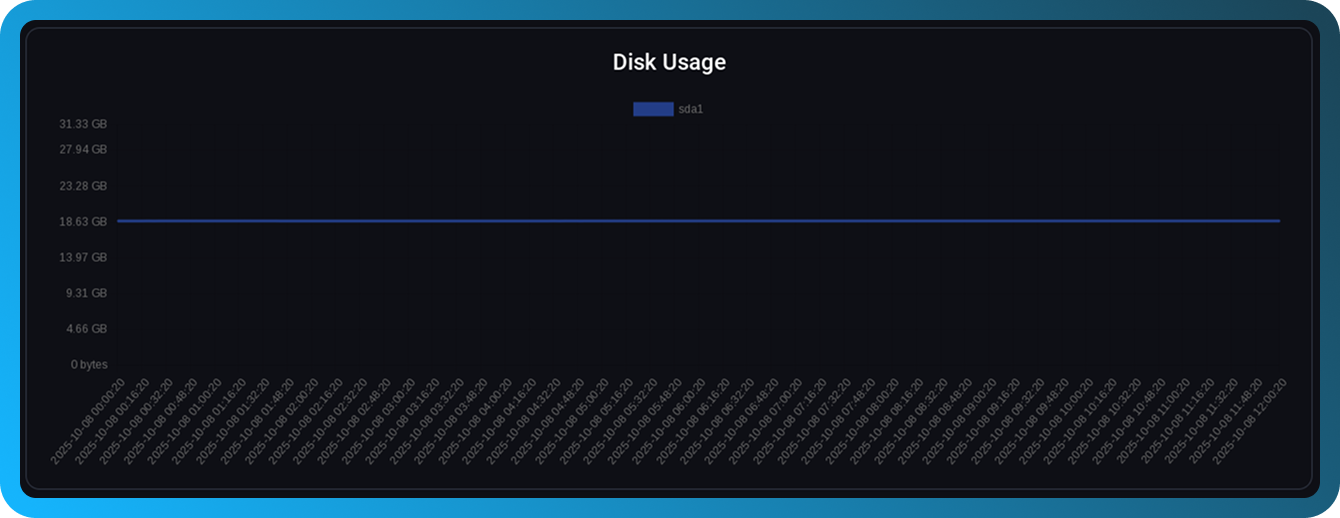
Wykres użycia dysku
Pokazuje ilość wykorzystanego miejsca na dysku w wybranym okresie. Skala jest wyrażona w gigabajtach (GB).
Wykres pomaga śledzić dynamikę wzrostu użycia dysku
Wykres użycia inode’ów
Wyświetla liczbę używanych inode’ów (deskryptorów indeksów plików).
Każdy plik i katalog w systemie plików zajmuje jeden inode
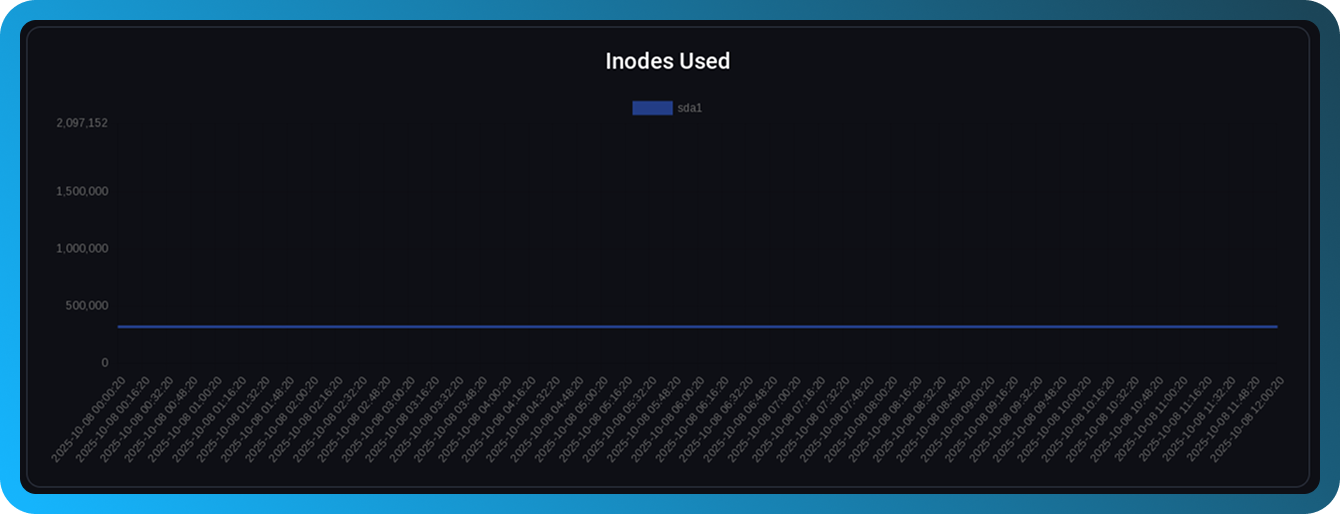
Nawet jeśli dostępne jest wolne miejsce na dysku, wyczerpanie inode’ów może uniemożliwić tworzenie nowych plików.
Użycie pamięci
Zakładka "Użycie pamięci" pokazuje zużycie RAM serwera.
Wykres przedstawia ilość używanej pamięci RAM w wybranym okresie.
Skala jest pokazana w megabajtach (MB) i gigabajtach (GB)
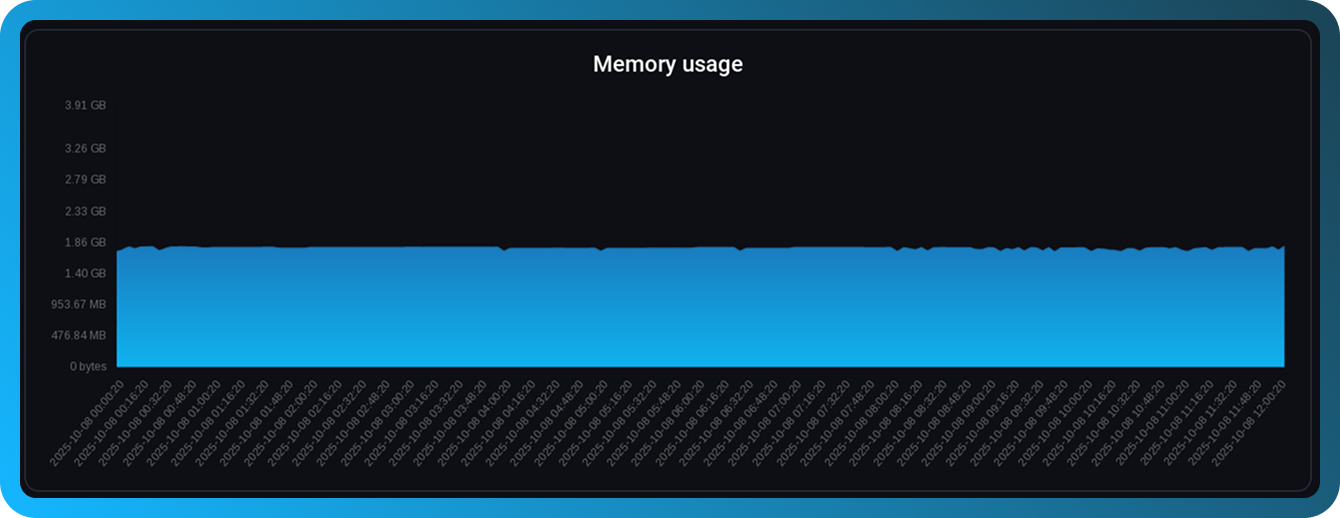
Wykres pozwala:
- Określić średnie zużycie pamięci
- Wykrywać wycieki pamięci
- Ocenić, czy konieczne jest zwiększenie RAM
Interpretacja danych monitorowania
Wartości normalne
- CPU — stałe obciążenie poniżej 70% jest normalne dla większości serwerów
- RAM — użycie do 80% jest akceptowalne, ale zaleca się zachowanie rezerwy
- Dysk — należy utrzymywać co najmniej 20% wolnego miejsca
Sygnały ostrzegawcze
- Stałe wysokie obciążenie CPU (powyżej 90%) — może wymagać optymalizacji aplikacji lub większej mocy obliczeniowej
- Stałe użycie pamięci bliskie maksimum — ryzyko niestabilności systemu, rozważ zwiększenie RAM
- Szybki wzrost użycia dysku — może być konieczne oczyszczenie lub rozszerzenie przestrzeni dyskowej
- Wyczerpanie inode’ów — usuń niepotrzebne pliki lub zmień strukturę przechowywania danych
Zalecenia dotyczące monitorowania
- Regularnie sprawdzaj statystyki serwera, zwłaszcza po zmianach konfiguracji
- Zwracaj uwagę na nietypowe skoki obciążenia — mogą wskazywać na problemy lub ataki
- Używaj statystyk tygodniowych do analizy ogólnych trendów
- Planując nowe strony internetowe lub aplikacje, uwzględniaj bieżące wykorzystanie zasobów