Plan de backup diferențial
Crearea unui plan de backup diferențial
Mai întâi, trebuie să creați un cont de backup. Puteți vedea cum se face acest lucru aici.
După ce a fost creat contul de backup, puteți crea un "Plan de backup"
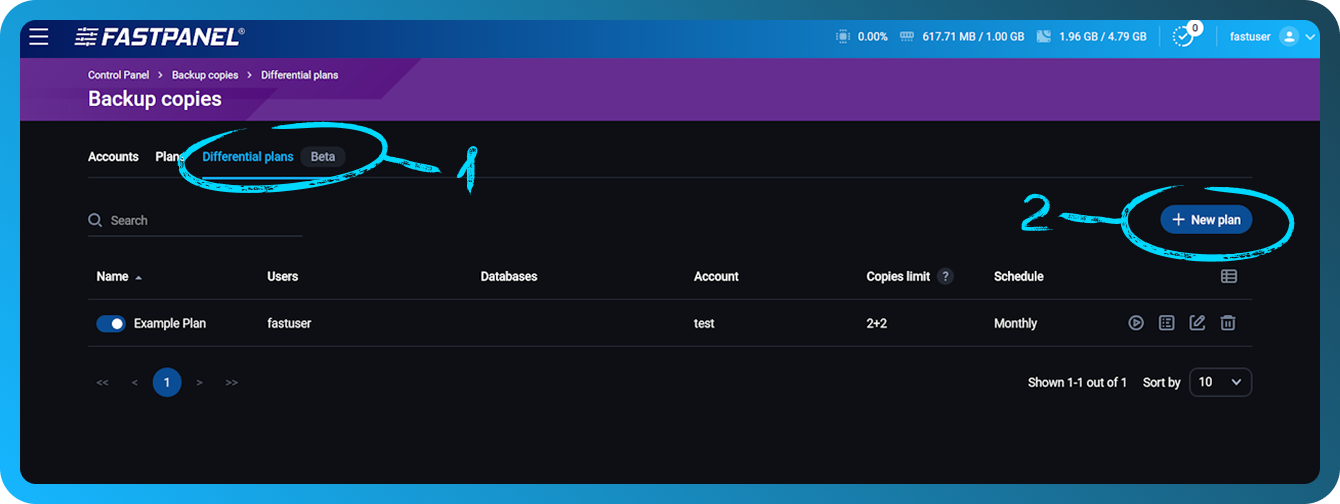
- Mergeți la fila "Planuri diferențiale"
- Faceți clic pe "Plan nou"
Se deschide o fereastră nouă cu următoarele opțiuni: Un singur utilizator sau Toți utilizatorii
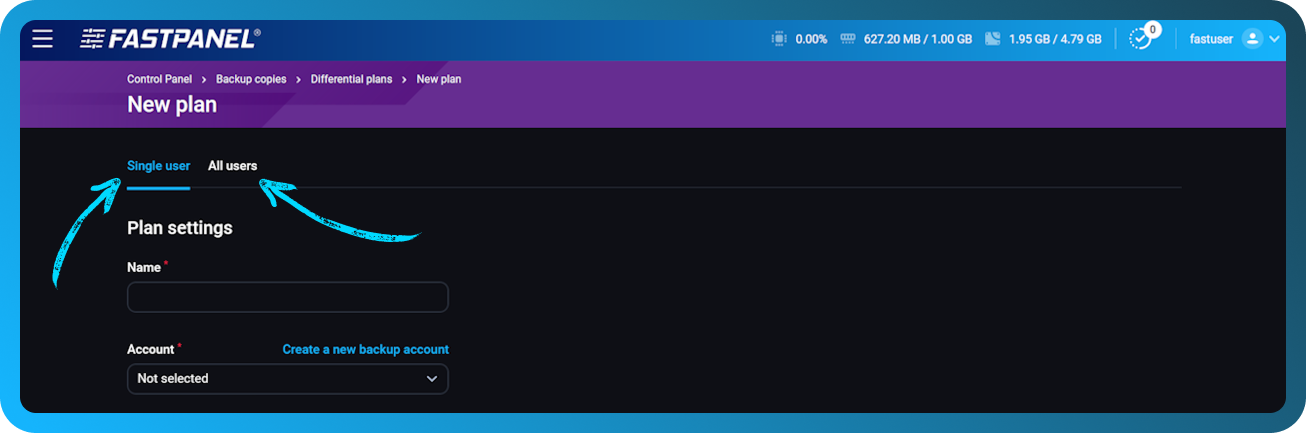
Diferența dintre Un singur utilizator și Toți utilizatorii este următoarea:
- Un singur utilizator vă permite să selectați un singur utilizator și baza de date asociată acestuia pentru backup.
- Toți utilizatorii va selecta implicit toți utilizatorii, dar puteți exclude din lista de backup pe cei care nu sunt necesari.
Setările planului
- Nume: Numele planului de backup pentru identificare ușoară.
- Cont: Contul de backup pe care l-ați creat mai devreme.
- Limită copii (Complet, Parțial): Numărul maxim de copii de backup pe care doriți să le păstrați. Puteți specifica limite atât pentru backupurile complete, cât și pentru cele parțiale.
- Programare: Definiți cât de des trebuie create backupurile (zilnic, săptămânal etc.). Puteți afla cum să vă configurați programarea personalizată aici.
- Utilizator: Selectați utilizatorul specific ale cărui date vor fi salvate în backup.
- Excluderi: Specificați toate fișierele, directoarele, precum și e-mailurile și jurnalele pe care doriți să le excludeți din backup.
- Baze de date: Alegeți ce baze de date să fie incluse în backup.
Comprimare
Puteți alege între două tipuri de comprimare: Gzip și ZSTD. În plus, puteți selecta fie Cea mai bună viteză, fie Cea mai bună comprimare. Rețineți că, cu cât comprimarea este mai bună, cu atât sunt necesare mai multe resurse de sistem.
-
Gzip: Un algoritm de comprimare utilizat pe scară largă, care oferă rate bune de comprimare cu un consum relativ redus de resurse. Este o alegere bună pentru utilizare generală atunci când aveți nevoie de un echilibru între viteză și eficiența comprimării.
-
ZSTD: Un algoritm de comprimare mai nou, care oferă viteze de comprimare și decomprimare semnificativ mai mari comparativ cu Gzip, în special când este configurat pentru funcționare de mare viteză. De asemenea, oferă rapoarte de comprimare mai mari, ceea ce poate duce la dimensiuni mai mici ale backupului, dar poate necesita mai multe resurse de sistem, în special în modul de comprimare maximă.
Alegerea opțiunii Cea mai bună viteză va reduce timpul de comprimare, dar poate duce la fișiere de backup mai mari, în timp ce Cea mai bună comprimare maximizează reducerea dimensiunii fișierelor cu prețul unui consum mai mare de CPU și memorie.
Criptare
Puteți activa criptarea selectând caseta de bifare Encrypt Copies și introducând o frază de acces. Rețineți că criptarea necesită memorie suplimentară și resurse CPU.
- Frază de acces: Această frază de acces este esențială pentru accesarea și decriptarea backupurilor dvs. Asigurați-vă că o stocați în siguranță, deoarece nu poate fi vizualizată sau recuperată ulterior. Fără fraza de acces, nu veți putea restaura manual backupurile criptate.
Finalizarea configurării
După ce ați introdus toate informațiile necesare și ați configurat setările de backup:
Revizuiți intrările dvs.
Asigurați-vă că toate căile, utilizatorii, bazele de date și excluderile sunt specificate corect.
Faceți clic pe butonul "Save"
Acest lucru va salva setările planului de backup și îl va activa conform programării definite.
Cumpărați spațiu de stocare
Vă recomandăm insistent să vă stocați backupurile pe un server separat pentru a asigura securitatea datelor și a evita posibile probleme. Dacă nu aveți un server separat pentru backupuri, puteți cumpăra unul de la noi. Pentru a face acest lucru, vă rugăm să citiți acest articol