Добавление новых почтовых ящиков
Введение
FASTPANEL® позволяет добавлять почтовые ящики как для новых, так и для существующих сайтов.
Создание почтовых ящиков
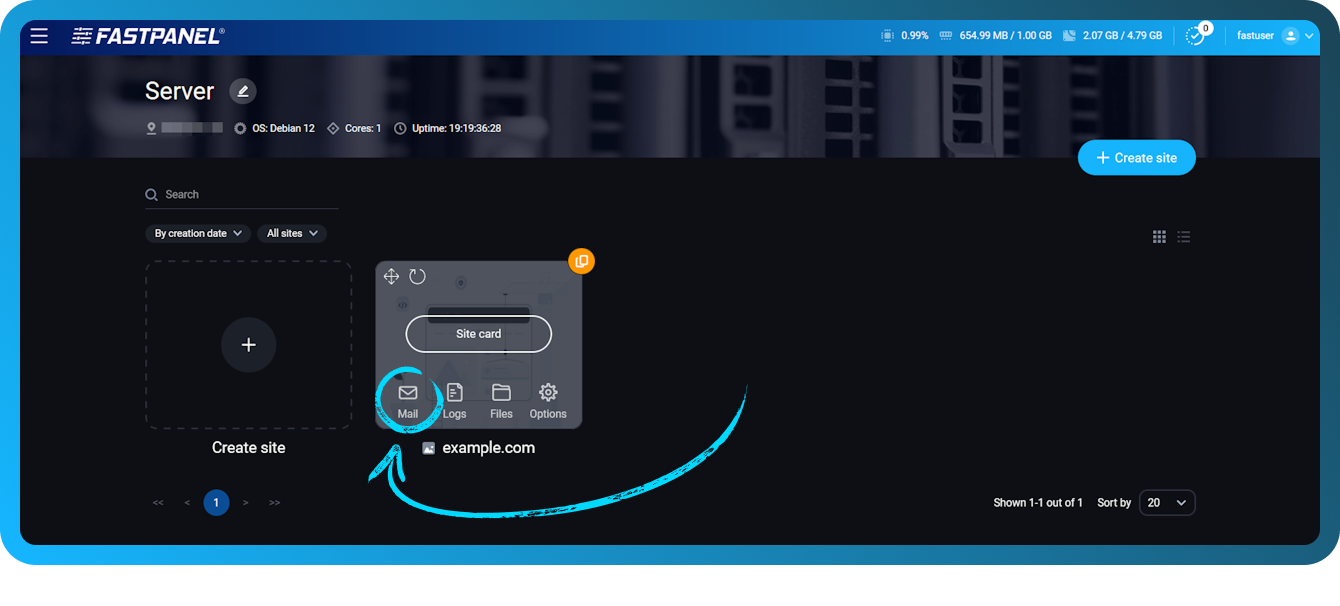
Чтобы создать новый почтовый ящик, перейдите в "Управление" → "Почта"
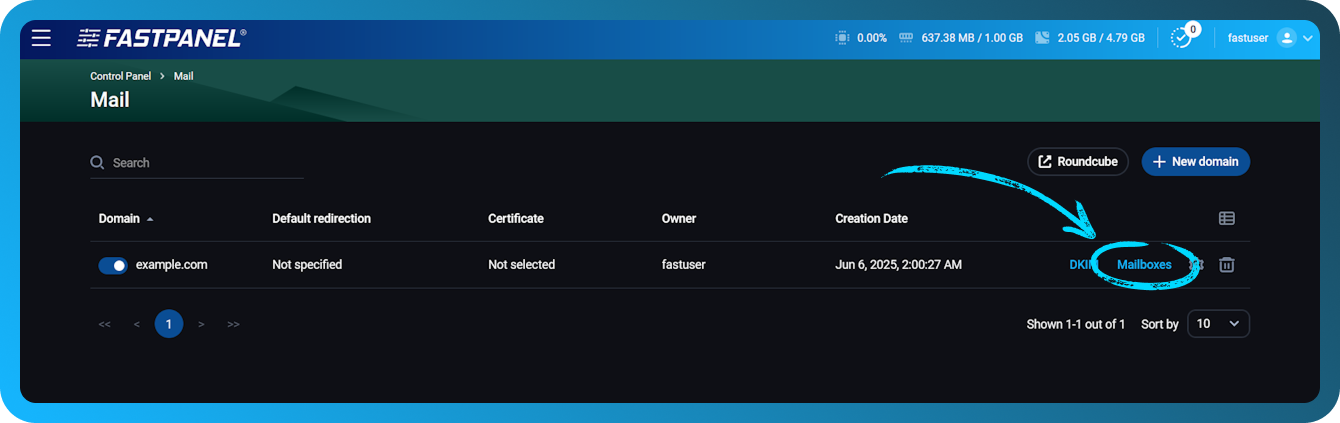
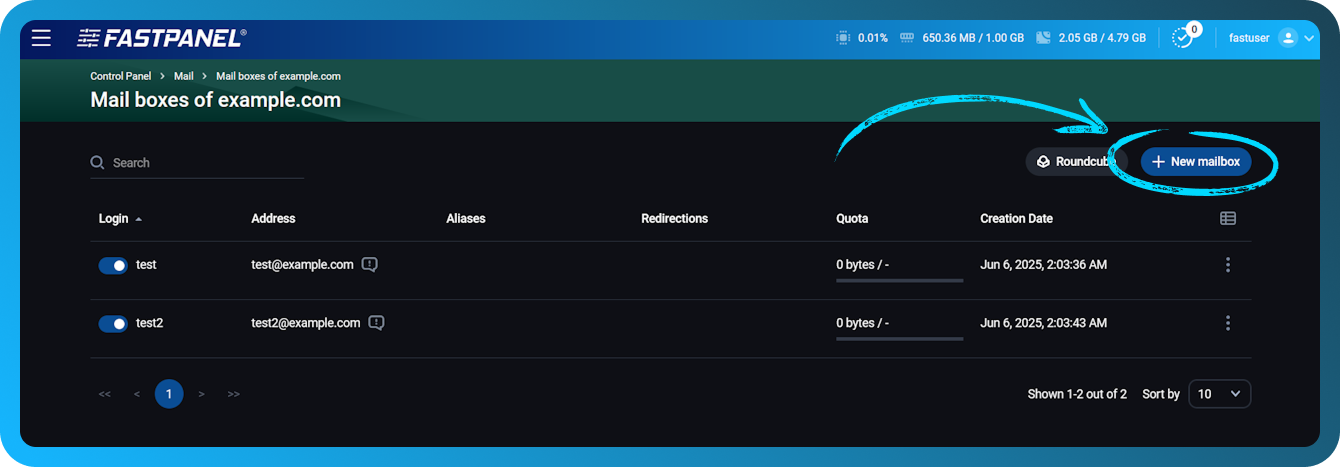
Нажмите "Новый почтовый ящик"
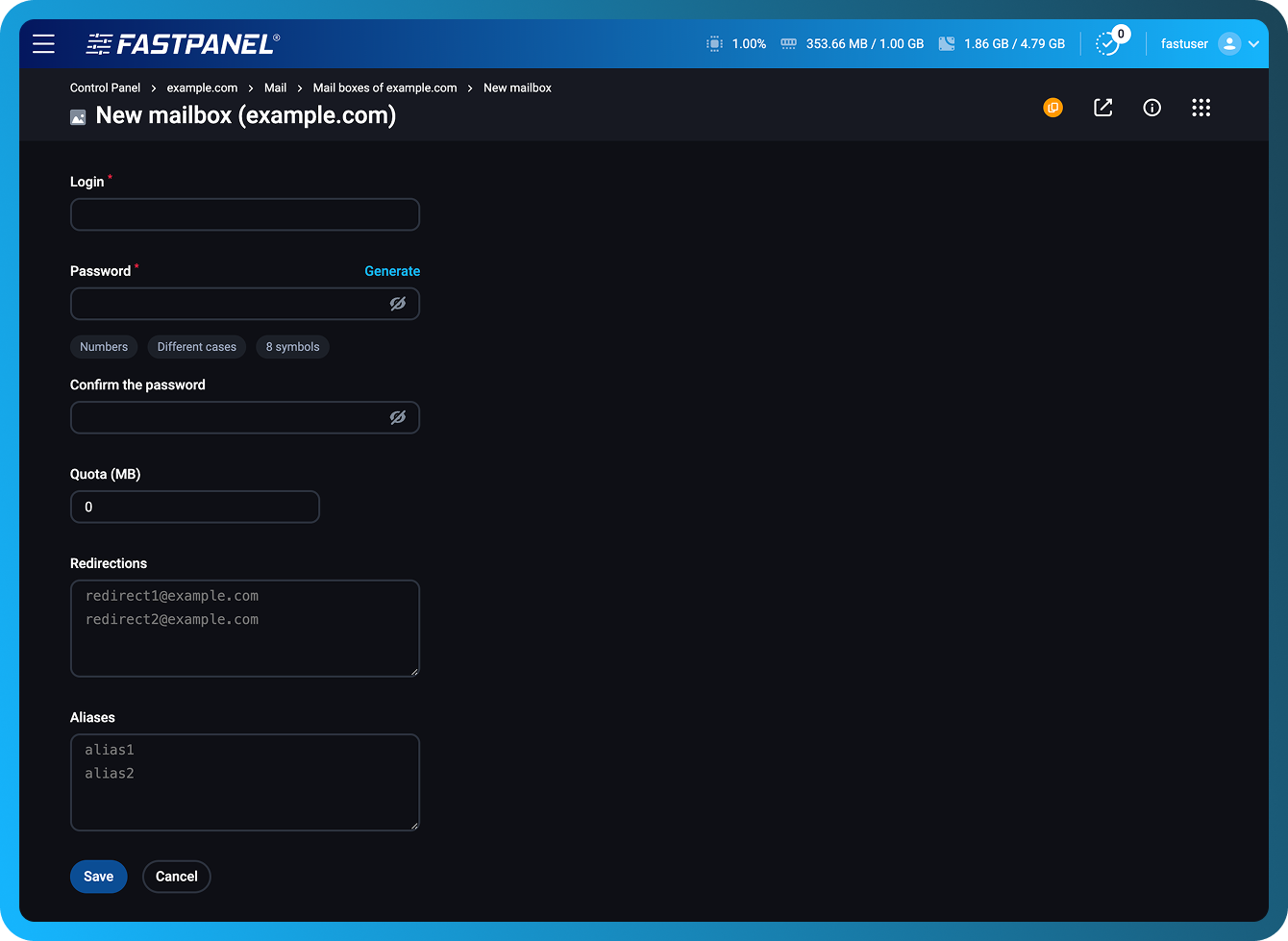
Заполните все обязательные поля:
- Логин – имя учетной записи электронной почты. Если ваш адрес электронной почты должен выглядеть как
test@example.com, вам нужно ввести в это поле только "test" - Пароль – введите пароль или сгенерируйте его автоматически, нажав "generate"
- Квота(MB) – максимальный размер содержимого почтового ящика в мегабайтах. Если установлено значение ноль, размер почтового ящика не ограничен
- Алиасы – альтернативные имена для определенной учетной записи электронной почты. Электронное письмо, отправленное на алиас, будет получено исходным почтовым ящиком. Вы можете задать несколько алиасов для одной учетной записи электронной почты.
- Перенаправления (необязательное поле) – если для учетной записи задано перенаправление, электронные письма, отправленные на основной адрес, будут автоматически перенаправляться на адрес, указанный в этом поле. Вы можете задать несколько перенаправлений для одной учетной записи электронной почты.
Не забудьте нажать "Add" после ввода адреса в поля Aliases и Redirects перед нажатием "Save".
Как войти в свои учетные записи электронной почты
Есть два способа войти в учетную запись электронной почты:
-
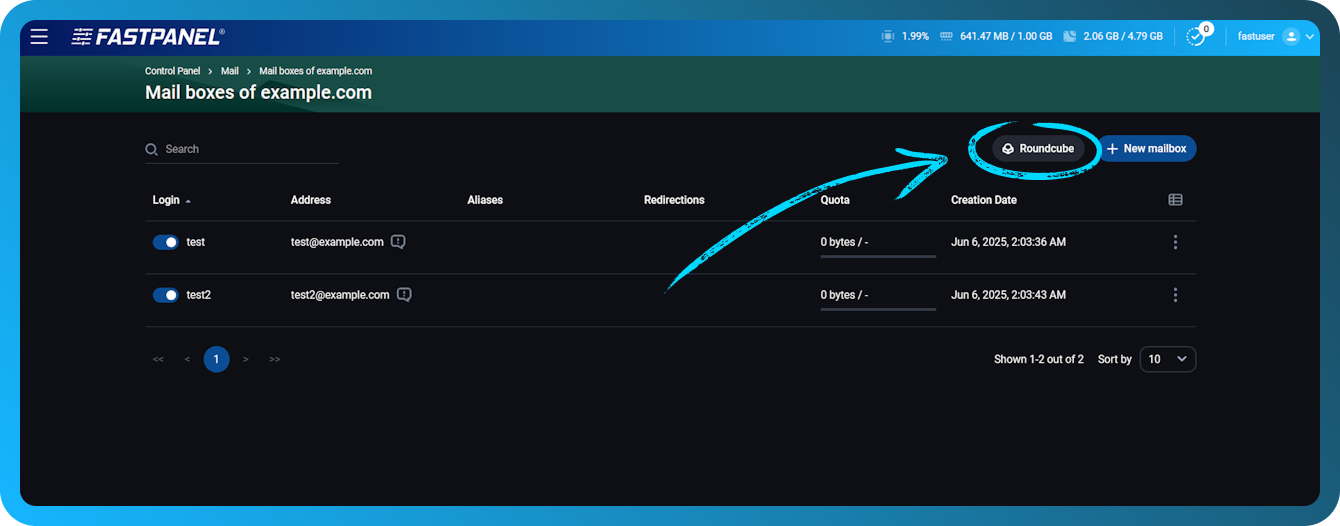
Напрямую через Roundcube
Нажмите "Open Roundcube Web client" и в открывшемся окне введите логин и пароль.
 примечание
В поле "Login" введите полное имя вашей учетной записи электронной почты. Например, если ваш адрес электронной почты — mail@example.com, введите
mail@example.comв поле "Login". -
Мгновенный доступ
Нажмите соответствующий значок в строке вашей учетной записи электронной почты:
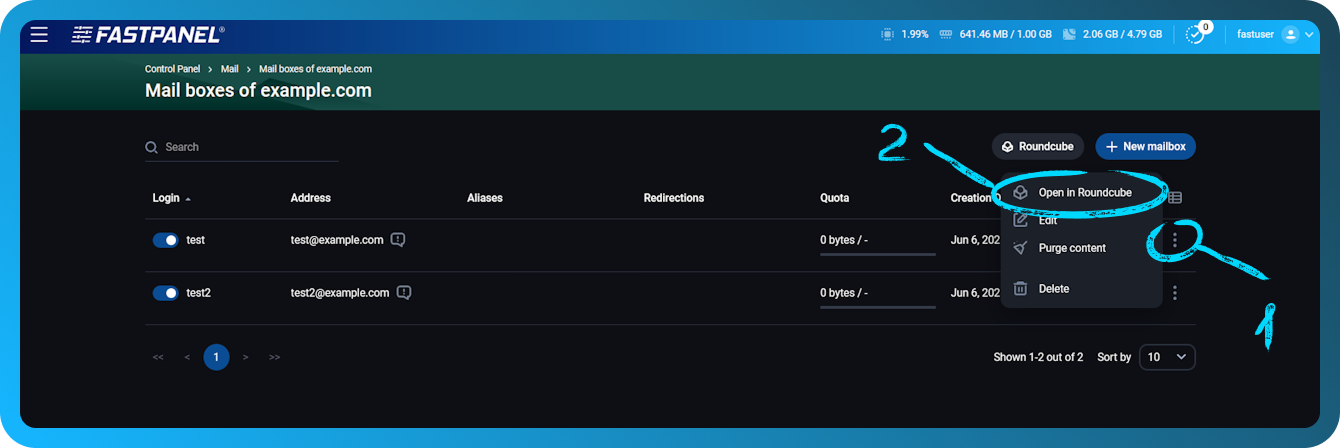
С помощью этой функции вы откроете свою учетную запись электронной почты в Roundcube без необходимости вводить данные для доступа. Мгновенный доступ к приложению Rainloop не поддерживается.