Подключение к файлам сайта через VSCode
Для подключения по SSH и FTP/SFTP Visual Studio Code использует расширения, которые обеспечивают удобный доступ к удалённым файлам.
SSH
Установите расширение
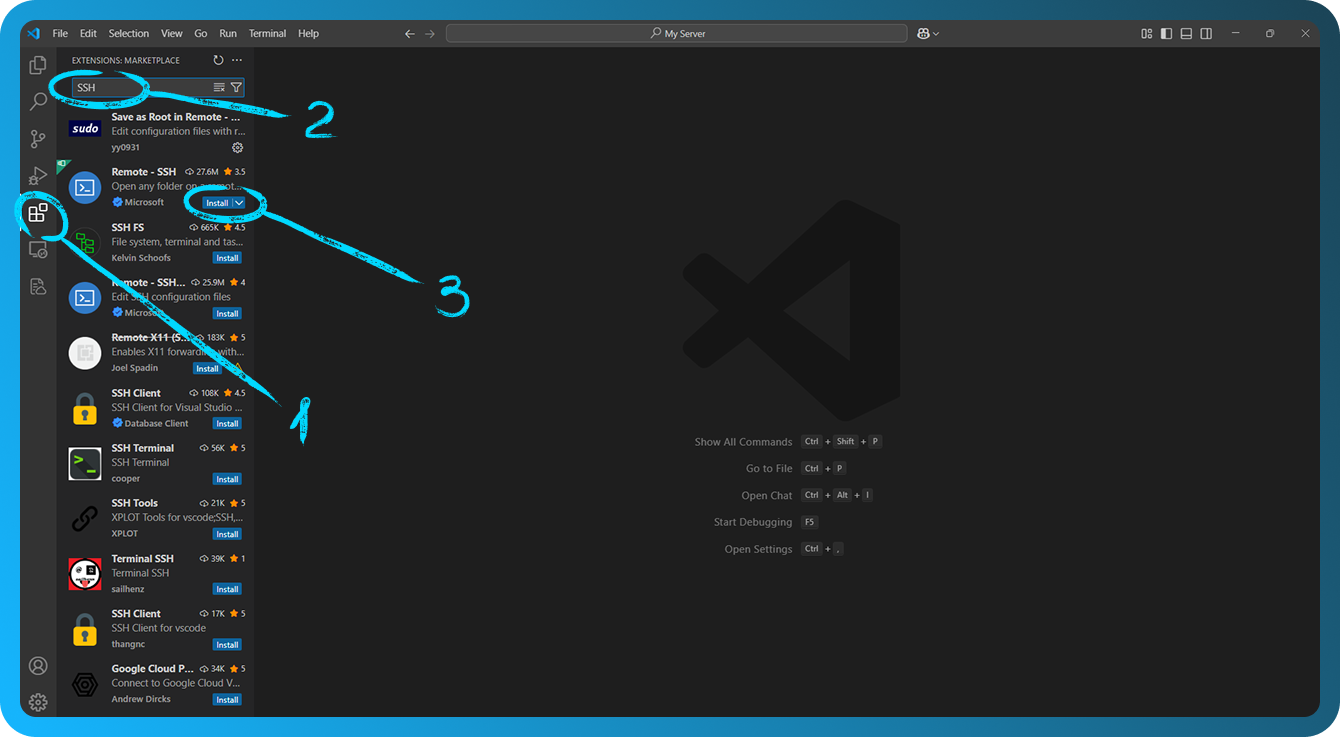
Откройте Visual Studio Code. Нажмите на значок "Extensions" на боковой панели (значок квадрата), в представлении Extensions найдите SSH.
Нажмите "Install" на расширении "Remote - SSH" от Microsoft.
Настройте SSH-ключи
Чтобы подключаться по SSH без пароля, настройте ваш SSH-ключ в FASTPANEL с помощью этой статьи.
Узнать пользователя сайта можно в карточке сайта, в поле "Site user". Чтобы изменить пароль пользователя сайта, перейдите в раздел "Management" → "Users" в FASTPANEL®.
Настройка SSH в VSCode
Нажмите F1 в Windows/Linux или Cmd+Shift+P на Mac, чтобы открыть Command Palette, введите и выберите Remote-SSH: Add New SSH Host, а затем введите строку подключения SSH в формате:
ssh site_user@11.22.33.44
Замените site_user и 11.22.33.44 на соответствующие значения.
Вместо site_user нужно указать пользователя сайта, а вместо 11.22.33.44 — IP-адрес вашего сервера. После ввода команды выберите файл конфигурации для сохранения конфигурации SSH (обычно ~/.ssh/config).
Подключитесь к удалённому серверу
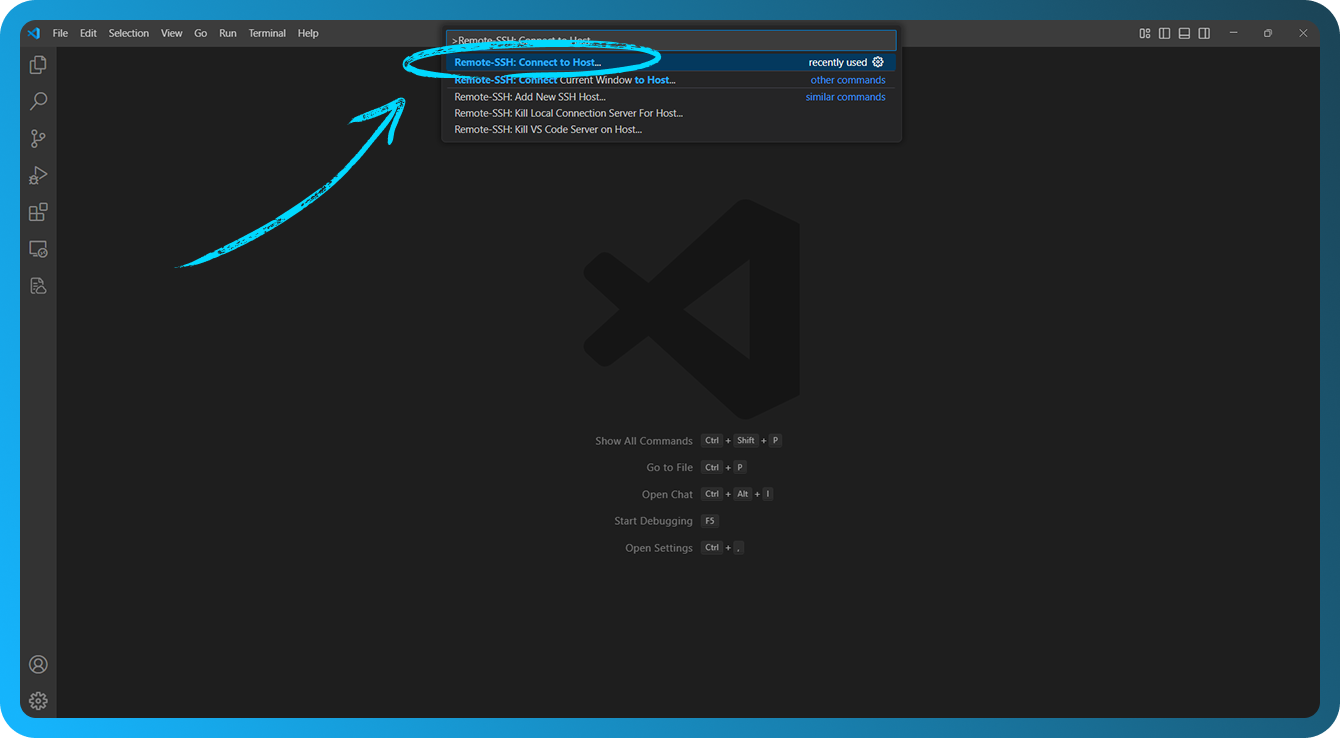
Нажмите F1 в Windows/Linux или Cmd+Shift+P на Mac, чтобы открыть Command Palette, введите и выберите Remote-SSH: Connect to Host, выберите ранее добавленный хост, примите отпечаток сервера и введите парольную фразу для вашего SSH-ключа, если подключаетесь впервые, и, если будет предложено, введите ваш пароль.
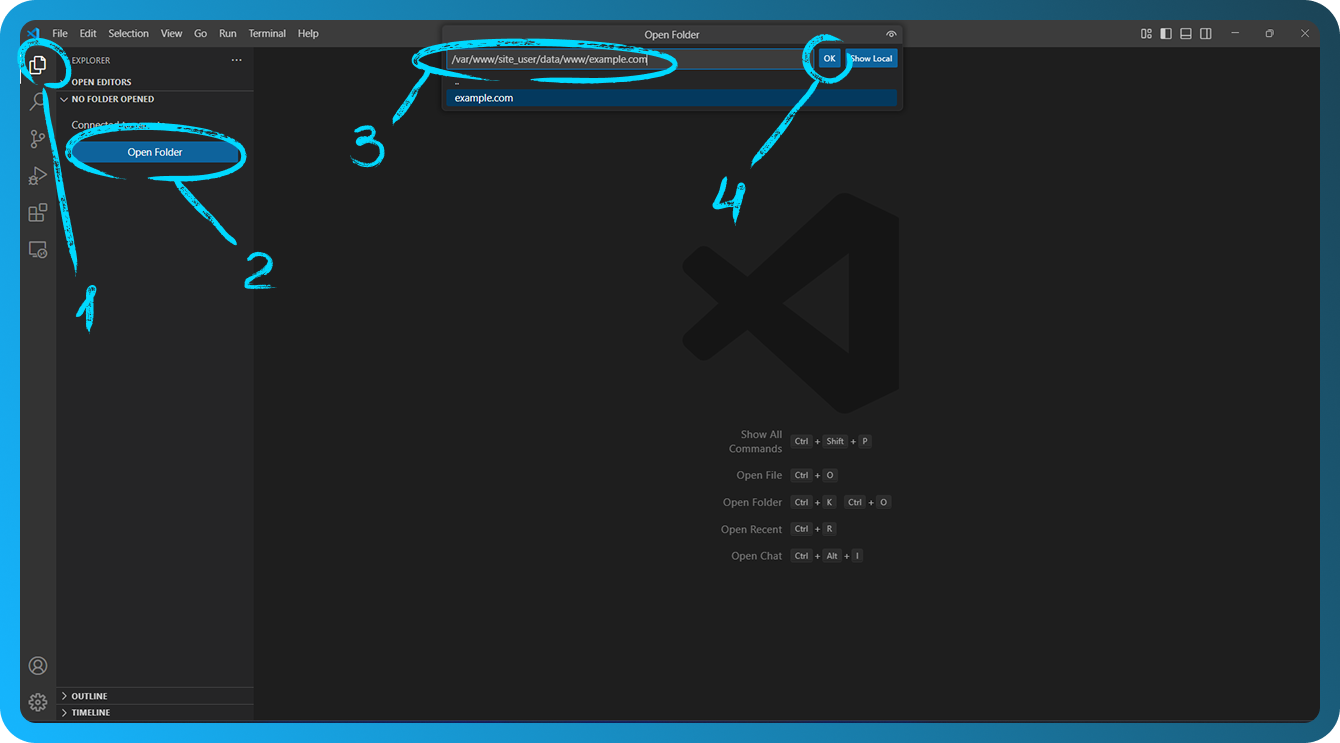
После подключения перейдите в "Explorer" → "Open Folder" чтобы открыть папку на хосте.
Например, /var/www/site_user/data/www/example.com.
Откройте файлы и начните писать код
После подключения VSCode перезагрузится, и вы сможете просматривать файлы на удалённом сервере напрямую в VSCode. Вы можете открывать, редактировать и сохранять файлы так же, как на локальном компьютере.
Подробнее см. в документации расширения.
FTP/SFTP
Установите расширение
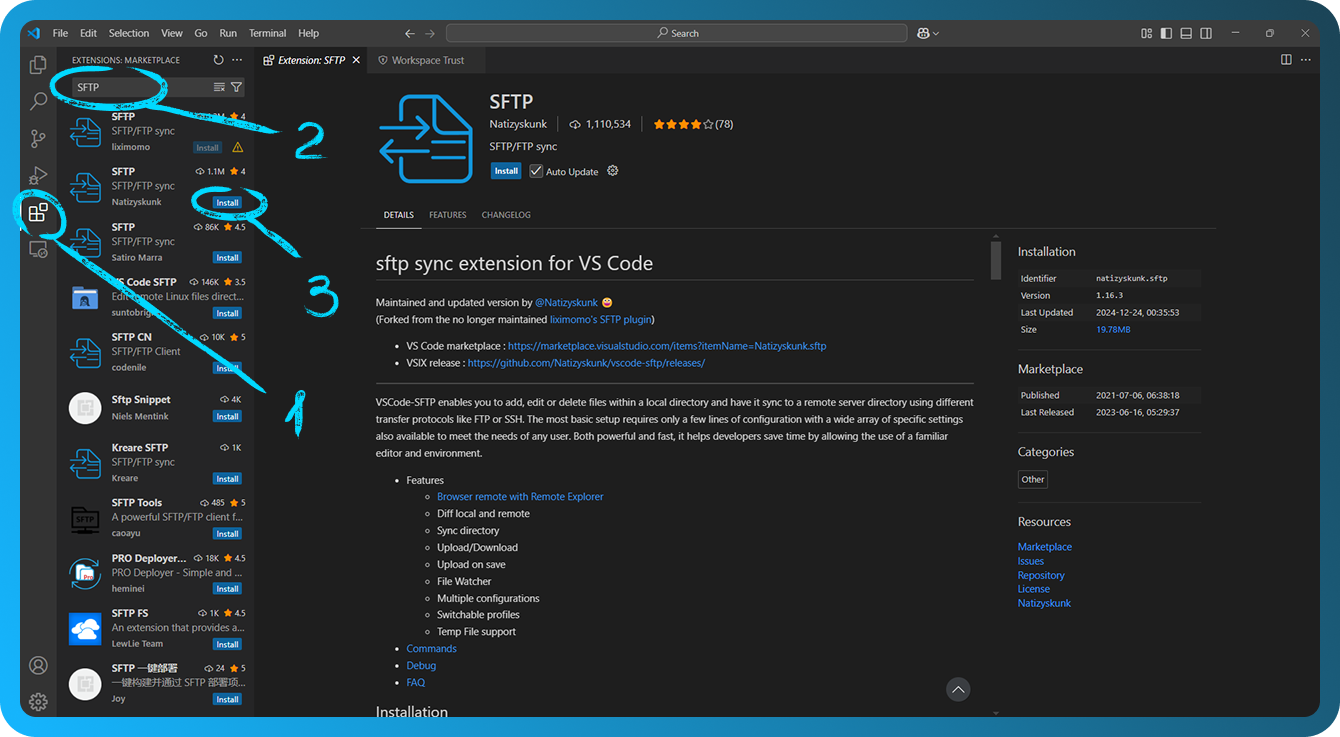
Откройте Visual Studio Code. Нажмите на значок "Extensions" на боковой панели (значок квадрата). Введите SFTP в строке поиска. Нажмите "Install", чтобы установить выбранное расширение.
Настройте подключение
Откройте Command Palette, нажав F1 в Windows/Linux или Cmd+Shift+P на Mac, введите SFTP: Config, а затем отредактируйте параметры конфигурации, указав информацию о вашем удалённом сервере в файле sftp.json в каталоге .vscode. Например:
{
    "name": "My Server",
    "host": "11.22.33.44",
    "protocol": "ftp",
    "password": "password",
    "port": 21,
    "username": "ftp_user",
    "remotePath": "/",
    "uploadOnSave": false,
    "useTempFile": false,
    "openSsh": false
}
О создании FTP-аккаунтов в FASTPANEL® вы можете узнать в этой статье, а о SFTP-аккаунтах — в этой.
"host": IP-адрес вашего сервера."protocol": Укажитеftpилиsftp."port": 21 для FTP или 2222 для SFTP."username"и"password": Логин и пароль для FTP/SFTP-аккаунта."remotePath": Укажите каталог на сервере, с которым вы хотите работать."uploadOnSave": Опция для автоматической загрузки при сохранении файла.
Параметр password в sftp.json необязателен; если его не указывать, при синхронизации будет запрошен пароль. Сохраните и закройте файл sftp.json .
Работа с файлами
Откройте Command Palette, нажав F1 в Windows/Linux или Cmd+Shift+P на Mac. Затем введите SFTP, чтобы увидеть ряд доступных команд, к которым также можно получить доступ из контекстных меню проводника файлов проекта.
Чтобы синхронизировать с удалённой папкой, используйте команду SFTP: Download Project, которая загрузит каталог, указанный в параметре remotePath в sftp.json, в ваш локальный открытый каталог.
Удалённый обозреватель
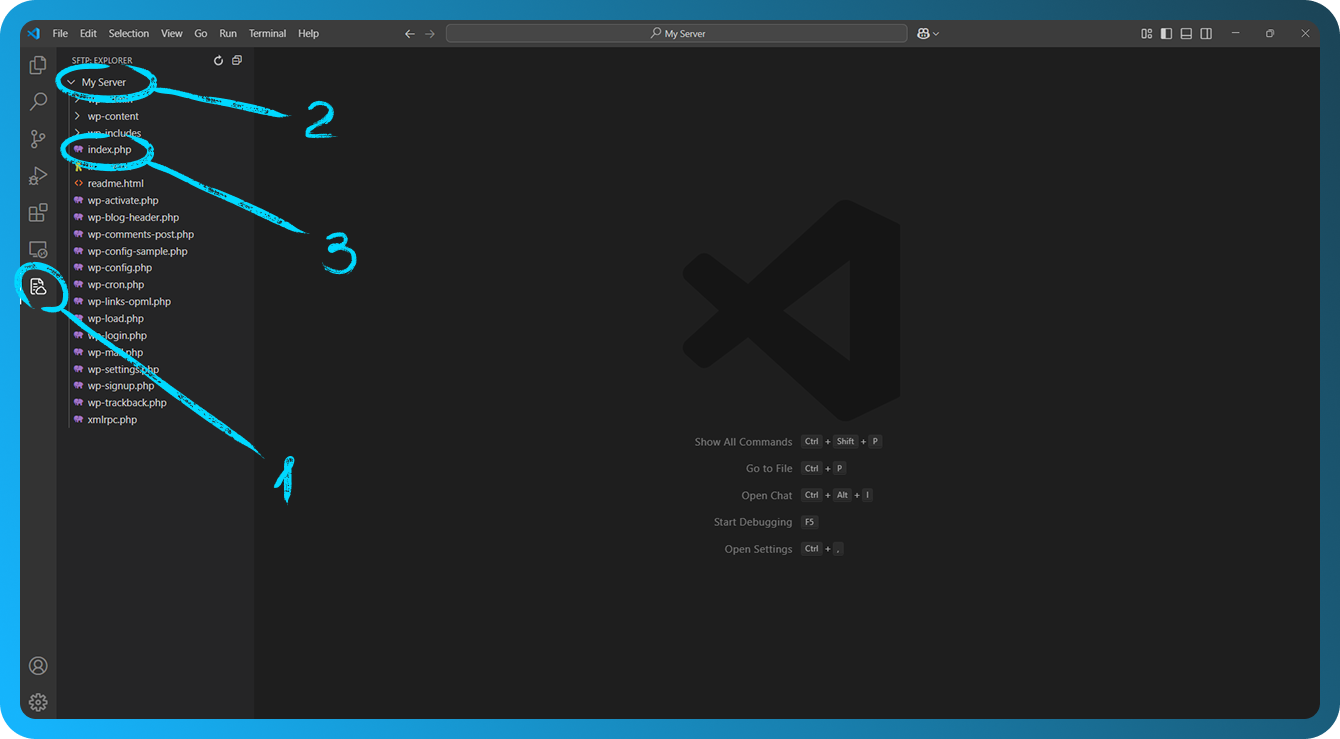
Remote Explorer позволяет просматривать удалённые файлы. Вы можете открыть Remote Explorer, выполнив команду View: Show SFTP. После этого нажмите представление SFTP в Activity Bar.
В Remote Explorer можно только просматривать содержимое файла. Используйте SFTP: Edit in Local, чтобы редактировать его локально.