Уведомления сервера
Эта функция доступна исключительно пользователям с Extended License.
FASTPANEL® позволяет отслеживать ключевые метрики сервера: нагрузку CPU, Load Average 5, использование диска и потребление RAM. Когда метрика превышает свой порог, оповещения автоматически отправляются в Telegram или Slack. Настройка находится в разделе "Настройки" → "Уведомления".
В этой статье объясняется, как настроить каналы доставки и параметры уведомлений, включая пороги и триггеры.
Настройка канала
Telegram
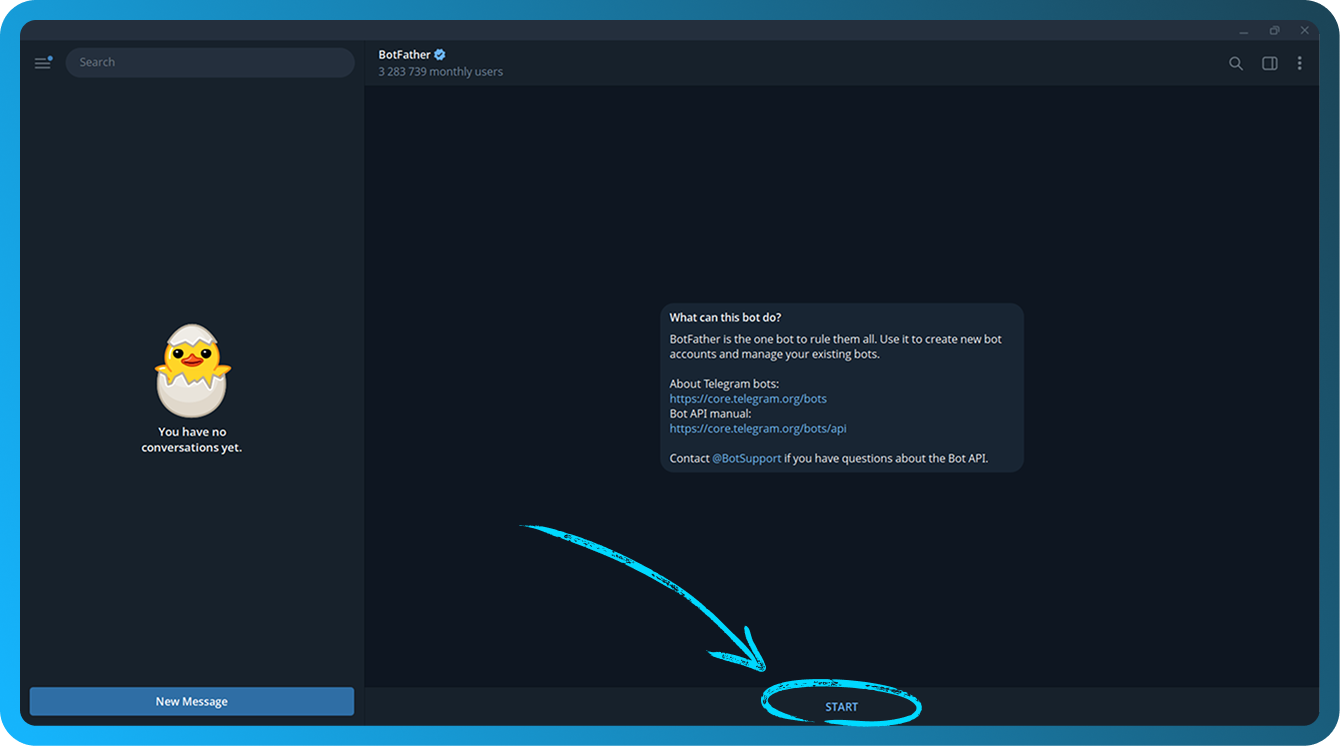
- Создайте нового бота с помощью официального бота Telegram @BotFather. Перейдите по ссылке и нажмите кнопку "Start"
- Введите
/newbotи нажмите Enter. - Введите желаемое имя для вашего бота и нажмите Enter.
- Введите желаемое имя пользователя для вашего бота. Оно должно заканчиваться на
bot, затем нажмите Enter. - Вы получите сообщение, начинающееся с:
Done! Congratulations on your new bot. - Нажмите на синюю строку после
Use this token to access the HTTP API:(размыта на скриншоте), чтобы скопировать API-токен вашего бота в буфер обмена. Храните токен в безопасности, так как любой, у кого он есть, может управлять вашим ботом
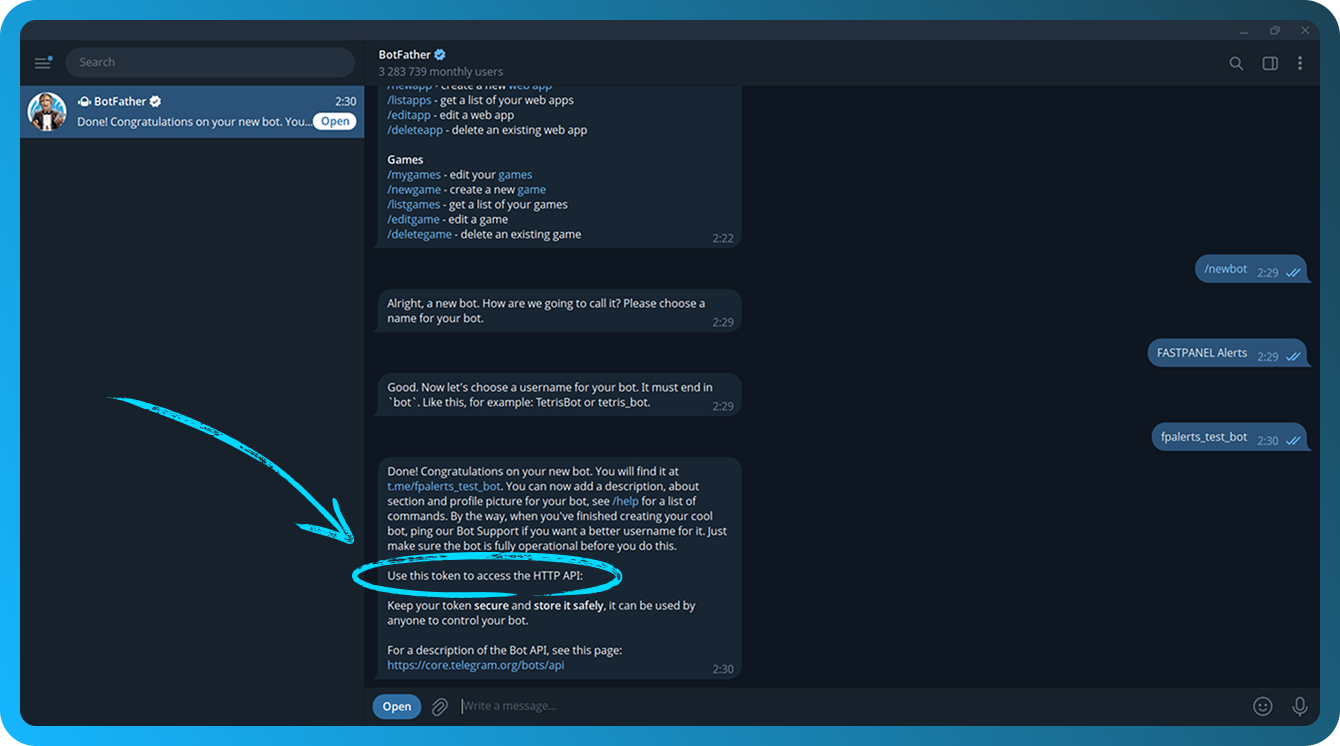
API-токен хранится в @BotFather. Если вы его забыли, отправьте команду /mybots, выберите своего бота и нажмите кнопку "API Token".
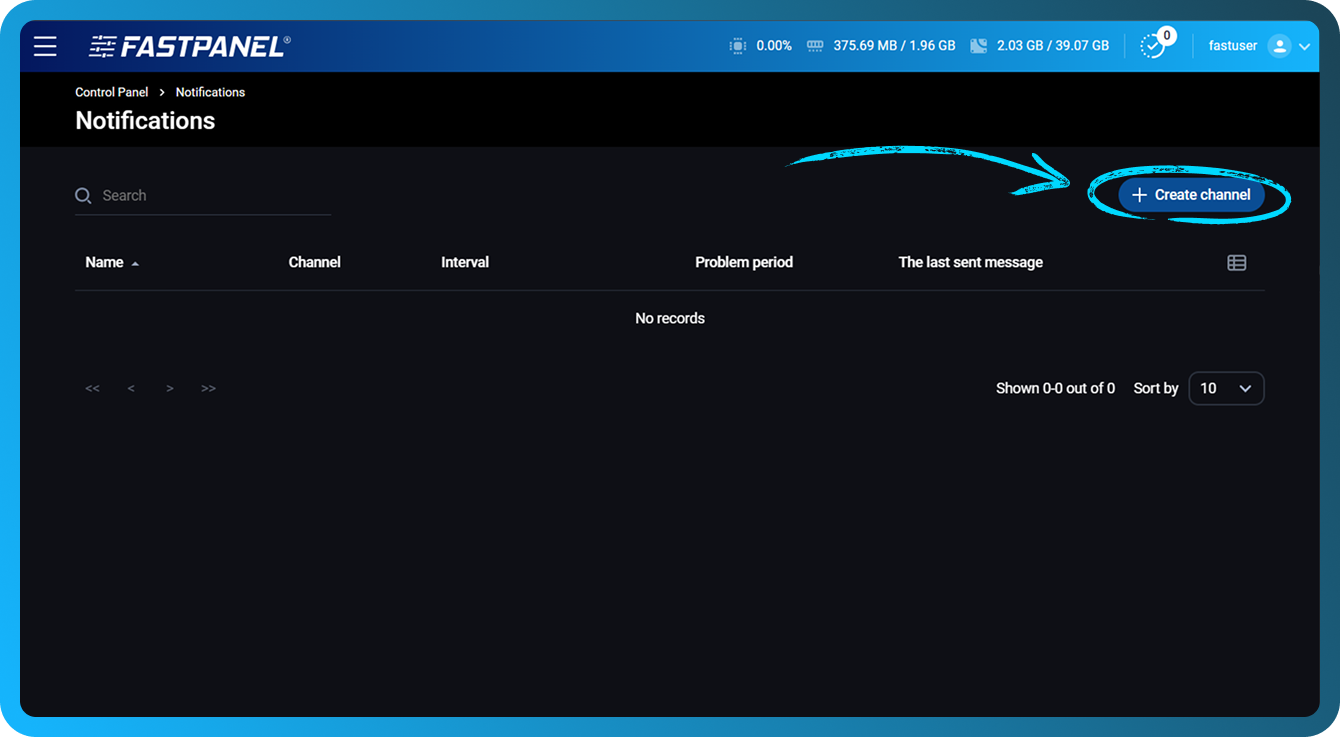
- Откройте FASTPANEL® и перейдите в раздел "Настройки" → "Уведомления".
- Нажмите кнопку "Создать канал"
- Заполните следующие поля:
- Name — Введите название канала, чтобы визуально отличать его
- Channel — Выберите "Telegram"
- Bot token — Вставьте токен бота, скопированный на шаге 6
- Problem period — Укажите интервал времени (в минутах), по истечении которого будет отправлено уведомление, если проблема сохраняется. Минимальное значение — 1 минута
- Notification repeat interval — Укажите интервал между последовательными уведомлениями об одной и той же проблеме
- Notify about solved problems — Включите эту опцию, чтобы получать уведомление, когда проблема будет решена
- Add basic triggers — Включите эту опцию, чтобы автоматически создать триггеры для всех дисков, RAM и CPU
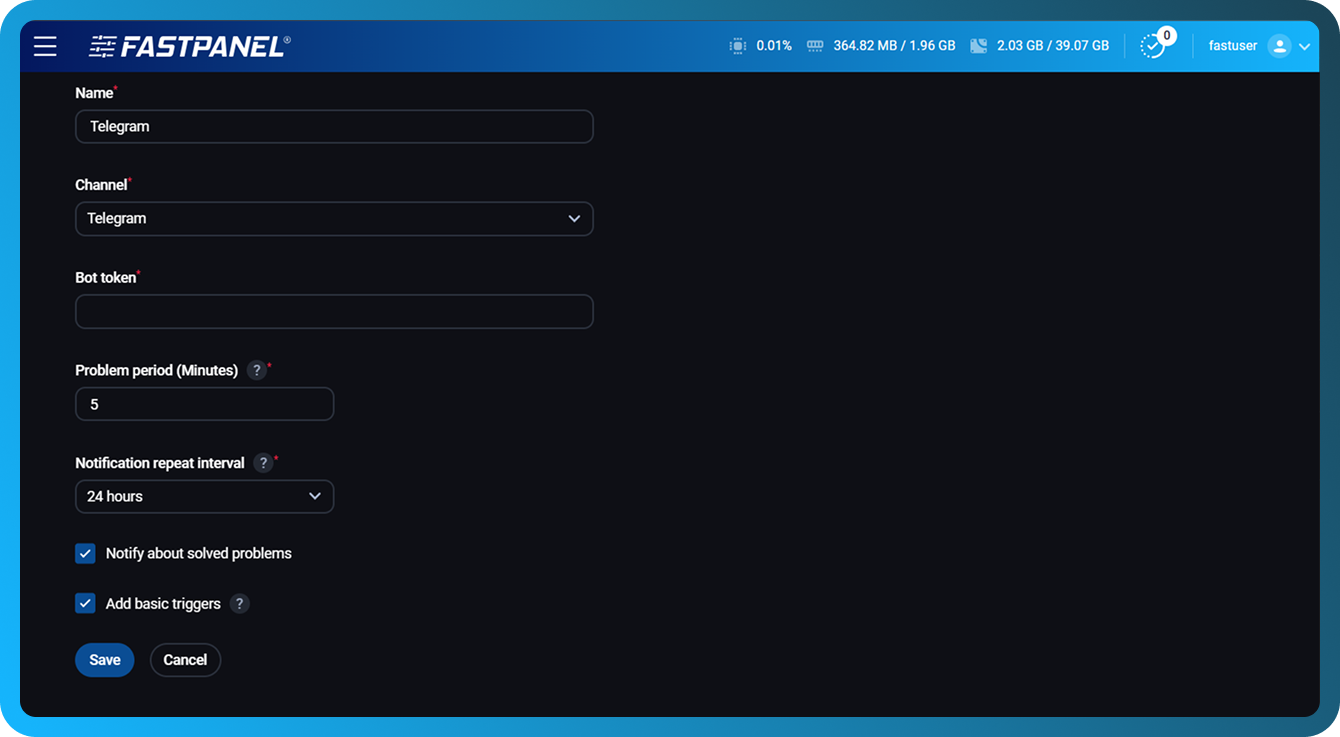
- Нажмите кнопку "Сохранить".
- На следующем экране нажмите кнопку "Invite", чтобы пригласить бота в чат или групповой чат
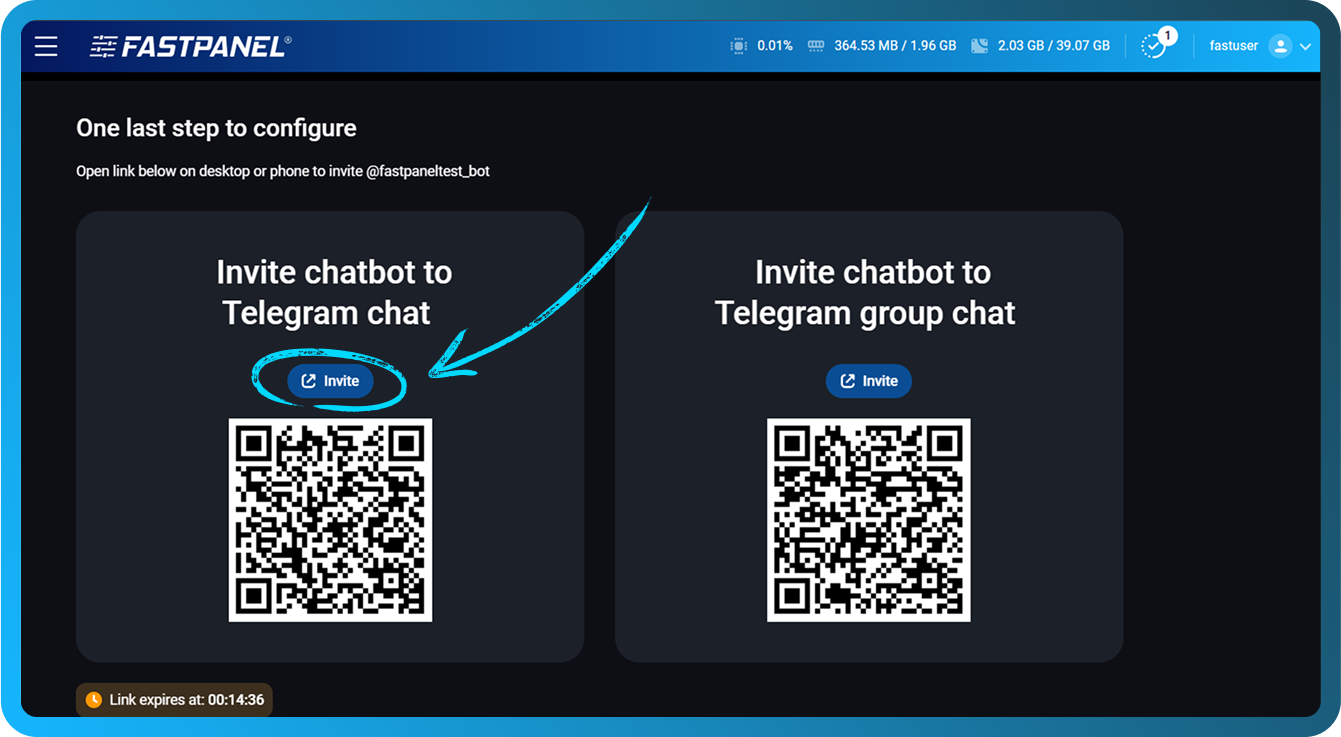
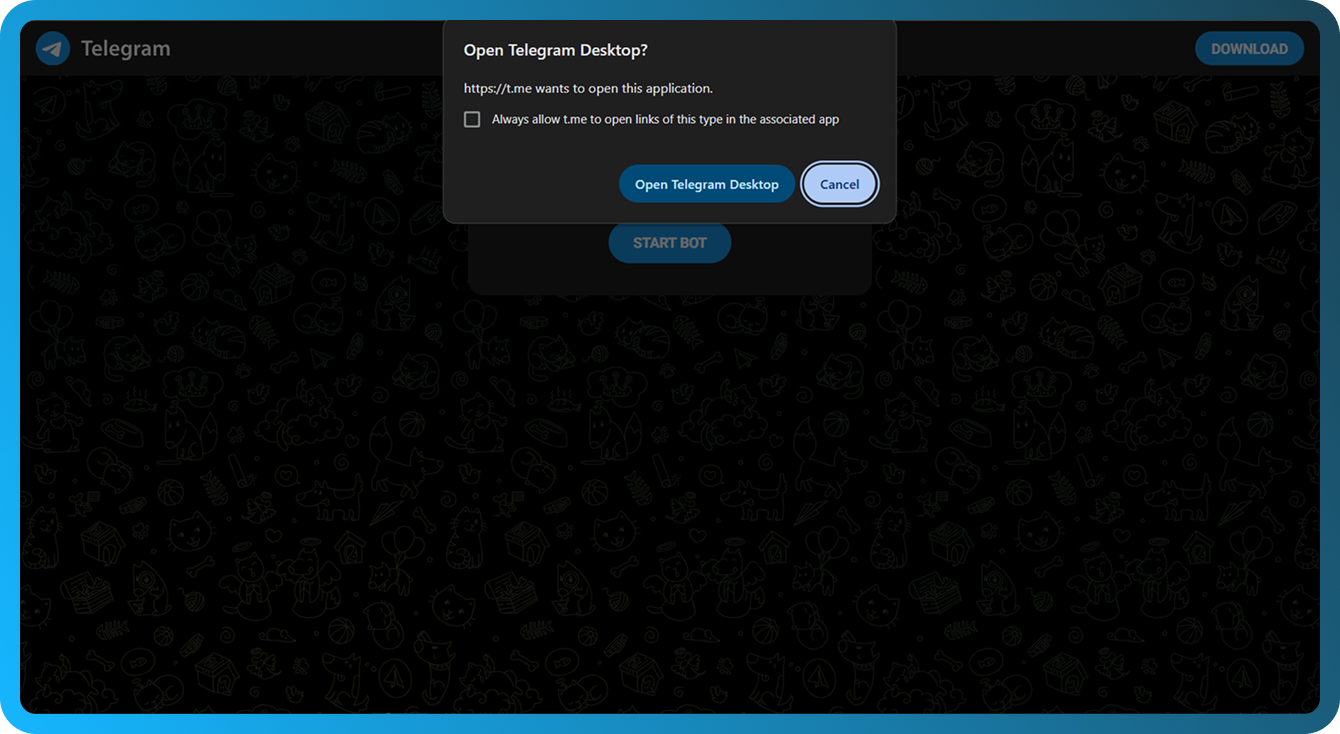
- Ссылка откроется в новой вкладке. Подтвердите переход в приложение Telegram Desktop
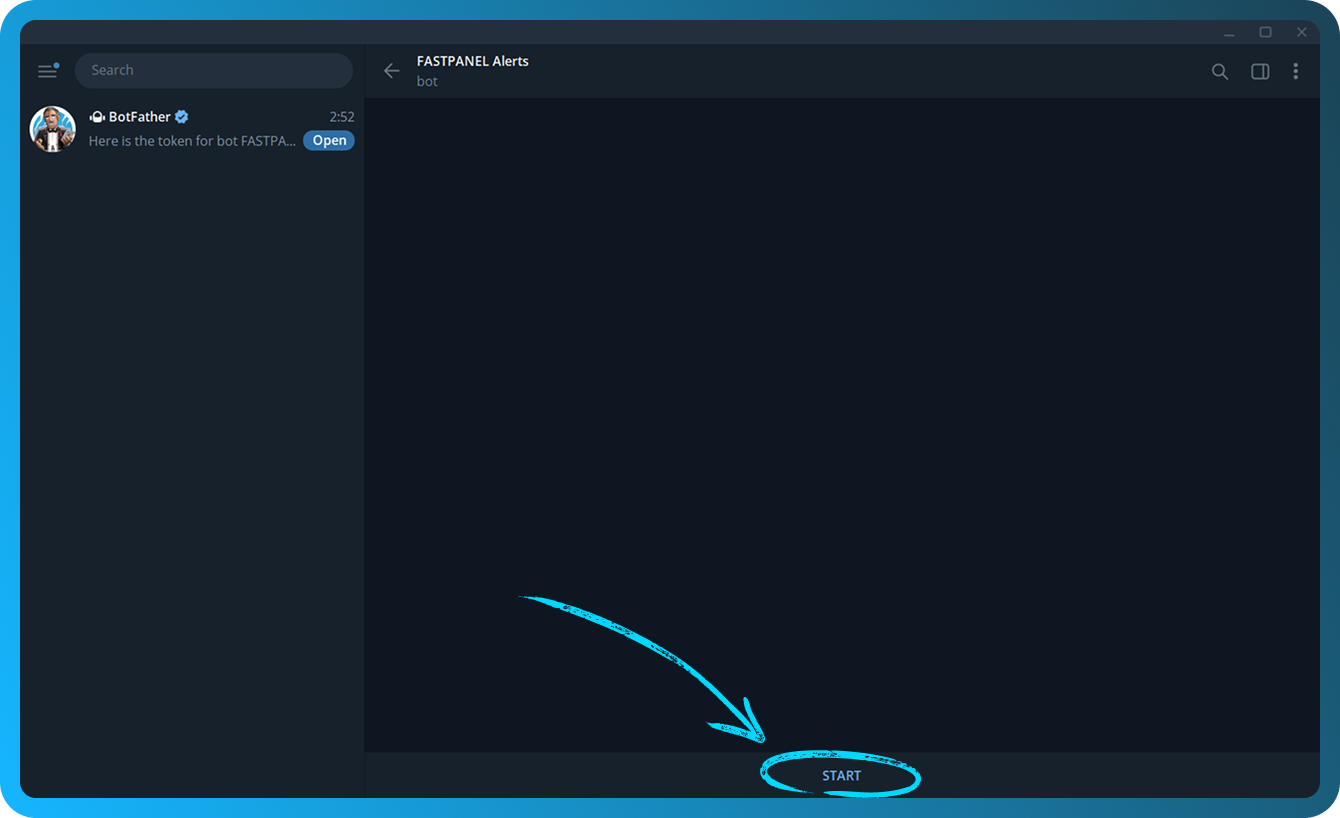
- Нажмите кнопку "Start", чтобы активировать вашего бота
- Чтобы убедиться, что настройка выполнена правильно, вернитесь на вкладку FASTPANEL® и нажмите кнопку с бумажным самолётиком
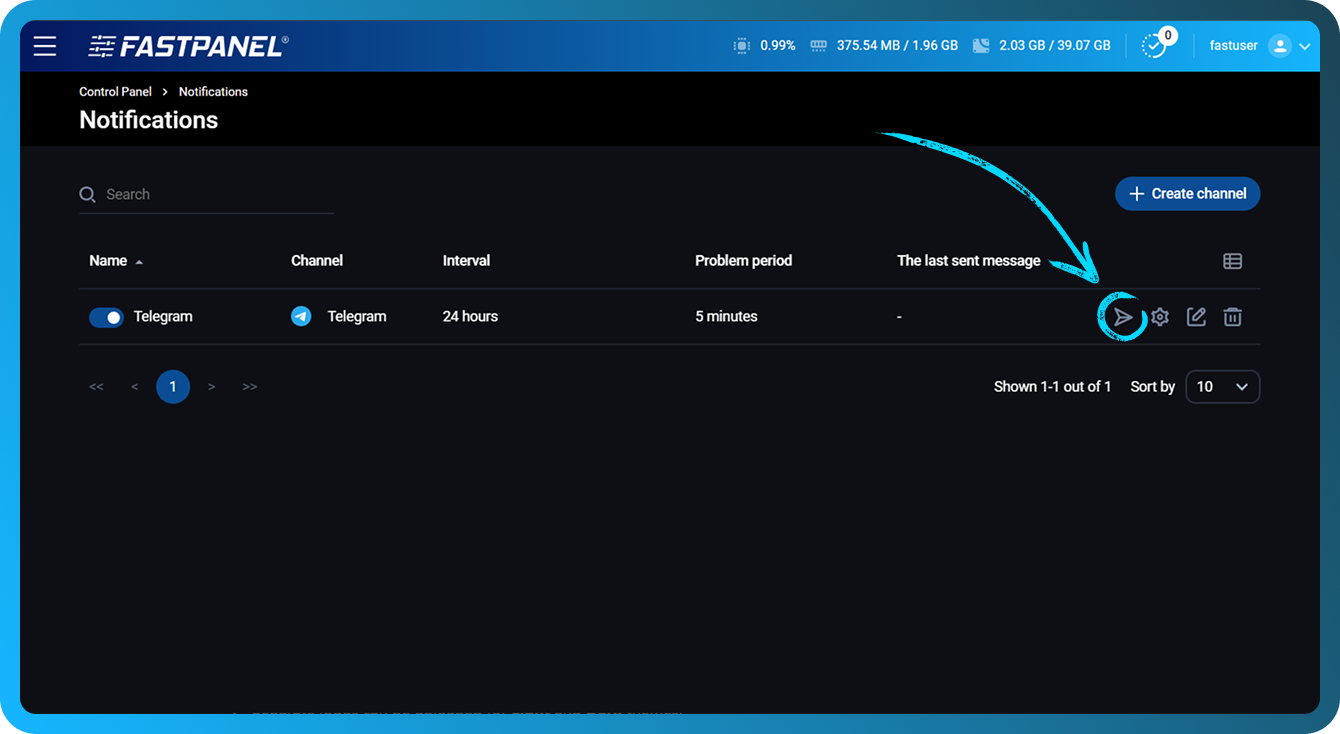
- Если всё настроено правильно, тестовое уведомление будет отправлено в чат с вашим ботом
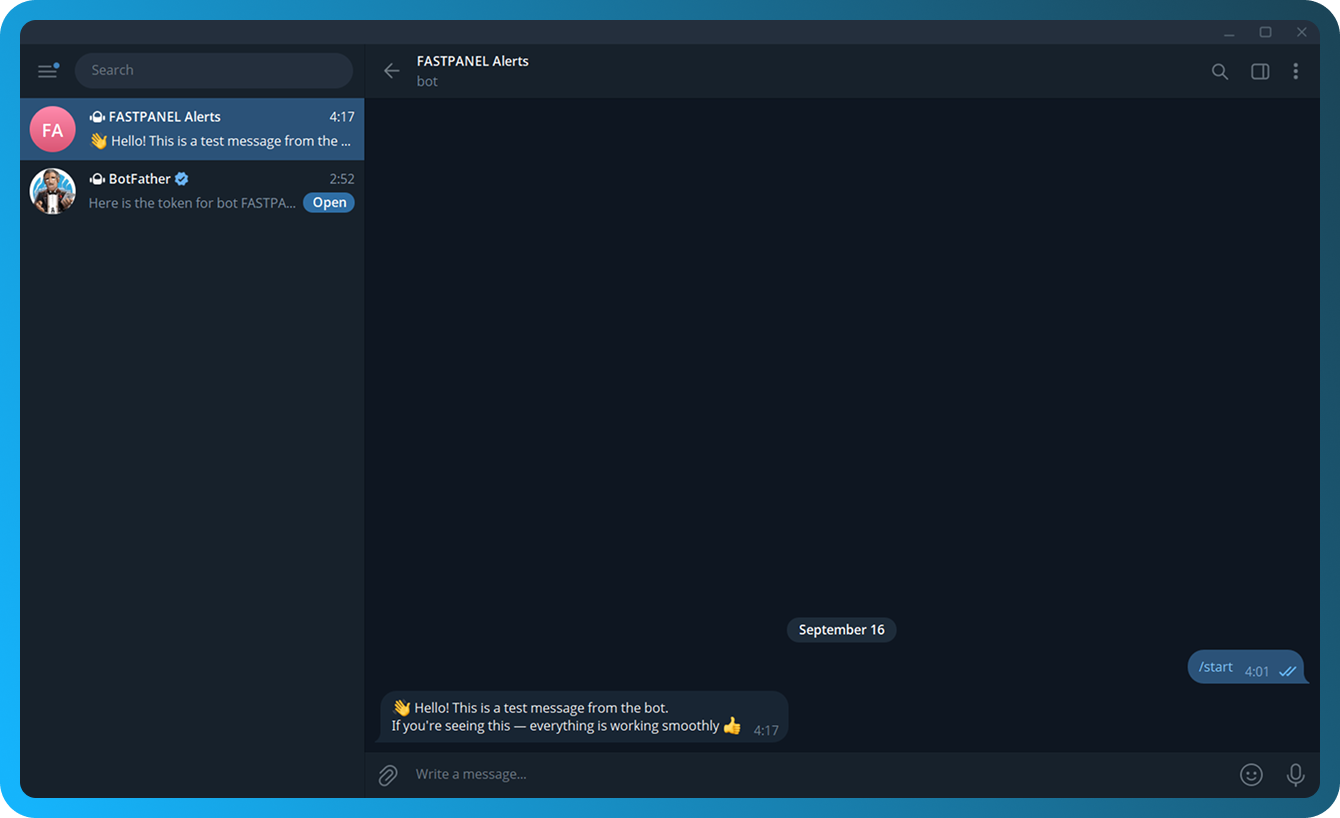
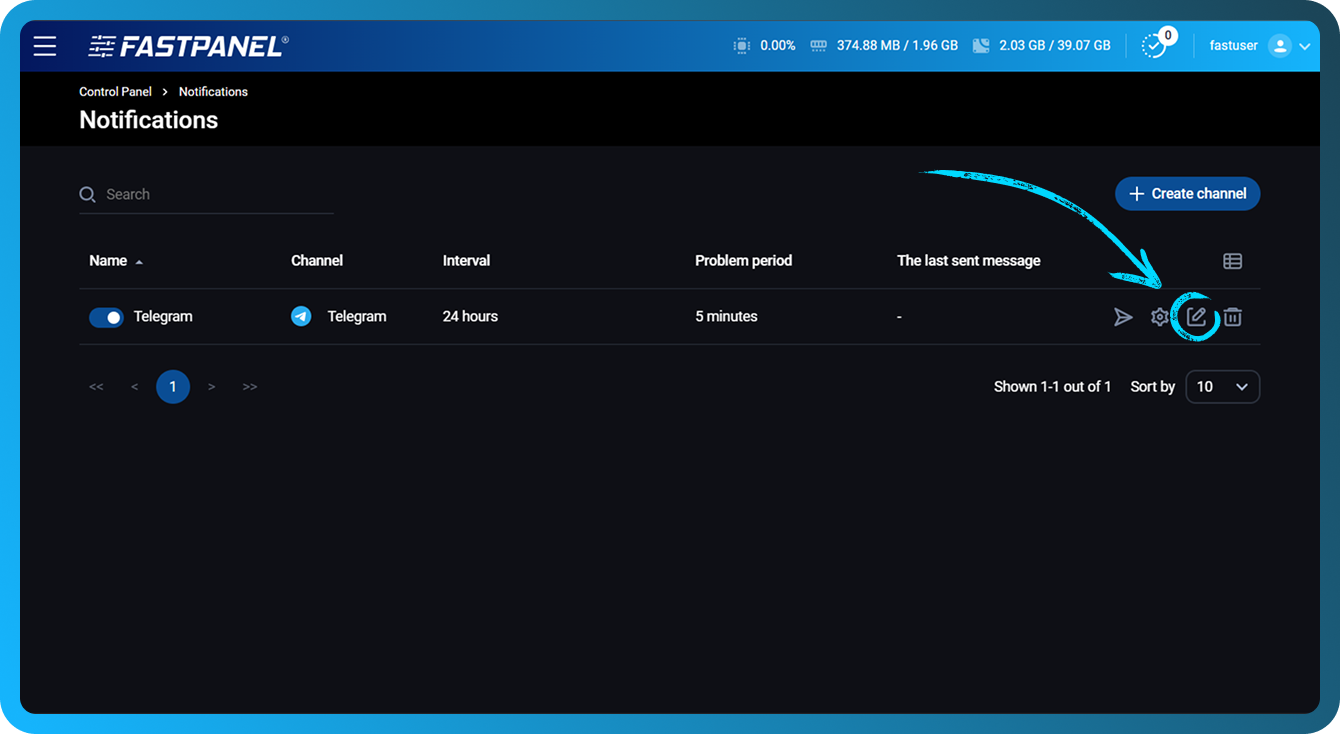
- Чтобы позже изменить настройки канала, нажмите значок карандаша рядом с каналом
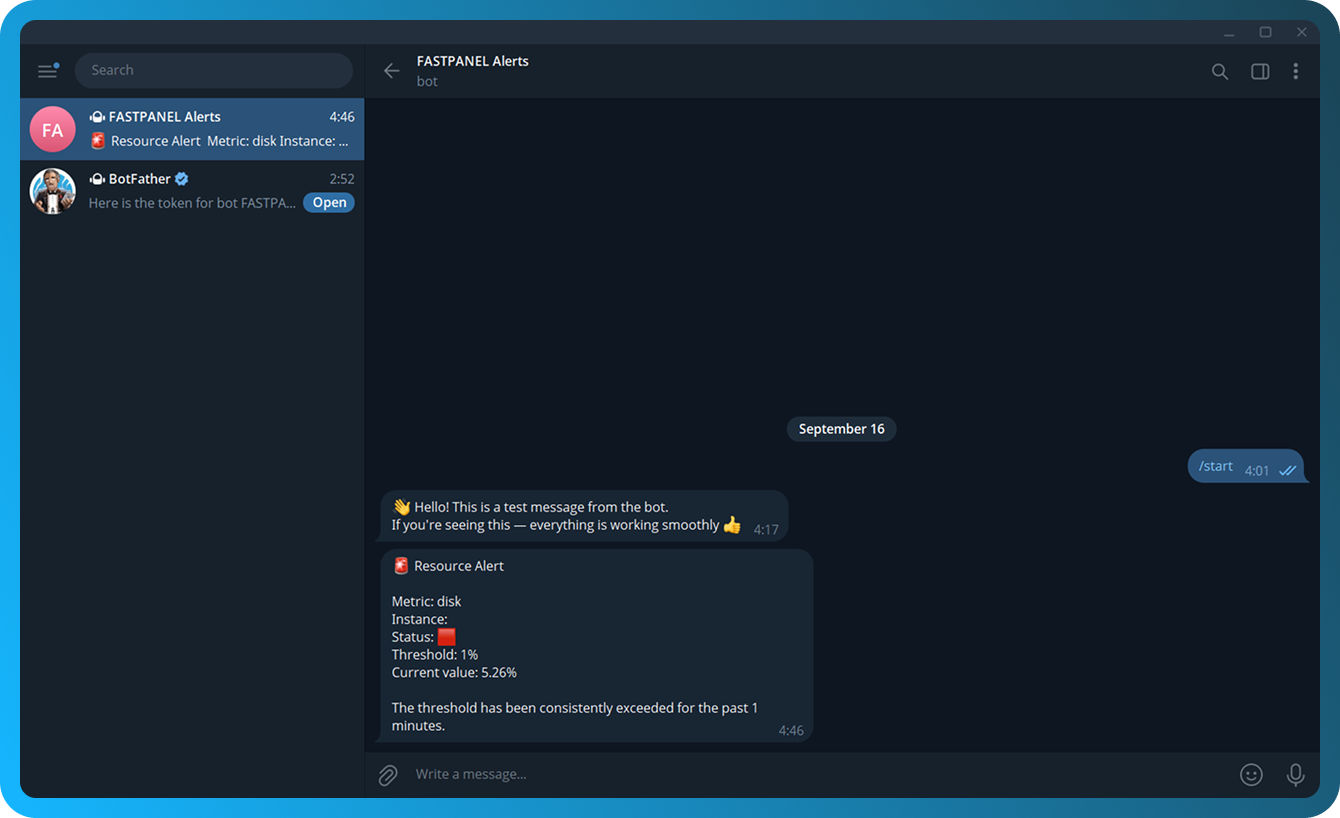
- Ниже приведён пример уведомления, созданного при срабатывании триггера
Slack
- Войдите в свою учётную запись и создайте приложение Slack через страницу приложений.
- Выберите "From scratch".
- Введите App Name, выберите рабочее пространство, в котором будет создано приложение, и нажмите “Create app”.
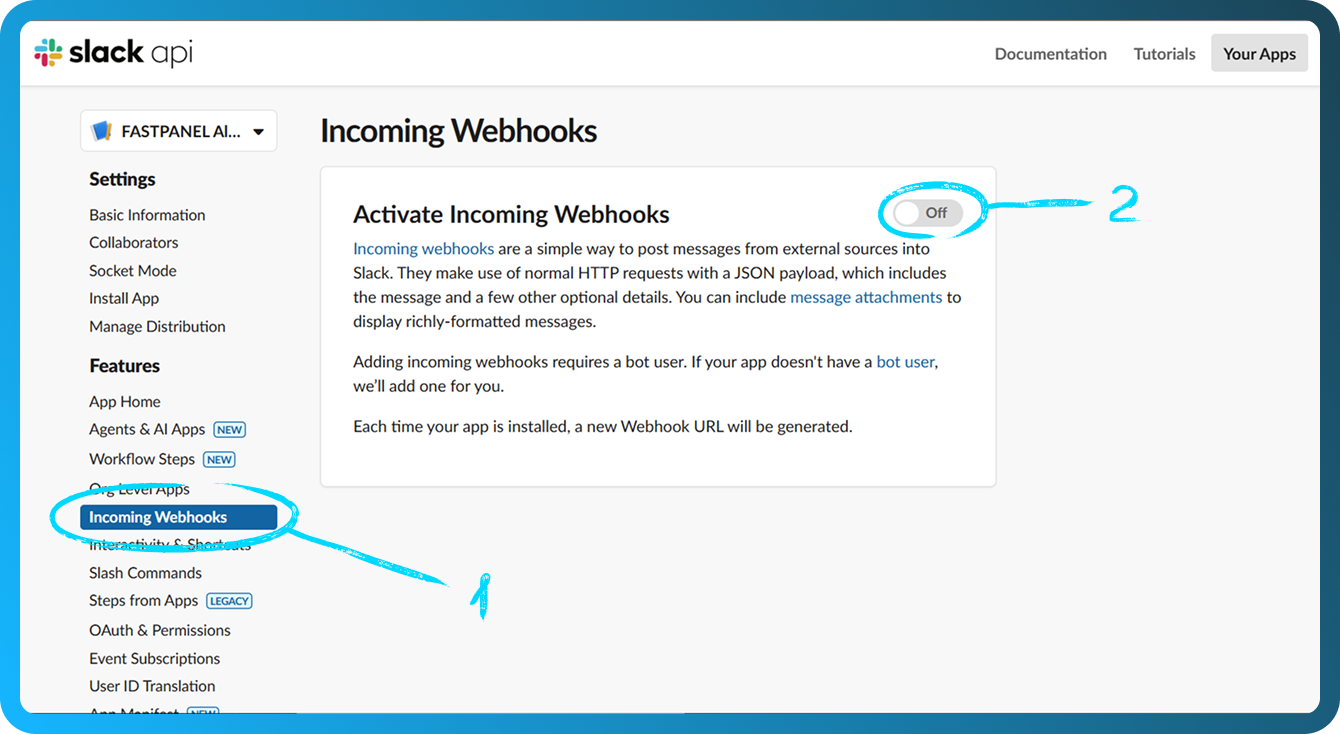
- В разделе “Features” откройте “Incoming Webhooks” и включите эту функцию
- Внизу этой же страницы нажмите “Add New Webhook”
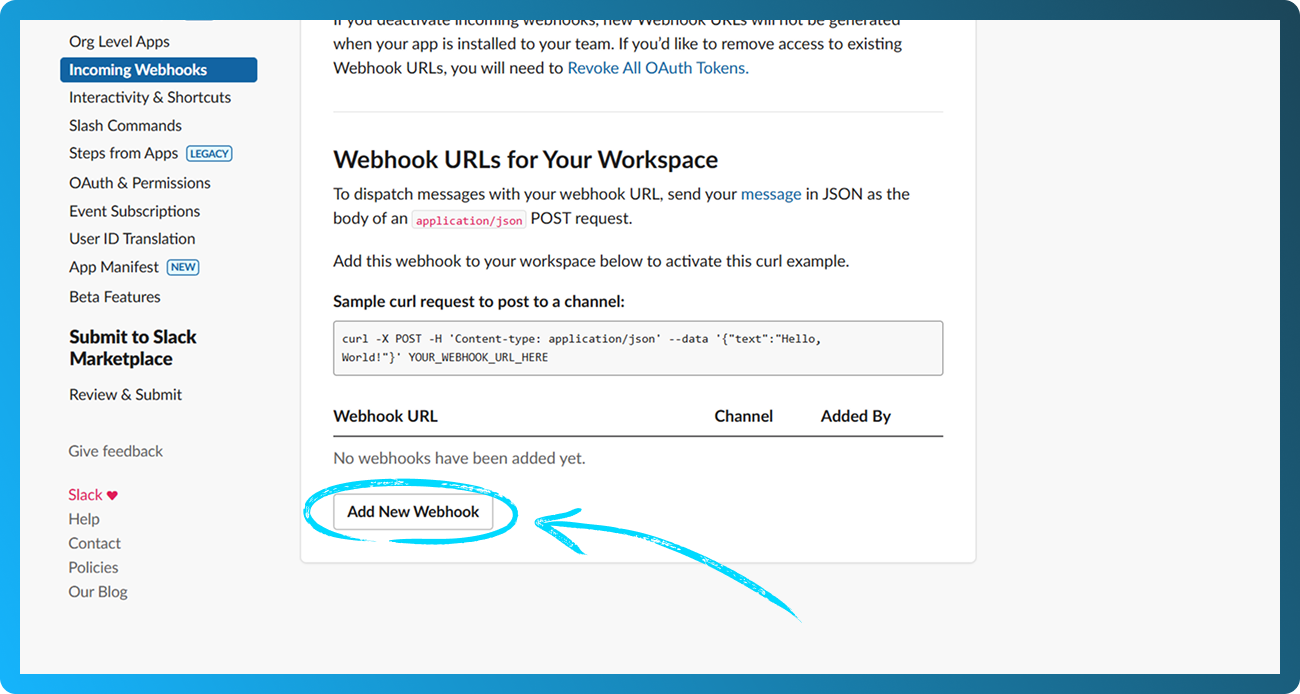
- На следующем экране выберите канал, в который будут отправляться уведомления. Рекомендуется создать отдельный канал для оповещений. Затем нажмите “Allow”.
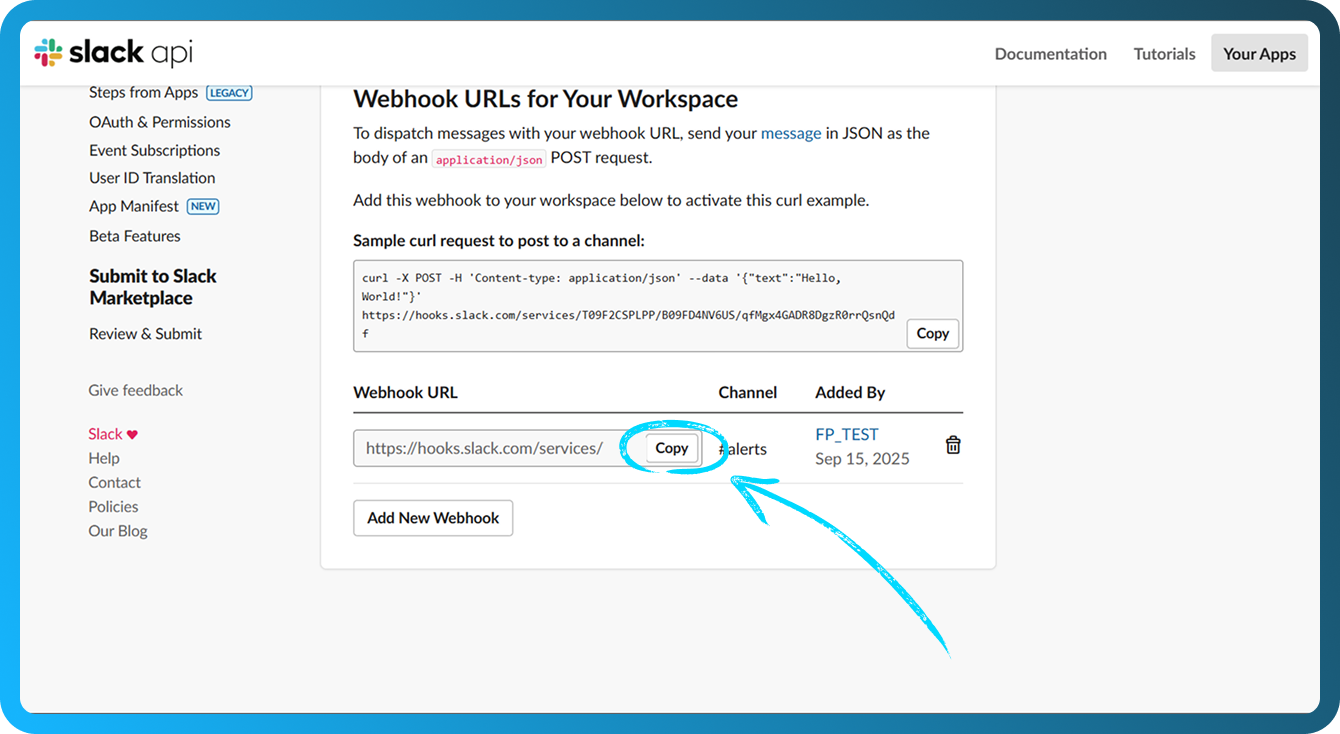
- Вы будете перенаправлены обратно на страницу вебхуков. Прокрутите вниз и нажмите “Copy”, чтобы скопировать URL вебхука
- Откройте FASTPANEL® и перейдите в раздел "Настройки" → "Уведомления".
- Нажмите кнопку "Создать канал"
- Заполните следующие поля:
- Name — Введите название канала, чтобы визуально отличать его
- Channel — Выберите "Slack"
- Webhook url — Вставьте URL вебхука, скопированный на шаге 7
- Problem period — Укажите интервал времени (в минутах), по истечении которого будет отправлено уведомление, если проблема сохраняется. Минимальное значение — 1 минута
- Notification repeat interval — Укажите интервал между последовательными уведомлениями об одной и той же проблеме
- Notify about solved problems — Включите эту опцию, чтобы получать уведомление, когда проблема будет решена
- Add basic triggers — Включите эту опцию, чтобы автоматически создать триггеры для всех дисков, RAM и CPU
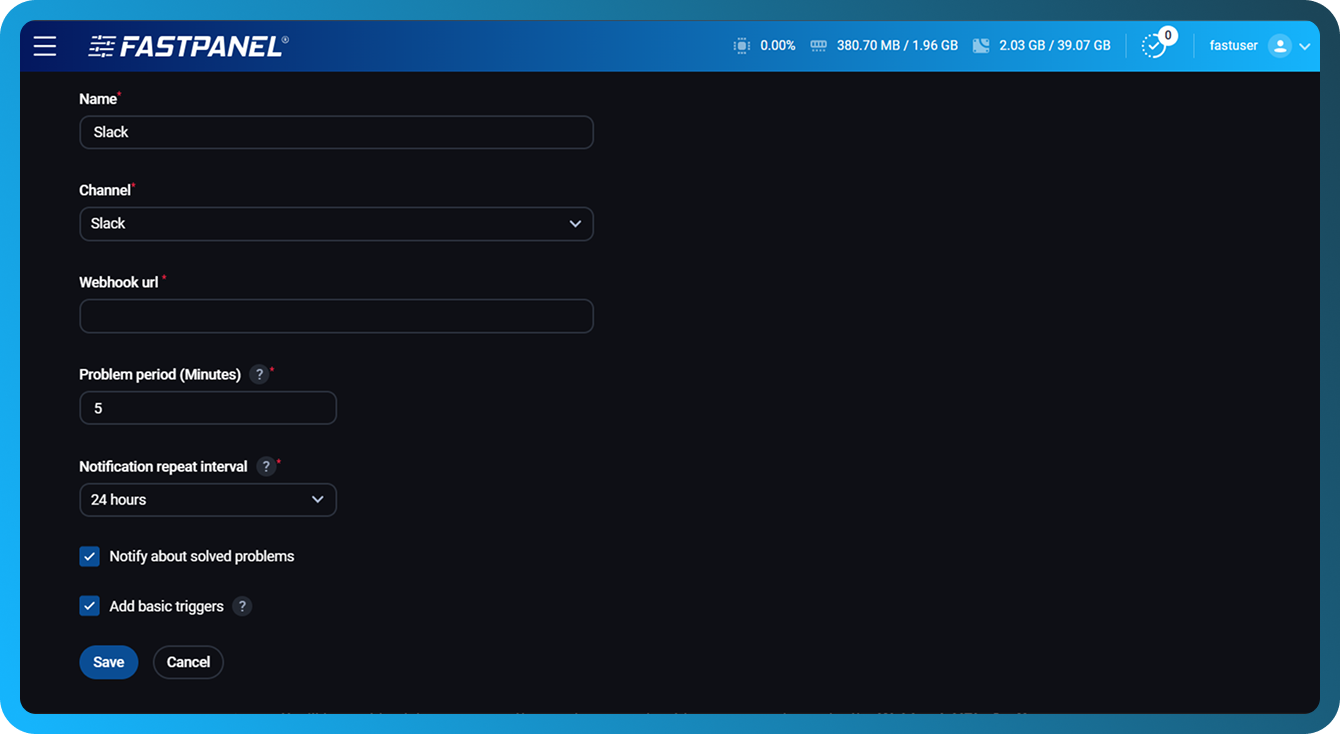
- Нажмите кнопку "Сохранить".
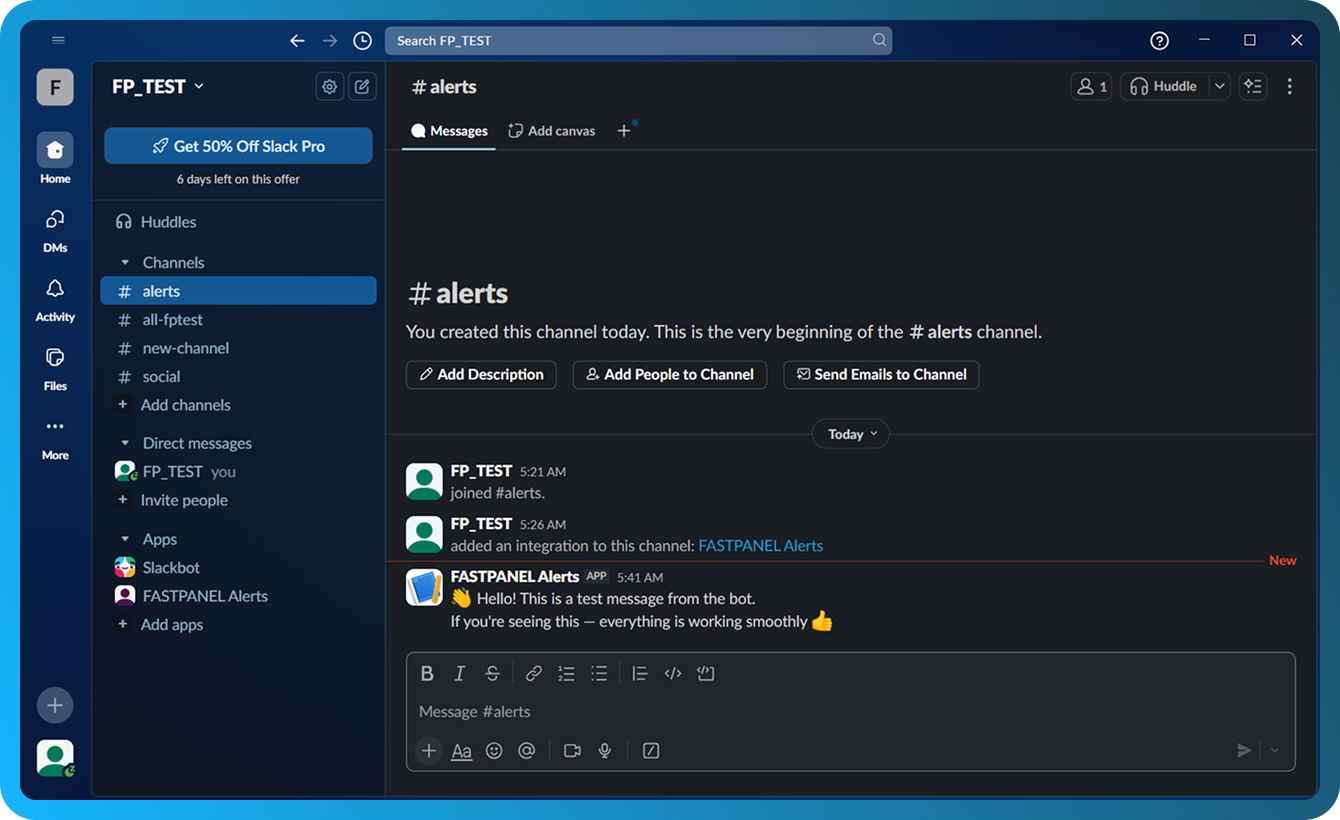
- Чтобы убедиться, что настройка выполнена правильно, нажмите кнопку с бумажным самолётиком
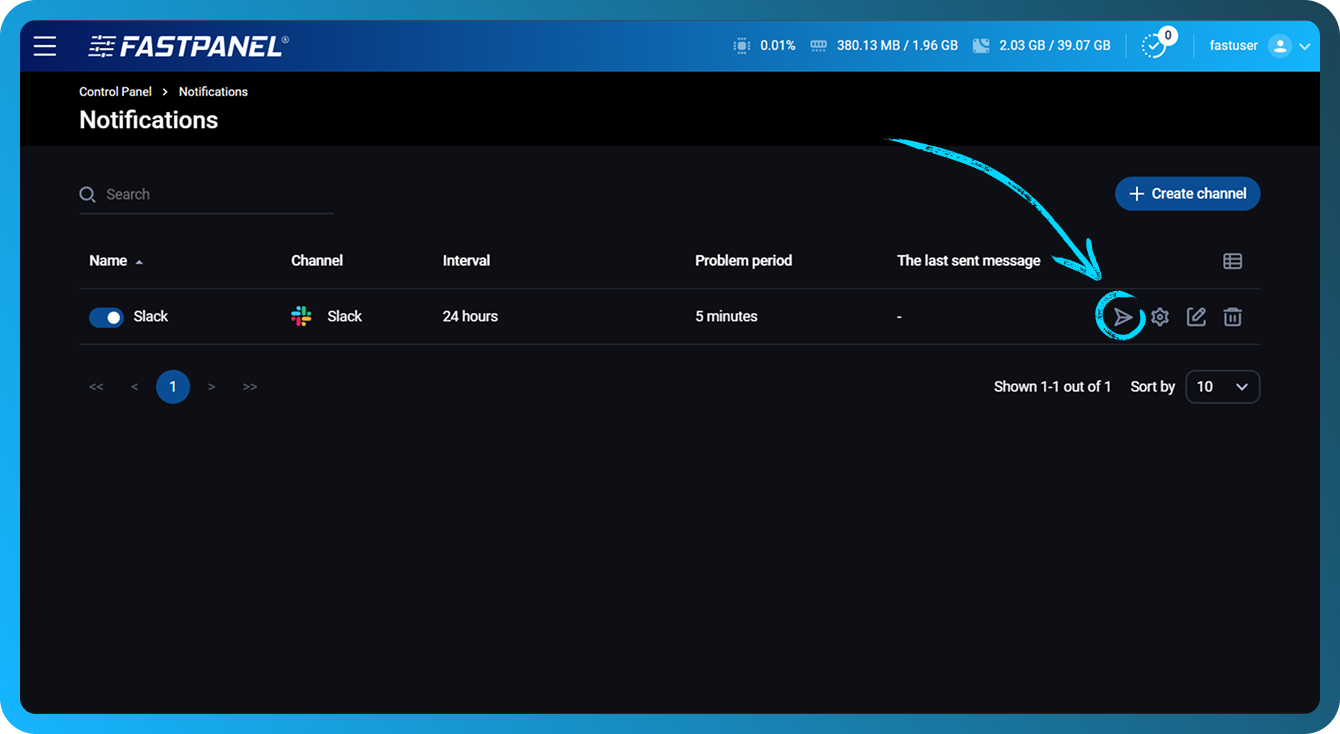
- Если всё настроено правильно, тестовое уведомление будет отправлено в канал, выбранный на шаге 6
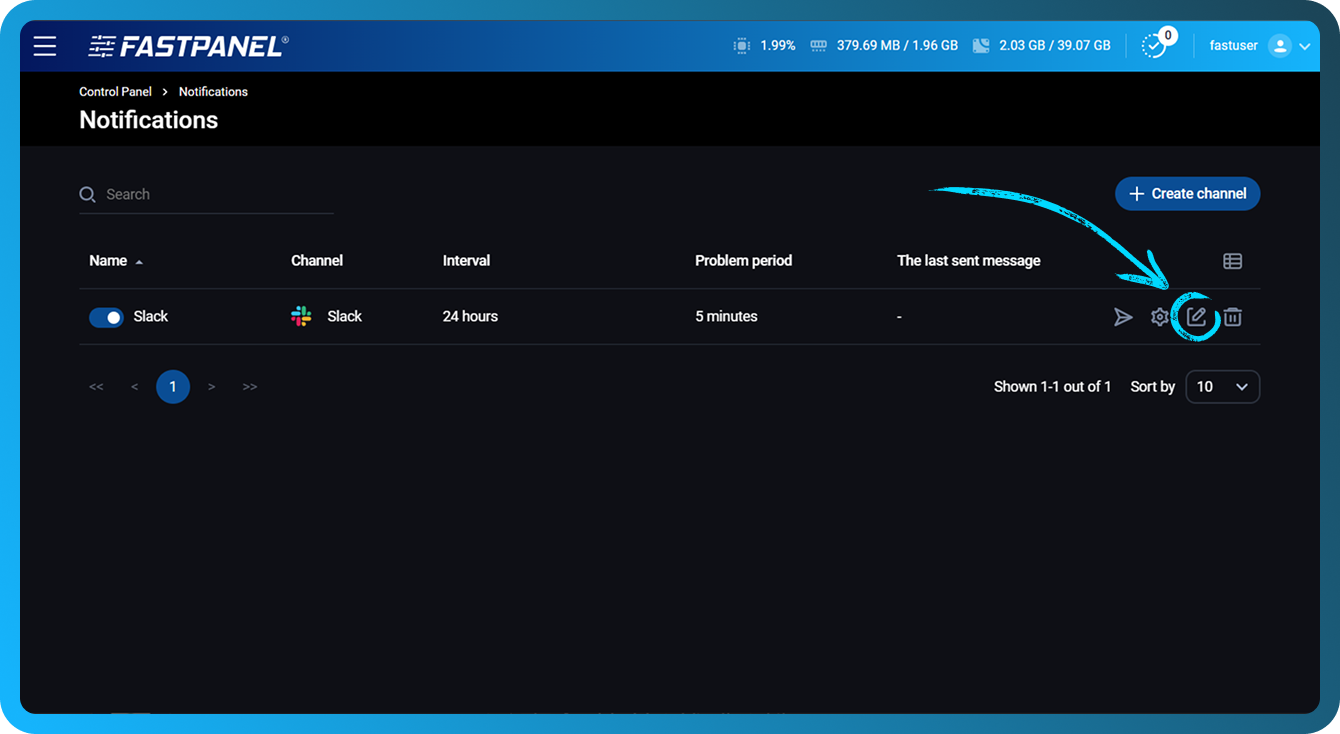
- Чтобы позже изменить настройки канала, нажмите значок карандаша рядом с каналом
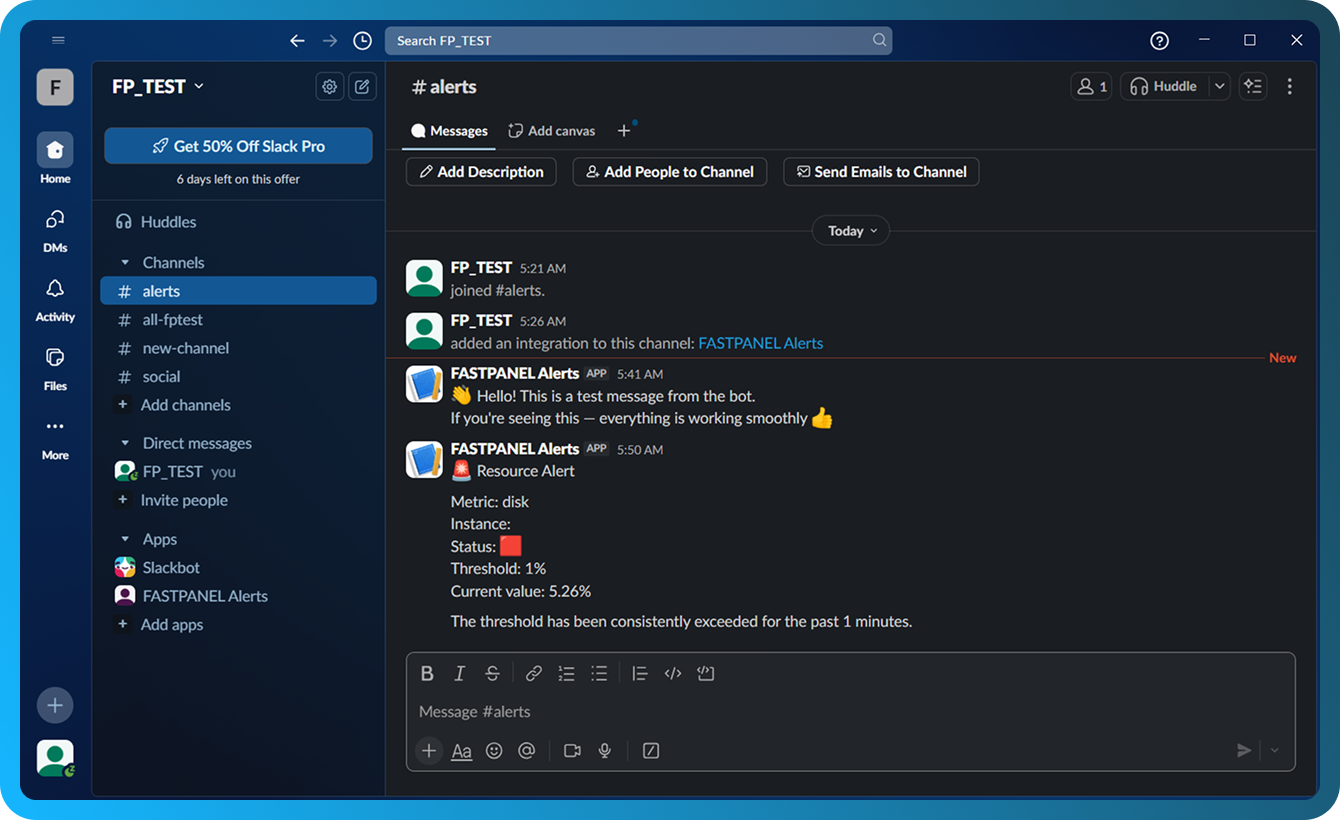
- Ниже приведён пример уведомления, созданного при срабатывании триггера
Настройка триггеров
Чтобы настроить триггеры, нажмите значок шестерёнки в строке канала, который вы хотите изменить
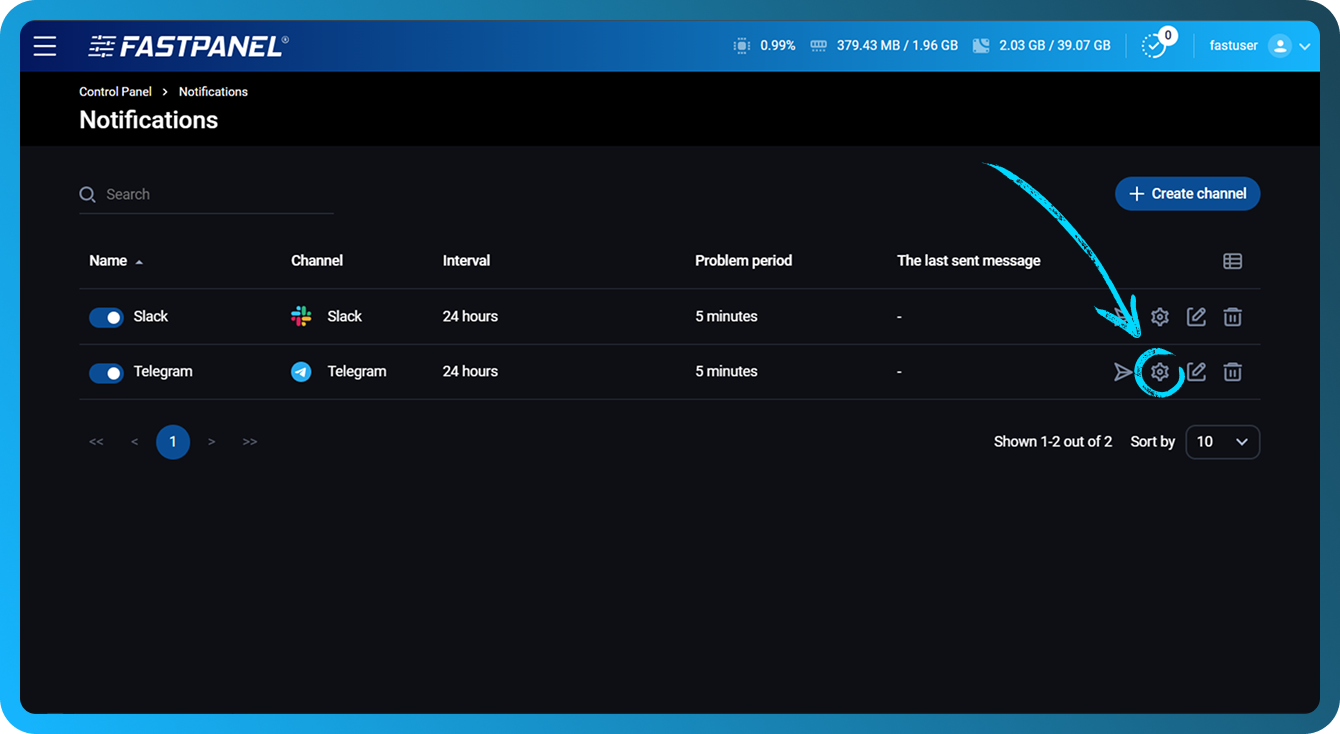
В открывшемся разделе вы можете:
- Отключить ненужные триггеры с помощью переключателя слева.
- Создать новый триггер одного из следующих типов: CPU, Disk (для каждого диска отдельно), Load Average 5 (средняя нагрузка на систему за последние 5 минут), RAM.
- Редактировать существующие триггеры
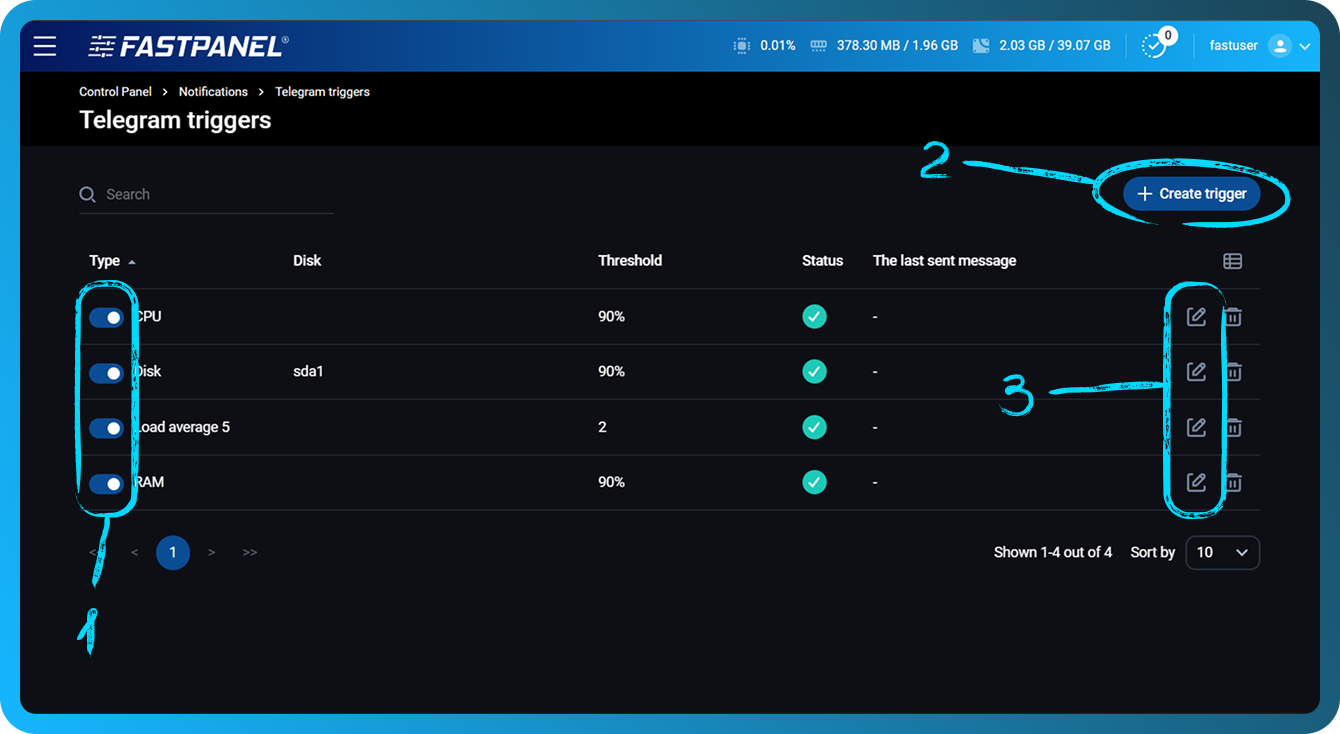
Пороги для CPU, Disk и RAM задаются в процентах. Порог для Load Average 5 задаётся в целых значениях.
Как правило, нормальное значение Load Average 5 примерно равно количеству ядер CPU на сервере или до двухкратного значения этого количества.