Node.js
Введение
Node.js — это серверная платформа, которая запускает приложения, написанные на JavaScript.
Сначала необходимо установить Node.js:
- Перейдите в "Настройки" -> "Приложения"
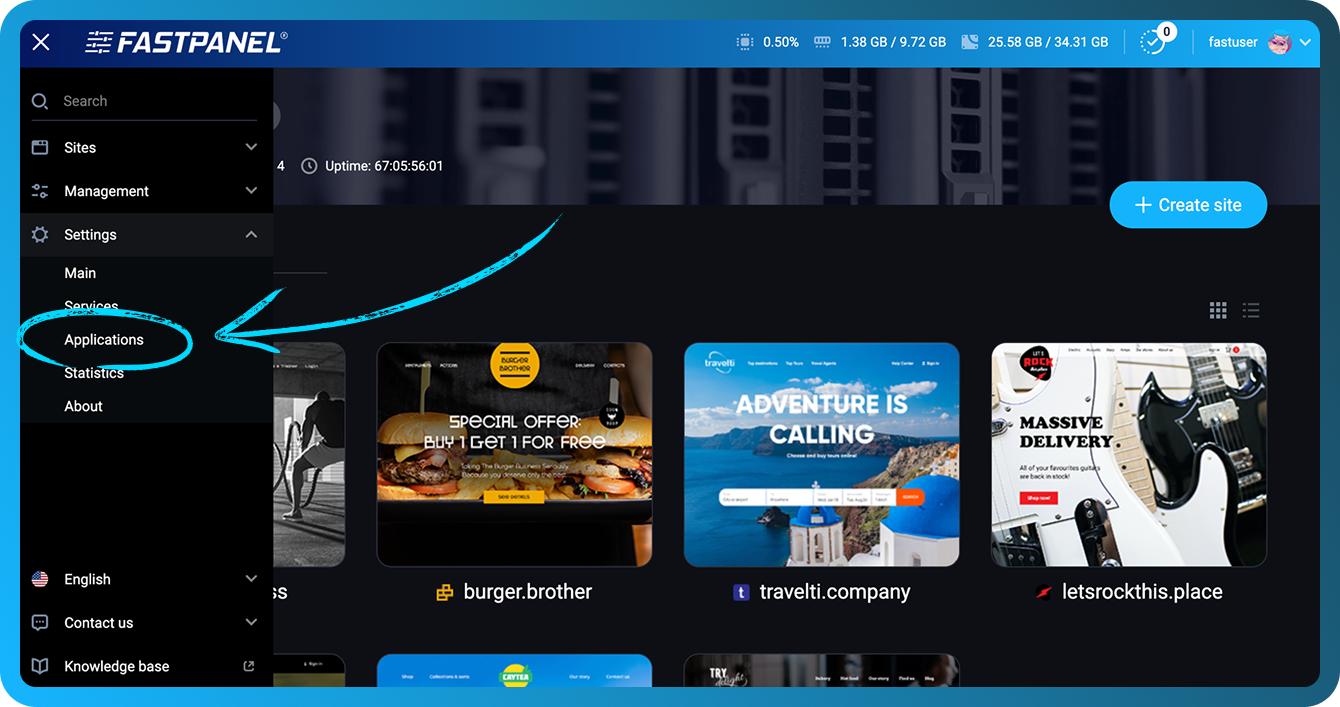
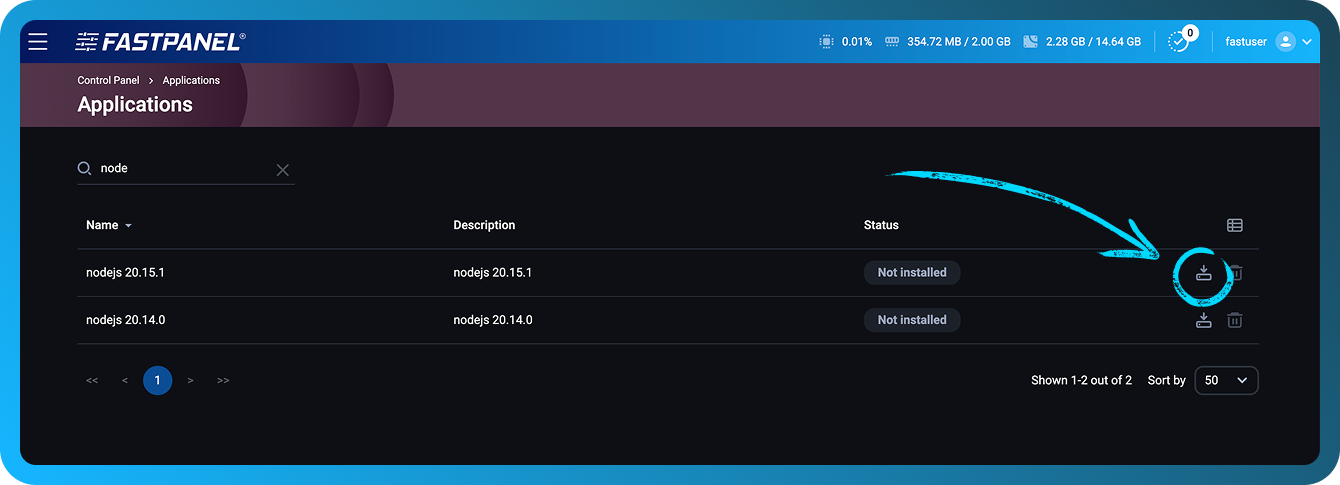
- Нажмите кнопку "Установить" для нужной версии Node.js
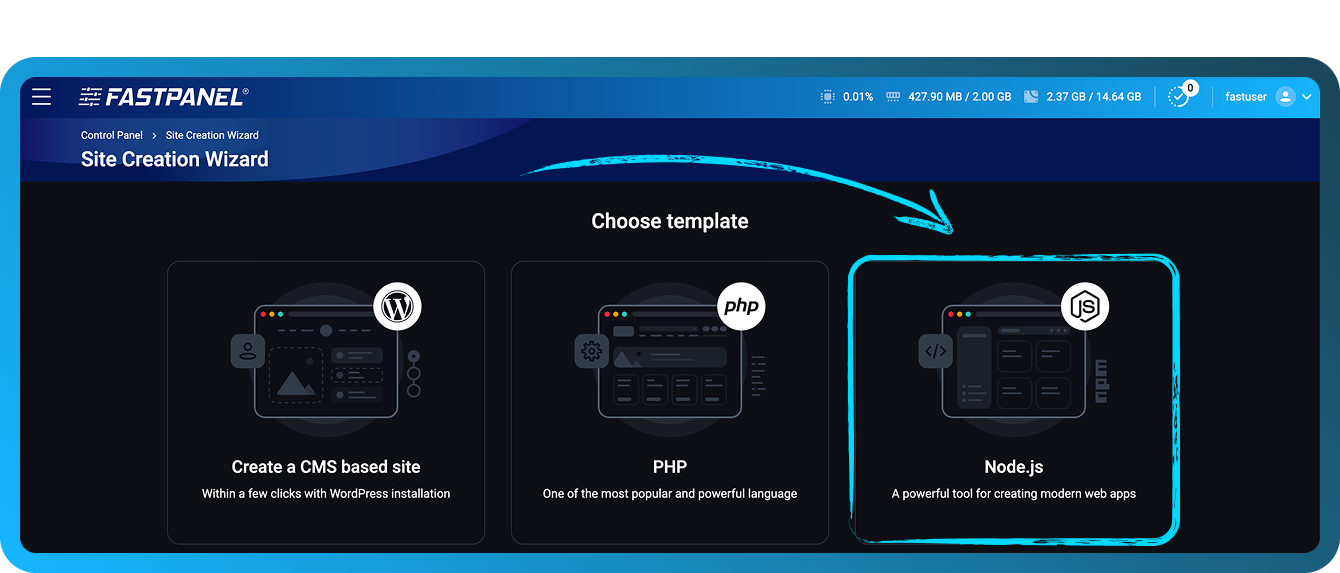
Создайте веб-сайт:
- Выберите шаблон для веб-сайта Node.js
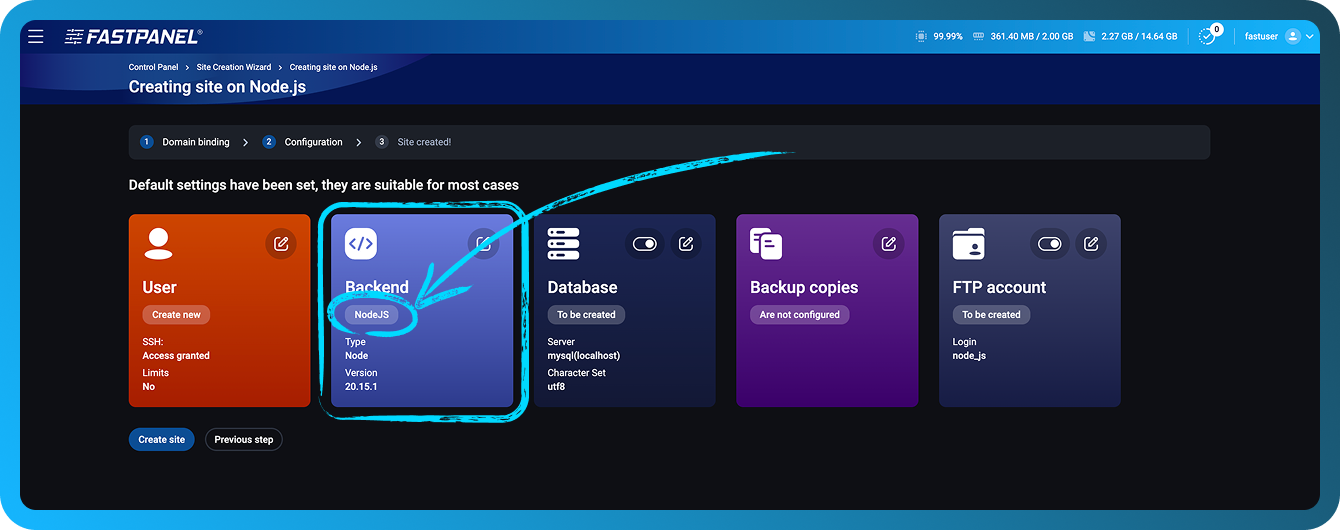
- Укажите домен и связанные параметры. На этапе конфигурации вы можете изменить БД, FTP-пользователя и Backend
- Загрузите файлы приложения в директорию веб-сайта
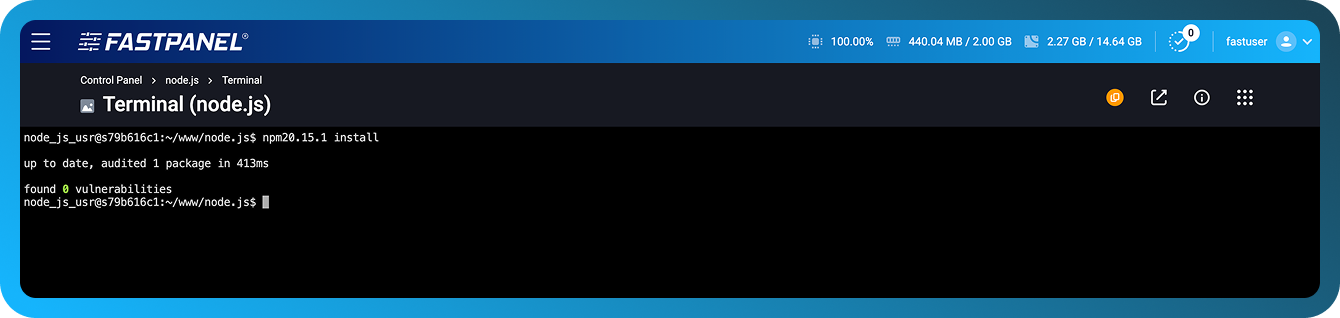
- Чтобы установить зависимости, выполните
npm20.15.1 installв Terminal (необходимо установить приложение ttyd для FASTPANEL®)
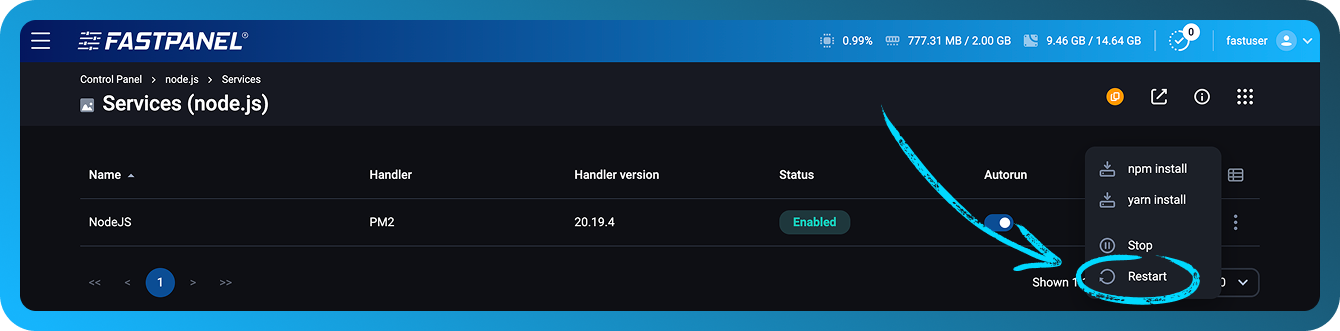
- Перезапустите Node.js, перейдя в карточку сайта и затем открыв раздел "Сервисы".
Фреймворк Express
На примере фреймворка Express создадим простой веб-сервер:
- Подключитесь к серверу по SSH от имени пользователя, которому принадлежит сайт (можно использовать приложение ttyd для FASTPANEL®)
- Создайте файл
app.jsв директории веб-сайта и заполните его следующим кодом:
const express = require('express');
const app = express();
const PORT = process.env.SERVICE_PORT;

app.get('/', (req, res) => {
  res.send('Hello! This is my first server on Node.js + Express 🚀');
});

app.listen(PORT, () => {
  console.log(`Server is running at http://localhost:${PORT}`);
});
- В директории веб-сайта выполните команду для установки express
npm20.15.1 install express
- Перейдите в карточку сайта, затем в раздел Сервисы
- Перезапустите сервис
- Проверьте веб-сайт
Docusaurus
На примере веб-приложения Docusaurus настроим параметры:
- Подключитесь к серверу по SSH от имени пользователя, которому принадлежит сайт (можно использовать приложение ttyd для FASTPANEL®)
- В директории веб-сайта запустите установку Docusaurus
npx20.15.1 create-docusaurus -j ./docs
-
Когда будет предложено выбрать шаблон, ответьте classic (recommended)
-
После установки замените одну строку в файле
docs/package.json
"start": "docusaurus start",
# replace with
"start": "docusaurus start --port $SERVICE_PORT",
$SERVICE_PORT — это системная переменная, заданная в FASTPANEL®
-
В панели управления перейдите в "настройки сайта" -> "Backend"
-
Выберите обработчик Standalone или PM2.
-
Выберите нужную версию Node.js.
-
Укажите рабочую папку
docs -
В поле команды запуска введите:
npm run start -
Сохраните. Дождитесь компиляции приложения (информация появится в логах). Проверьте веб-сайт
Next.js
Используя Next.js с Node.js 20.19 в качестве примера, создадим простой веб-сервер:
- Подключитесь к серверу по SSH от имени пользователя, которому принадлежит веб-сайт (вы также можете использовать приложение ttyd в FASTPANEL®).
- В директории веб-сайта выполните команду инициализации проекта:
yarn20.19.4 init -y
yarn20.19.4 add next react react-dom
- Добавьте блок scripts в файл
package.json:
"scripts": {
  "dev": "next dev -p $SERVICE_PORT",
  "build": "next build",
  "start": "next start -p $SERVICE_PORT"
}
- Создайте директорию
pagesи внутри неё добавьте файл с именемindex.js:
mkdir pages
cat <<EOF > pages/index.js
export async function getServerSideProps() {
  return {
    props: {
      nodeVersion: process.version,
      port: process.env.SERVICE_PORT || 3000,
    },
  };
}

export default function Home({ nodeVersion, port }) {
  return (
    <div style={{
      fontFamily: 'sans-serif',
      textAlign: 'center',
      marginTop: '20vh'
    }}>
      <h1>✅ It works!</h1>
      <p>Next.js app running on Node.js {nodeVersion}</p>
      <p>Port: {port}</p>
    </div>
  );
}
EOF
- Запустите сборку проекта.
yarn20.19.4 build
- В панели управления перейдите в "настройки сайта" -> "Backend"
- Выберите обработчик Standalone или PM2.
- Выберите нужную версию Node.js.
- В поле команды запуска введите:
yarn run start. - Сохраните. Дождитесь компиляции приложения (информация появится в логах). Проверьте веб-сайт
Дополнительная информация
В режиме Standalone запускается процесс Node.js для выполнения ваших скриптов.
В режиме PM2 для управления процессами Node.js, логами и системной нагрузкой используется менеджер процессов PM2.
Этот режим также позволяет указать количество workers — то есть число процессов Node.js, обрабатывающих входящие запросы к серверу.
Кроме того, в этом режиме доступна опция Enable file watch — PM2 автоматически перезапускает ваше приложение при изменении файла в текущей директории или её поддиректориях. Обратите внимание, что этот режим создаёт дополнительную нагрузку на систему и не рекомендуется для production-окружений.
Аналогично можно настроить приложение, если ему требуется YARN вместо NPM
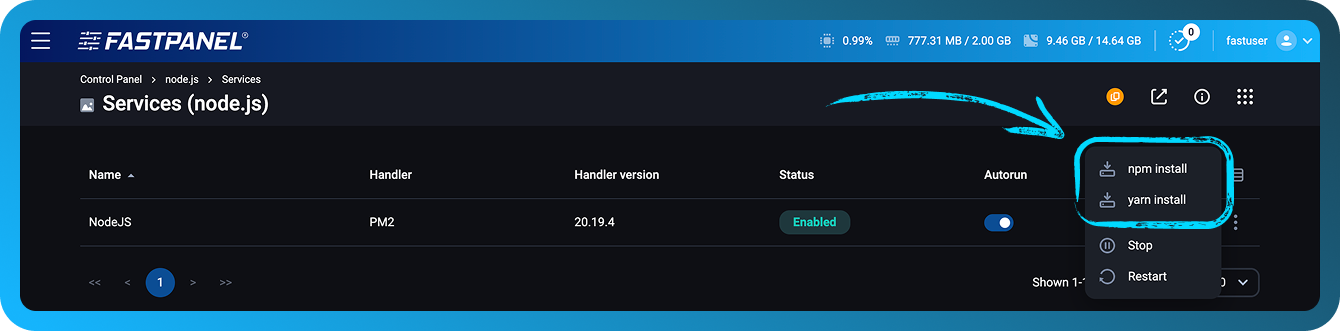
Вы можете установить зависимости вашего проекта, перечисленные в package.json, с помощью YARN или NPM напрямую из FASTPANEL®. Для этого откройте карточку веб-сайта и перейдите в раздел Сервисы:
Логи
Приложение Node.js может создавать логи. В FASTPANEL® они находятся в карточке сайта, в разделе Логи, на вкладке "Backend log"
Консольные команды
После установки Node.js в FASTPANEL® пользователи могут работать со своими проектами с помощью консольных команд, таких как:
- pm2
- yarn20.15.1
- npx20.15.1
- npm20.15.1
- node20.15.1
Пример:
$ npm20.15.1 list
node-socket-port-server@1.0.0 /var/www/node_user/data/www/node.site
└── express@4.21.2
$ pm2 ls
┌────┬─────────────┬─────────────┬─────────┬─────────┬──────────┬────────┬──────┬───────────┬──────────┬──────────┬──────────┬──────────┐
│ id │ name        │ namespace   │ version │ mode    │ pid      │ uptime │ ↺    │ status    │ cpu      │ mem      │ user     │ watching │
├────┼─────────────┼─────────────┼─────────┼─────────┼──────────┼────────┼──────┼───────────┼──────────┼──────────┼──────────┼──────────┤
│ 0  │ amazing_site│ default     │ 1.0.0   │ cluster │ 9355     │ 2m     │ 0    │ online    │ 0%       │ 62.4mb   │ user     │ disabled │
│ 1  │ amazing_site│ default     │ 1.0.0   │ cluster │ 9362     │ 2m     │ 0    │ online    │ 0%       │ 62.5mb   │ user     │ disabled │
└────┴─────────────┴─────────────┴─────────┴─────────┴──────────┴────────┴──────┴───────────┴──────────┴──────────┴──────────┴──────────┘
Имя каждой команды включает номер установленной версии Node.js. В этом примере доступна версия Node.js 20.15.1.