Plan diferencijalne rezervne kopije
Kreiranje plana diferencijalne rezervne kopije
Prvo je potrebno da kreirate nalog za rezervne kopije. Kako to da uradite možete videti ovde.
Nakon što je nalog za rezervne kopije kreiran, možete kreirati "Plan rezervnih kopija"
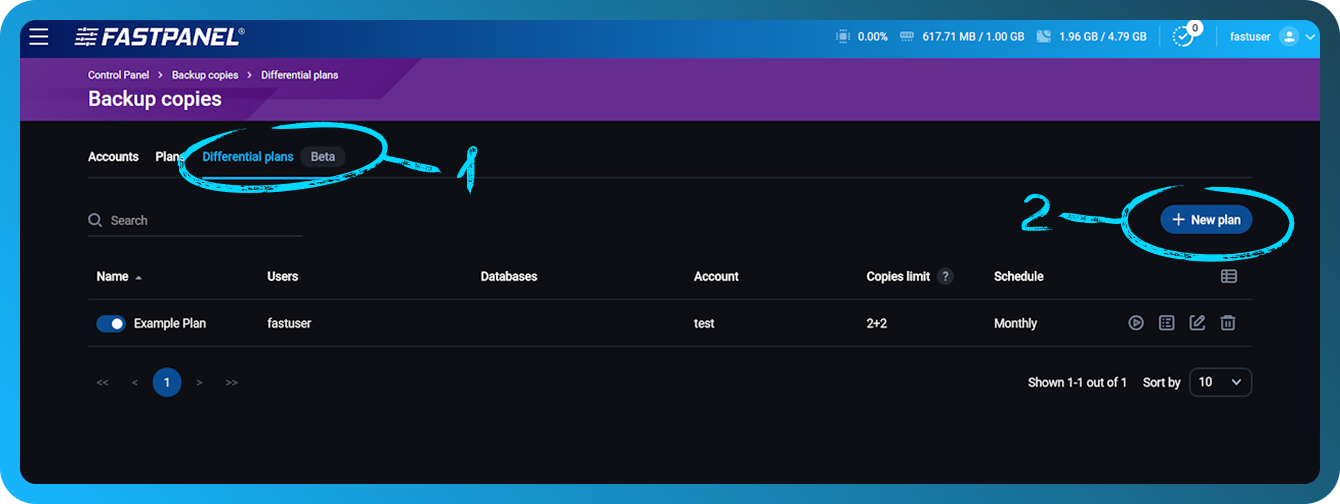
- Idite na karticu "Diferencijalni planovi"
- Kliknite na "Novi plan"
Otvara se novi prozor sa sledećim opcijama: Jedan korisnik ili Svi korisnici
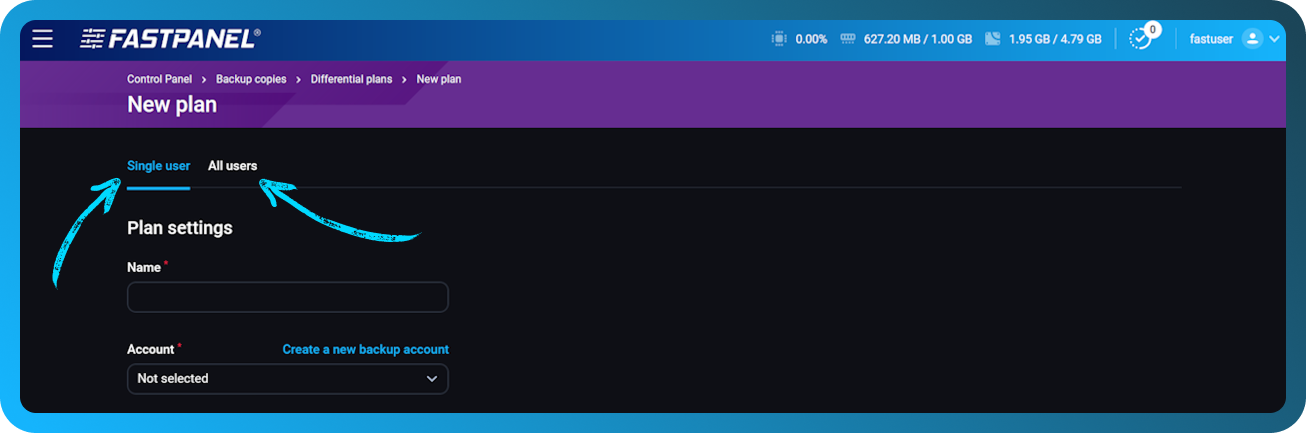
Razlika između opcija Jedan korisnik i Svi korisnici je sledeća:
- Jedan korisnik vam omogućava da izaberete samo jednog korisnika i njegovu pridruženu bazu podataka za rezervnu kopiju.
- Svi korisnici će podrazumevano izabrati sve korisnike, ali možete isključiti sve nepotrebne iz liste rezervnih kopija.
Podešavanja plana
- Naziv: Naziv plana rezervnih kopija radi lakše identifikacije.
- Nalog: Nalog za rezervne kopije koji ste ranije kreirali.
- Ograničenje kopija (Puna, Delimična): Maksimalan broj rezervnih kopija koje želite da zadržite. Možete navesti ograničenja i za pune i za delimične rezervne kopije.
- Raspored: Definišite koliko često treba kreirati rezervne kopije (dnevno, nedeljno itd.). Kako da podesite prilagođeni raspored možete saznati ovde.
- Korisnik: Izaberite konkretnog korisnika čiji će podaci biti sačuvani u rezervnoj kopiji.
- Izuzeci: Navedite sve datoteke, direktorijume, kao i poštu i evidencije, koje želite da izuzmete iz rezervne kopije.
- Baze podataka: Izaberite koje baze podataka će biti uključene u rezervnu kopiju.
Kompresija
Možete birati između dva tipa kompresije: Gzip i ZSTD. Pored toga, možete izabrati ili Najveća brzina ili Najbolja kompresija. Imajte na umu da bolja kompresija zahteva više sistemskih resursa.
-
Gzip: Široko korišćen algoritam kompresije koji obezbeđuje dobar stepen kompresije uz relativno malu potrošnju resursa. To je dobar izbor za opštu upotrebu kada vam je potreban balans između brzine i efikasnosti kompresije.
-
ZSTD: Noviji algoritam kompresije koji nudi znatno veće brzine kompresije i dekompresije u poređenju sa Gzip-om, naročito kada je podešen za rad velikom brzinom. Takođe pruža veći stepen kompresije, što može rezultirati manjom veličinom rezervnih kopija, ali može zahtevati više sistemskih resursa, naročito u režimu najbolje kompresije.
Izborom opcije Najveća brzina smanjićete vreme kompresije, ali to može dovesti do većih datoteka rezervnih kopija, dok Najbolja kompresija maksimalno smanjuje datoteke uz cenu veće upotrebe CPU-a i memorije.
Šifrovanje
Možete omogućiti šifrovanje tako što ćete označiti polje za potvrdu Encrypt Copies i uneti pristupnu frazu. Imajte na umu da šifrovanje zahteva dodatnu memoriju i CPU resurse.
- Pristupna fraza: Ova pristupna fraza je neophodna za pristup i dešifrovanje vaših rezervnih kopija. Obavezno je sačuvajte na bezbednom mestu, jer kasnije ne može biti prikazana niti vraćena. Bez pristupne fraze nećete moći ručno da vratite svoje šifrovane rezervne kopije.
Završavanje podešavanja
Kada unesete sve potrebne informacije i konfigurišete podešavanja rezervnih kopija:
Pregledajte unose
Uverite se da su sve putanje, korisnici, baze podataka i izuzeci ispravno navedeni.
Kliknite na dugme "Save"
Ovo će sačuvati podešavanja vašeg plana rezervnih kopija i aktivirati ga prema definisanom rasporedu.
Kupite prostor za skladištenje
Toplo preporučujemo da svoje rezervne kopije čuvate na zasebnom serveru kako biste obezbedili bezbednost podataka i izbegli potencijalne probleme. Ako nemate zaseban server za rezervne kopije, možete ga kupiti od nas. Da biste to uradili, pročitajte ovaj članak