Kako kreirati sajt zasnovan na WordPress-u
Uvod
Većina sistema za upravljanje sadržajem distribuira se u arhivskim paketima koje je potrebno raspakovati i instalirati na server. Ovaj članak će vas voditi kroz kreiranje sajta u FASTPANEL®, koristeći instalaciju najpopularnijeg CMS-a kao primer.
Sajt zasnovan na WordPress-u možete kreirati na dva načina:
Preporučujemo da kreirate zasebnog korisnika za svaki novi veb-sajt.
Automatska instalacija CMS-a
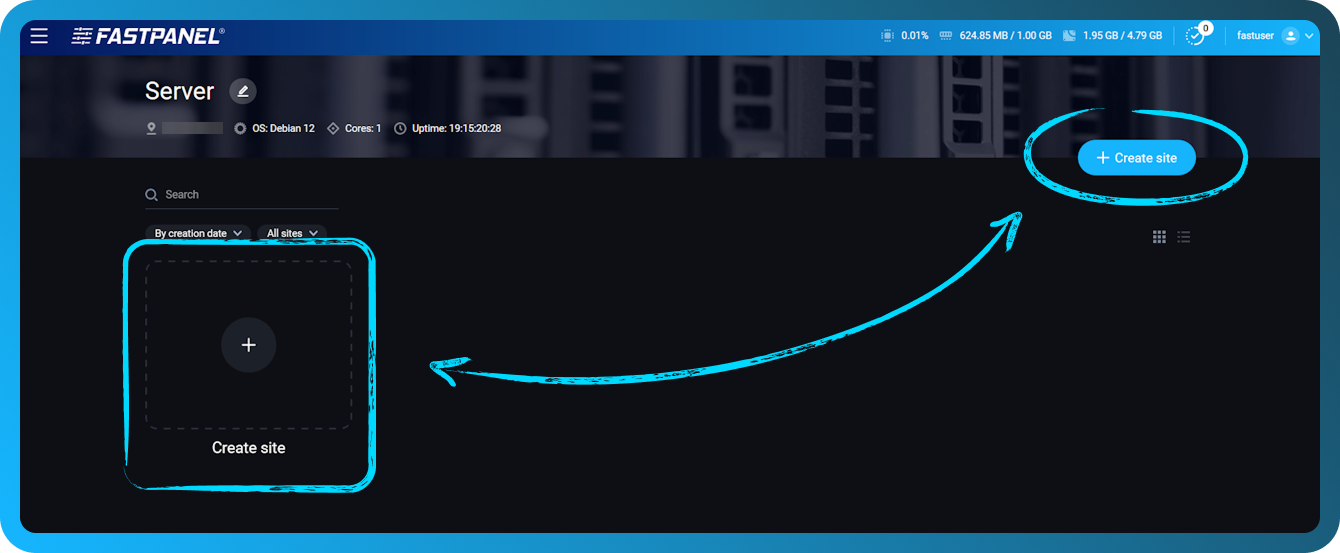
Pre svega, potrebno je da pripremite panel kreiranjem novog sajta. Da biste to uradili, pokrenite Site Creation Wizard klikom na dugme "Create site" na desnoj strani ekrana.
U prvom koraku Site Creation Wizard-a možete instalirati WordPress za sajt koji ste upravo kreirali.
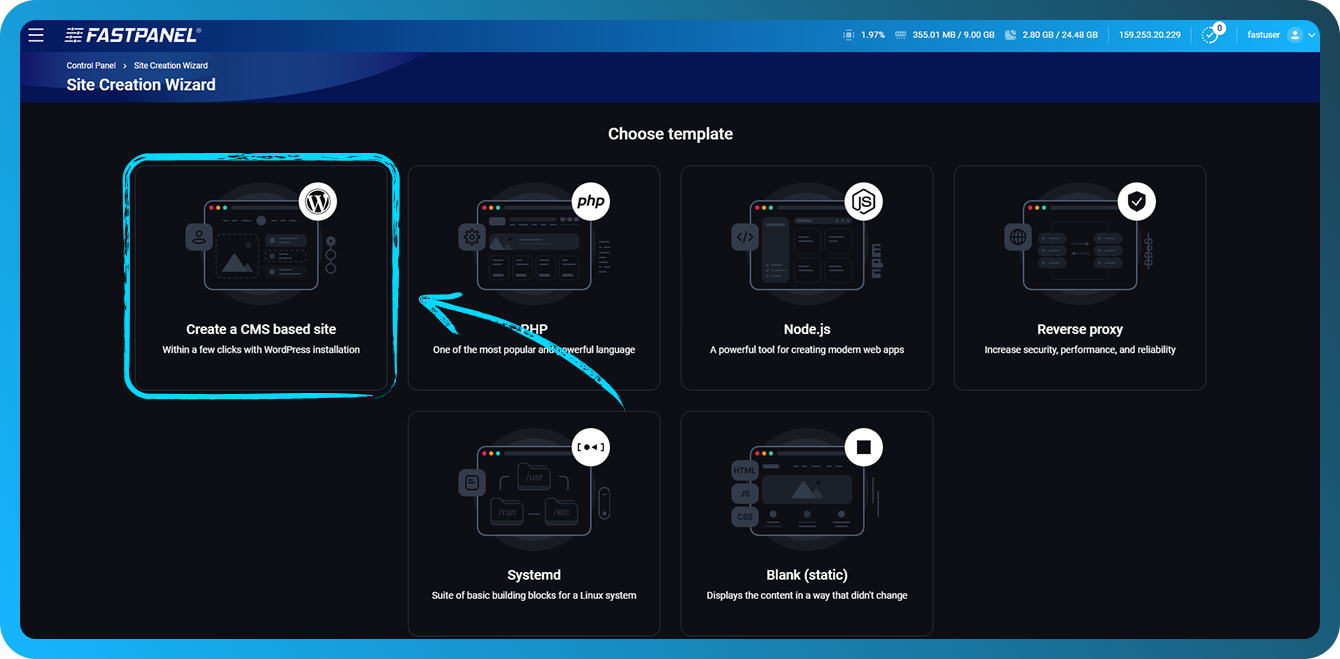
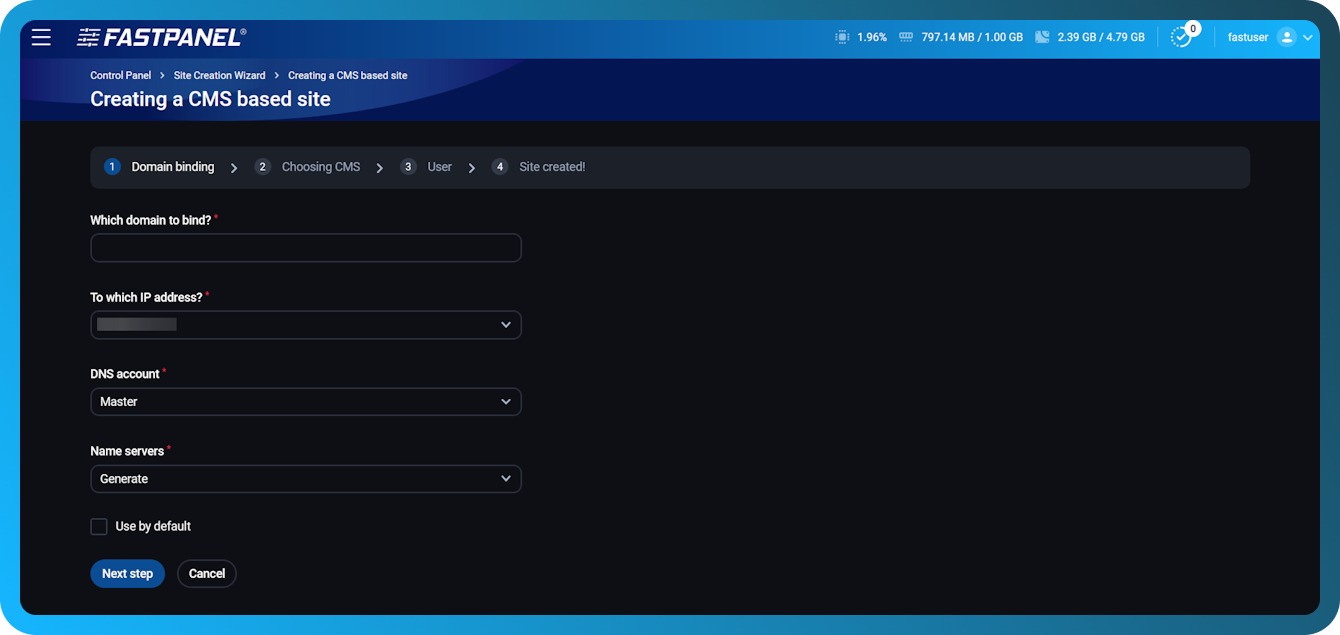
Ovo će otvoriti Site Creation Wizard. Ceo proces sadrži tri koraka:
- Povezivanje domena
- Podešavanje CMS postavki
- Akreditivi korisnika sajta
Jednostavno unesite korisničko ime i lozinku za budućeg administratora sajta, a panel će sam uraditi ostalo.
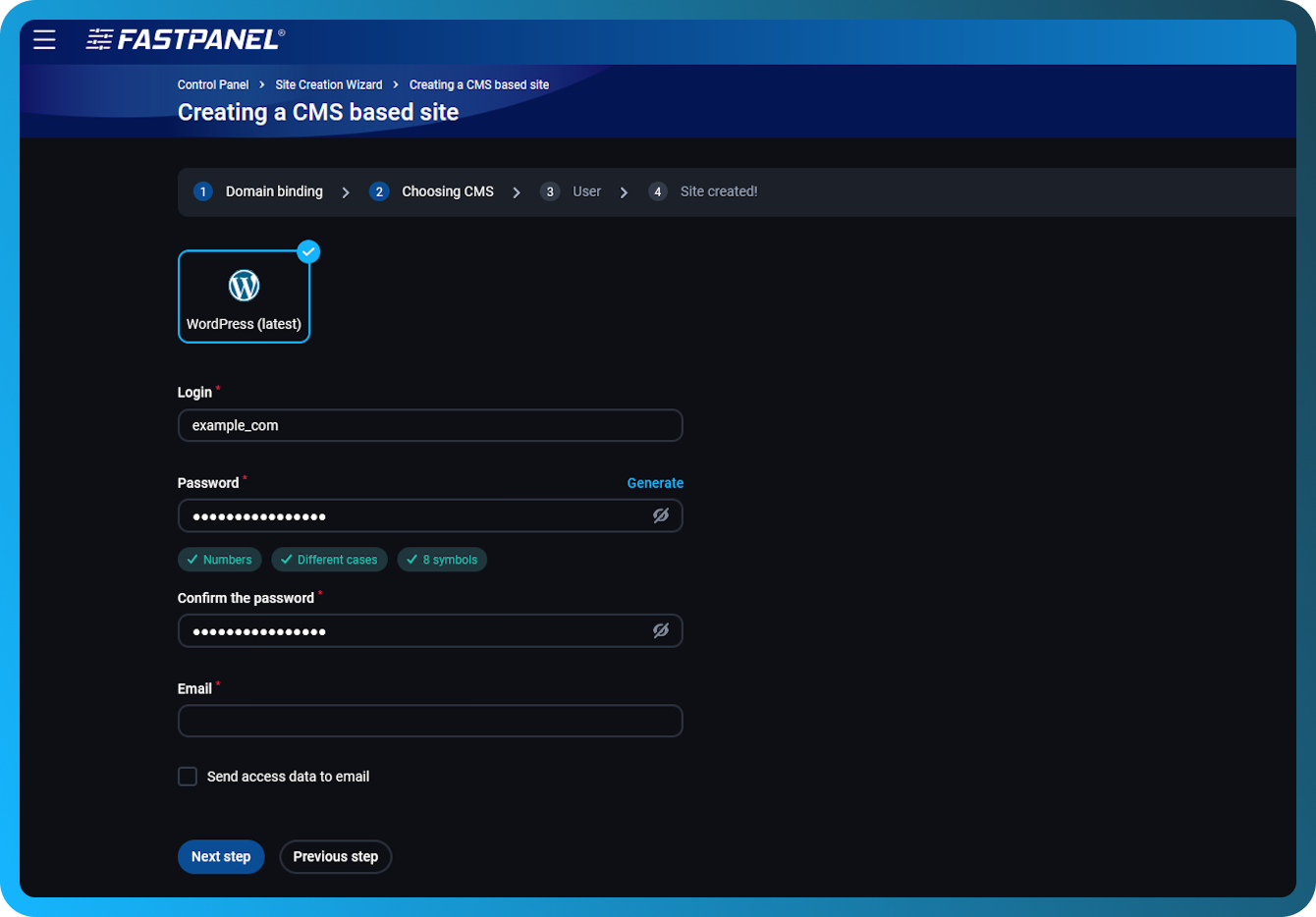
Nakon toga unosite podatke korisnika sajta
Ovo nisu akreditivi WordPress administratora. Ovo je za korisnika na serveru koji poseduje sajt.
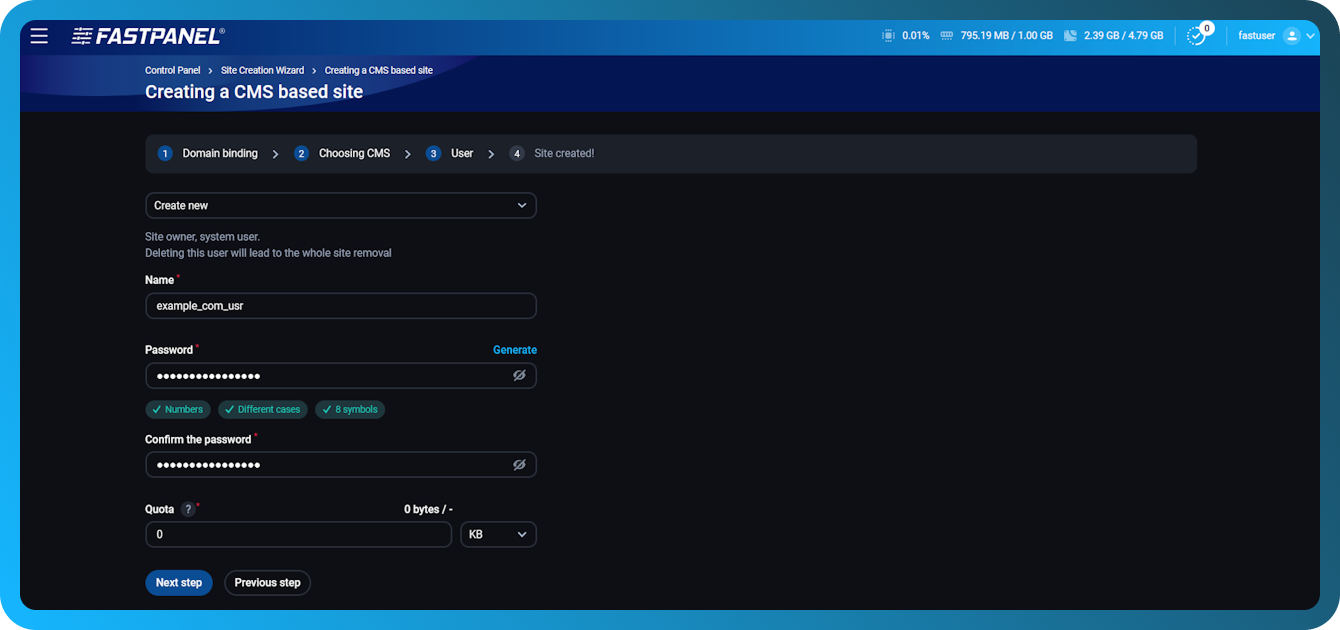
Pratite uputstva čarobnjaka i dovršite kreiranje sajta.
Obavezno sačuvajte podatke za pristup bazi podataka i FTP nalogu na bezbednom mestu
Takođe možete "View", "Download" ili "Send" podatke za pristup svom sajtu:
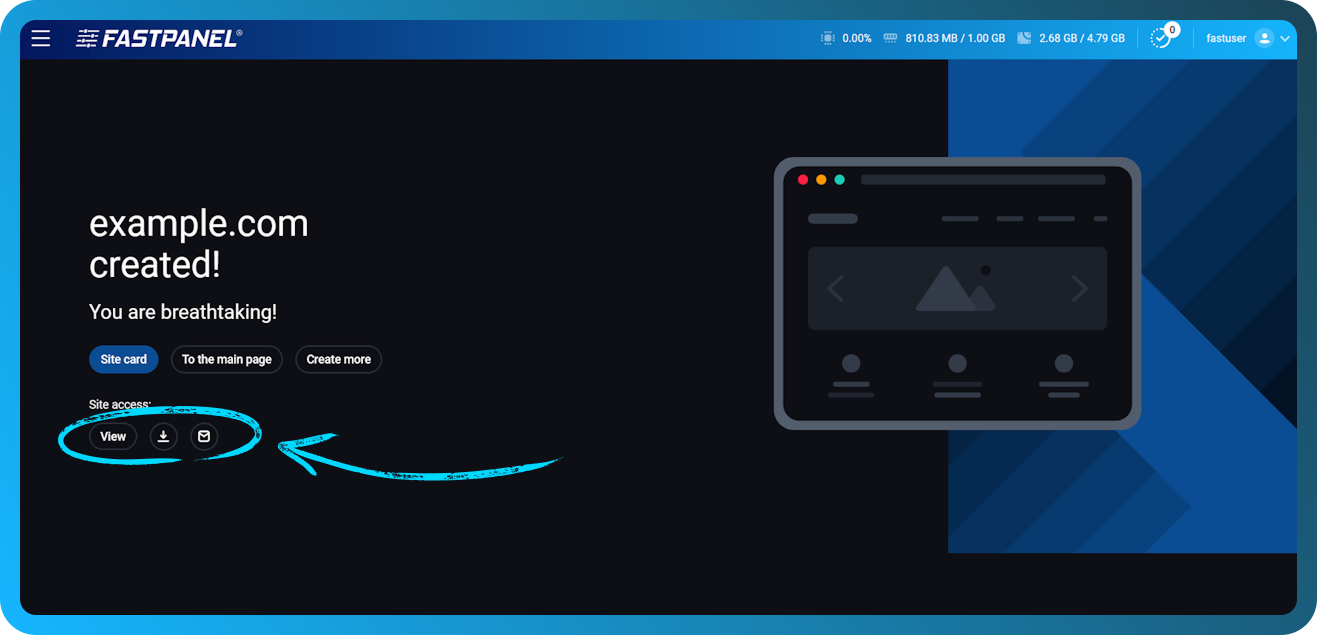
Da biste nastavili, kliknite na "Site card"
Ručna instalacija CMS-a
Pre svega, potrebno je da pripremite panel kreiranjem novog sajta. Da biste to uradili, koristite ovo uputstvo
Nakon kreiranja sajta, pre svega je potrebno da preuzmete instalacioni paket. U ovom konkretnom slučaju to možete uraditi tako što ćete pratiti vezu i sačuvati arhivu na svom računaru.
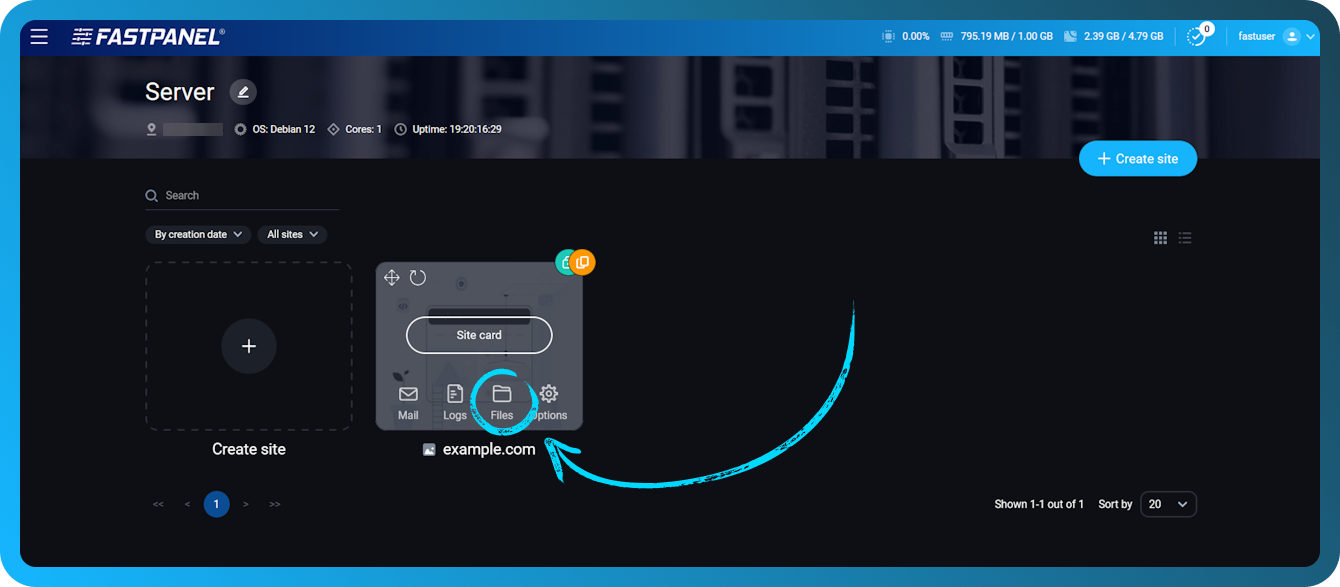
Na kartici sajta kliknite na "Files" da biste otvorili File Manager.
U otvorenom modalnom prozoru kliknite na "Upload" ili jednostavno prevucite i otpustite arhivu u radni prostor
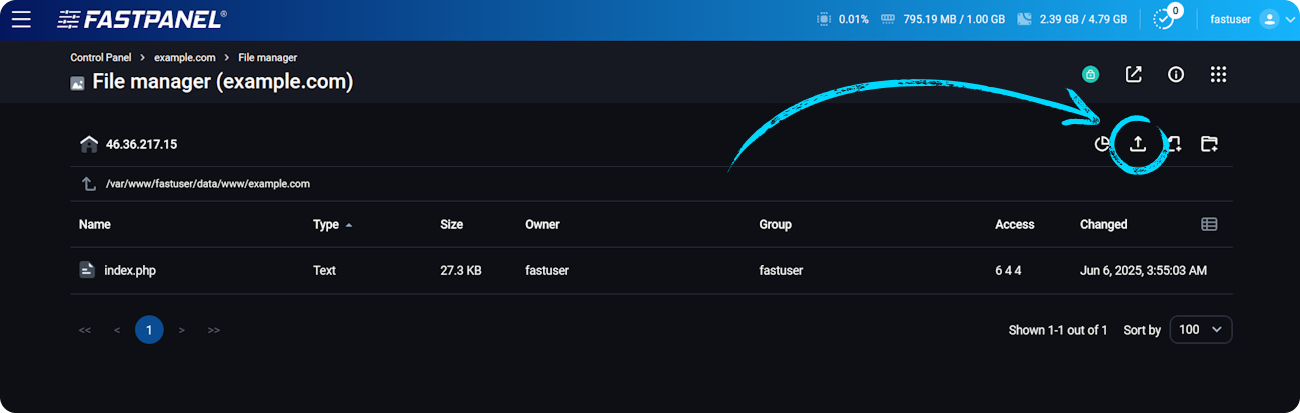
U otvorenom prozoru modula izaberite prethodno preuzetu WordPress distribucionu arhivu
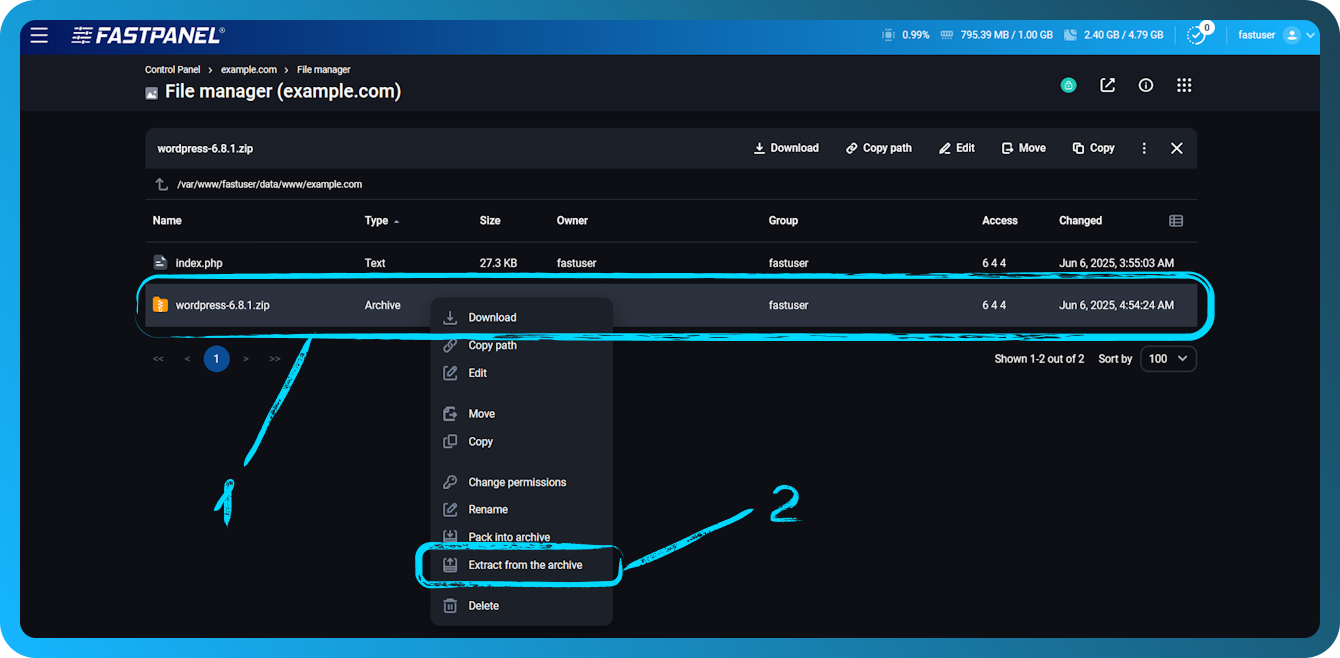
Kliknite desnim tasterom miša na arhivu i izaberite "Extract from the archive"
Radi uštede prostora, možete obrisati arhivu nakon raspakivanja.
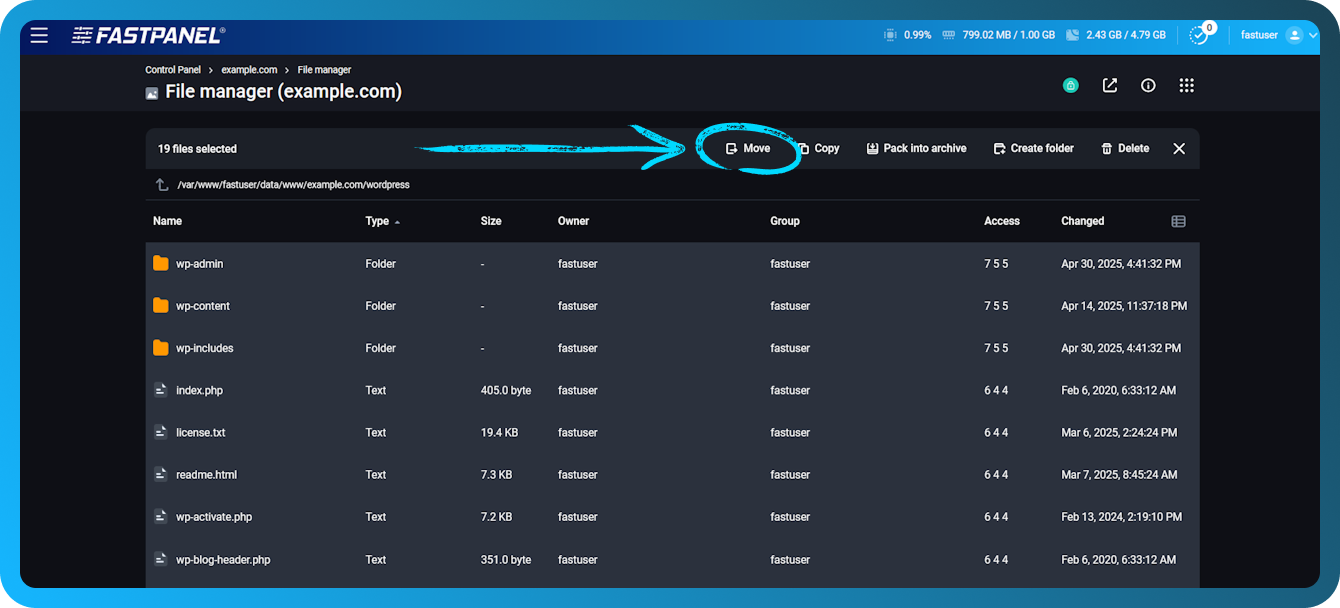
Sada vas deli još samo nekoliko koraka od završetka WordPress instalacije. Uđite u WordPress direktorijum dvostrukim klikom na njega. Izaberite sve fajlove i direktorijum i kliknite na "Move"
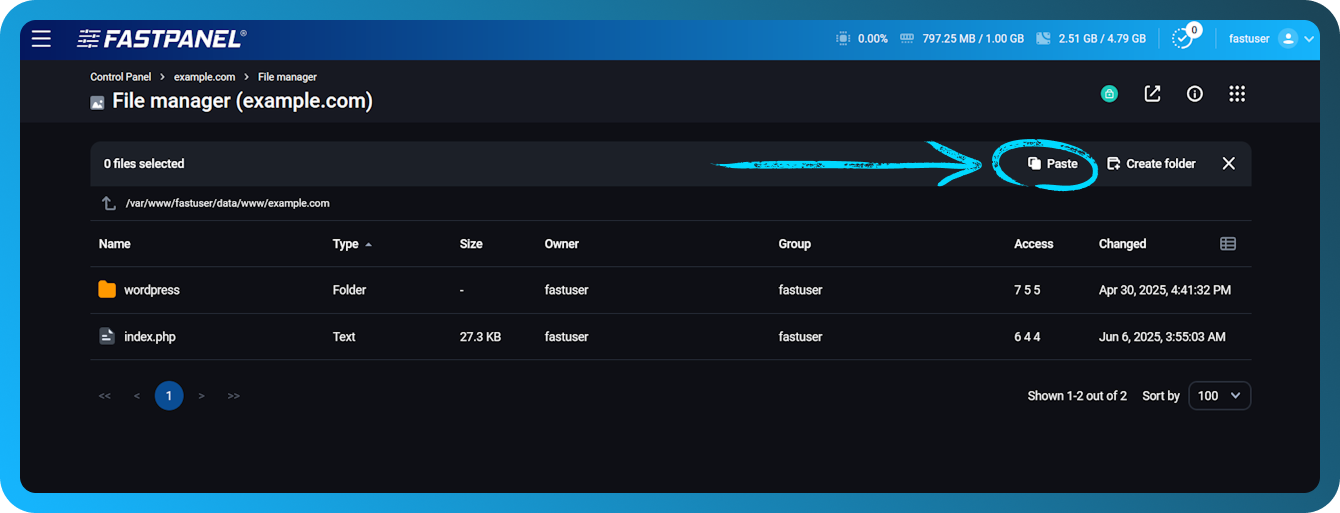
Idite u glavni direktorijum sajta i kliknite na "Paste"
Nakon što se WordPress raspakuje, otvorite svoj sajt u pregledaču da biste pristupili WordPress čarobnjaku za instalaciju. Dovršite instalaciju prateći uputstva čarobnjaka za instalaciju.