Как да създадете сайт, базиран на WordPress
Въведение
Повечето системи за управление на съдържанието се разпространяват като архивни пакети, които трябва да бъдат разархивирани и инсталирани на сървър. Тази статия ще ви преведе през създаването на сайт в FASTPANEL®, като използва инсталирането на най-популярната CMS за пример.
Можете да създадете сайт, базиран на WordPress, по два начина:
Препоръчваме да създавате отделен потребител за всеки нов уебсайт.
Автоматично инсталиране на CMS
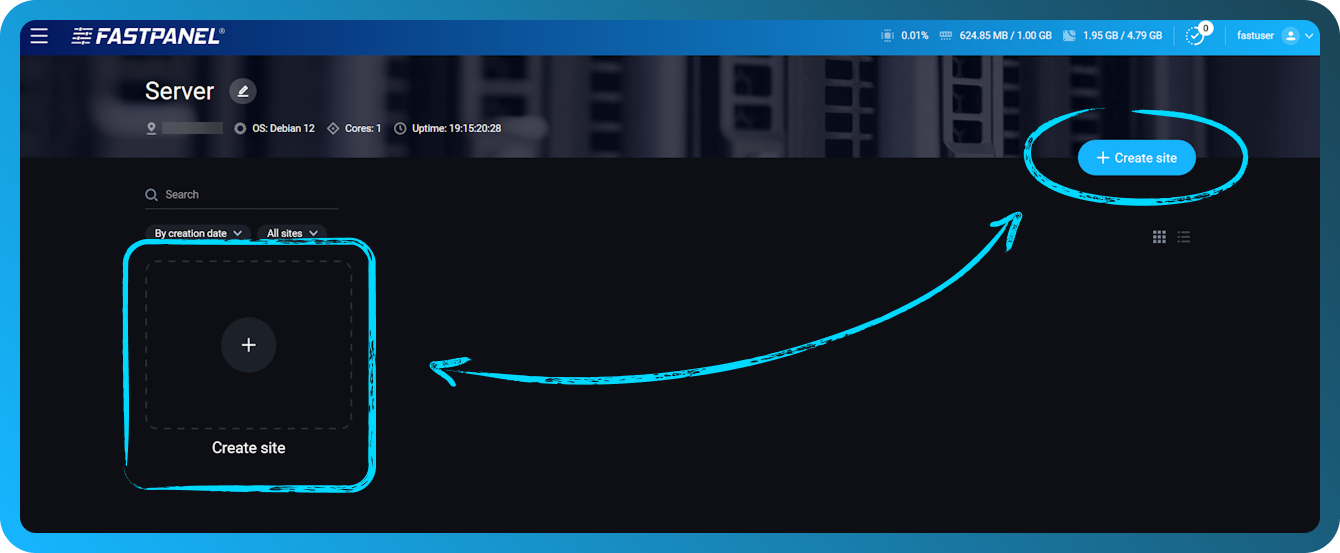
Преди всичко трябва да подготвите панела, като създадете нов сайт. За да направите това, стартирайте Site Creation Wizard, като щракнете върху бутона "Create site" от дясната страна на екрана.
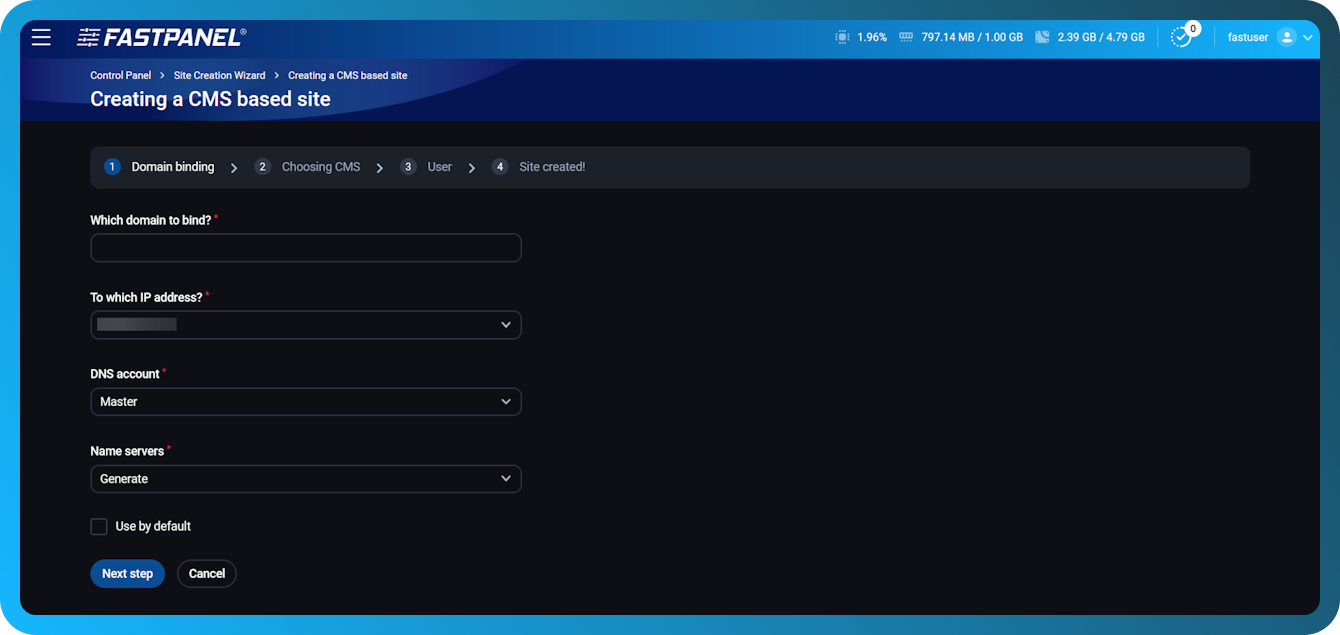
На първата стъпка от Site Creation Wizard можете да инсталирате WordPress за сайта, който току-що сте създали.
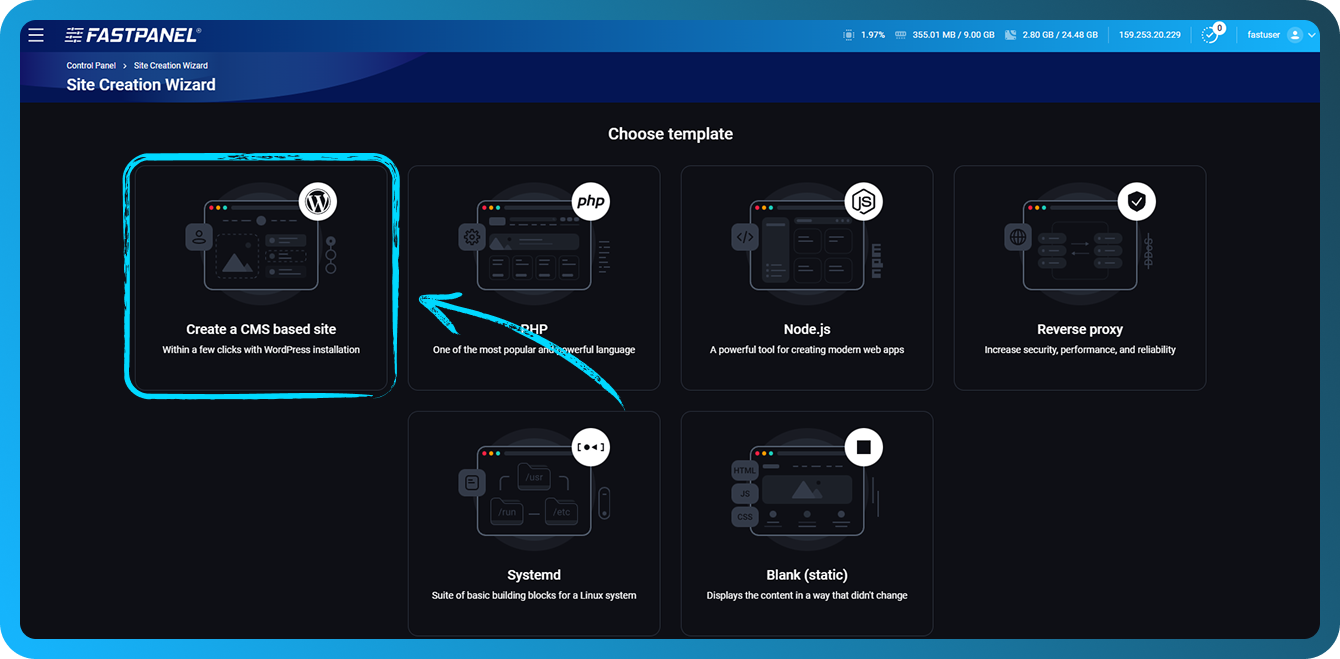
Това ще отвори Site Creation Wizard. Целият процес съдържа три стъпки:
- Свързване на домейн
- Настройване на настройките на CMS
- Данни за достъп на потребителя на сайта
Просто въведете потребителско име и парола за бъдещия администратор на сайта и останалото ще бъде направено от самия панел.
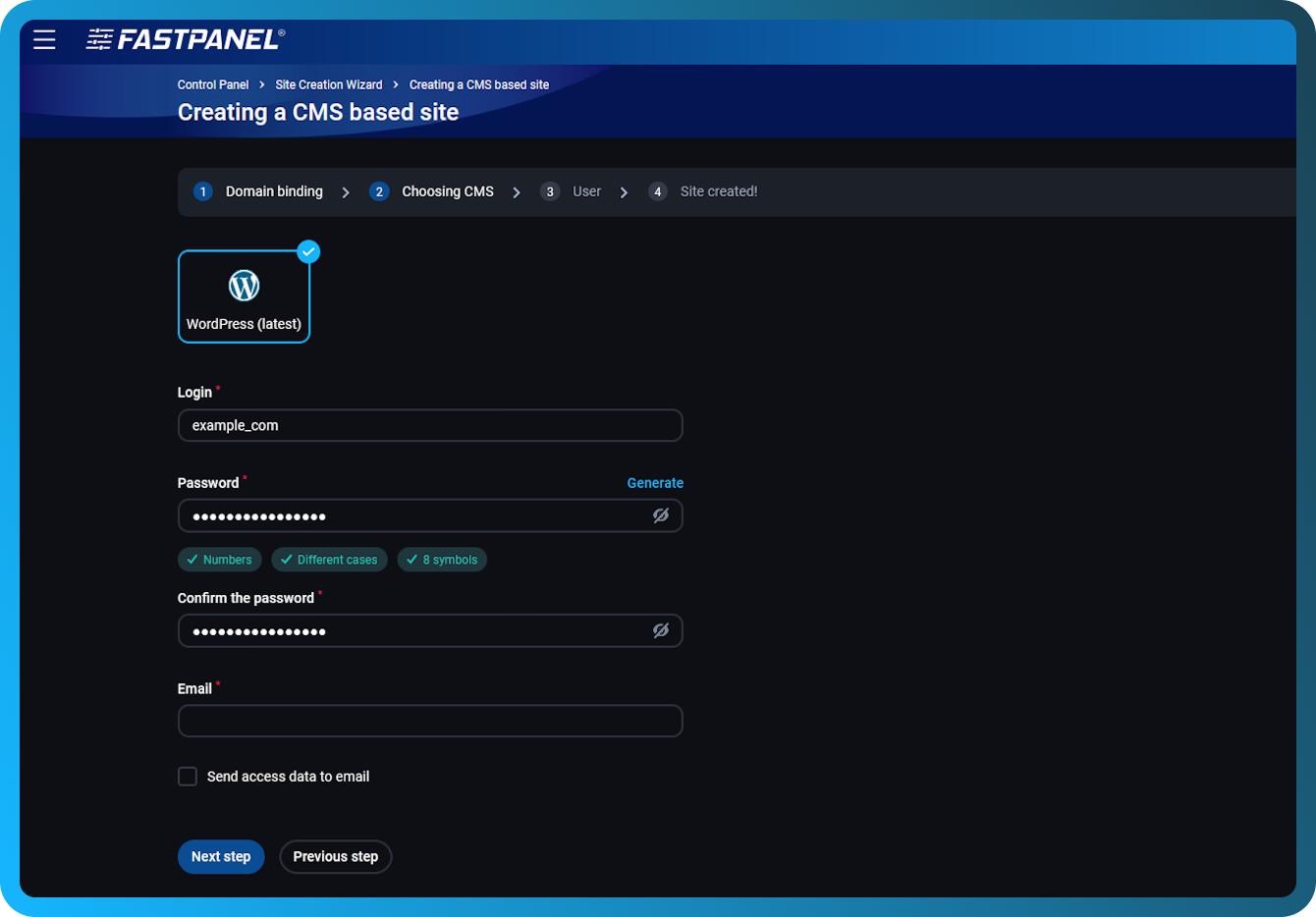
След това въвеждате данните на потребителя на сайта
Това не са данните за администратора на WordPress. Това е за потребителя на сървъра, който притежава сайта.
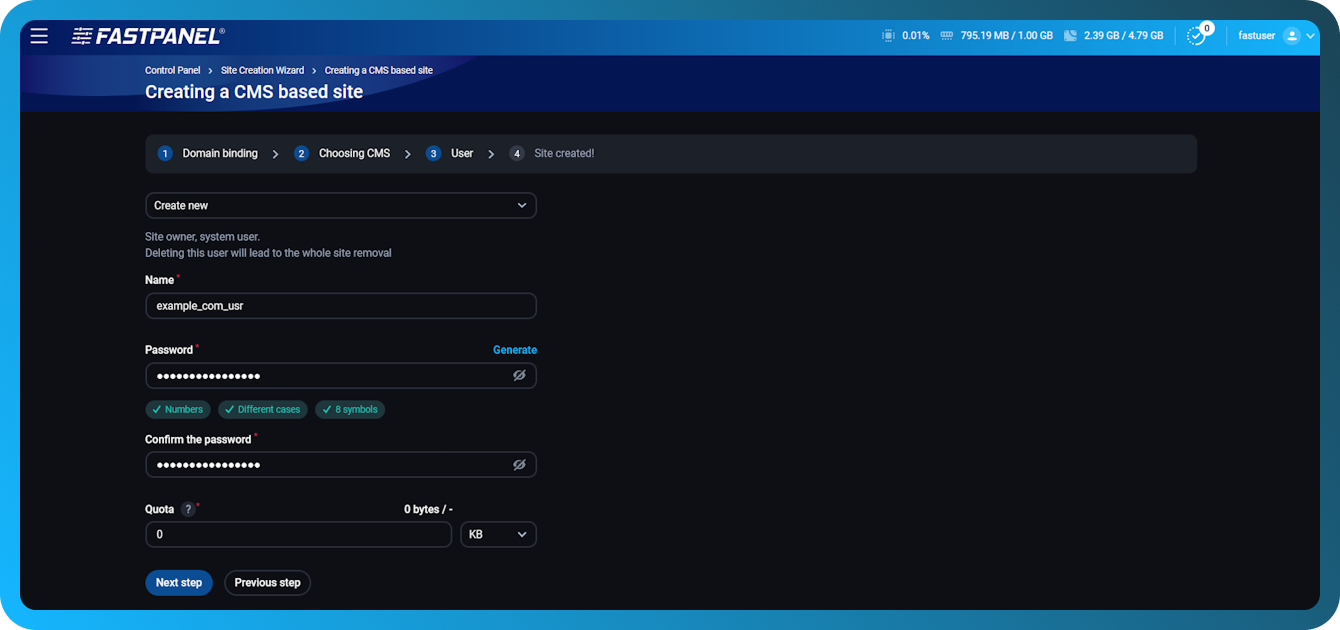
Следвайте инструкциите на съветника и завършете създаването на сайта.
Не забравяйте да запазите данните за достъп до базата данни и FTP акаунта на сигурно място
Можете също така да "View", "Download" или "Send" данните за достъп до вашия сайт:
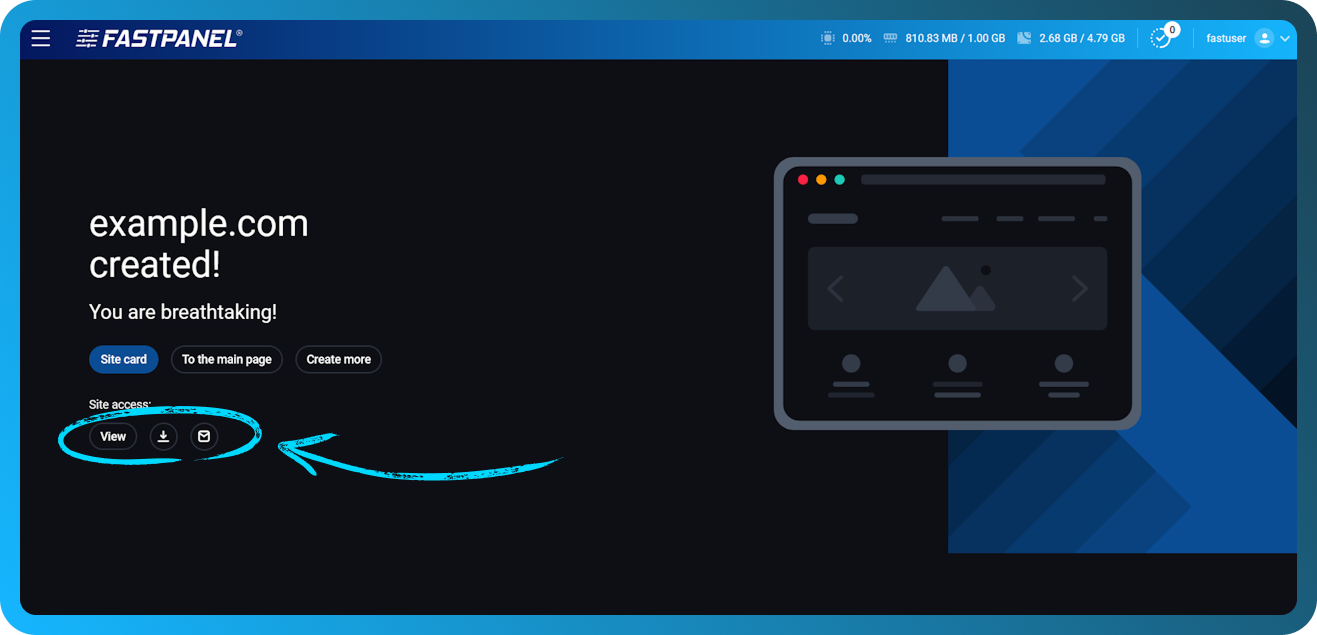
За да продължите, щракнете върху "Site card"
Ръчно инсталиране на CMS
Преди всичко трябва да подготвите панела, като създадете нов сайт. За да направите това, използвайте това ръководство
След създаването на сайта първо трябва да изтеглите инсталационен пакет. В този конкретен случай можете да направите това, като последвате връзката и запазите архива на компютъра си.
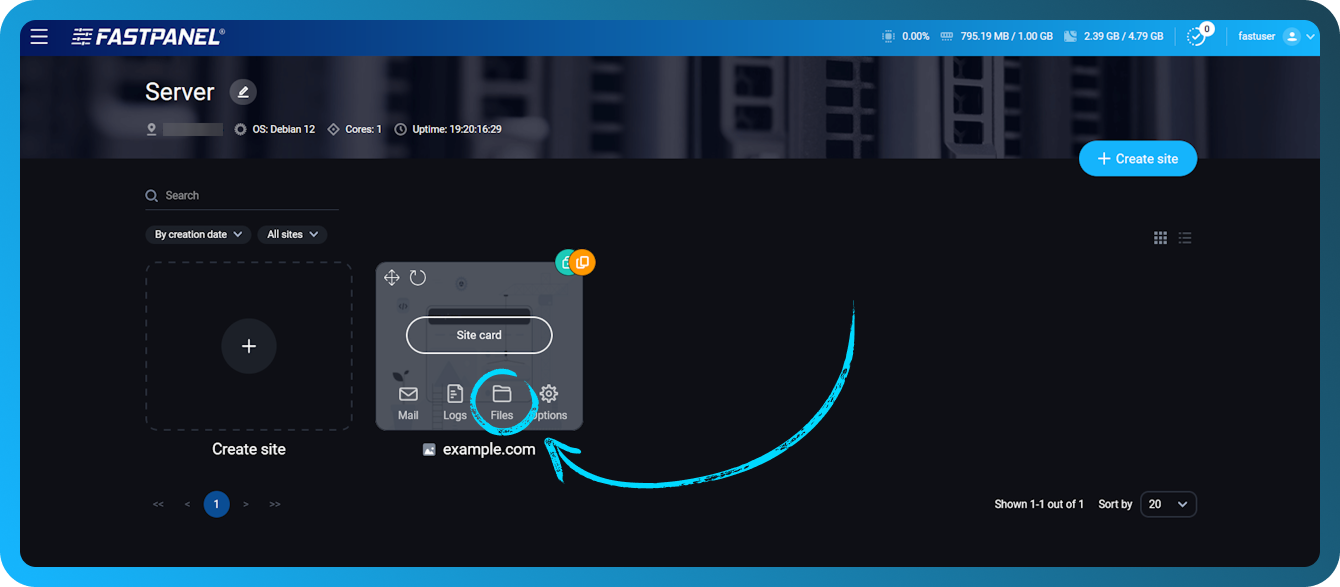
В Site card щракнете върху "Files", за да отворите File Manager.
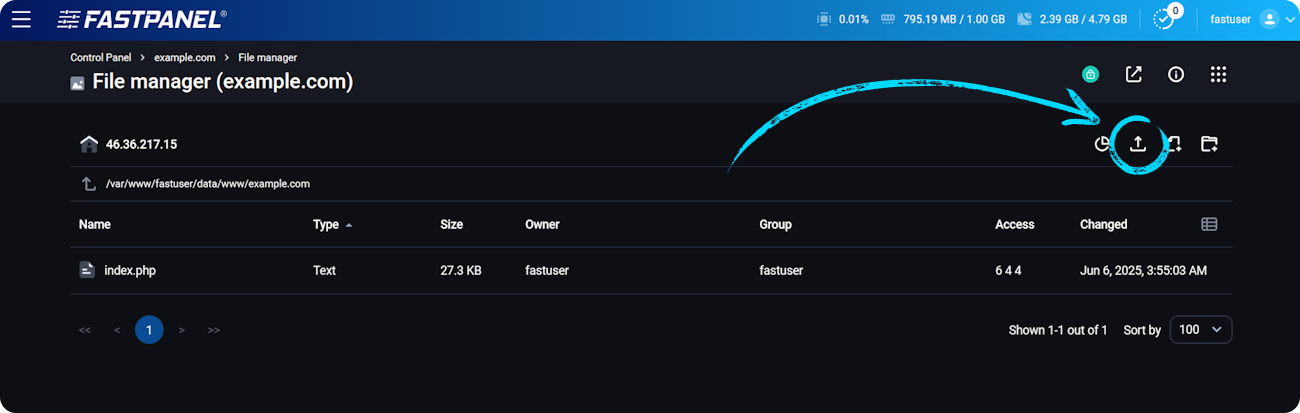
В отворения модален прозорец щракнете върху "Upload" или просто плъзнете и пуснете архива в работното пространство
В отворения прозорец на модула изберете предварително изтегления архив на дистрибуцията на WordPress
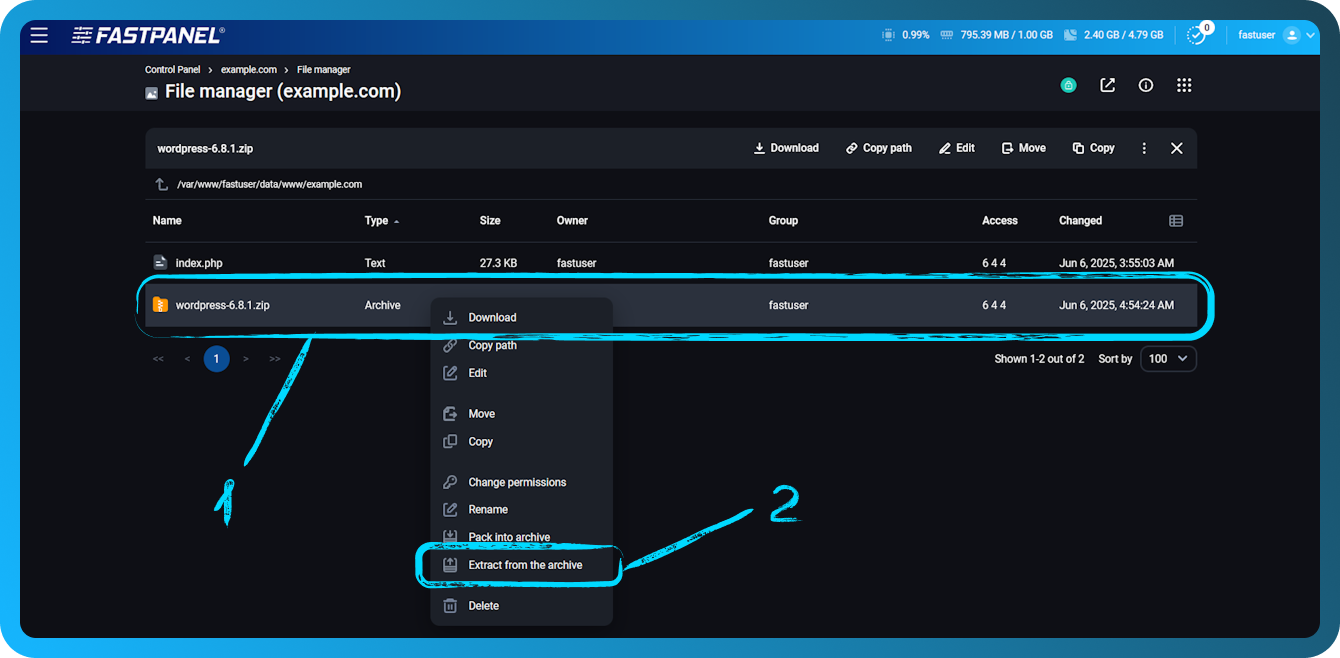
Щракнете с десния бутон върху архива и изберете "Extract from the archive"
За да спестите място, можете да изтриете архива след разархивирането.
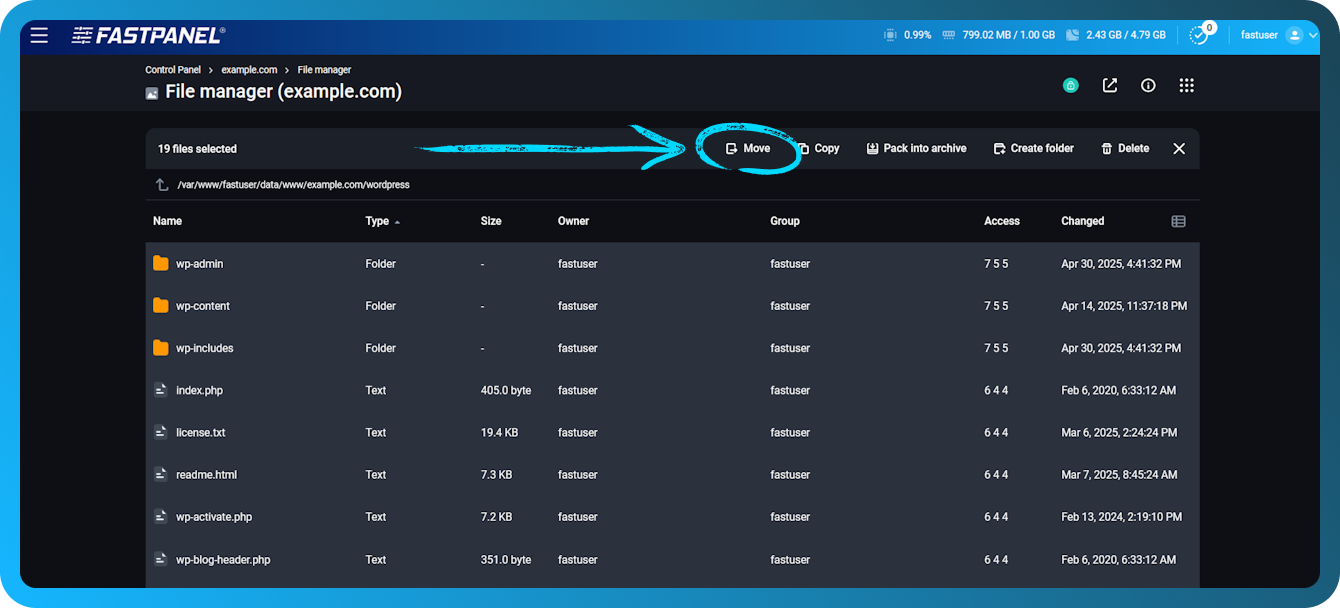
Сега ви остават само няколко стъпки до завършване на инсталацията на WordPress. Влезте в директорията на WordPress, като щракнете двукратно върху нея. Изберете всички файлове и директорията и щракнете върху "Move"
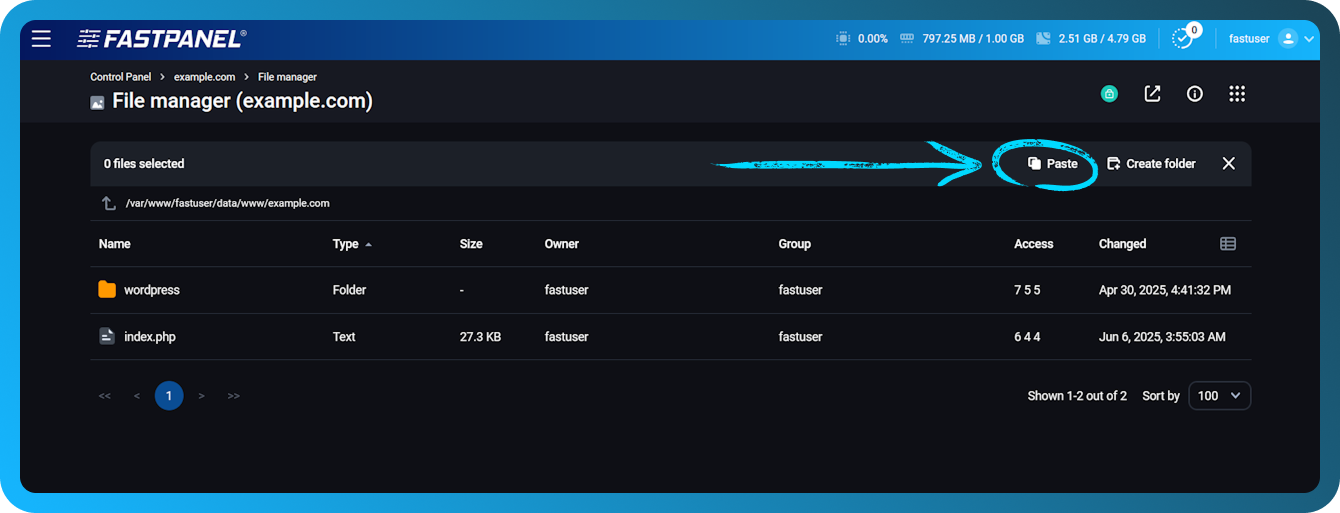
Отидете в основната директория на сайта и щракнете върху "Paste"
След като WordPress бъде разархивиран, отворете сайта си в браузъра, за да получите достъп до съветника за инсталиране на WordPress. Завършете инсталацията, като следвате инструкциите на съветника за инсталиране.