Differentiell säkerhetskopieringsplan
Skapa en differentiell säkerhetskopieringsplan
Först måste du skapa ett säkerhetskopieringskonto. Du kan se hur du gör detta här.
När säkerhetskopieringskontot har skapats kan du skapa en "Säkerhetskopieringsplan"
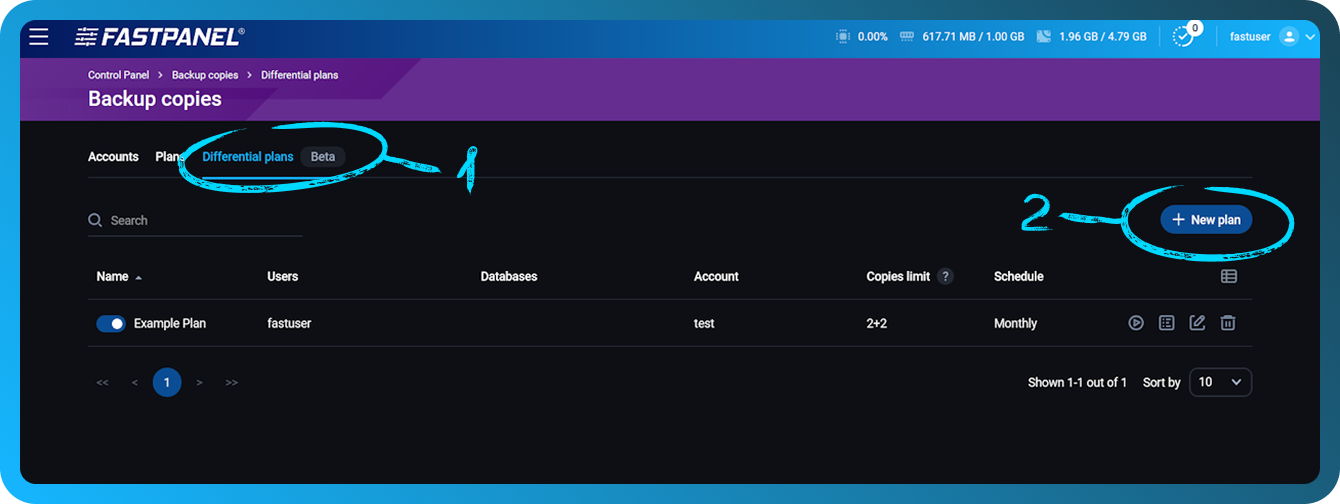
- Gå till fliken "Differential plans"
- Klicka på "New plan"
Ett nytt fönster öppnas med följande alternativ: Single User eller All Users
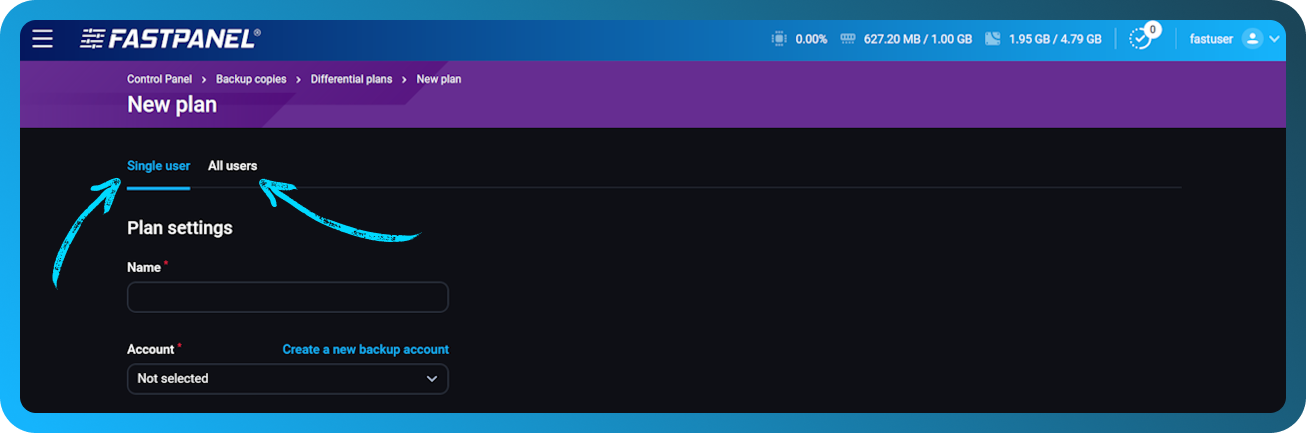
Skillnaden mellan Single User och All Users är följande:
- Single User låter dig välja endast en användare och dennes tillhörande databas för säkerhetskopiering.
- All Users väljer alla användare som standard, men du kan utesluta onödiga användare från säkerhetskopieringslistan.
Planinställningar
- Name: Namnet på säkerhetskopieringsplanen för enkel identifiering.
- Account: Säkerhetskopieringskontot som du skapade tidigare.
- Copies limit (Full, Partial): Det maximala antalet säkerhetskopior som du vill behålla. Du kan ange gränser för både fullständiga och partiella säkerhetskopior.
- Schedule: Definiera hur ofta säkerhetskopiorna ska skapas (dagligen, veckovis osv.). Du kan läsa om hur du ställer in ditt anpassade schema här.
- User: Välj den specifika användare vars data ska säkerhetskopieras.
- Exclusions: Ange filer, kataloger samt e-post och loggar som du vill utesluta från säkerhetskopieringen.
- Databases: Välj vilka databaser som ska inkluderas i säkerhetskopieringen.
Komprimering
Du kan välja mellan två komprimeringstyper: Gzip och ZSTD. Dessutom kan du välja antingen Best Speed eller Best Compression. Tänk på att ju bättre komprimering, desto mer systemresurser krävs.
-
Gzip: En allmänt använd komprimeringsalgoritm som ger bra komprimeringsgrad med relativt låg resursanvändning. Det är ett bra val för allmänt bruk när du behöver en balans mellan hastighet och komprimeringseffektivitet.
-
ZSTD: En nyare komprimeringsalgoritm som erbjuder betydligt snabbare komprimerings- och dekomprimeringshastigheter jämfört med Gzip, särskilt när den är konfigurerad för höghastighetsdrift. Den ger också högre komprimeringsgrad, vilket kan resultera i mindre säkerhetskopior, men kan kräva mer systemresurser, särskilt i läget för bästa komprimering.
Om du väljer Best Speed minskar komprimeringstiden, men det kan resultera i större säkerhetskopieringsfiler, medan Best Compression maximerar filreduceringen till priset av högre användning av CPU och minne.
Kryptering
Du kan aktivera kryptering genom att markera kryssrutan Encrypt Copies och ange en lösenfras. Tänk på att kryptering kräver ytterligare minne och CPU-resurser.
- Passphrase: Denna lösenfras är nödvändig för att få åtkomst till och dekryptera dina säkerhetskopior. Se till att lagra den säkert, eftersom den inte kan visas eller återställas senare. Utan lösenfrasen kommer du inte att kunna återställa dina krypterade säkerhetskopior manuellt.
Slutföra konfigurationen
När du har angett all nödvändig information och konfigurerat dina säkerhetskopieringsinställningar:
Granska dina uppgifter
Kontrollera att alla sökvägar, användare, databaser och undantag är korrekt angivna.
Klicka på knappen "Save"
Detta sparar inställningarna för din säkerhetskopieringsplan och aktiverar den enligt det definierade schemat.
Köp lagringsutrymme
Vi rekommenderar starkt att du lagrar dina säkerhetskopior på en separat server för att säkerställa datasäkerhet och undvika potentiella problem. Om du inte har en separat server för säkerhetskopior kan du köpa en från oss. För att göra detta, läs denna artikel