Cách tạo một trang web dựa trên WordPress
Giới thiệu
Hầu hết các hệ thống quản lý nội dung được phân phối dưới dạng các gói lưu trữ cần được giải nén và cài đặt trên máy chủ. Bài viết này sẽ hướng dẫn bạn cách tạo một trang web trong FASTPANEL®, sử dụng việc cài đặt CMS phổ biến nhất làm ví dụ.
Bạn có thể tạo trang web dựa trên WordPress theo hai cách:
Chúng tôi khuyên bạn nên tạo một người dùng riêng cho mỗi trang web mới.
Cài đặt CMS tự động
Trước hết bạn cần chuẩn bị bảng điều khiển bằng cách tạo một trang web mới. Để làm điều đó, hãy khởi động Site Creation Wizard bằng cách nhấp vào nút "Create site" ở phía bên phải màn hình.
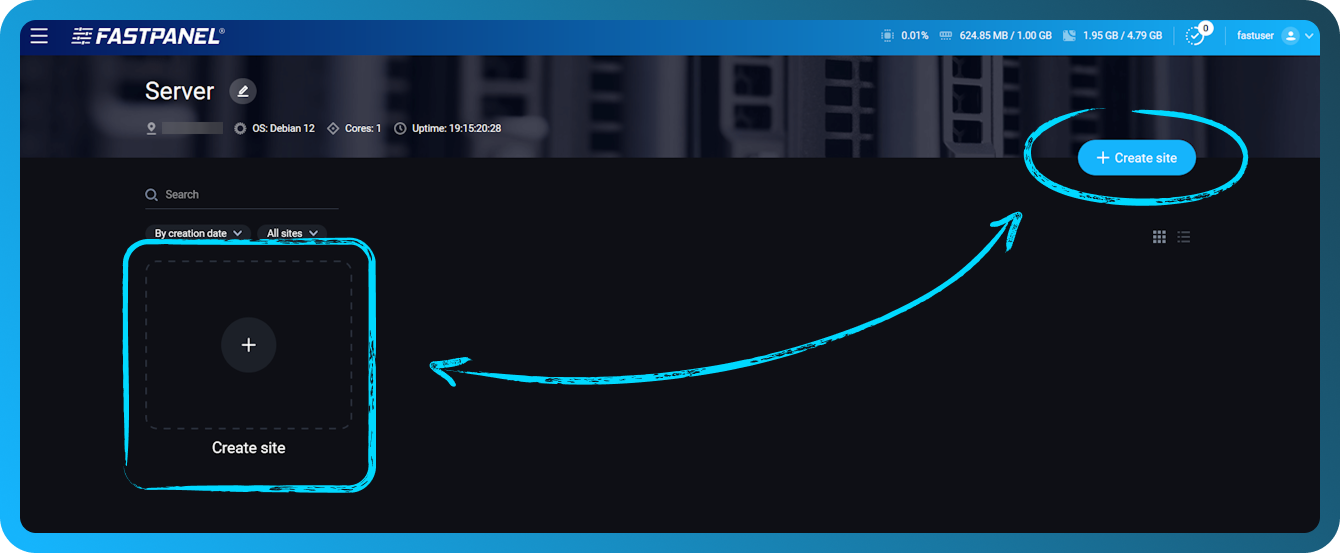
Ở bước đầu tiên của Site Creation Wizard, bạn có thể cài đặt WordPress cho trang web mà bạn vừa tạo.
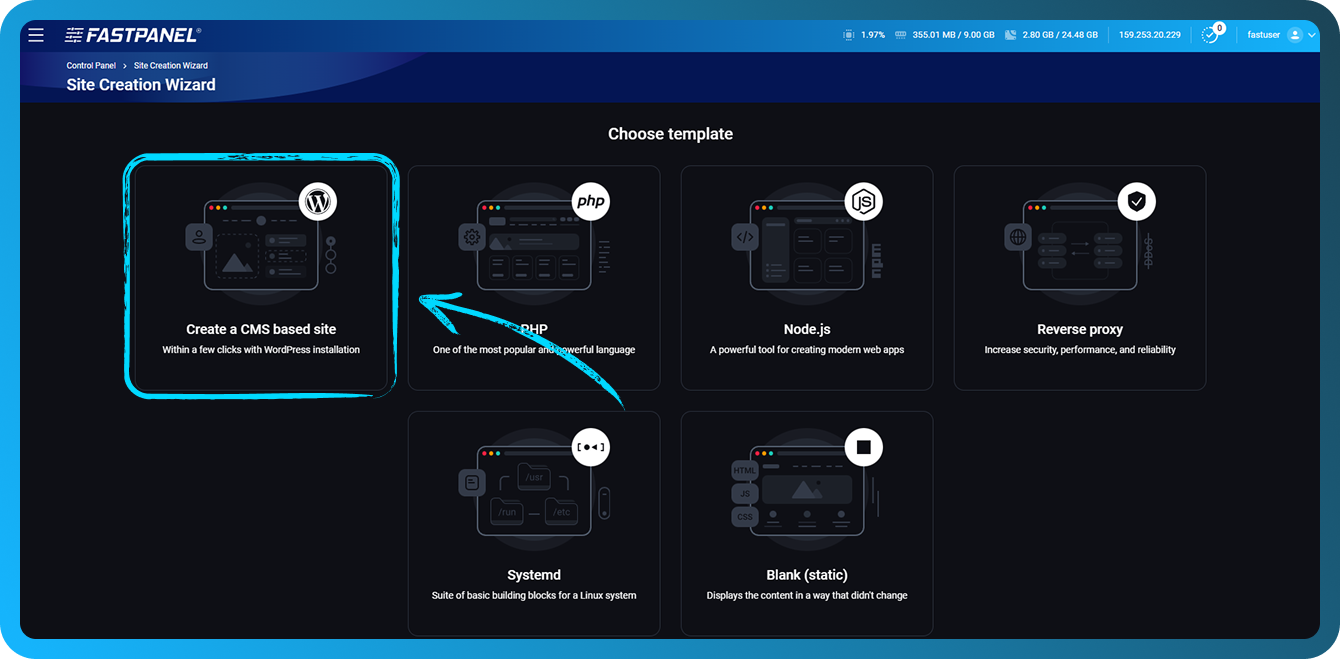
Thao tác này sẽ mở Site Creation Wizard. Toàn bộ quy trình gồm ba bước:
- Kết nối tên miền
- Thiết lập cài đặt CMS
- Thông tin xác thực của người dùng trang web
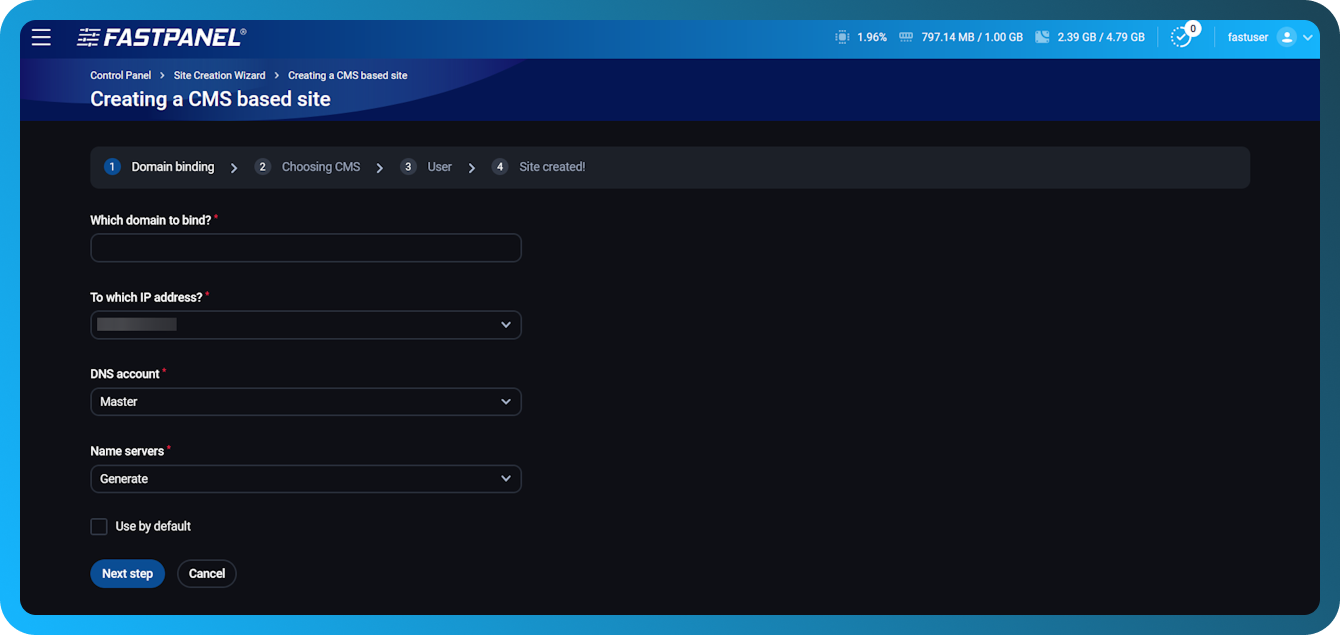
Chỉ cần nhập tên người dùng và mật khẩu cho quản trị viên trang web trong tương lai, phần còn lại sẽ do chính bảng điều khiển thực hiện.
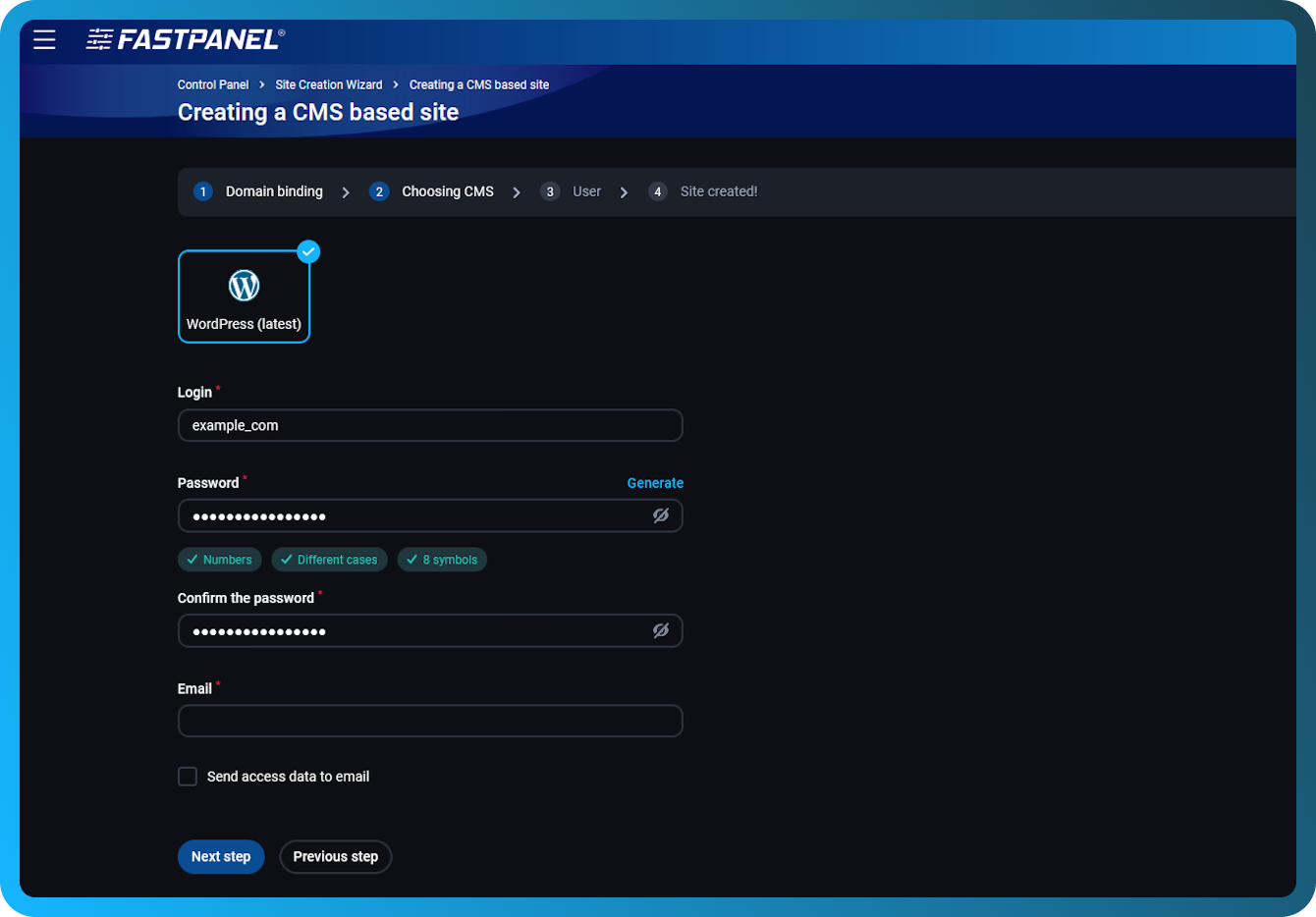
Sau đó, bạn nhập dữ liệu của người dùng trang web
Đây không phải là thông tin xác thực của quản trị viên WordPress. Đây là thông tin dành cho người dùng trên máy chủ sở hữu trang web.
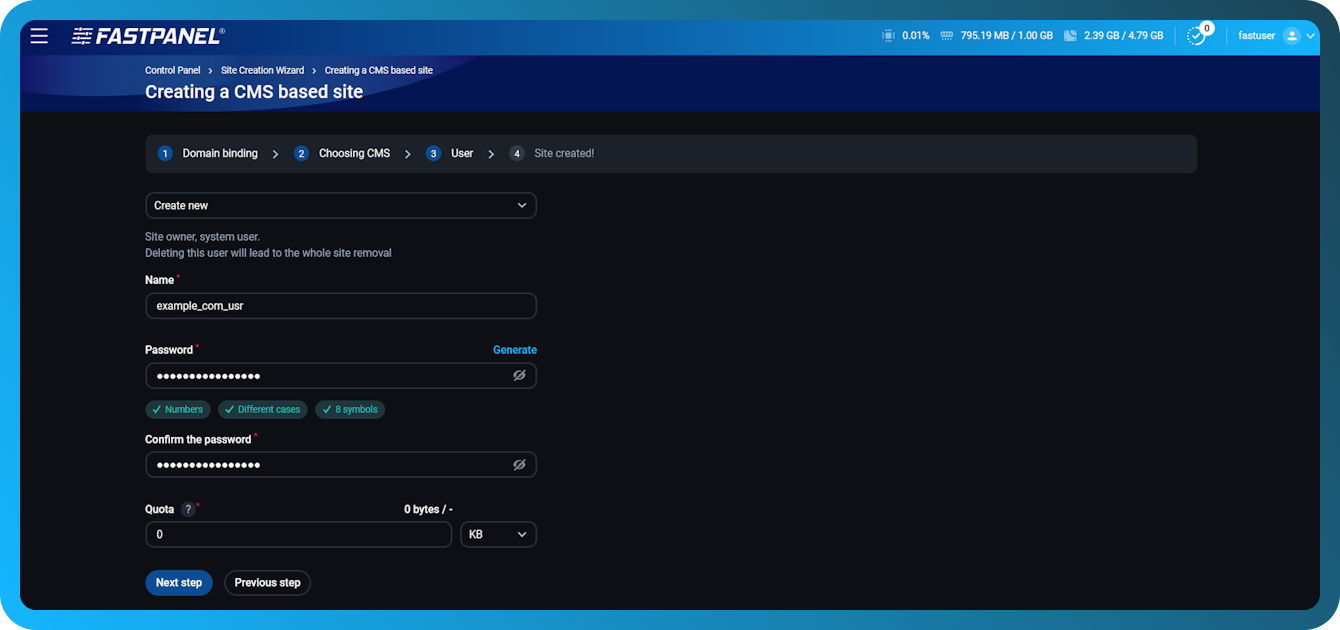
Làm theo hướng dẫn của Wizard và hoàn tất việc tạo trang web.
Hãy chắc chắn lưu dữ liệu truy cập tài khoản cơ sở dữ liệu và FTP ở nơi an toàn
Bạn cũng có thể "View", "Download" hoặc "Send" dữ liệu truy cập vào trang web của mình:
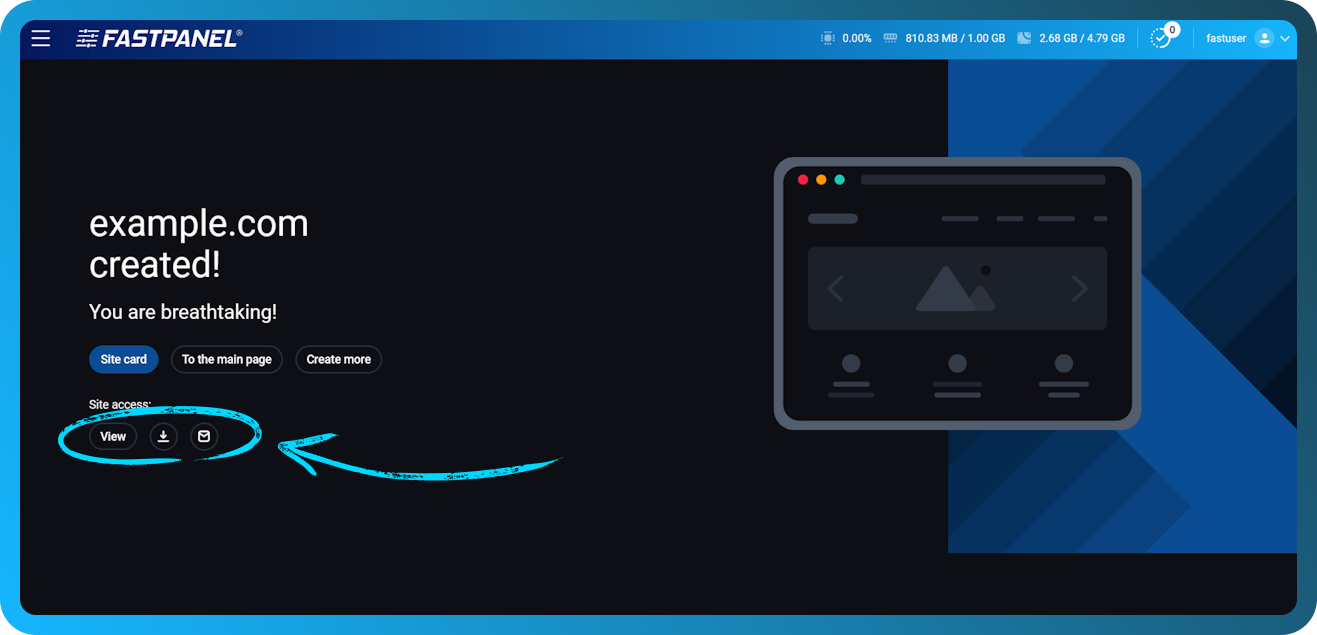
Để tiếp tục, hãy nhấp vào "Site card"
Cài đặt CMS thủ công
Trước hết bạn cần chuẩn bị bảng điều khiển bằng cách tạo một trang web mới. Để làm điều đó, hãy sử dụng hướng dẫn này
Sau khi tạo trang web, trước hết bạn cần tải xuống một gói cài đặt. Trong trường hợp cụ thể này, bạn có thể thực hiện bằng cách truy cập liên kết và lưu tệp lưu trữ vào máy tính của mình.
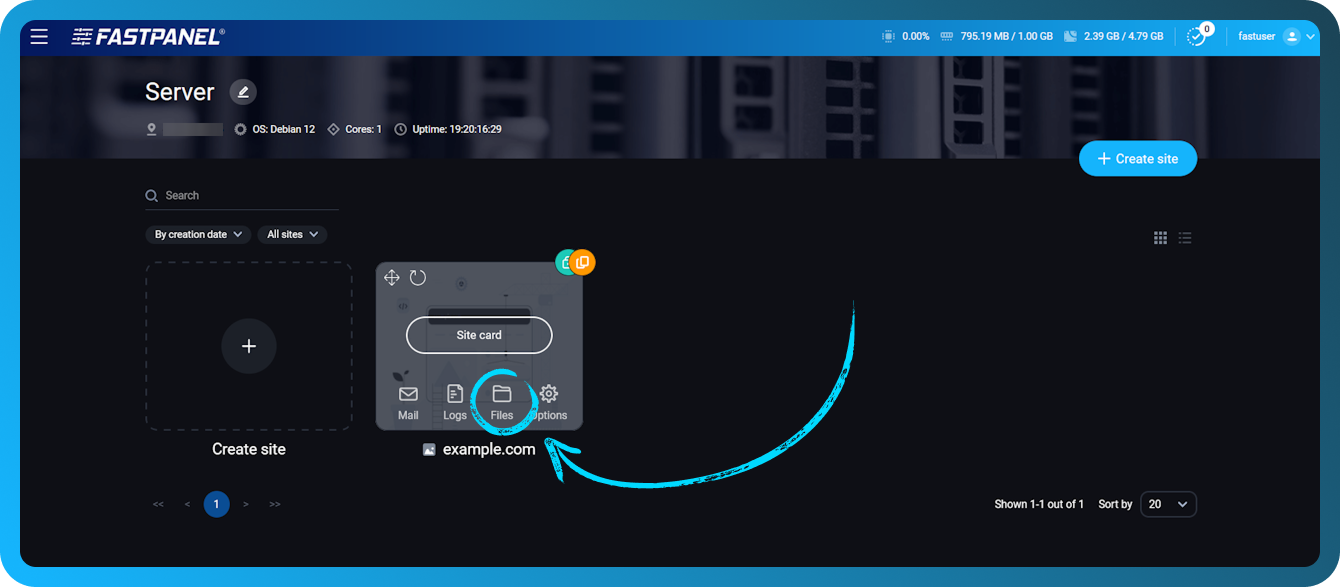
Trong Site card, hãy nhấp vào "Files" để chuyển đến File Manager.
Trong cửa sổ phương thức đã mở, hãy nhấp vào "Upload" hoặc chỉ cần kéo và thả tệp lưu trữ vào không gian làm việc
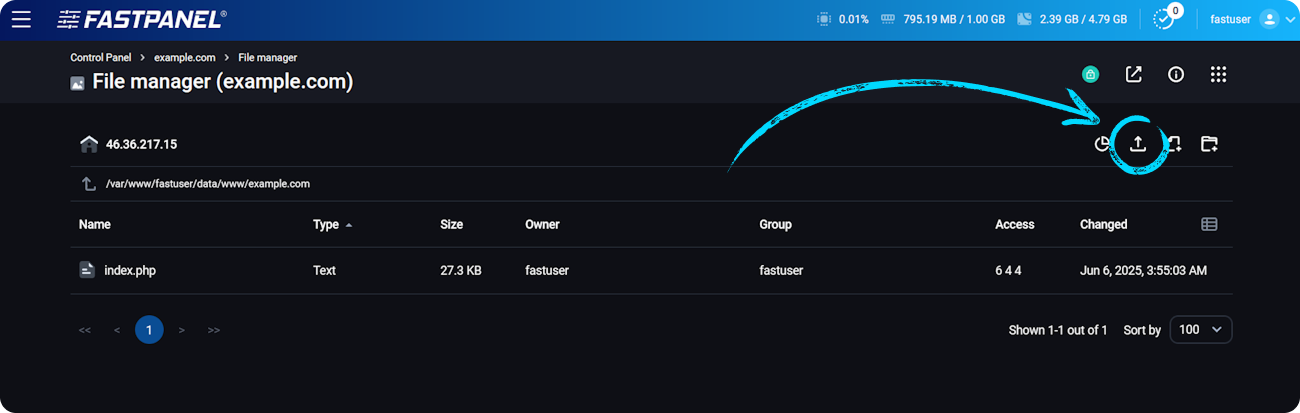
Trong cửa sổ mô-đun đã mở, hãy chọn tệp lưu trữ bản phân phối WordPress đã tải xuống trước đó
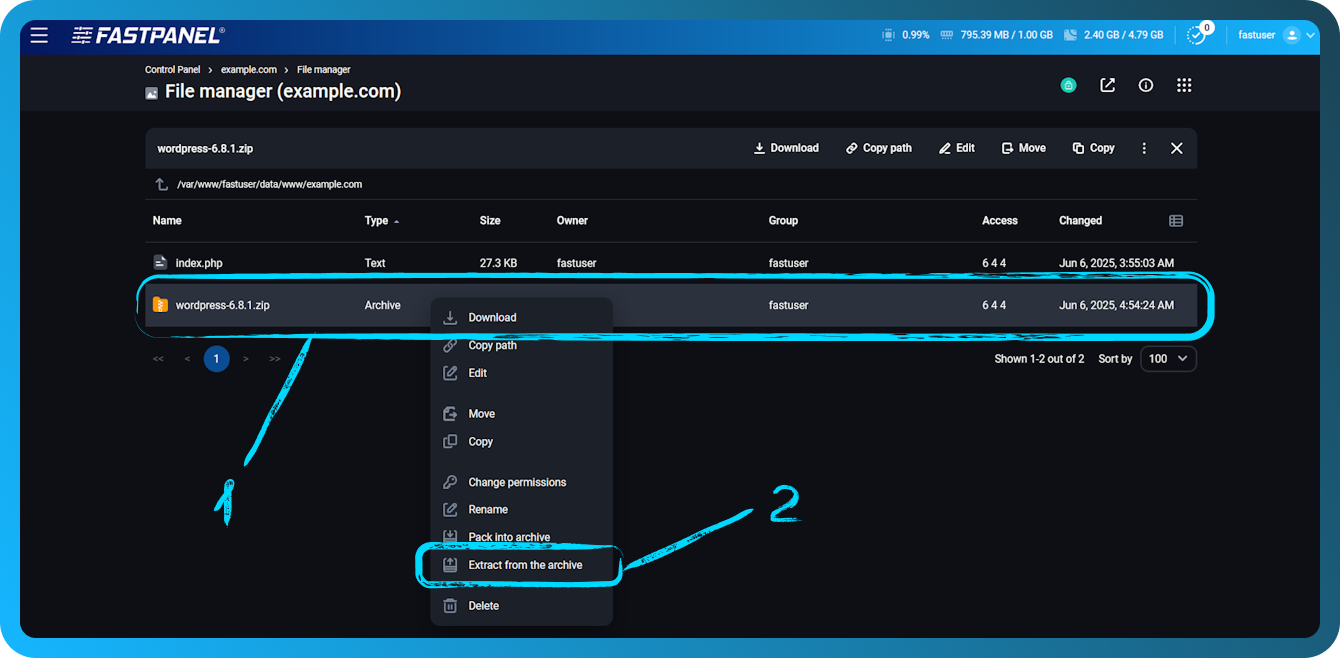
Nhấp chuột phải vào tệp lưu trữ và chọn "Extract from the archive"
Để tiết kiệm dung lượng, bạn có thể xóa tệp lưu trữ sau khi giải nén.
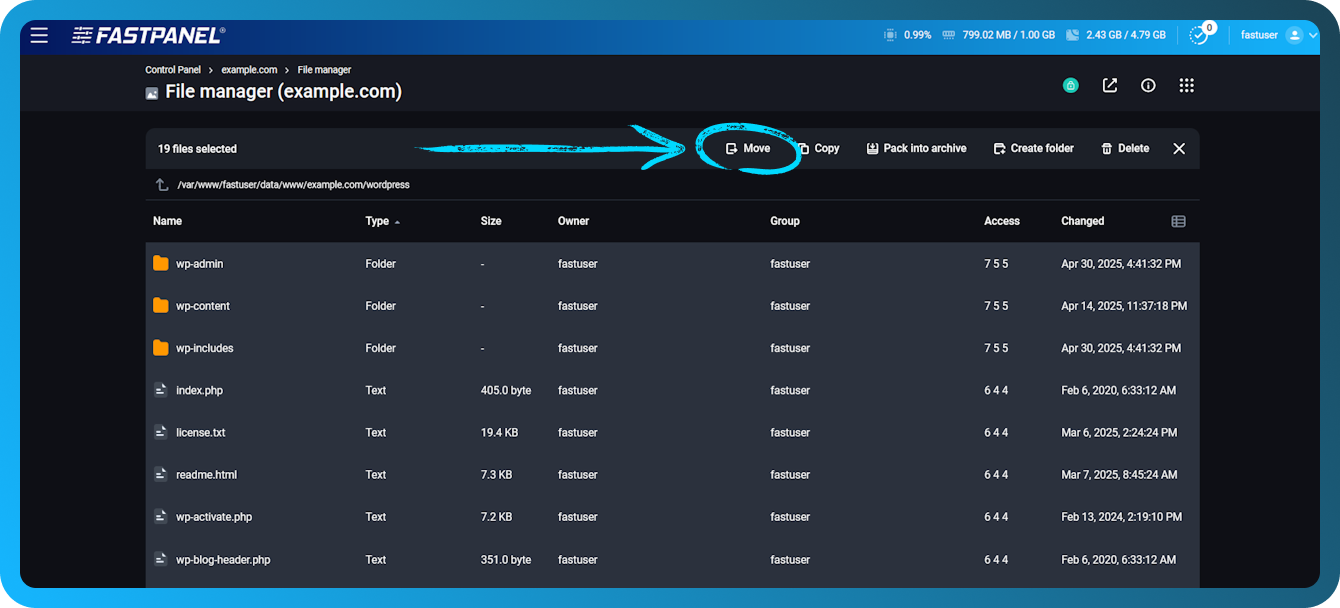
Bây giờ bạn chỉ còn vài bước nữa là hoàn tất việc cài đặt WordPress. Vào thư mục WordPress bằng cách nhấp đúp vào đó. Chọn tất cả các tệp và thư mục rồi nhấp vào "Move"
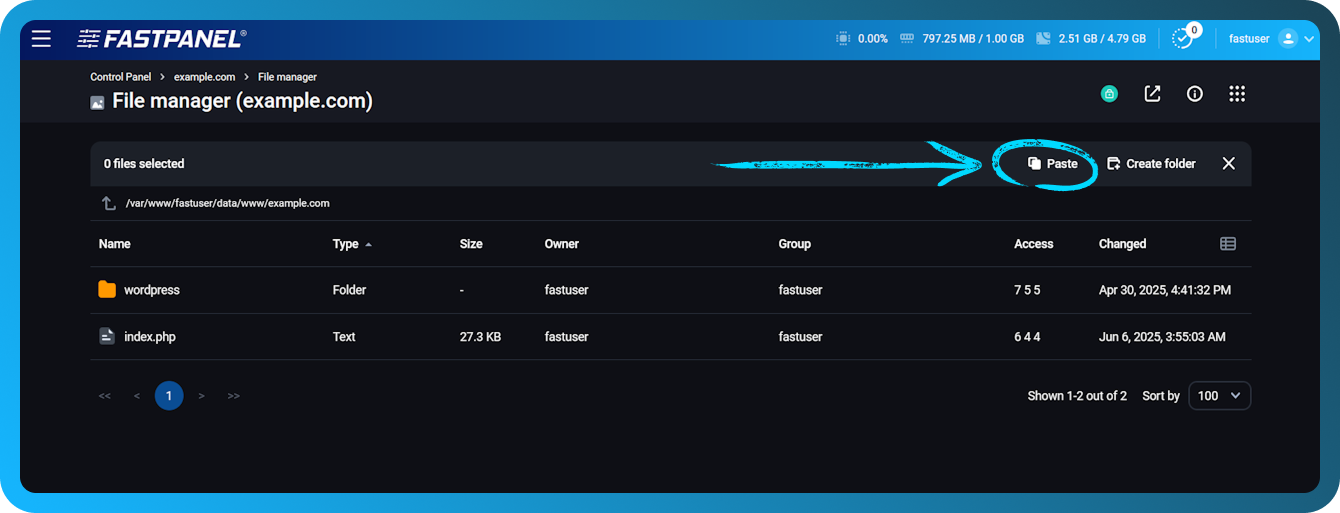
Đi đến thư mục chính của trang web và nhấp vào "Paste"
Sau khi WordPress được giải nén, hãy mở trang web của bạn trong trình duyệt để truy cập trình hướng dẫn cài đặt WordPress. Hoàn tất cài đặt bằng cách làm theo hướng dẫn của trình hướng dẫn cài đặt.