Giám sát máy chủ
Giới thiệu
Giám sát máy chủ cho phép bạn theo dõi trạng thái hiện tại và hiệu suất của máy chủ theo thời gian thực hoặc trong một khoảng thời gian cụ thể.
Việc giám sát thường xuyên giúp:
- Phát hiện kịp thời các vấn đề về hiệu suất
- Tối ưu hóa tài nguyên máy chủ
- Ngăn ngừa các tình huống nghiêm trọng do sử dụng quá mức ổ đĩa hoặc bộ nhớ
Xem thống kê hiện tại
FASTPANEL® cung cấp các công cụ thuận tiện để kiểm soát các tham số hiệu suất chính của máy chủ như tải CPU, mức sử dụng RAM và mức sử dụng dung lượng ổ đĩa. Hệ thống hiển thị các chỉ số hiệu suất máy chủ chính ở phía trên bảng điều khiển, tại góc trên bên phải của giao diện.
Theo thời gian thực, có sẵn các dữ liệu sau:
-
Tải CPU — tỷ lệ phần trăm tải bộ xử lý hiện tại
-
Mức sử dụng RAM — lượng bộ nhớ đã dùng và tổng bộ nhớ khả dụng
-
Mức sử dụng ổ đĩa — dung lượng ổ đĩa đã dùng và tổng dung lượng
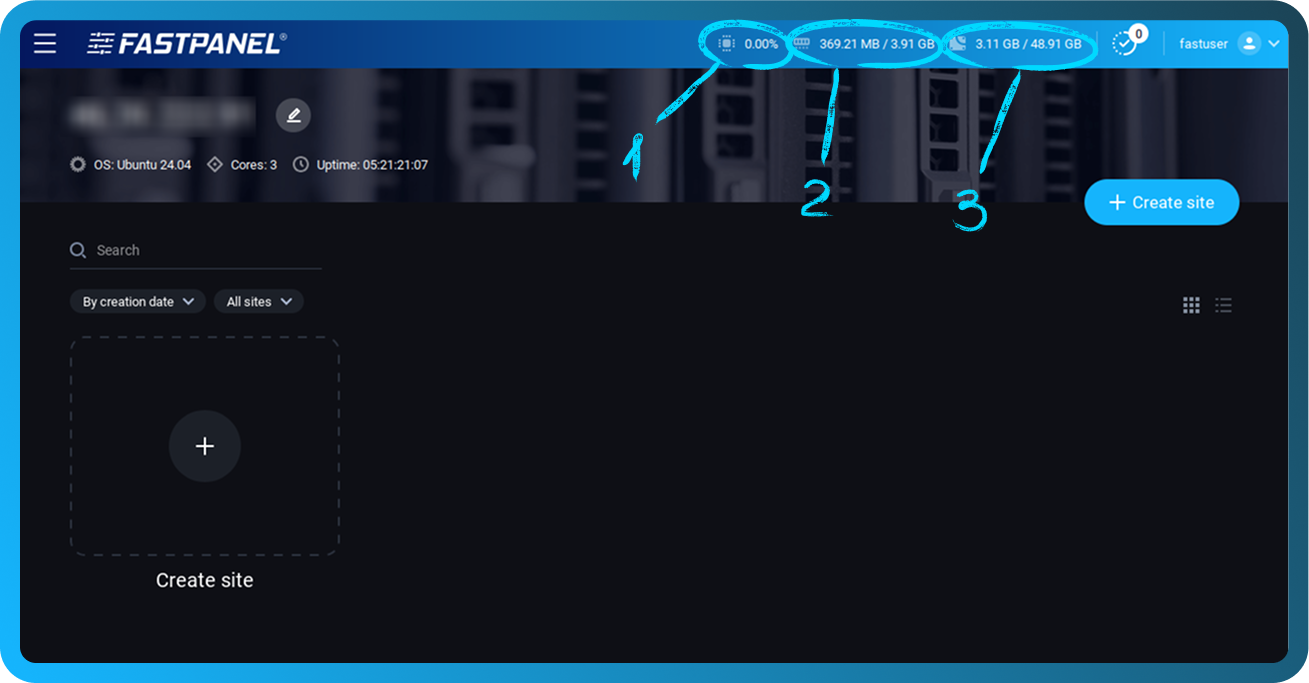
Các chỉ số này cho phép bạn nhanh chóng đánh giá trạng thái hiện tại của máy chủ mà không cần mở một phần riêng biệt.
Thống kê máy chủ chi tiết
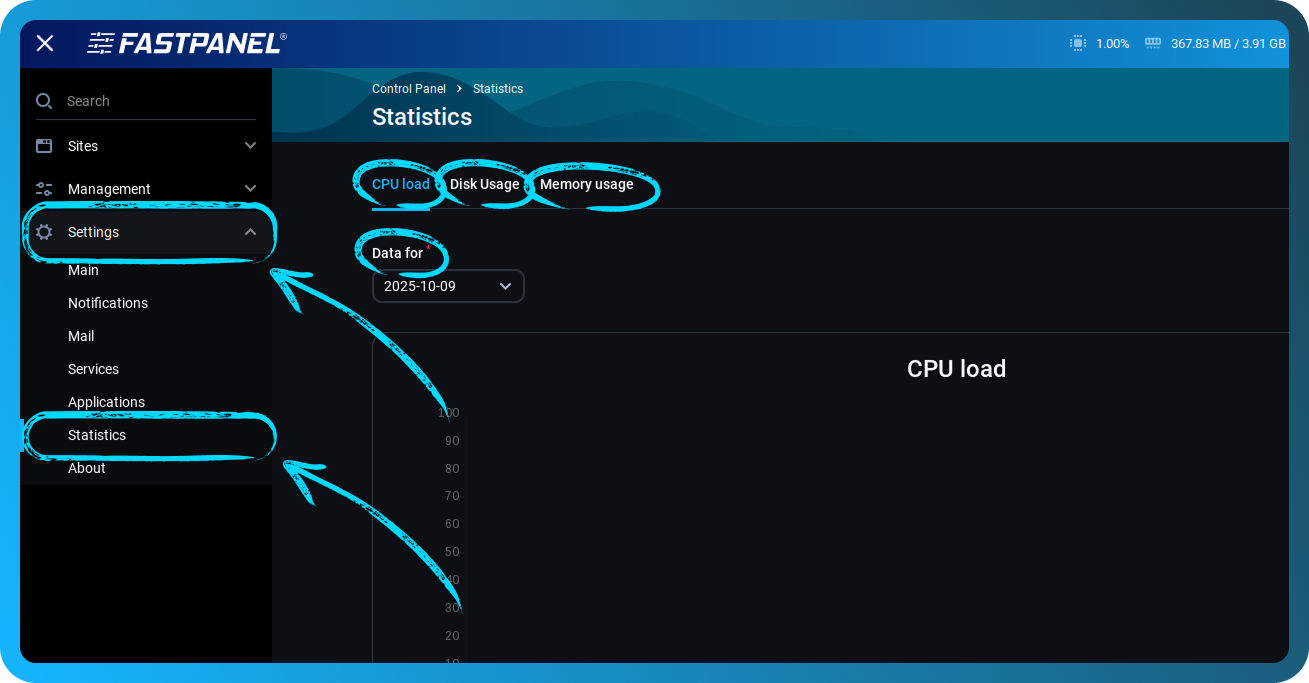
Để phân tích sâu hơn về hiệu suất máy chủ, hãy sử dụng phần "Statistics".
Để mở phần "Statistics", đi tới menu bên → "Settings" → "Statistics"
Phần này chứa ba tab với các biểu đồ chi tiết:
-
Tải CPU
-
Mức sử dụng ổ đĩa
-
Mức sử dụng bộ nhớ
Ở đầu phần này có một menu thả xuống với nhãn "Data for”, cho phép bạn chọn khoảng thời gian hiển thị thống kê.
Các tùy chọn khả dụng:
-
For a week — thống kê tổng hợp cho 7 ngày gần nhất
-
yyyy-mm-dd — dữ liệu cho một ngày cụ thể (khả dụng trong 7 ngày gần nhất)
Tải CPU
Tab "CPU Load" hiển thị biểu đồ tải bộ xử lý cho khoảng thời gian đã chọn.
Tab này bao gồm hai biểu đồ:
Biểu đồ tải CPU
Hiển thị tỷ lệ phần trăm sử dụng CPU trong suốt cả ngày. Thang đo nằm trong khoảng từ 0 đến 100%.
Biểu đồ giúp xác định các mức tải cao điểm và các giai đoạn có hoạt động tăng cao.
Khi di chuột qua biểu đồ, một chú giải công cụ sẽ xuất hiện với thông tin chi tiết:
- Thời gian đo chính xác
- Tổng tỷ lệ phần trăm tải CPU
- Danh sách các tiến trình gây tải, cùng với tỷ lệ đóng góp riêng của từng tiến trình
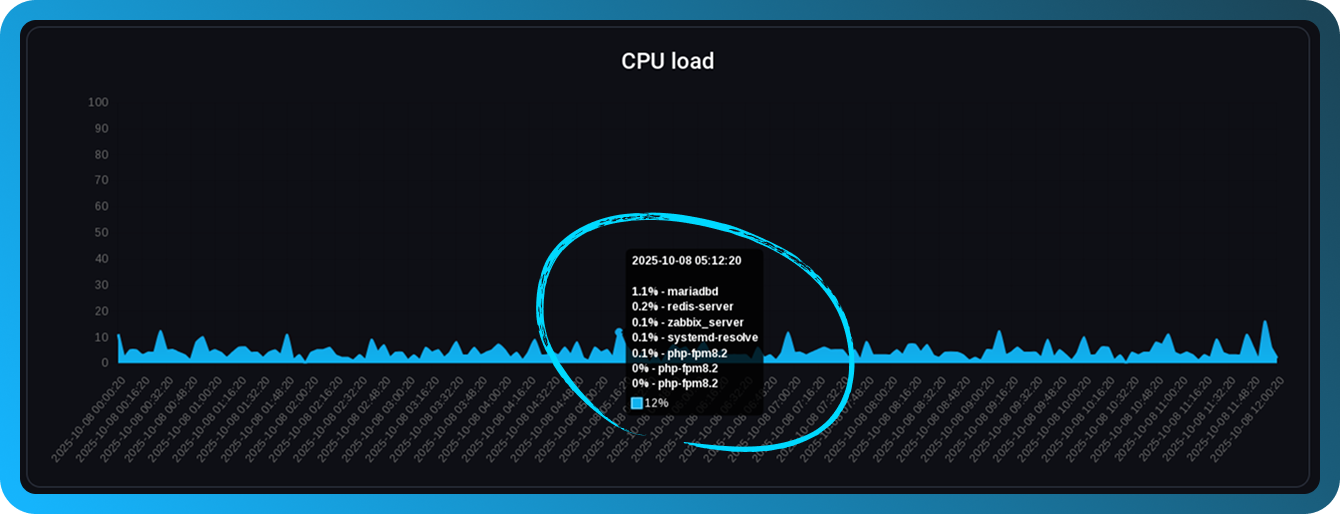
Điều này cho phép bạn nhanh chóng xác định tiến trình hoặc ứng dụng nào chịu trách nhiệm cho mức sử dụng CPU cao tại bất kỳ thời điểm nào.
Biểu đồ Load Average (LA)
Hiển thị tải trung bình của hệ thống trong ba khoảng thời gian:
-
LA1 (xanh dương) — tải trung bình trong 1 phút
-
LA5 (xanh dương nhạt) — tải trung bình trong 5 phút
-
LA15 (đỏ) — tải trung bình trong 15 phút
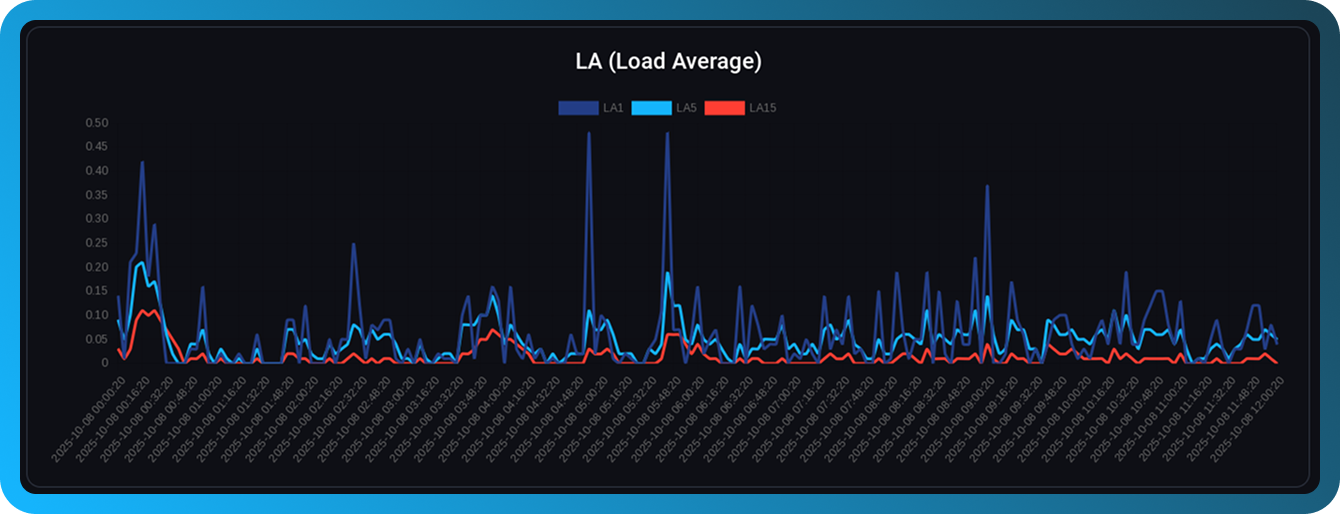
Load Average cho biết số lượng tiến trình đang chờ được thực thi. Giá trị cao hơn số lõi CPU có thể cho thấy hệ thống bị quá tải.
Mức sử dụng ổ đĩa
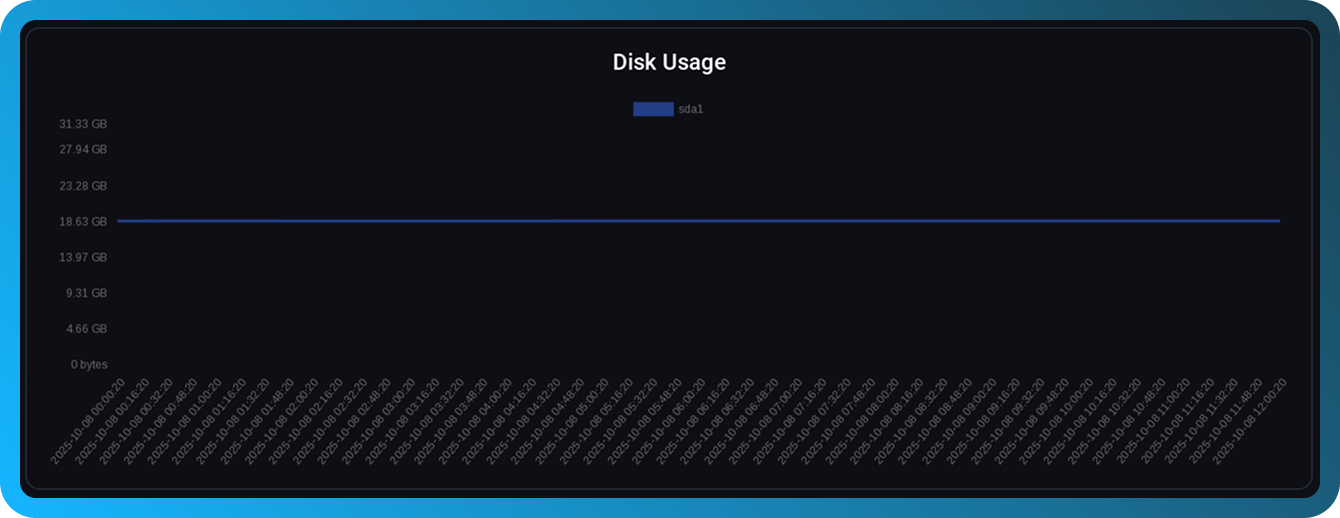
Tab "Disk Usage" cung cấp thông tin về dung lượng ổ đĩa đã sử dụng.
Tab này chứa hai biểu đồ:
Biểu đồ mức sử dụng ổ đĩa
Hiển thị dung lượng ổ đĩa đã sử dụng trong khoảng thời gian đã chọn. Thang đo được tính bằng gigabyte (GB).
Biểu đồ giúp theo dõi động thái tăng trưởng của mức sử dụng ổ đĩa
Biểu đồ mức sử dụng inode
Hiển thị số lượng inode đã sử dụng (bộ mô tả chỉ mục tệp).
Mỗi tệp và thư mục trong hệ thống tệp chiếm một inode
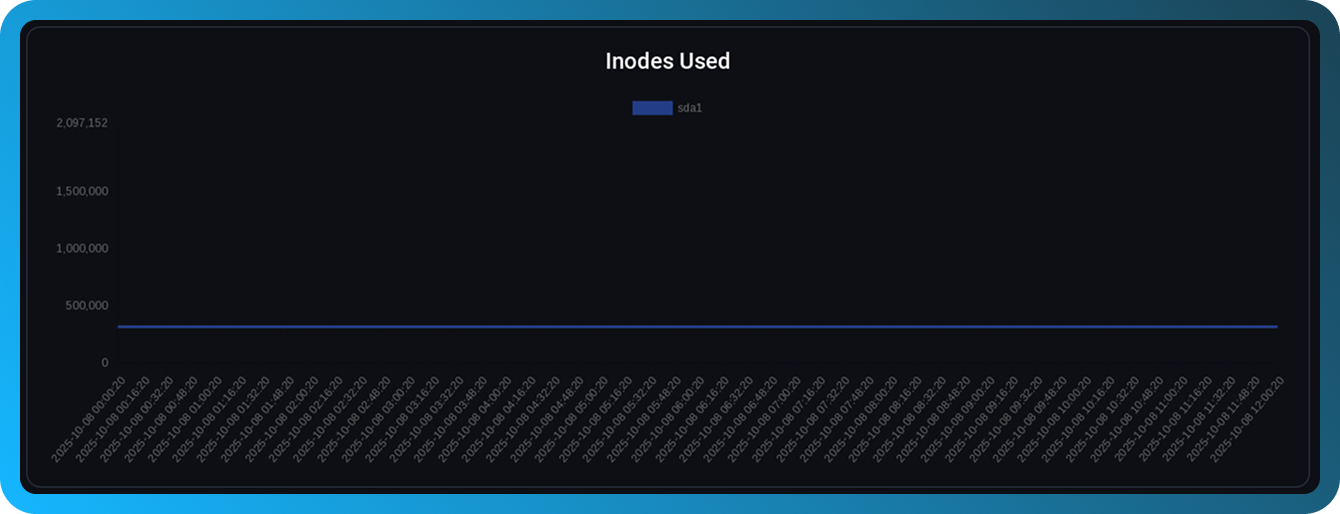
Ngay cả khi vẫn còn dung lượng ổ đĩa trống, việc hết inode có thể ngăn không cho tạo tệp mới.
Mức sử dụng bộ nhớ
Tab "Memory Usage" hiển thị mức tiêu thụ RAM của máy chủ.
Biểu đồ hiển thị lượng RAM đã sử dụng trong khoảng thời gian đã chọn.
Thang đo được hiển thị bằng megabyte (MB) và gigabyte (GB)
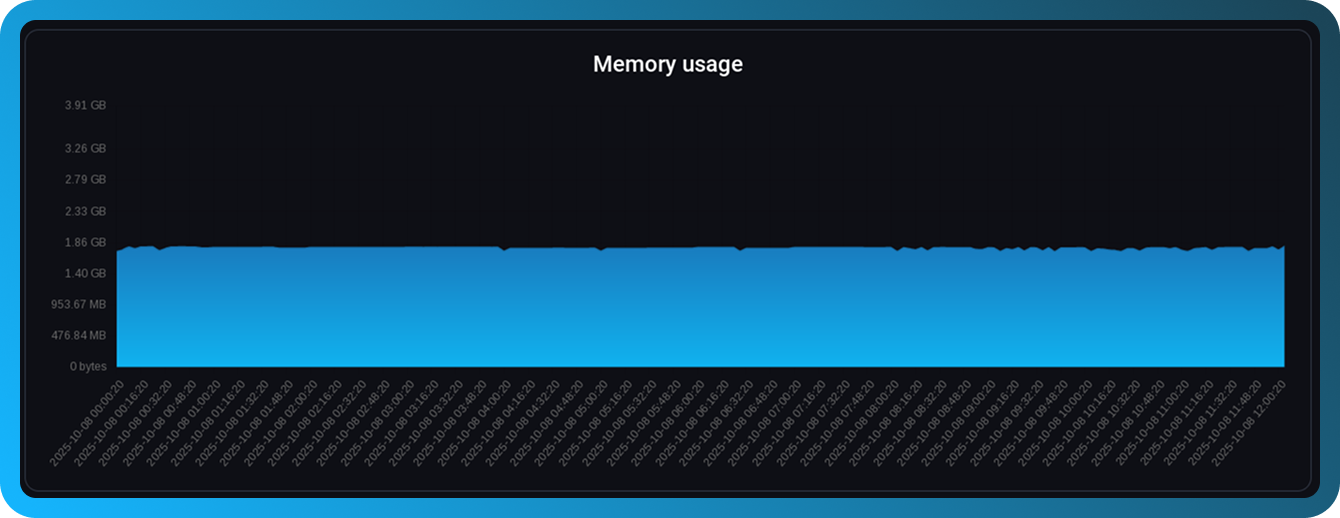
Biểu đồ cho phép bạn:
- Xác định mức tiêu thụ bộ nhớ trung bình
- Phát hiện rò rỉ bộ nhớ
- Đánh giá xem có cần tăng RAM hay không
Diễn giải dữ liệu giám sát
Giá trị bình thường
- CPU — tải duy trì dưới 70% là bình thường đối với hầu hết các máy chủ
- RAM — mức sử dụng lên đến 80% là chấp nhận được, nhưng nên duy trì một phần dự trữ
- Disk — nên duy trì ít nhất 20% dung lượng trống
Dấu hiệu cảnh báo
- Tải CPU liên tục cao (trên 90%) — có thể cần tối ưu hóa ứng dụng hoặc tăng thêm năng lực xử lý
- Mức sử dụng bộ nhớ liên tục gần mức tối đa — có nguy cơ gây mất ổn định hệ thống, hãy cân nhắc tăng RAM
- Mức sử dụng ổ đĩa tăng nhanh — có thể cần dọn dẹp hoặc mở rộng dung lượng ổ đĩa
- Cạn kiệt inode — hãy xóa các tệp không cần thiết hoặc xem lại cấu trúc lưu trữ dữ liệu
Khuyến nghị giám sát
- Thường xuyên kiểm tra thống kê máy chủ, đặc biệt sau khi thay đổi cấu hình
- Chú ý đến các đợt tăng tải bất thường — chúng có thể cho thấy sự cố hoặc các cuộc tấn công
- Sử dụng thống kê theo tuần để phân tích xu hướng tổng thể
- Khi lập kế hoạch cho các website hoặc ứng dụng mới, hãy xem xét mức sử dụng tài nguyên hiện tại