服务器监控
简介
服务器监控 允许您实时或在特定时间段内跟踪服务器的当前状态和性能。
定期监控有助于:
- 及时发现性能问题
- 优化服务器资源
- 防止因磁盘或内存过度使用而导致的严重情况
查看当前统计信息
FASTPANEL® 提供了便捷的工具,用于控制关键服务器性能参数,例如 CPU 负载、RAM 使用情况 和 磁盘空间使用情况。 它会在控制面板顶部、界面右上角显示关键服务器性能指标。
可实时查看以下数据:
-
CPU 负载 — 当前处理器负载百分比
-
RAM 使用情况 — 已使用内存量和可用内存总量
-
磁盘使用情况 — 已用和总磁盘空间
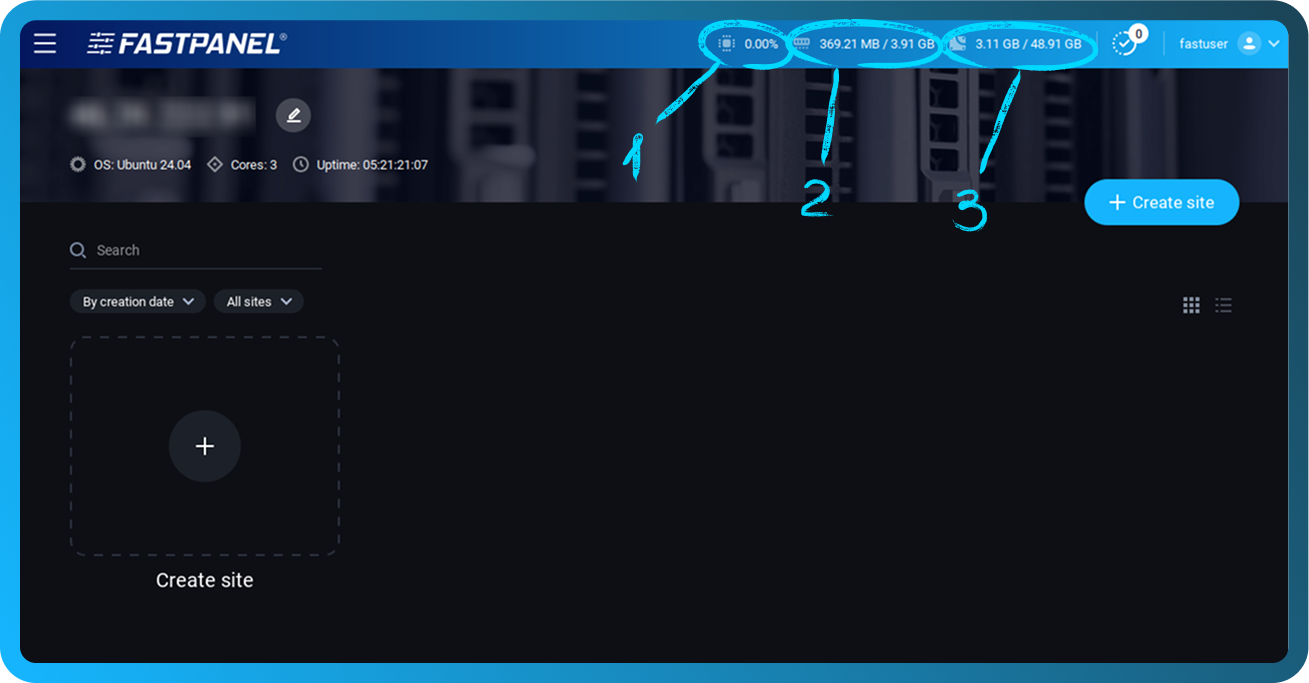
这些指标使您无需打开单独的部分即可快速评估服务器当前状态。
详细服务器统计信息
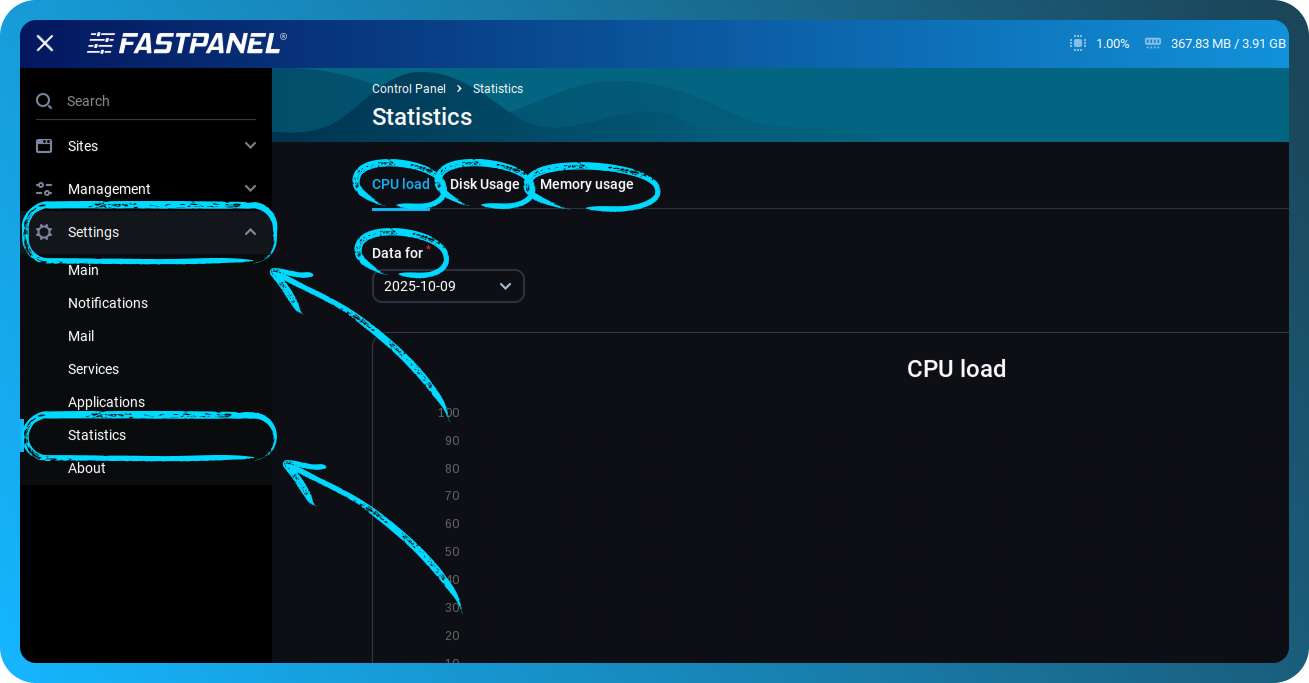
如需更深入地分析服务器性能,请使用“统计”部分。
要打开“统计”部分,请转到侧边菜单 → “设置” → “统计”
此部分包含三个带有详细图表的选项卡:
-
CPU 负载
-
磁盘使用情况
-
内存使用情况
在该部分顶部,有一个标记为“Data for”的下拉菜单,可让您选择显示统计信息的时间段。
可用选项:
-
一周 — 过去 7 天的汇总统计信息
-
yyyy-mm-dd — 特定日期的数据(最近 7 天内可用)
CPU 负载
“CPU 负载”选项卡显示所选时间段内的处理器负载图表。
此选项卡包括两个图表:
CPU 负载图表
显示全天 CPU 利用率的百分比。 刻度范围为 0 到 100%。
该图表有助于识别峰值负载和活动增加的时段。
将鼠标悬停在图表上时,会出现一个包含详细信息的提示:
- 精确的测量时间
- CPU 总负载百分比
- 导致负载的进程列表及其各自的贡献百分比
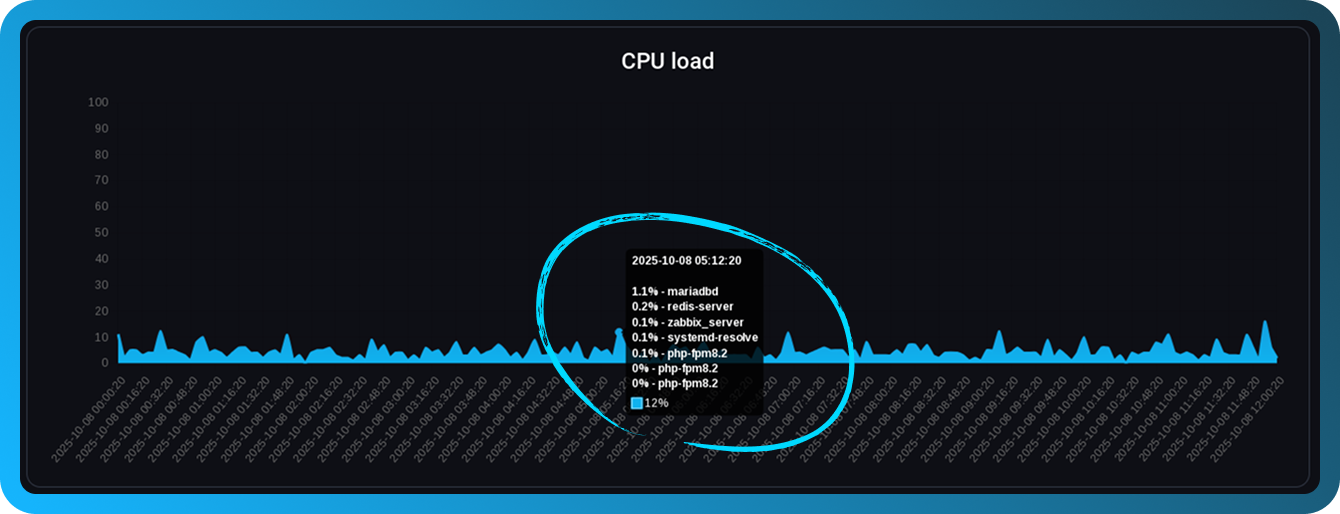
这使您能够快速确定在任意时刻是哪些进程或应用程序导致了较高的 CPU 使用率。
负载平均值(LA)图表
显示系统在三个时间间隔内的平均负载:
-
LA1(蓝色)— 1 分钟平均负载
-
LA5(浅蓝色)— 5 分钟平均负载
-
LA15(红色)— 15 分钟平均负载
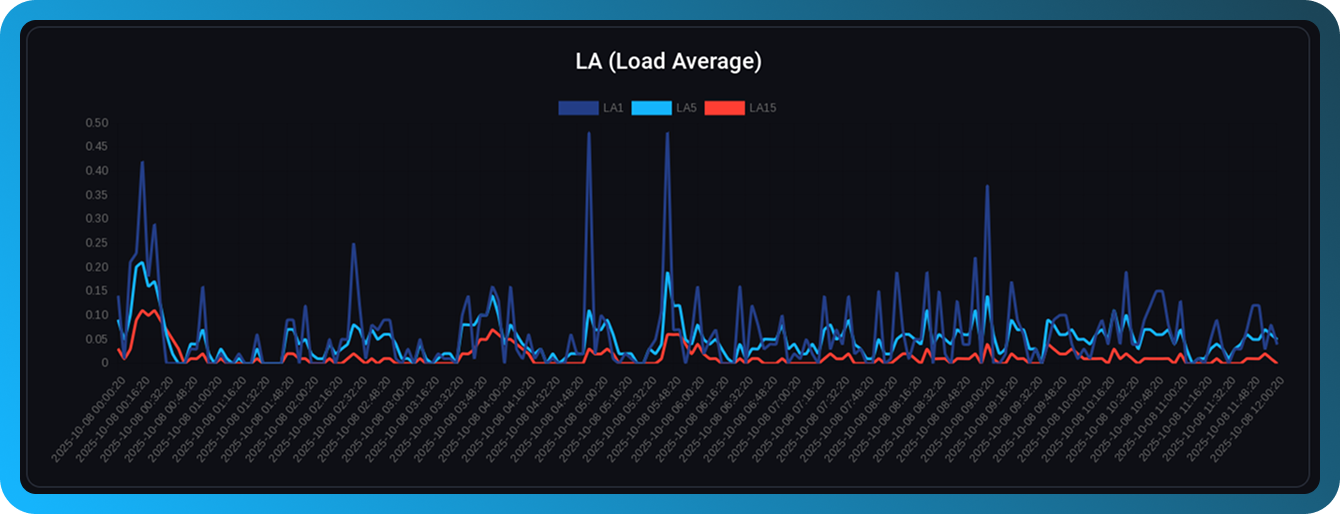
负载平均值显示等待执行的进程数量。 高于 CPU 核心数的值可能表示系统过载。
磁盘使用情况
“磁盘使用情况”选项卡提供有关已用磁盘空间的信息。
此选项卡包含两个图表:
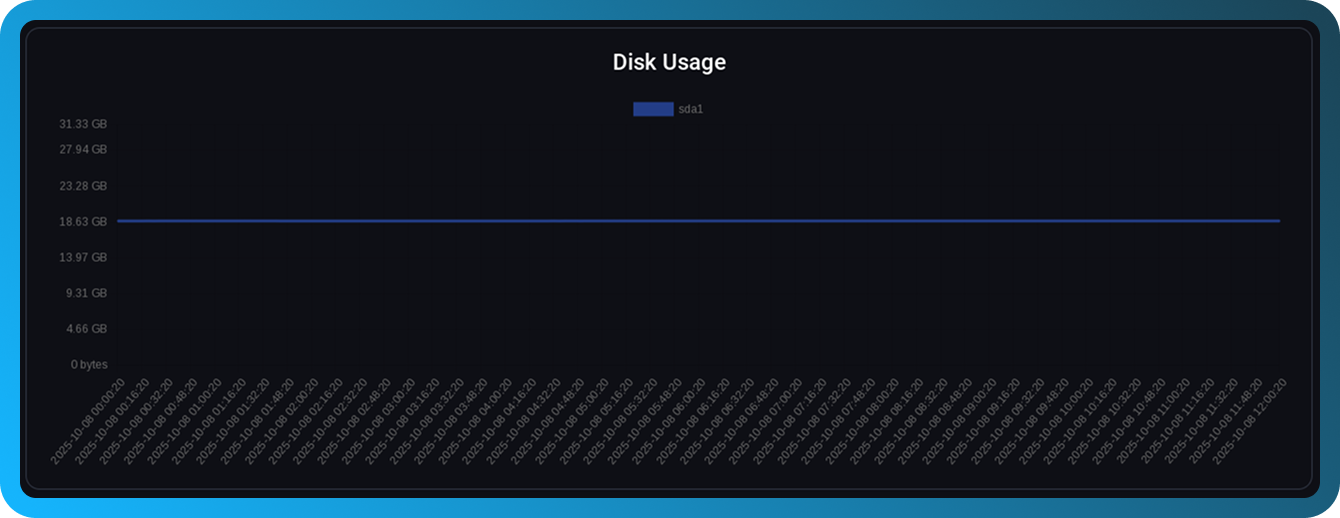
磁盘使用情况图表
显示所选时间段内已用磁盘空间的数量。 刻度以千兆字节(GB)为单位。
该图表有助于跟踪磁盘使用量的增长动态
inode 使用情况图表
显示已使用的 inode(文件索引描述符)数量。
文件系统中的每个文件和目录都会占用一个 inode
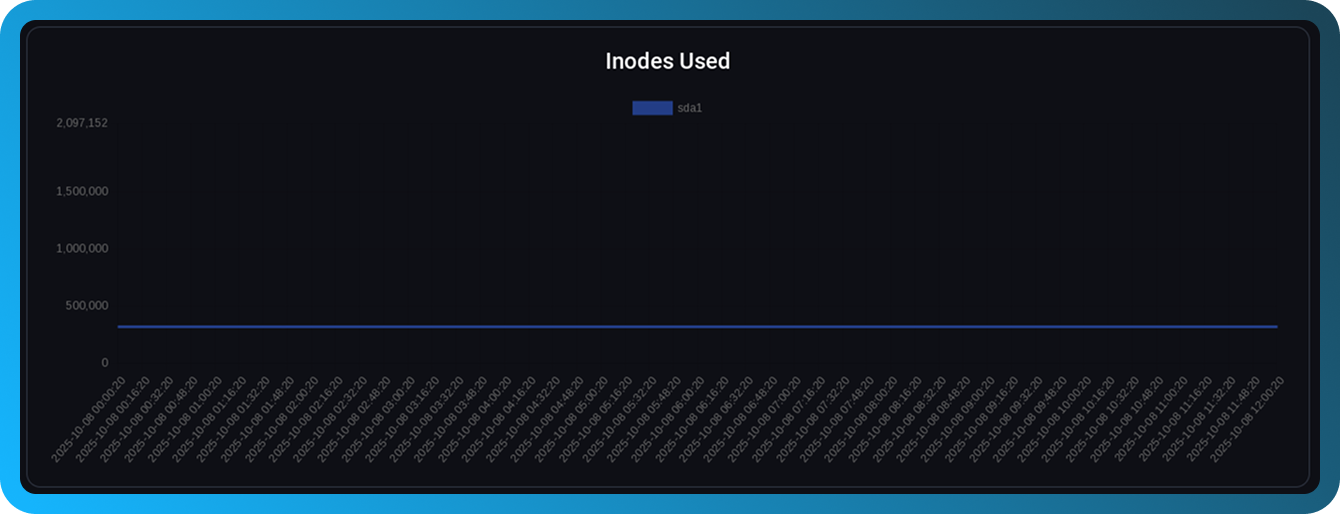
即使有可用的空闲磁盘空间,inode 耗尽也可能导致无法创建新文件。
内存使用情况
“内存使用情况”选项卡显示服务器的 RAM 消耗。
该图表显示所选时间段内已使用的 RAM 量。
刻度以兆字节(MB)和千兆字节(GB)显示
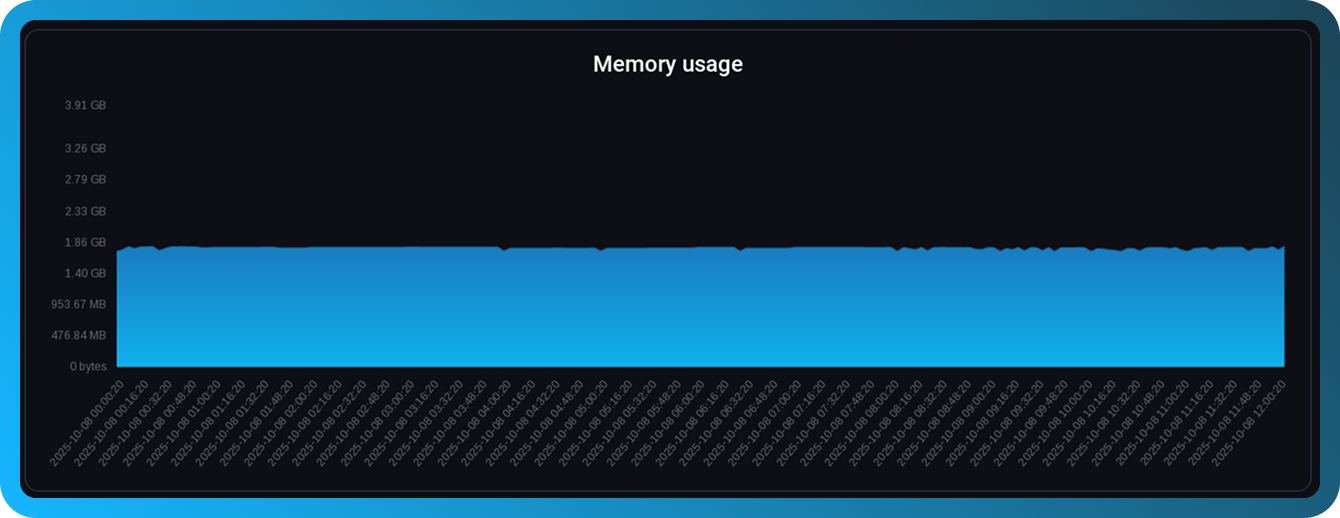
该图表可让您:
- 确定平均内存消耗
- 检测内存泄漏
- 评估是否需要增加 RAM
解读监控数据
正常值
- CPU — 对于大多数服务器,持续低于 70% 的负载属于正常
- RAM — 使用率最高到 80% 是可接受的,但建议保留余量
- 磁盘 — 应至少保留 20% 的可用空间
警告信号
- CPU 负载持续过高(超过 90%)— 可能需要优化应用程序或增加处理能力
- 内存使用持续接近最大值 — 存在系统不稳定的风险,请考虑增加 RAM
- 磁盘使用量快速增长 — 可能需要清理或扩展磁盘空间
- inode 耗尽 — 删除不必要的文件或调整数据存储结构
监控建议
- 定期检查服务器统计信息,尤其是在配置更改之后
- 注意异常的负载峰值 — 它们可能表示存在问题或攻击
- 使用每周统计信息分析总体趋势
- 在规划新网站或应用程序时,请考虑当前的资源利用情况