Node.js
Уводзіны
Node.js — гэта серверная платформа, якая запускае праграмы, напісаныя на JavaScript.
Спачатку неабходна ўсталяваць Node.js:
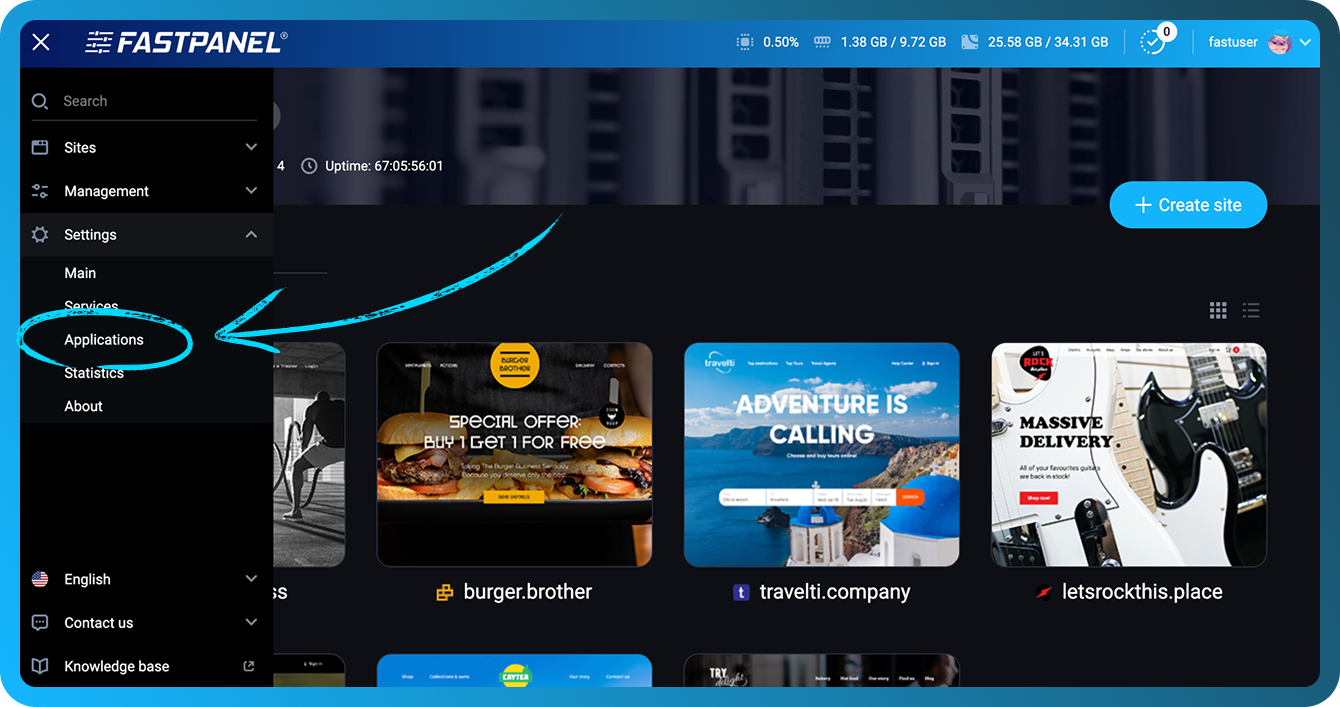
- Перайдзіце ў "Settings" -> "Applications"
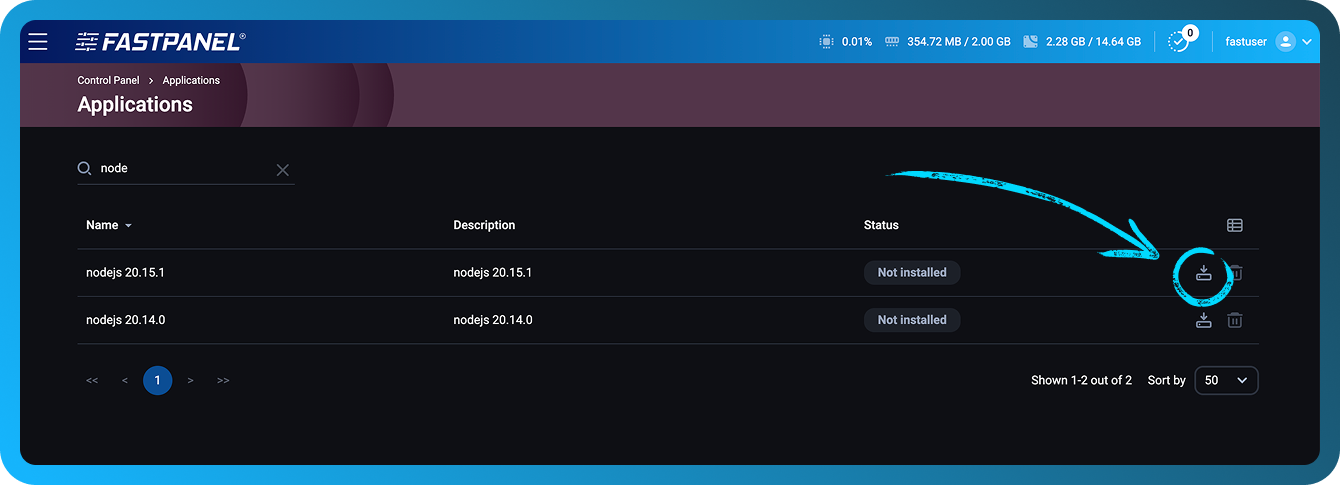
- Націсніце кнопку "Install" для патрэбнай версіі Node.js
Стварыце вэб-сайт:
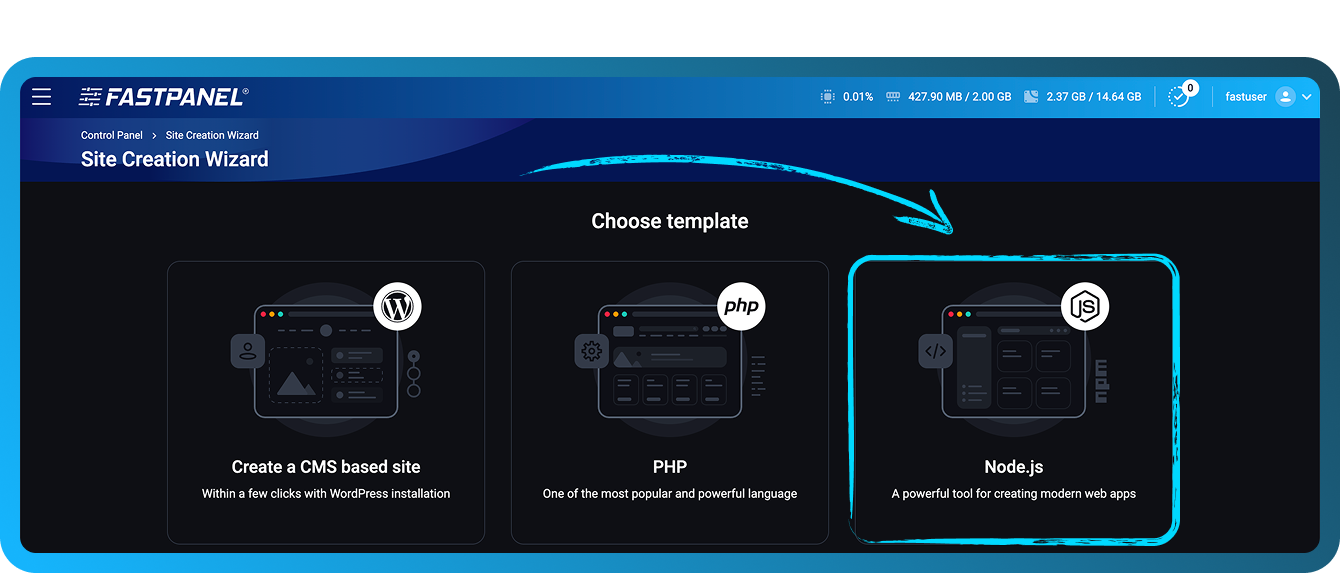
- Выберыце шаблон для вэб-сайта Node.js
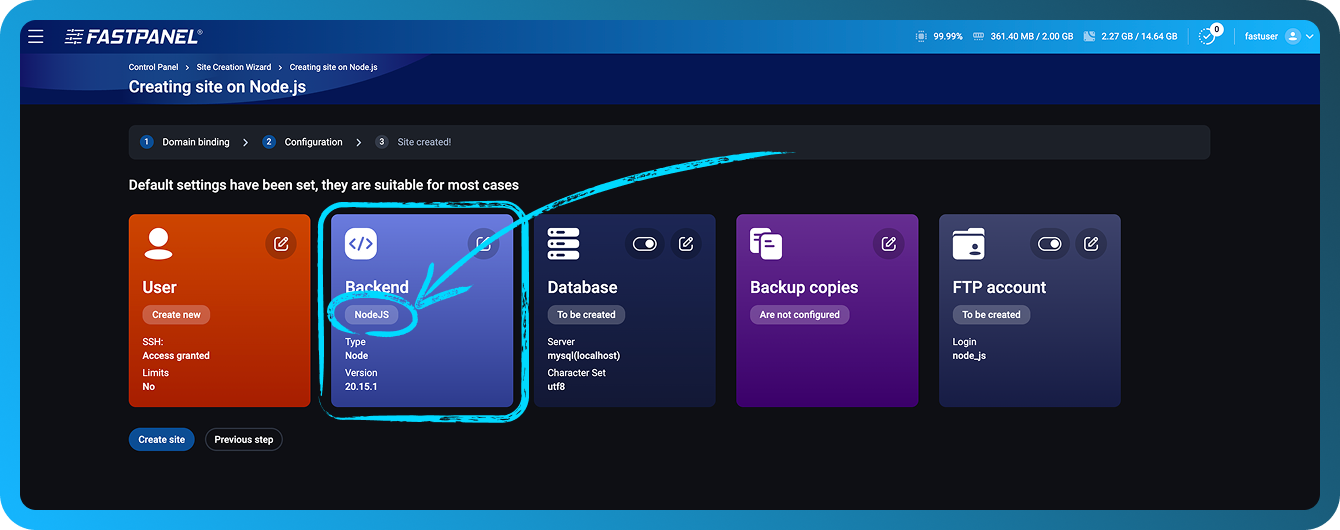
- Пакажыце дамен і звязаныя параметры. На этапе канфігурацыі вы можаце змяніць БД, карыстальніка FTP і Backend
- Загрузіце файлы праграмы ў каталог вэб-сайта
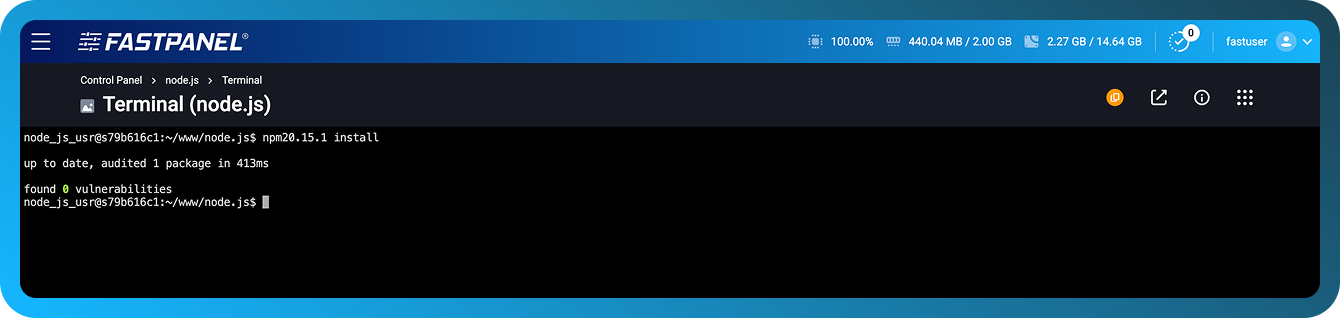
- Каб усталяваць залежнасці, выканайце
npm20.15.1 installу Terminal (неабходна ўсталяваць праграму ttyd для FASTPANEL®)
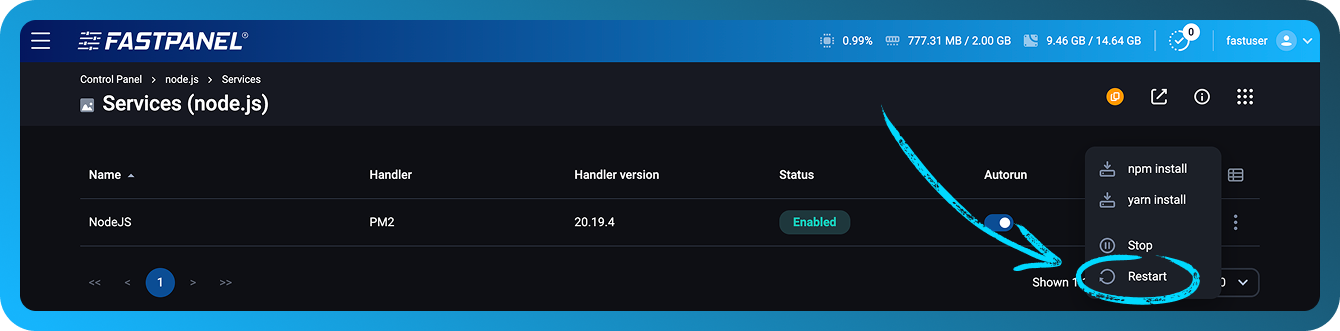
- Перазапусціце Node.js, перайшоўшы ў панэль сайта, а затым адкрыўшы раздзел "Services".
Фрэймворк Express
Выкарыстаем фрэймворк Express у якасці прыкладу і створым просты вэб-сервер:
- Падключыцеся да сервера праз SSH як карыстальнік, якому належыць сайт (можна выкарыстоўваць праграму ttyd для FASTPANEL®)
- Стварыце файл
app.jsу каталогу вэб-сайта і запоўніце яго наступным кодам:
const express = require('express');
const app = express();
const PORT = process.env.SERVICE_PORT;

app.get('/', (req, res) => {
  res.send('Hello! This is my first server on Node.js + Express 🚀');
});

app.listen(PORT, () => {
  console.log(`Server is running at http://localhost:${PORT}`);
});
- У каталогу вэб-сайта выканайце каманду для ўсталявання express
npm20.15.1 install express
- Перайдзіце ў панэль сайта, затым у раздзел Services
- Перазапусціце сэрвіс
- Праверце вэб-сайт
Docusaurus
Выкарыстаем вэб-праграму Docusaurus у якасці прыкладу і наладзім параметры:
- Падключыцеся да сервера праз SSH як карыстальнік, якому належыць сайт (можна выкарыстоўваць праграму ttyd для FASTPANEL®)
- У каталогу вэб-сайта запусціце ўсталяванне Docusaurus
npx20.15.1 create-docusaurus -j ./docs
-
Калі будзе прапанавана выбраць шаблон, адкажыце classic (recommended)
-
Пасля ўсталявання замяніце адзін радок у файле
docs/package.json
"start": "docusaurus start",
# replace with
"start": "docusaurus start --port $SERVICE_PORT",
$SERVICE_PORT — гэта сістэмная зменная, зададзеная ў FASTPANEL®
-
У панэлі кіравання перайдзіце ў "site settings" -> "Backend"
-
Выберыце апрацоўшчык Standalone або PM2.
-
Выберыце патрэбную версію Node.js.
-
Пакажыце рабочую папку
docs -
У полі Launch command увядзіце:
npm run start -
Захавайце. Дачакайцеся, пакуль праграма будзе скампілявана (інфармацыя з'явіцца ў логах). Праверце вэб-сайт
Next.js
Выкарыстоўваючы Next.js з Node.js 20.19 у якасці прыкладу, створым просты вэб-сервер:
- Падключыцеся да сервера праз SSH як карыстальнік, якому належыць вэб-сайт (вы таксама можаце выкарыстоўваць праграму ttyd у FASTPANEL®).
- У каталогу вэб-сайта выканайце каманду ініцыялізацыі праекта:
yarn20.19.4 init -y
yarn20.19.4 add next react react-dom
- Дадайце блок scripts у файл
package.json:
"scripts": {
  "dev": "next dev -p $SERVICE_PORT",
  "build": "next build",
  "start": "next start -p $SERVICE_PORT"
}
- Стварыце каталог
pagesі ўнутры яго дадайце файл з назвайindex.js:
mkdir pages
cat <<EOF > pages/index.js
export async function getServerSideProps() {
  return {
    props: {
      nodeVersion: process.version,
      port: process.env.SERVICE_PORT || 3000,
    },
  };
}

export default function Home({ nodeVersion, port }) {
  return (
    <div style={{
      fontFamily: 'sans-serif',
      textAlign: 'center',
      marginTop: '20vh'
    }}>
      <h1>✅ It works!</h1>
      <p>Next.js app running on Node.js {nodeVersion}</p>
      <p>Port: {port}</p>
    </div>
  );
}
EOF
- Запусціце зборку праекта.
yarn20.19.4 build
- У панэлі кіравання перайдзіце ў "site settings" -> "Backend"
- Выберыце апрацоўшчык Standalone або PM2.
- Выберыце патрэбную версію Node.js.
- У полі Launch command увядзіце:
yarn run start. - Захавайце. Дачакайцеся, пакуль праграма будзе скампілявана (інфармацыя з'явіцца ў логах). Праверце вэб-сайт
Дадатковая інфармацыя
У рэжыме Standalone запускаецца працэс Node.js для выканання вашых сцэнарыяў.
У рэжыме PM2 для кіравання працэсамі Node.js, логамі і сістэмнай нагрузкай выкарыстоўваецца менеджар працэсаў PM2.
Гэты рэжым таксама дазваляе пазначыць колькасць worker-працэсаў — гэта значыць колькасць працэсаў Node.js, якія апрацоўваюць уваходныя запыты да сервера.
Акрамя таго, у гэтым рэжыме даступная опцыя Enable file watch — PM2 аўтаматычна перазапускае вашу праграму, калі файл змяняецца ў бягучым каталогу або яго падкаталогах. Звярніце ўвагу, што гэты рэжым стварае дадатковую сістэмную нагрузку і не рэкамендуецца для production-асяроддзяў.
Аналагічна вы можаце наладзіць праграму, калі ёй патрабуецца YARN замест NPM
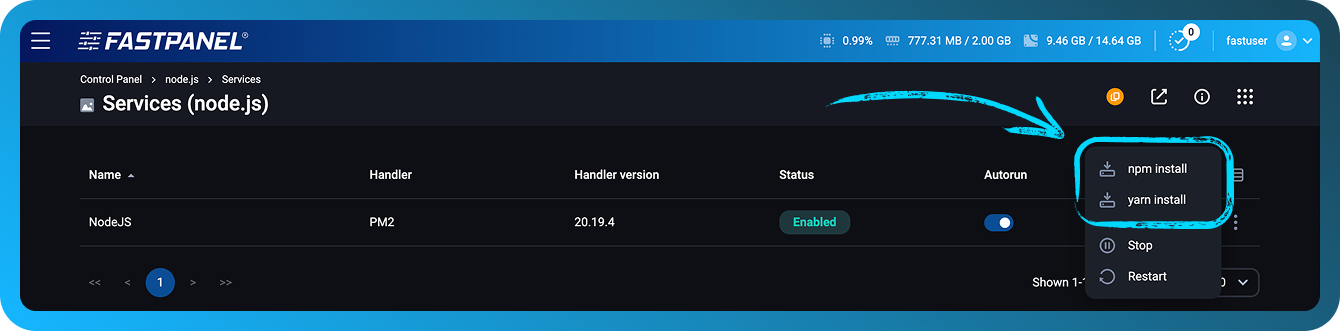
Вы можаце ўсталяваць залежнасці вашага праекта, пералічаныя ў package.json, з дапамогай YARN або NPM непасрэдна з FASTPANEL®. Для гэтага адкрыйце картку вэб-сайта і перайдзіце ў раздзел Services:
Логі
Праграма Node.js можа ствараць логі. У FASTPANEL® яны знаходзяцца ў панэлі сайта, у раздзеле Logs, на ўкладцы "Backend log"
Кансольныя каманды
Пасля ўсталявання Node.js у FASTPANEL® карыстальнікі могуць працаваць са сваімі праектамі, выкарыстоўваючы кансольныя каманды, такія як:
- pm2
- yarn20.15.1
- npx20.15.1
- npm20.15.1
- node20.15.1
Прыклад:
$ npm20.15.1 list
node-socket-port-server@1.0.0 /var/www/node_user/data/www/node.site
└── express@4.21.2
$ pm2 ls
┌────┬─────────────┬─────────────┬─────────┬─────────┬──────────┬────────┬──────┬───────────┬──────────┬──────────┬──────────┬──────────┐
│ id │ name        │ namespace   │ version │ mode    │ pid      │ uptime │ ↺    │ status    │ cpu      │ mem      │ user     │ watching │
├────┼─────────────┼─────────────┼─────────┼─────────┼──────────┼────────┼──────┼───────────┼──────────┼──────────┼──────────┼──────────┤
│ 0  │ amazing_site│ default     │ 1.0.0   │ cluster │ 9355     │ 2m     │ 0    │ online    │ 0%       │ 62.4mb   │ user     │ disabled │
│ 1  │ amazing_site│ default     │ 1.0.0   │ cluster │ 9362     │ 2m     │ 0    │ online    │ 0%       │ 62.5mb   │ user     │ disabled │
└────┴─────────────┴─────────────┴─────────┴─────────┴──────────┴────────┴──────┴───────────┴──────────┴──────────┴──────────┴──────────┘
Назва кожнай каманды ўключае нумар версіі Node.js, якая была ўсталявана. У гэтым прыкладзе даступная версія Node.js 20.15.1.