Як стварыць сайт на аснове WordPress
Уводзіны
Большасць сістэм кіравання змесцівам распаўсюджваюцца ў архіўных пакетах, якія трэба распакаваць і ўсталяваць на серверы. Гэты артыкул пакажа вам, як стварыць сайт у FASTPANEL®, выкарыстоўваючы ўсталяванне самай папулярнай CMS у якасці прыкладу.
Вы можаце стварыць сайт на аснове WordPress двума спосабамі:
Мы рэкамендуем ствараць асобнага карыстальніка для кожнага новага сайта.
Аўтаматычнае ўсталяванне CMS
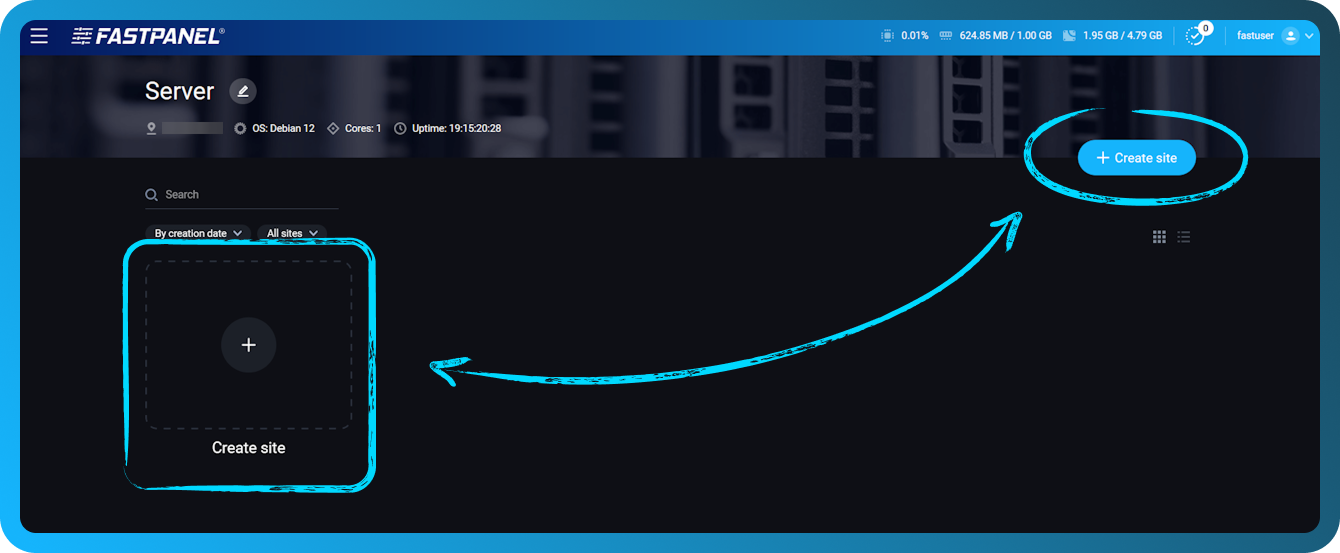
Перш за ўсё вам трэба падрыхтаваць панэль, стварыўшы новы сайт. Для гэтага запусціце Майстар стварэння сайта, націснуўшы кнопку "Create site" у правай частцы экрана.
На першым этапе Майстра стварэння сайта вы можаце ўсталяваць WordPress для сайта, які вы толькі што стварылі.
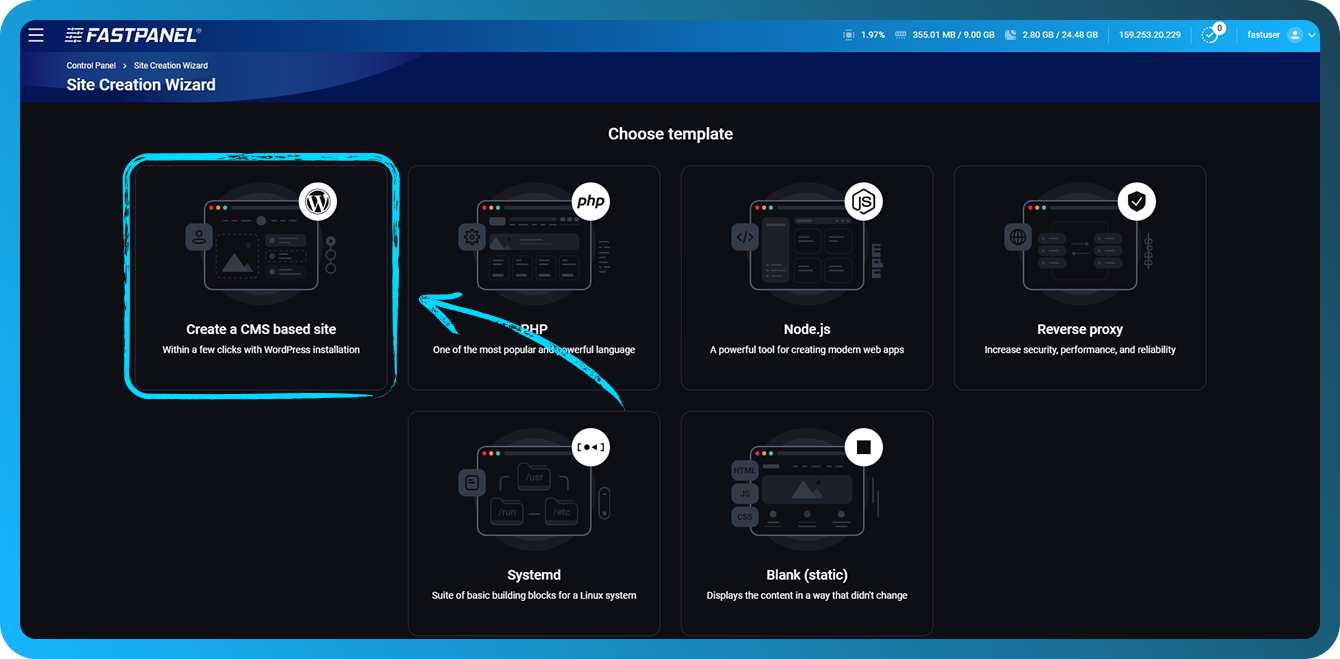
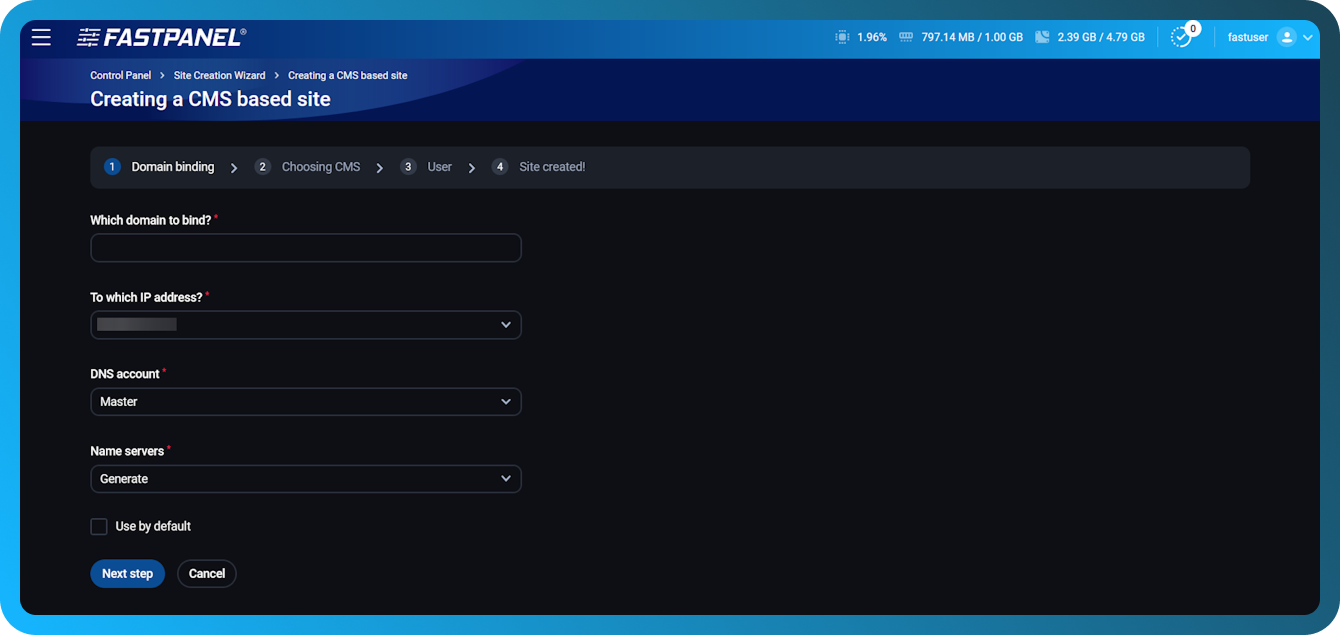
Гэта адкрые Майстар стварэння сайта. Увесь працэс складаецца з трох этапаў:
- Падключэнне дамена
- Наладжванне параметраў CMS
- Уліковыя даныя карыстальніка сайта
Проста ўвядзіце імя карыстальніка і пароль для будучага адміністратара сайта, а астатняе панэль зробіць сама.
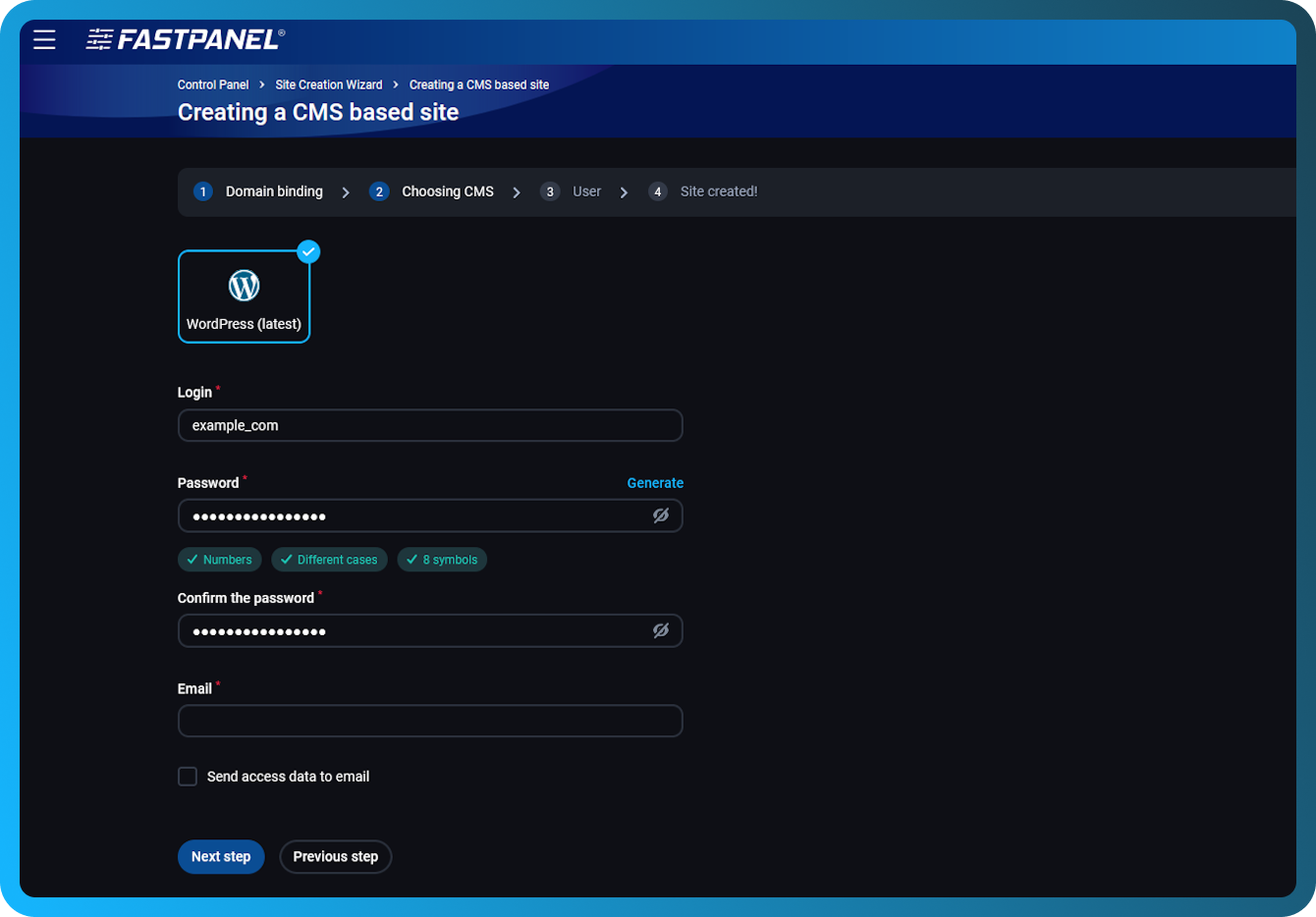
Пасля гэтага ўвядзіце даныя карыстальніка сайта
Гэта не ўліковыя даныя адміністратара WordPress. Гэта для карыстальніка на серверы, які валодае сайтам.
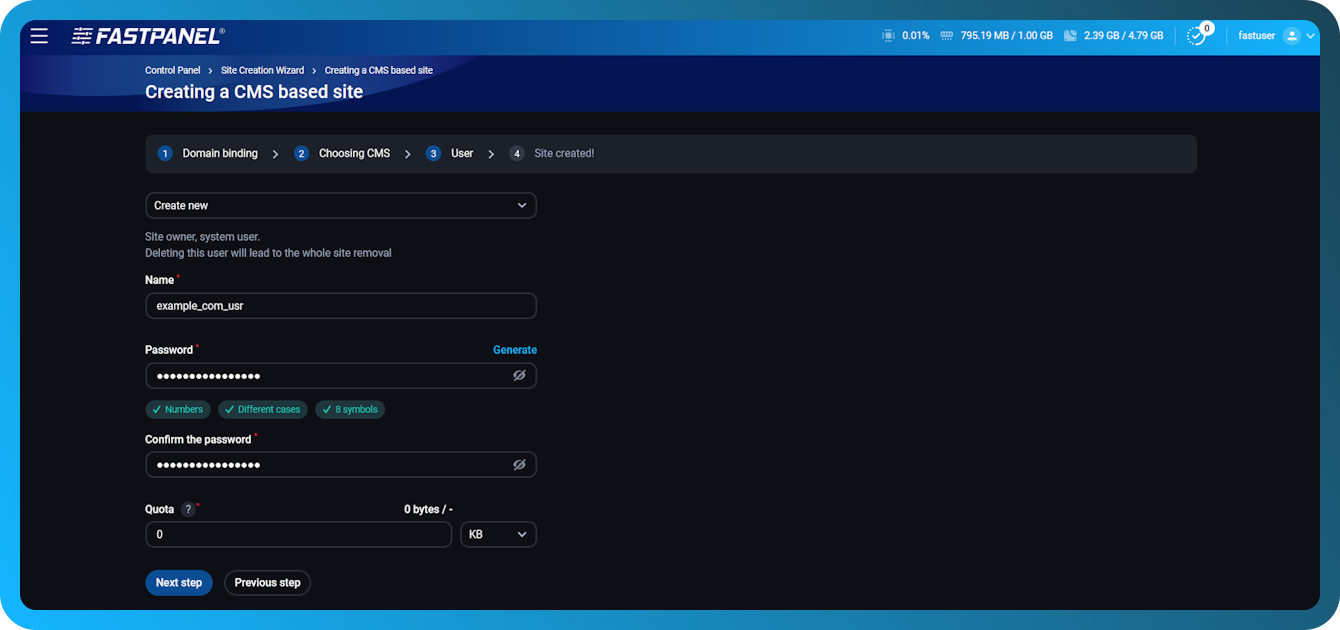
Выконвайце інструкцыі Майстра і завяршыце стварэнне сайта.
Абавязкова захавайце даныя доступу да базы даных і FTP-уліковага запісу ў бяспечным месцы
Вы таксама можаце "View", "Download" або "Send" даныя доступу да вашага сайта:
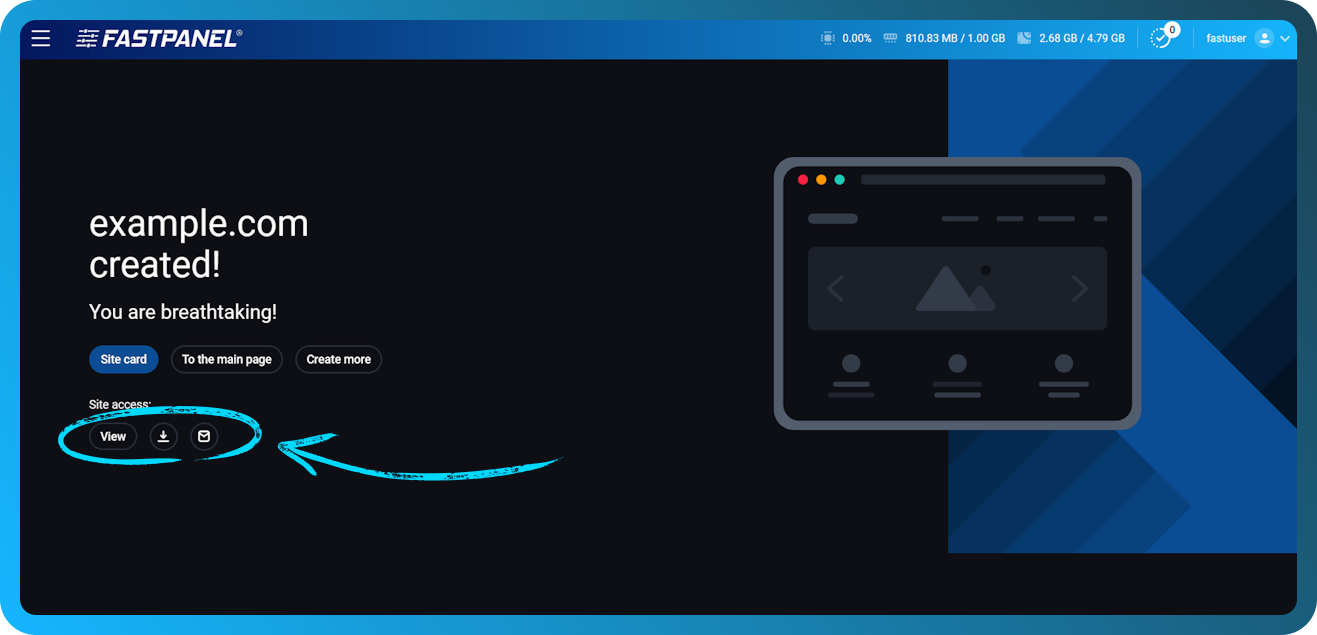
Каб працягнуць, націсніце "Site card"
Ручное ўсталяванне CMS
Перш за ўсё вам трэба падрыхтаваць панэль, стварыўшы новы сайт. Для гэтага скарыстайцеся гэтым кіраўніцтвам
Пасля стварэння сайта перш за ўсё вам трэба спампаваць усталявальны пакет. У гэтым канкрэтным выпадку вы можаце зрабіць гэта, перайшоўшы па спасылцы і захаваўшы архіў на свой камп'ютар.
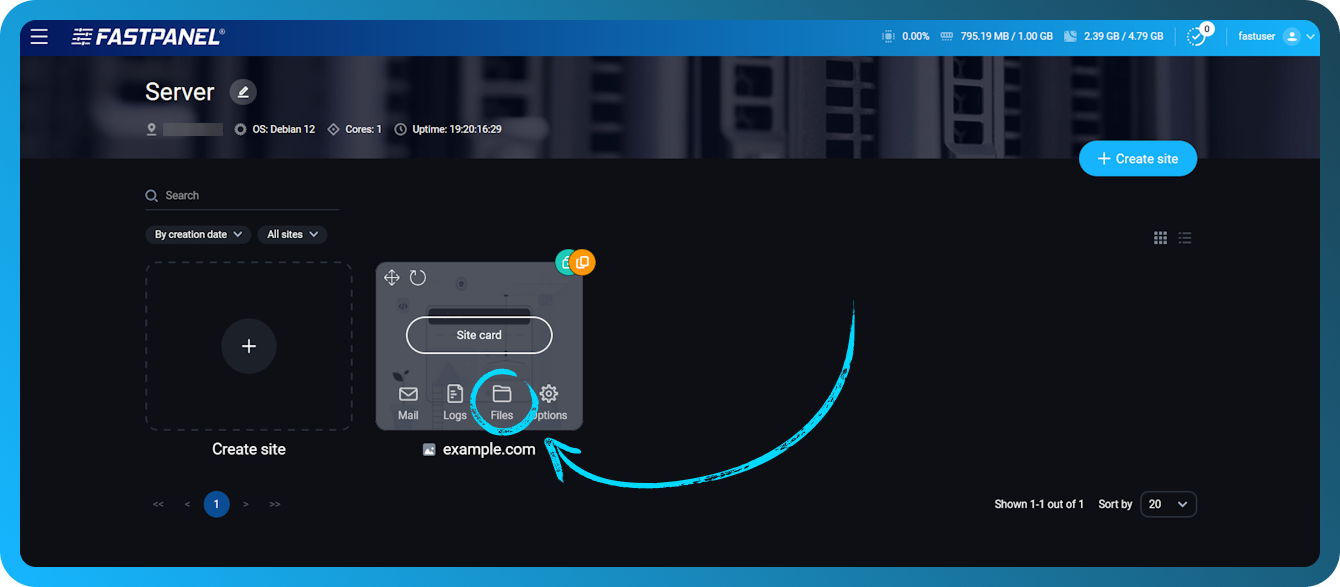
У картцы сайта націсніце "Files", каб перайсці ў Файлавы менеджар.
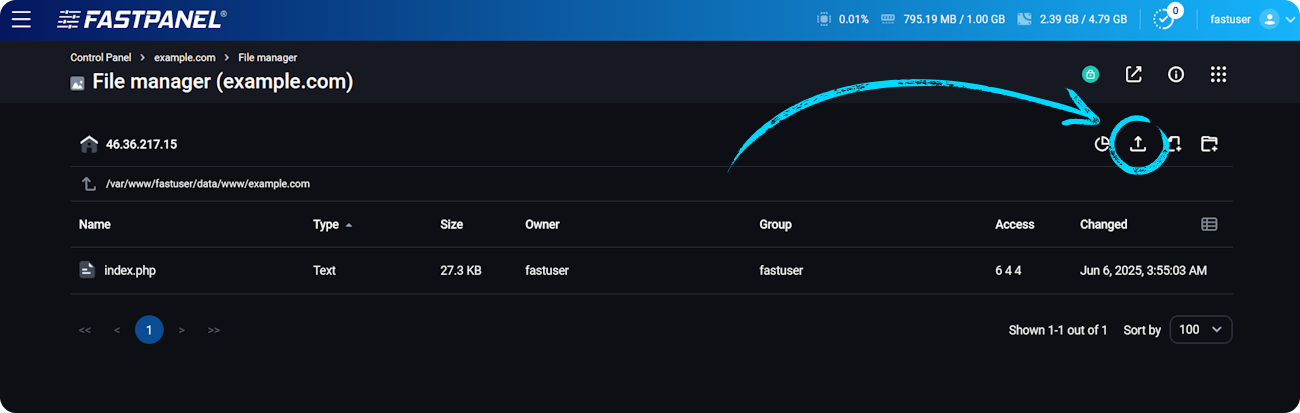
У адкрытым мадальным акне націсніце "Upload" або проста перацягніце архіў у працоўную вобласць
У адкрытым акне модуля выберыце раней спампаваны архіў дыстрыбутыва WordPress
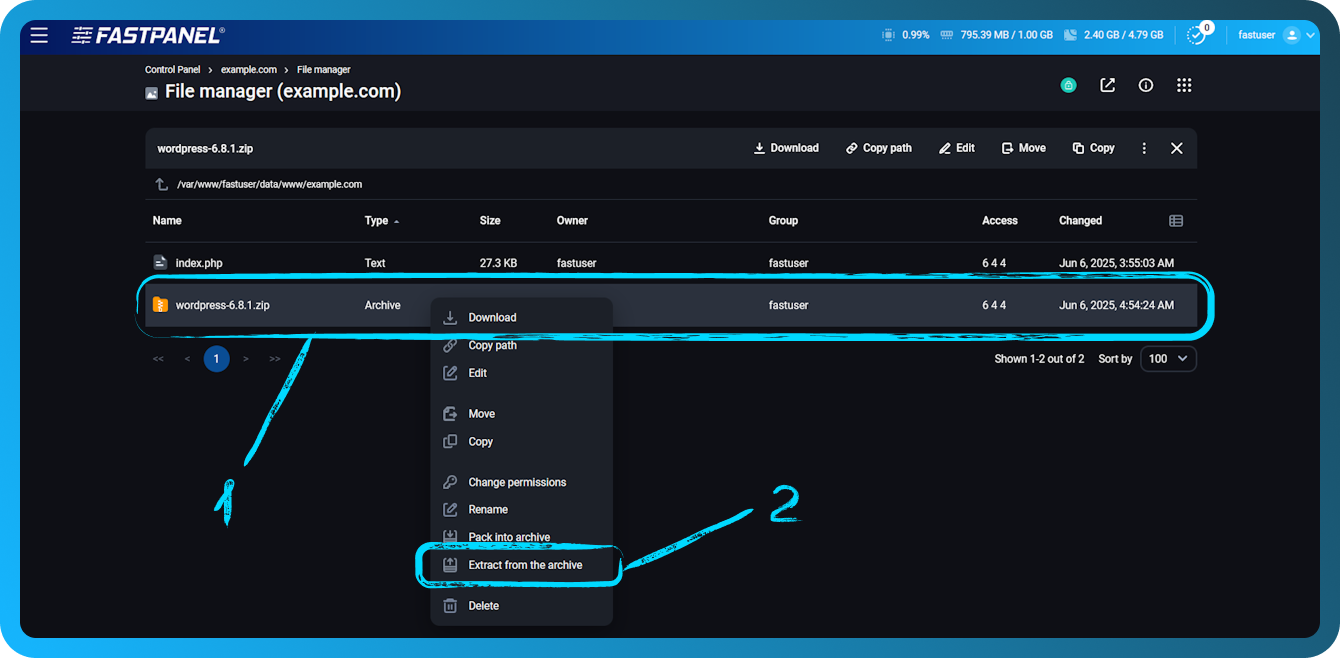
Пстрыкніце правай кнопкай мышы па архіве і выберыце "Extract from the archive"
Для эканоміі месца вы можаце выдаліць архіў пасля распакавання.
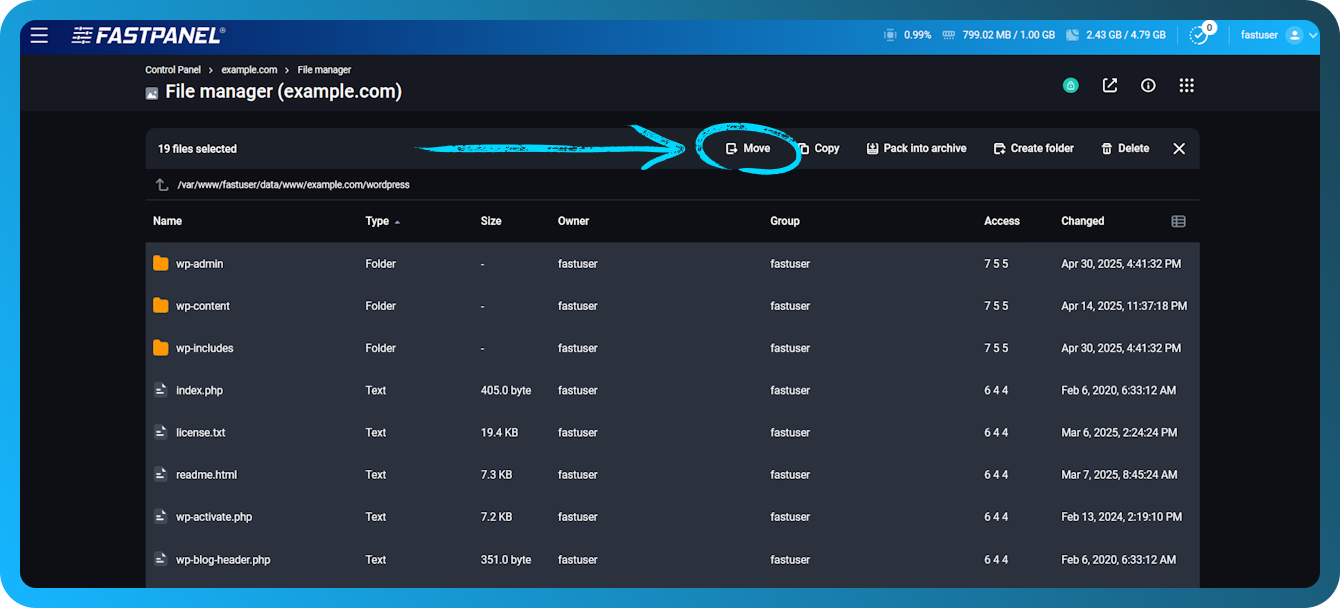
Цяпер вас аддзяляе ўсяго некалькі крокаў ад завяршэння ўсталявання WordPress. Увайдзіце ў каталог WordPress, двойчы пстрыкнуўшы па ім. Выберыце ўсе файлы і каталог і націсніце "Move"
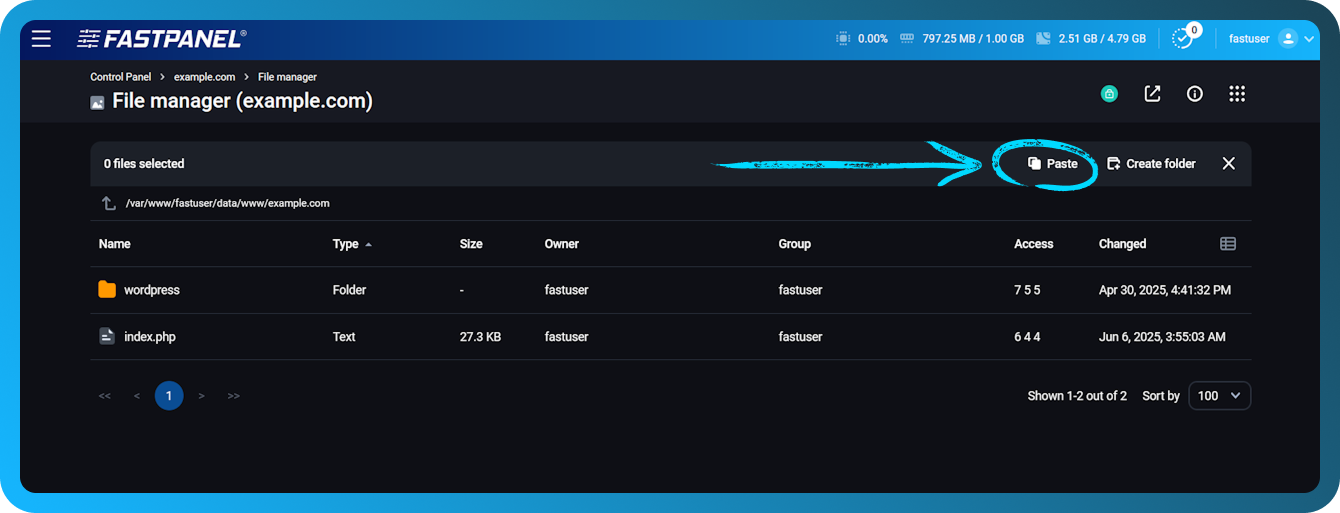
Перайдзіце ў галоўны каталог сайта і націсніце "Paste"
Пасля распакавання WordPress адкрыйце ваш сайт у браўзеры, каб атрымаць доступ да майстра ўсталявання WordPress. Завяршыце ўсталяванне, выконваючы інструкцыі майстра ўсталявання.